Przygotuj swój kontroler do rozgrywki na komputerze
Przed podłączeniem kontrolera do komputera warto poświęcić chwilę na odpowiednie przygotowanie, które znacząco wpłynie na komfort późniejszej rozgrywki. Kluczowym pierwszym krokiem jest sprawdzenie kompatybilności sprzętu. Podczas gdy większość współczesnych kontrolerów, szczególnie tych od Microsoftu i Sony, jest rozpoznawana przez system Windows, starsze lub niszowe modele mogą wymagać instalacji dedykowanego oprogramowania sterującego. Warto zajrzeć na stronę producenta, aby pobrać najnowsze sterowniki, które nie tylko zapewnią pełną funkcjonalność, ale często dodają możliwość personalizacji przycisków czy czułości triggerów. Równie istotne jest naładowanie akumulatora lub wymiana baterii, aby uniknąć nieoczekiwanego rozładowania w kluczowym momencie gry.
Kolejnym, często pomijanym etapem, jest kalibracja urządzenia w systemie operacyjnym. W Panelu sterowania systemu Windows istnieje narzędzie do konfiguracji gamepadów, które pozwala zweryfikować, czy wszystkie osie analogowe reagują prawidłowo i czy przyciski są rejestrowane bez opóźnień. To dobry moment, aby przetestować charakterystykę drgań, jeśli kontroler je oferuje. Dla graczy preferujących tytuły konkurencyjne, jak strzelanki czy bijatyki, precyzyjna kalibracja jest absolutną podstawą, ponieważ minimalizuje margines błędu w reakcji urządzenia. W przypadku kontrolerów bezprzewodowych stabilność połączenia Bluetooth lub dongla USB warto sprawdzić w miejscu, w którym zwykle siedzisz, eliminując potencjalne źródła zakłóceń.
Ostatnim elementem przygotowań jest konfiguracja w samej grze. Większość nowych tytułów automatycznie wykryje podłączony kontroler, jednak starsze produkcje, zwłaszcza te projektowane głównie z myślą o myszce i klawiaturze, mogą wymagać ręcznego mapowania funkcji. Wiele launcherów, jak Steam czy Xbox Game Bar, oferuje zaawansowane warstwy konfiguracyjne, pozwalając nawet na przypisanie skomplikowanych makr czy dostosowanie reakcji stref martwych drążków analogowych. Pamiętaj, że optymalne ustawienia są kwestią indywidualną – to, co sprawdza się w symulacji wyścigowej, może być niepraktyczne w przygodówce akcji. Eksperymentowanie z opcjami przez pierwsze minuty rozgrywki to inwestycja, która później zwróci się płynnością i precyzją sterowania.
Sprawdź kompatybilność i wersję systemu Windows
Zanim przystąpisz do instalacji nowego oprogramowania, gry czy podłączysz nowe urządzenie peryferyjne, kluczowym krokiem jest weryfikacja, czy twój komputer z systemem Windows spełnia niezbędne kryteria. Proces ten, często pomijany w pośpiechu, może zaoszczędzić godzin frustracji związanej z błędami instalacji, niestabilną pracą systemu lub brakiem funkcjonalności. W centrum tej weryfikacji leży znajomość dwóch fundamentalnych informacji: dokładnej wersji i wydania systemu operacyjnego oraz jego architektury. Wersja, taka jak Windows 11 23H2 czy Windows 10 22H2, określa nie tylko interfejs, ale przede wszystkim zestaw zainstalowanych poprawek i funkcji, od których mogą zależeć nowsze aplikacje. Z kolei architektura – 32-bitowa (x86) lub 64-bitowa (x64) – decyduje o tym, jaki rodzaj oprogramowania można uruchomić, przy czym współczesne komputery wykorzystują niemal wyłącznie wydajniejszą wersję 64-bitową.
Aby sprawdzić te parametry, najprostszą metodą jest użycie narzędzia „Informacje o systemie”. Można je szybko uruchomić, wpisując tę frazę w menu Start lub korzystając z kombinacji klawiszy Windows + R i polecenia „msinfo32”. Okno to stanowi kompleksową bazę wiedzy o twoim PC-cie. W jednym miejscu znajdziesz zarówno typ systemu (wspomnianą architekturę), jak i wersję oraz kompilację. Dla szybszego, choć mniej szczegółowego podglądu, można również kliknąć prawym przyciskiem myszy na ikonę „Ten komputer” i wybrać „Właściwości”. Ta wiedza jest praktycznym kluczem do interpretacji wymagań sprzętowych i systemowych publikowanych przez producentów oprogramowania.
Zrozumienie tych informacji pozwala świadomie zarządzać kompatybilnością. Przykładowo, niektóre zaawansowane aplikacje do obróbki wideo czy nowoczesne gry wymagają konkretnie systemu 64-bitowego oraz minimalnie Windows 10 w najnowszym wydaniu, aby zapewnić wsparcie dla określonych bibliotek DirectX lub zabezpieczeń. Podobnie, starsze urządzenia, jak skanery czy drukarki, mogą posiadać sterowniki działające wyłącznie w środowisku 32-bitowym, co na nowszym komputerze może wymuszać uruchomienie specjalnego trybu zgodności. Regularne sprawdzanie aktualizacji systemu w Ustawieniach nie tylko zapewnia bezpieczeństwo, ale także często dostarcza nowe sterowniki i poprawki kompatybilności, rozszerzając listę urządzeń i programów mogących działać bezproblemowo na twoim sprzęcie.
Włącz tryb parowania pada PlayStation 4
Włączenie trybu parowania pada PlayStation 4 to podstawowa, lecz kluczowa procedura, niezbędna zarówno podczas pierwszego uruchomienia konsoli, jak i w sytuacjach, gdy chcemy podłączyć nowy kontroler lub naprawić połączenie z istniejącym. Proces ten, choć intuicyjny, opiera się na bezprzewodowej komunikacji za pomocą technologii Bluetooth, którą konsola wykorzystuje do łączenia się z oryginalnymi kontrolerami DualShock 4. Warto przy tym pamiętać, że sama konsola może być sparowana z wieloma urządzeniami jednocześnie, jednak aktywnie używa tylko tego, które zostało w danym momencie włączone.
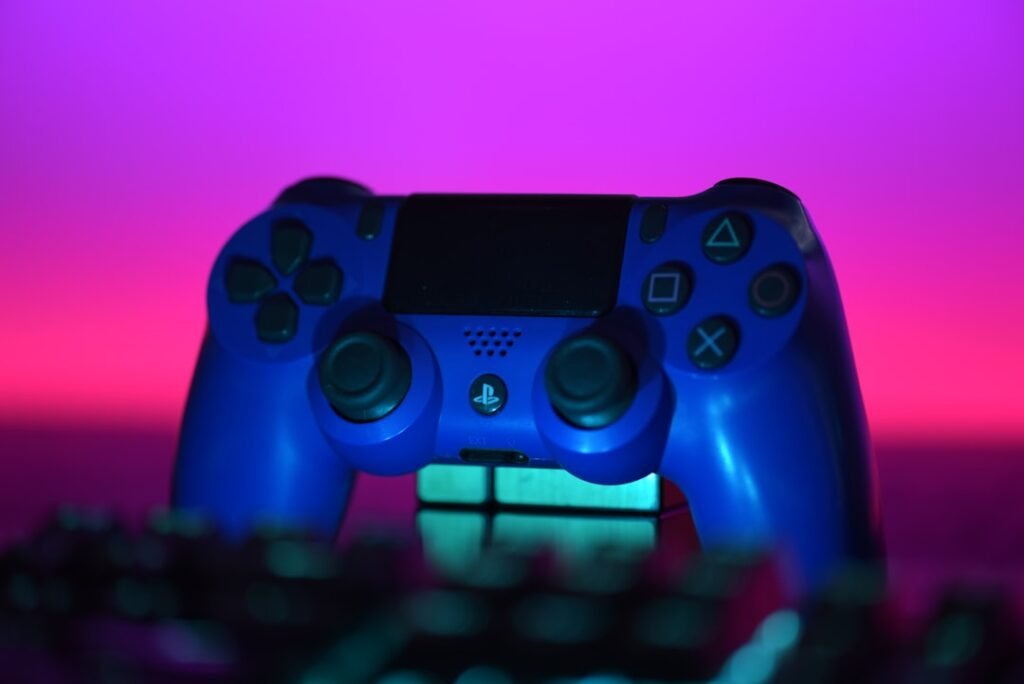
Aby rozpocząć parowanie, należy najpierw odnaleźć na konsoli port USB oraz mały, okrągły przycisk resetujący na tylnej obudowie pada. Kroki są proste: za pomocą kabla USB podłączamy kontroler do przedniego portu konsoli PS4, a następnie naciskamy przycisk PlayStation (świetlny pasek) na padzie. Jeśli to nie zadziała, czasem konieczne jest wciśnięcie przycisku Share oraz przycisku PlayStation jednocześnie na kilka sekund, aż świetlny pasek zacznie migać intensywnie białą poświatą. W tym momencie konsola powinna wykryć urządzenie i dokończyć proces łączenia, co sygnalizuje stałe podświetlenie paska.
Częstym wyzwaniem, z którym spotykają się użytkownicy, jest sytuacja, gdy konsola nie rozpoznaje podłączonego kontrolera mimo poprawnego postępowania. W takim przypadku pomocne może być użycie innego, sprawdzonego kabla USB, ponieważ wiele przewodów służy wyłącznie do ładowania i nie posiada funkcji przesyłania danych. Innym rozwiązaniem jest przejście do menu ustawień konsoli, do sekcji „Urządzenia” i „Kontrolery Bluetooth”, gdzie można ręcznie usunąć stare, zapamiętane połączenia, które czasem zakłócają proces. To swoisty „reset” dla listy sparowanych urządzeń, który często przywraca sprawność całej procedurze.
Opanowanie tej umiejętności otwiera drogę do szerszego wykorzystania akcesoriów, takich jak podłączenie drugiego pada do gry wieloosobowej czy użycie specjalistycznych kontrolerów do gier wyścigowych. Tryb parowania jest więc nie tylko narzędziem do rozwiązywania problemów, ale także bramą do personalizacji i rozbudowywania własnego ekosystemu rozrywki. Zrozumienie jego działania pozwala użytkownikowi na pełną kontrolę nad sprzętem, czyniąc korzystanie z konsoli bardziej płynnym i niezależnym od ewentualnych drobnych usterek oprogramowania.
Aktywuj wyszukiwanie Bluetooth w systemie Windows
Włączenie wyszukiwania Bluetooth w systemie Windows jest zazwyczaj prostą procedurą, jednak zrozumienie, gdzie szukać odpowiednich opcji, może zaoszczędzić cennego czasu. Współczesne wersje systemu, takie jak Windows 10 czy 11, dążą do intuicyjności, dlatego najczęstszym punktem startowym jest obszar powiadomień, zwany także Centrum akcji. Kliknięcie ikony sieci, dźwięku lub baterii na pasku zadań ujawnia przycisk szybkiego ustawienia dla Bluetooth – często przedstawiany jako stylizowany symbol „B”. Jeśli opcja ta jest tam widoczna, jej aktywacja sprowadza się do jednego kliknięcia. To najszybsza metoda, by uruchomić wyszukiwanie Bluetooth i przygotować system do nawiązania połączenia.
Gdy przycisk szybkiego dostępu nie jest widoczny lub potrzebujemy pełnej kontroli, należy udać się do aplikacji Ustawienia. Można do niej dotrzeć poprzez menu Start lub skrót klawiszowy Windows + I. W Ustawieniach kluczową ścieżką jest sekcja „Urządzenia” lub „Bluetooth i urządzenia”, w zależności od wersji systemu. Tutaj znajduje się główny przełącznik, który nie tylko aktywuje samą technologię, ale także umożliwia widoczność naszego komputera dla innych urządzeń. Warto pamiętać, że proces ten jest dwukierunkowy – system Windows rozpoczyna skanowanie w poszukiwaniu słuchawek, głośników czy myszy, jednocześnie sam może być wykrywalny, co jest niezbędne przy parowaniu z niektórymi gadżetami.
Czasami mimo poprawnych kroków wyszukiwanie Bluetooth nie przynosi efektów. Przyczyną bywa nie fizyczna usterka, lecz sterownik. W menedżerze urządzeń, pod kategorią „Adaptery Bluetooth”, można sprawdzić stan oprogramowania sprzętowego. Ikona żółtego wykrzyknika sugeruje potrzebę aktualizacji lub reinstalacji sterownika, co często przywraca pełną funkcjonalność. Innym praktycznym insightem jest świadomość, że wiele laptopów posiada dedykowany klawisz funkcyjny (np. Fn + F5) do zarządzania modułami bezprzewodowymi, który może wyłączyć Bluetooth niezależnie od ustawień systemowych. Sprawdzenie tej kombinacji bywa ostatnim, decydującym ruchem, który rozwiązuje problem z aktywacją wyszukiwania.
Połącz i dopasuj kontroler PS4 z komputerem
Podłączenie kontrolera DualShock 4 do komputera otwiera drzwi do wygodniejszego grania na PC, zwłaszcza w tytułach, które lepiej obsługują pad niż klawiaturę. Proces ten jest prostszy, niż mogłoby się wydawać, a kluczem do sukcesu jest wybór odpowiedniej metody łączenia. Podstawową i najszybszą opcją jest użycie kabla USB, który zapewnia natychmiastowe rozpoznanie urządzenia w wielu nowszych grach, szczególnie tych wydawanych przez większe studia. Warto jednak pamiętać, że starsze lub niszowe produkcje mogą wymagać dodatkowego oprogramowania, aby w pełni wykorzystać potencjał kontrolera, w tym funkcje takie jak panel dotykowy czy żyroskop.
Dla osób preferujących rozwiązania bezprzewodowe, sparowanie za pomocą Bluetooth jest oczywistym wyborem, choć niesie ze sobą pewne niuanse. Podczas gdy system Windows bez problemu rozpoznaje kontroler jako urządzenie wejściowe, domyślne sterowniki często nie zapewniają pełnej funkcjonalności w grach. Tu z pomocą przychodzą narzędzia takie jak DS4Windows, które emulują pad jako kontroler Xbox, czyli standardowe urządzenie rozpoznawane przez niemal każdą grę na PC. To sprytne obejście sprawia, że połącz i dopasuj kontroler PS4 z komputerem staje się procesem niemal uniwersalnym, eliminując problemy z kompatybilnością.
Decydując się na bezprzewodowe użytkowanie, należy wziąć pod uwagę różnice w doświadczeniu. Opóźnienie przy połączeniu Bluetooth jest zwykle minimalne i niezauważalne w większości gatunków, jednak w dynamicznych grach zręcznościowych czy competitive shooters przewaga stabilnego połączenia kablowego może być odczuwalna. Ponadto, sam proces połącz i dopasuj kontroler PS4 z komputerem via Bluetooth bywa kapryśny – czasem konieczne jest usunięcie urządzenia z listy sparowanych i ponowne wykonanie procedury, aby przywrócić pełną responsywność.
Ostatecznie, wybór metody zależy od indywidualnych priorytetów gracza. Kabel gwarantuje prostotę i brak obaw o rozładowanie baterii, idealną do długich sesji przy biurku. Łączność bezprzewodowa oferuje zaś nieocenioną swobodę ruchu, przydatną przy graniu na dużym ekranie z pewnej odległości. Niezależnie od wybranej opcji, kilka minut konfiguracji wystarczy, by cieszyć się ulubionymi grami na PC z wygodnym, znanym z konsoli kontrolerem w dłoniach, co często okazuje się wygodniejsze niż inwestycja w dedykowany pad do komputera.
Rozwiąż typowe problemy z połączeniem Bluetooth
Problemy z połączeniem Bluetooth potrafią skutecznie uprzykrzyć korzystanie z nowoczesnej technologii, odbierając całą jej bezprzewodową wygodę. Choć protokół ten jest dziś wszechobecny, jego działanie opiera się na skomplikowanym tańcu negocjacji między urządzeniami, który bywa zakłócany przez różne czynniki. Kluczem do rozwiązania większości typowych problemów jest zrozumienie, że Bluetooth nie tworzy magicznego, stałego mostu, lecz raczej dynamiczną i wrażliwą na otoczenie ścieżkę komunikacji. Zakłócenia mogą pochodzić od innych sygnałów radiowych w zatłoczonym paśmie 2,4 GHz, fizycznych przeszkód, a nawet od niskiego poziomu naładowania baterii w jednym z urządzeń, co osłabia moc nadajnika.
Częstym, a niedocenianym źródłem kłopotów jest sama „pamięć” naszych smartfonów i komputerów. Przechowują one historię sparowanych urządzeń, a czasem te zapisane profile ulegają uszkodzeniu lub stają się nieaktualne po aktualizacji oprogramowania. W takim przypadku najbardziej radykalnym, ale często skutecznym krokiem jest nie tylko usunięcie urządzenia z listy po stronie telefonu, ale także wyczyszczenie pamięci parowania w samym głośniku czy słuchawkach, zazwyczaj poprzez przytrzymanie przycisku zasilania przez kilkanaście sekund. To daje czysty start, zmuszając obie strony do ponownej, pełnej negocjacji parametrów połączenia, zamiast opierania się na starych, błędnych danych.
Warto również spojrzeć na problem z perspektywy priorytetów systemowych. Wiele urządzeń, zwłaszcza z systemem Android czy Windows, zarządza połączeniami Bluetooth w tle, czasem ograniczając funkcjonalność w celu oszczędzania energii. Jeśli słuchawki łączą się, ale dźwięk jest przerywany, warto zajrzeć do zaawansowanych ustawień Bluetooth w systemie i wyłączyć opcje oszczędzania energii dla tego połączenia. Analogicznie, w przypadku problemów z transferem plików, należy upewnić się, że oprócz samego połączenia, aplikacja ma uprawnienia do korzystania z Bluetooth. Czasem rozwiązanie leży nie w ponownym parowaniu, lecz w zgłębieniu warstw oprogramowania, które stoją między użytkownikiem a stabilnym połączeniem.
Opcjonalne: Zainstaluj DS4Windows dla pełnej funkcjonalności
Podczas gdy system Windows rozpoznaje kontroler DualShock 4 jako standardowe urządzenie wejściowe, wiele jego unikalnych funkcji pozostaje uśpionych. Dotyczy to przede wszystkim czułego panelu dotykowego, głośników, wibracji czy światełka barwy LED. Aby w pełni wykorzystać potencjał tego kontrolera w grach na PC, w tym tych, które nie oferują natywnego wsparcia dla padów Sony, warto rozważyć instalację darmowego narzędzia DS4Windows. Jego zasadniczą rolą jest emulacja kontrolera Xbox 360 lub Xbox One, które są powszechnie rozpoznawane przez niemal każdą nowoczesną grę na platformie Steam, Epic Games Store czy innych dystrybutorów.
Działanie programu jest elegancko proste. Po podłączeniu kontrolera, DS4Windows tworzy w systemie wirtualne urządzenie, które gry widzą jako rodzimy pad od Microsoftu. Jednocześnie aplikacja przechwytuje sygnały z rzeczywistego DualShock 4, tłumacząc je na komendy zrozumiałe dla oprogramowania. To rozwiązanie sprawia, że problem braku natywnego wsparcia dla kontrolera Sony znika, a gracz zyskuje natychmiastową kompatybilność z całym swoim katalogiem tytułów. Co kluczowe, proces ten odbywa się z minimalnym, niemal niewyczuwalnym opóźnieniem.
Prawdziwa wartość DS4Windows wykracza jednak poza samą emulację. Program otwiera dostęp do zaawansowanego dostosowania kontrolera. Użytkownik może precyzyjnie mapować funkcje panela dotykowego – na przykład wykorzystując jego przesuwanie jako przyciski makro czy zastępując kursor myszy. Można również regulować intensywność wibracji, dostosowywać kolory i zachowanie diody LED, a nawet konfigurować profile dla poszczególnych gier, które przełączają się automatycznie. Dla graczy ceniących precyzję, narzędzie oferuje szczegółową kalibrację żyroskopu i czujników ruchu, które można wykorzystać do sterowania celowaniem w strzelaninach, podobnie jak ma to miejsce w konsolowych wersjach niektórych tytułów.
Warto podkreślić, że instalacja DS4Windows jest dobrowolna i wiele gier doskonale współpracuje z DualShock 4 bez żadnego dodatkowego oprogramowania. Jeśli jednak napotkasz tytuł, który nie rozpoznaje kontrolera lub pozbawiasz się dostępu do jego unikalnych cech, to ta aplikacja staje się nieocenionym mostem łączącym najlepsze cechy sprzętu Sony z ekosystemem gier na PC. Jej konfiguracja zajmuje tylko chwilę, a korzyści w postaci pełnej, bezproblemowej funkcjonalności są warte tego niewielkiego wysiłku.
Powiązane artykuły z kategorii Inne