Wybierz odpowiedni kabel HDMI USB-C do swojego sprzętu
Wybór odpowiedniego kabla HDMI USB-C może wydawać się prosty, ale w praktyce często okazuje się pułapką dla nieświadomych użytkowników. Kluczową kwestią, o której warto pamiętać, jest fundamentalna różnica między zwykłym kablem a tzw. adapterem. Ten pierwszy służy do bezpośredniego podłączenia urządzeń z portem USB-C (np. nowoczesnych laptopów, tabletów) do monitora czy telewizora. Adapter natomiast jest małą przejściówką, do której wpinamy standardowy kabel HDMI. Decyzja zależy od naszych preferencji: kabel zapewnia większą wygodę i estetykę stałego połączenia, podczas gdy adapter jest rozwiązaniem bardziej uniwersalnym i mobilnym.
Głębsze zrozumienie tematu wymaga spojrzenia na standardy transmisji. Nie każdy kabel HDMI USB-C obsługuje te same funkcje. Podstawowe modele przesyłają jedynie obraz, co może wystarczyć do okazjonalnego wyświetlania prezentacji. Jeśli jednak zależy nam na pełnym wykorzystaniu potencjału ekranu 4K czy nawet 8K, konieczny będzie kabel zgodny ze standardem HDMI 2.0 lub nowszym 2.1. Ten ostatni zapewnia również obsługę dynamicznego HDR oraz wysokiej częstotliwości odświeżania, co docenią gracze. Równie istotna jest możliwość jednoczesnego ładowania laptopa poprzez ten sam port USB-C, co wymaga kabla z obsługą protokołu Power Delivery.
Przed zakupem warto również zweryfikować specyfikację własnego sprzętu. Niektóre urządzenia, pomimo posiadania portu USB-C, mogą wykorzystywać alternatywny standard wideo, taki jak DisplayPort, który jest kompatybilny z HDMI przez ten sam fizyczny konektor. W takim przypadku potrzebny będzie kabel lub adapter z wyraźnym oznaczeniem wsparcia dla DisplayPort Alt Mode. Ostatecznie, inwestycja w wysokiej jakości, certyfikowany kabel od uznanego producenta to gwarancja stabilnego sygnału, ochrony przed przepięciami i długoterminowej kompatybilności z przyszłym sprzętem, co w dłuższej perspektywie oszczędza nerwy i niepotrzebne wydatki na wielokrotne wymiany.
Przygotuj porty i sprawdź kompatybilność przed podłączeniem
Zanim przystąpisz do fizycznego łączenia nowego urządzenia, poświęcenie kilku minut na weryfikację portów może uchronić cię przed frustracją i potencjalnymi uszkodzeniami. Współczesna elektronika oferuje bowiem całą gamę złączy, które na pierwszy rzut oka mogą wydawać się podobne, lecz różnią się kluczowymi parametrami, takimi jak przepustowość danych, możliwość ładowania czy obsługa konkretnych standardów wideo. Klasycznym przykładem jest tu wszechobecny USB-C, który sam w sobie jest jedynie fizycznym kształtem portu. Dwa identycznie wyglądające gniazda mogą działać zupełnie inaczej: jedno może obsługiwać jedynie transfer danych i ładowanie o mocy 15W, podczas gdy drugie będzie kompatybilne z Thunderbolt 4, przesyłając obraz 4K, dane z prędkością 40 Gb/s i dostarczając moc nawet 100W. Dlatego zawsze warto zajrzeć do specyfikacji technicznej zarówno urządzenia nadawczego, jak i odbiorczego, zamiast polegać wyłącznie na intuicji.
Równie istotne jest fizyczne przygotowanie samych portów. Nawet niewidoczny gołym okiem kurz zgromadzony w głębi gniazda może utrudnić prawidłowe podłączenie wtyczki, prowadząc do niestabilnego połączenia lub problemów z ładowaniem. Delikatne oczyszczenie portu suchym, miękkim pędzelkiem lub sprężonym powietrzem to prosty, ale często pomijany zabieg konserwacyjny. W przypadku starszych urządzeń z portami HDMI czy DisplayPort warto również sprawdzić stan fizyczny styków – ewentualne wygięcia lub zabrudzenia mogą być źródłem problemów z rozdzielczością czy zanikaniem sygnału. Pamiętaj, że siła nie jest tu sprzymierzeńcem; jeśli wtyczka nie wchodzi gładko, najprawdopodobniej próbujesz podłączyć niewłaściwy standard lub port jest zablokowany przez zanieczyszczenie.
Ostatnim, strategicznym krokiem jest planowanie całego ekosystemu połączeń. Zastanów się, czy twój monitor wymaga tylko sygnału wideo, czy także zasilania przez USB-C, oraz czy dysk zewnętrzny potrzebuje osobnego portu z wyższą mocą, by działać poprawnie. Czasami okazuje się, że pozornie wystarczająca liczba portów w laptopie jest niewystarczająca, gdyż jeden z nich musi pełnić rolę zasilania, co zmusza do wcześniejszego zaopatrzenia się w odpowiednią stację dokującą lub hub. Ta proaktywna analiza pozwala uniknąć sytuacji, w której po podłączeniu wszystkiego odkrywasz, że brakuje ci kluczowego połączenia lub że wydajność najważniejszego peryferium jest ograniczona przez niewłaściwy wybór portu. Inwestycja czasu na tym etapie zwraca się wielokrotnie w postaci bezproblemowej, wydajnej i stabilnej konfiguracji.
Bezpieczne podłączanie kabla krok po kroku
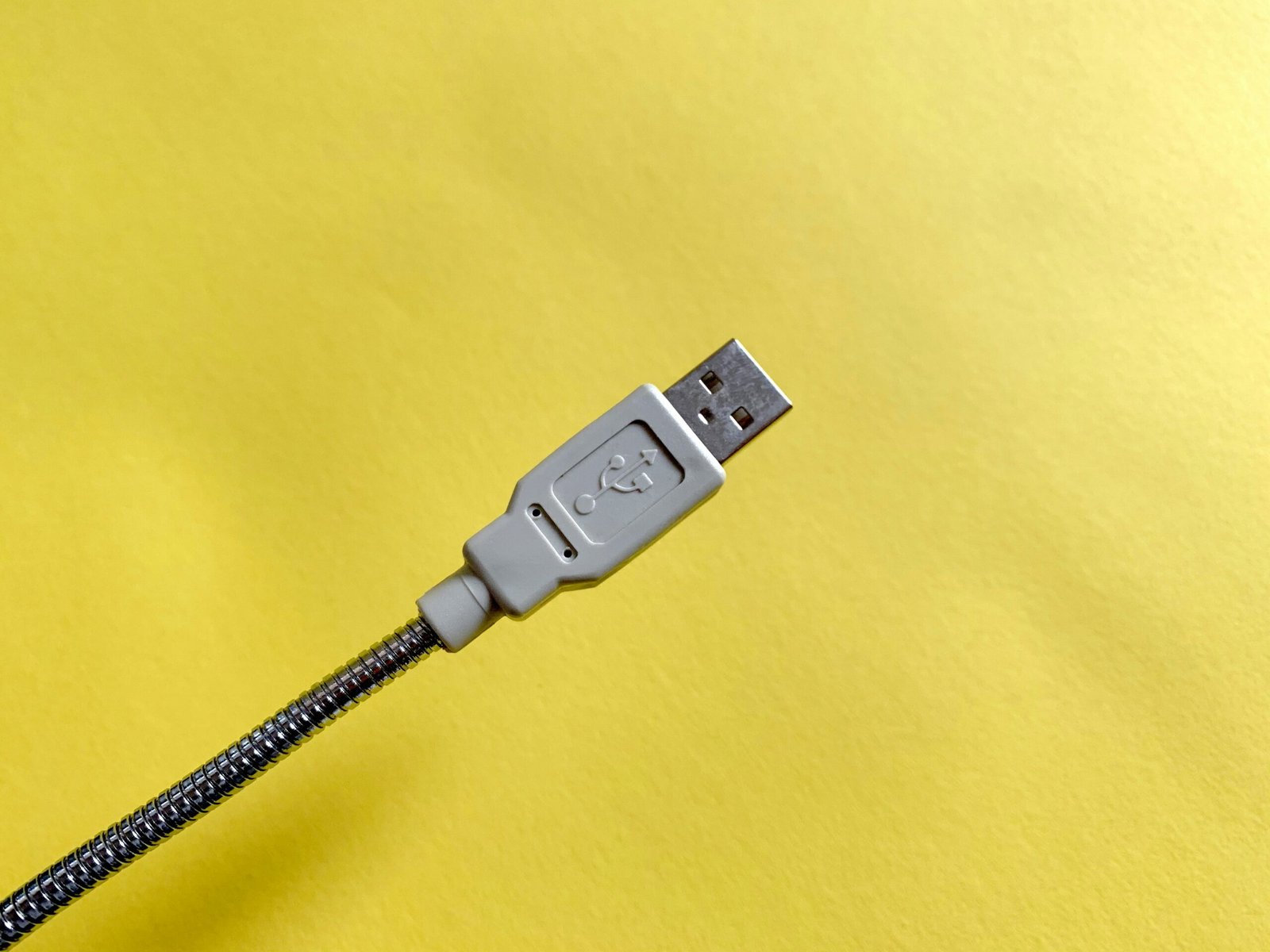
Bezpieczne podłączanie kabla to czynność, którą często wykonujemy automatycznie, jednak poświęcenie chwili na świadome działanie może uchronić nas przed kosztownymi awariami sprzętu czy nawet zagrożeniem porażeniem. Kluczową zasadą, o której wielu zapomina, jest odłączenie urządzenia od źródła zasilania przed jakąkolwiek manipulacją przy przewodach. Dotyczy to nie tylko elektroniki użytkowej, takiej jak komputery czy telewizory, ale także prostych ładowarek. Choć niskie napięcie z gniazdka USB jest względnie bezpieczne, fizyczne odłączenie zasilacza z kontaktu eliminuje ryzyko zwarcia lub przepięcia, które może powstać w momencie wsuwania wtyczki. To prosta, jednosekundowa czynność, która stanowi fundament bezpieczeństwa całej operacji.
Następnie warto zwrócić uwagę na samą geometrię złącza. Współczesne kable, zwłaszcza te do transmisji danych jak USB-C czy HDMI, są zaprojektowane tak, by pasowały tylko w jeden, właściwy sposób. Zamiast stosować siłę, lepiej delikatnie obrócić wtyczkę, sprawdzając jej orientację. Wymuszanie połączenia często kończy się wygięciem lub złamaniem delikatnych pinów wewnątrz portu, a naprawa takiej usterki bywa równoznaczna z wymianą całego gniazda na płycie głównej. Dobrym nawykiem jest również chwycenie za solidną, izolowaną obudowę wtyku, a nie za sam przewód, co zapobiega uszkodzeniu okablowania przy jego nasadzie.
Ostatnim, często pomijanym krokiem jest uporządkowanie samego kabla po podłączeniu. Luźno zwisający przewód stanowi potencjalne zagrożenie zaczepienia, które może gwałtownie wyrwać wtyk z gniazda, uszkadzając zarówno port, jak i samą wtyczkę. Warto zadbać o lekkie ułożenie pętli, unikając przy tym ostrych zagięć, które z czasem prowadzą do przetarcia izolacji i przerwania żył wewnętrznych. Prawidłowo przeprowadzona procedura to nie tylko kwestia bezpieczeństwa, ale także inwestycja w trwałość naszego sprzętu, która przedłuża jego żywotność i zapewnia stabilne działanie przez wiele lat.
Rozwiąż problemy z brakiem obrazu lub dźwięku
Zdarza się, że ekran pozostaje czarny, a głośniki milczą, mimo że nasze urządzenie wydaje się działać. Takie sytuacje często wynikają nie z poważnej awarii sprzętu, lecz z przejściowego błędu komunikacji między jego komponentami lub oprogramowaniem. Pierwszym i nadal jednym z najskuteczniejszych kroków jest wykonanie pełnego restartu systemu – nie chodzi o zwykłe przełączenie w stan czuwania, ale o całkowite wyłączenie urządzenia, odczekanie kilkunastu sekund i ponowne włączenie. Ta prosta czynność resetuje sterowniki i czipy zarządzające multimediami, często przywracając prawidłową pracę.
Jeśli problem dotyczy konkretnego urządzenia, takiego jak telewizor czy monitor, warto zweryfikować fizyczne połączenia. Kabla HDMI lub DisplayPort nie wystarczy tylko wetknąć – należy upewnićć się, że jest on solidnie podpięty po obu stronach, a porty są wolne od kurzu. W przypadku dźwięku, sprawdź ustawienia systemowe komputera lub smart TV, czy wybrane jest właściwe urządzenie wyjściowe. System może np. domyślnie kierować audio do wirtualnego głośnika HDMI, podczas gdy my używamy analogowych wyjść słuchawkowych. W laptopach częstym powodem braku dźwięku jest przypadkowe naciśnięcie klawisza funkcyjnego wyciszającego mikrofon lub głośniki.
Gdy podstawowe metody zawiodą, kluczową rolę odgrywają sterowniki. Nieaktualne lub uszkodzone oprogramowanie zarządzające kartą graficzną lub dźwiękową jest częstym winowajcą. Zamiast polegać na automatycznych aktualizacjach, odwiedź stronę producenta twojego komponentu (np. NVIDIA, AMD, Realtek) i pobierz najnowsze, certyfikowane wersje sterowników. W środowisku Windows pomocne może być także narzędzie do rozwiązywania problemów z odtwarzaczem multimedialnym lub dźwiękiem, które potrafi automatycznie wykryć i naprawić niektóre konflikty konfiguracyjne. Pamiętaj, że problemy z obrazem lub dźwiękiem często mają charakter warstwowy – rozwiązanie wymaga metodycznego sprawdzenia każdego ogniwa w łańcuchu, od kabla, przez sterownik, aż po ustawienia aplikacji.
Zoptymalizuj ustawienia obrazu dla najlepszej jakości
Ostateczna jakość obrazu w publikacji cyfrowej to nie tylko kwestia dobrego aparatu czy programu graficznego, ale przede wszystkim świadomego zarządzania ustawieniami na każdym etapie procesu. Kluczem jest zrozumienie, że różne platformy i nośniki wymagają odmiennego podejścia. Przykładowo, zdjęcie zoptymalizowane pod kątem szybkiego ładowania się strony internetowej, gdzie priorytetem jest mały rozmiar pliku, będzie zupełnie nieodpowiednie do profesjonalnego druku w magazynie, który domaga się najwyższej rozdzielczości i nienaruszonej głębi kolorów. Dlatego pierwszym, fundamentalnym krokiem jest zawsze zadanie sobie pytania o docelowe zastosowanie grafiki.
W kontekście publikacji online, gdzie równowaga między jakością wizualną a wydajnością jest świętym Graalem, niezbędne staje się opanowanie formatów plików. JPEG pozostaje niezastąpiony dla fotografii ze względu na efektywną kompresję, jednak warto eksperymentować z poziomem jakości (często w skali 80-90%), aby znaleźć punkt, w którym artefakty kompresji stają się praktycznie niewidoczne dla oka, a plik traci zbędne kilobajty. Dla grafik z tekstem, logo czy elementami o ostrych krawędziach bezkonkurencyjny jest format PNG, który zachowuje idealną ostrość, lub nowoczesny WebP, oferujący nawet lepszą kompresję niż JPEG przy zachowaniu podobnej jakości, choć wciąż wymaga weryfikacji kompatybilności z przeglądarkami.
Nie mniej istotne od formatu jest odpowiednie przygotowanie rozmiaru obrazu. Ładowanie olbrzymiego pliku o rozdzielczości 4000 pikseli szerokości, który i tak zostanie wyświetlony w kontenerze o szerokości 800 pikseli, to marnowanie zasobów serwera i danych użytkownika. Warto stosować zasadę „wystarczająco dużo” – obraz powinien mieć rozdzielczość co najwyżej o 10-20% większą niż jego maksymalny wyświetlany rozmiar na stronie. To proste działanie radykalnie przyspieszy czas ładowania, co ma bezpośredni wpływ na doświadczenie użytkownika i pozycjonowanie w wyszukiwarkach. Pamiętajmy również o metadanych, które potrafią niepotrzebnie „optymalizować” wagę pliku; przed publikacją warto je wyczyścić z pomocą dedykowanych narzędzi.
Ostatnim, często pomijanym filarem jest zarządzanie kolorem i kontrastem. Monitory różnią się kalibracją, a to, co wygląda idealnie na naszym ekranie, może być zbyt ciemne lub prześwietlone na innym urządzeniu. Unikaj skrajności – głębokie cienie nie powinny stać się jednolitą czernią, a jasne partie – bielą bez detali. Subtelne dostrojenie krzywych tonalnych lub parametrów jasności i kontrastu, przeprowadzone w doświetlonym, neutralnym otoczeniu, pozwala uzyskać obraz bardziej odporny na różnice w wyświetlaczach. Finalnie, zoptymalizowany obraz to taki, który technicznie służy wydajności, a wizualnie – przekazowi, pozostając wiernym oryginalnej kompozycji w każdych warunkach.
Wykorzystaj zaawansowane funkcje połączenia HDMI USB-C
Połączenie HDMI przez USB-C, często nazywane alternatywnym trybem DisplayPort, to znacznie więcej niż tylko cyfrowy kabel wizyjny. Jego zaawansowana natura polega na zbieżności danych, wideo i zasilania w jednym, eleganckim porcie. W przeciwieństwie do tradycyjnego HDMI, które przenosi wyłącznie sygnał audio-wideo, połączenie USB-C z obsługą HDMI może jednocześnie ładować laptopa, przesyłać dane z podłączonego dysku i wyprowadzać obraz na monitor 4K. Kluczem do wykorzystania tej funkcjonalności jest świadomość, że nie każdy port USB-C jest identyczny. Aby w pełni korzystać z zaawansowanych możliwości, urządzenie źródłowe (jak laptop czy smartfon) musi wspierać wspomniany alternatywny tryb, a kabel musi spełniać odpowiednie specyfikacje, często oznaczone certyfikacjami jak „USB 3.2” lub „Thunderbolt”.
Praktycznym insightem jest tutaj koncepcja „stacji dokującej w kablu”. Dla użytkowników mobilnych, zwłaszcza tych z nowoczesnymi ultrabookami, jeden poprawnie dobrany kabel USB-C do HDMI może zastąpić plątaninę przewodów. Wystarczy podłączyć go do monitora z portem HDMI i zasilaniem przez USB-C, aby w jednym momencie zyskać rozszerzony pulpit, ładowanie baterii oraz dostęp do peryferiów podpiętych do monitora, jeśli ten posiada hub USB. To eleganckie uproszczenie stanowiska pracy, które jednocześnie minimalizuje bałagan i zwiększa produktywność dzięki natychmiastowemu przełączaniu się w tryb pracy stacjonarnej.
W kontekście rozrywki i multimediów, zaawansowane funkcje tego połączenia ujawniają się przy strumieniowaniu wysokiej rozdzielczości. Przesyłanie sygnału z laptopa na telewizor nie sprowadza się już do zwykłego „odbicia” obrazu. Dzięki szerszemu pasmu, odpowiednie kable USB-C do HDMI mogą bezstratnie przenosić bogatsze formaty wideo, takie jak HDR10 czy Dolby Vision, wraz z dźwiękiem przestrzennym, oferując kinowe doznania. Co istotne, w porównaniu do bezprzewodowych technologii miracast, połączenie kablowe gwarantuje zerowe opóźnienie, co jest kluczowe nie tylko dla filmów, ale także dla gier czy precyzyjnej pracy graficznej. Finalnie, pełne wykorzystanie tego interfejsu wymaga sprawdzenia specyfikacji technicznych wszystkich urządzeń w łańcuchu, ale inwestycja w kompatybilny sprzęt zwraca się w postaci niespotykanej wcześniej wygody i wszechstronności.
Najczęstsze błędy i jak ich uniknąć w przyszłości
W świecie technologii, gdzie tempo zmian jest zawrotne, popełnianie błędów jest nieodłączną częścią procesu uczenia się i rozwoju. Jednak wiele z tych potknięć wynika z powtarzalnych schematów, które można zidentyfikować i wyeliminować. Jednym z najpowszechniejszych jest poświęcanie zbyt mało czasu na analizę potrzeb i planowanie na samym początku projektu. Zapał do natychmiastowego kodowania czy konfigurowania systemów często prowadzi do sytuacji, w której po tygodniach pracy okazuje się, że rozwiązanie nie spełnia kluczowych wymagań. Uniknięcie tego wymaga dyscypliny w przeprowadzeniu szczegółowych rozmów z użytkownikami końcowymi i stworzeniu jasnej, pisemnej specyfikacji, nawet jeśli ma formę prostego dokumentu. To inwestycja, która wielokrotnie zwraca się w zaoszczędzonym czasie na późniejszych przeróbkach.
Kolejnym obszarem problemowym jest zaniedbywanie kwestii bezpieczeństwa i tworzenia kopii zapasowych, traktowanych jako „coś na potem”. Wielu użytkowników i mniejszych firm przekonuje się o ich wadze dopiero po ataku ransomware lub awarii dysku, która oznacza utratę nieodwracalnych danych. Proaktywne podejście polega na przyjęciu zasady „zero zaufania” nawet w wewnętrznych sieciach oraz zautomatyzowaniu procesu tworzenia kopii zapasowych z zasadą 3-2-1: trzy kopie danych, na dwóch różnych nośnikach, z jedną przechowywaną poza siedzibą firmy. To nie jest koszt, a polisa ubezpieczeniowa dla cyfrowego majątku.
Bardzo częstym błędem jest także całkowite poleganie na nowinkach technologicznych bez krytycznej oceny ich dojrzałości i realnej przydatności dla danego problemu. Ślepe ściganie się za implementacją sztucznej inteligencji, blockchaina czy najnowszego frameworka JavaScript, tylko dlatego że są trendy, może skomplikować architekturę, wprowadzić niepotrzebne koszty i opóźnienia. Dojrzałość technologiczna przejawia się w wyborze narzędzia, które jest „wystarczająco dobre” i sprawdzone dla konkretnego zadania, a nie najmodniejsze. Czasem sprawdzona, stabilna technologia jest lepszym wyborem niż eksperymentalny, choć głośno reklamowany standard. Refleksja nad realną wartością dodaną nowej technologii przed jej wdrożeniem oszczędza nieskończonych godzin walki z niestabilnością i brakiem dokumentacji. Ostatecznie, najskuteczniejszą strategią unikania błędów jest wprowadzenie kultury małych, przyrostowych zmian, regularnego testowania oraz ciągłego uczenia się na podstawie zarówno sukcesów, jak i porażek, bez przypisywania ich konkretnym osobom, a raczej procesom.
Powiązane artykuły z kategorii Inne