Przygotuj pada i konsolę: od czego zacząć podłączanie
Zanim przystąpisz do podłączania, poświęć chwilę na przygotowanie przestrzeni i sprzętu. Kluczowe jest sprawdzenie, czy posiadasz wszystkie niezbędne elementy. Oprócz samej konsoli i kontrolera, potrzebny będzie zasilacz oraz kabel HDMI, które zazwyczaj znajdują się w pudełku. Warto również zadbać o stabilne podłoże dla konsoli, zapewniające swobodną cyrkulację powietrza z wszystkich stron, szczególnie z tyłu, gdzie wydziela się najwięcej ciepła. Unikaj ciasnych, zamkniętych szafek, które mogą prowadzić do przegrzania. Jeśli planujesz korzystać z fizycznych gier, miej je pod ręką, a w przypadku konsoli wymagającej instalacji cyfrowych tytułów, rozważ wcześniejsze założenie konta i sprawdzenie wymagań dotyczących pamięci.
Kolejnym krokiem jest fizyczne podłączenie. Rozpocznij od umieszczenia końcówki kabla HDMI w porcie oznaczonego na telewizorze, często związanym z technologią HDMI-CEC, która pozwala na kontrolę kilku urządzeń jednym pilotem. Drugi koniec podłącz do konsoli. Następnie użyj dołączonego zasilacza, pamiętając, by najpierw podpiąć go do urządzenia, a dopiero potem włożyć wtyczkę do gniazdka sieciowego. Ta pozornie drobna kolejność minimalizuje ryzyko przepięcia. Gdy konsola znajdzie się już na swoim miejscu, sięgnij po pada. Większość współczesnych kontrolerów łączy się bezprzewodowo, ale pierwsze sparowanie często wymaga użycia portu USB. Podłącz go kablem do konsoli, a po włączeniu sprzętu przycisk zasilania na kontrolerze powinien aktywować proces automatycznej rejestracji.
Po wstępnej konfiguracji system poprosi cię o wykonanie serii prostych wyborów. Będą to ustawienia języka, strefy czasowej oraz połączenia sieciowego. Jeśli to możliwe, wybierz połączenie przewodowe Ethernet dla najwyższej stabilności w grach multiplayer, ale Wi-Fi również jest w pełni funkcjonalną opcją. Proces ten zwieńczy konieczność zalogowania się lub utworzenia konta w usłudze online producenta. To nie tylko klucz do gry wieloosobowej, ale także brama do cyfrowej biblioteki, subskrypcji i aktualizacji. Nie spiesz się na tym etapie – dobrze skonfigurowane połączenie sieciowe i konto to fundament przyszłej wygody, pozwalający na przykład na automatyczne pobieranie poprawek do ulubionych tytułów podczas trybu spoczynku konsoli.
Łączenie kabla USB: szybkie i proste parowanie pada
Łączenie kabla USB z kontrolerem do konsoli lub komputera to często pomijany, lecz niezwykle praktyczny sposób na natychmiastową rozgrywkę. W przeciwieństwie do parowania bezprzewodowego, które wymaga czasem konfiguracji ustawień systemowych lub czekania na wykrycie urządzenia, podłączenie kabla działa na zasadzie plug-and-play. Wystarczy, że jeden koniec przewodu podepniesz do portu USB pada, a drugi do wolnego portu USB hosta, aby w ciągu kilku sekund kontroler został rozpoznany i gotowy do użytku. Ta metoda eliminuje jakiekolwiek problemy z naładowanymi bateriami czy zakłóceniami sygnału Bluetooth, oferując przy tym niemal zerowe opóźnienie w transmisji danych, co docenią szczególnie gracze wymagający maksymalnej responsywności.
Warto zauważyć, że samo łączenie kabla USB służy nie tylko do komunikacji, ale często również do jednoczesnego ładowania akumulatorów kontrolera. Jest to rozwiązanie szczególnie korzystne podczas długich sesji gamingowych, gdyż pozwala uniknąć sytuacji, w której pad niespodziewanie się rozładuje. Należy jednak zwrócić uwagę na jakość używanego przewodu. Zbyt długi lub słabej klasy kabel może nie zapewniać stabilnego połączenia danych lub wolniej ładować urządzenie. Dla optymalnej wydajności najlepiej używać oryginalnego kabla dostarczonego z kontrolerem lub certyfikowanego akcesorium od producenta, co gwarantuje kompatybilność i odpowiednią przepustowość.
Choć szybkie i proste parowanie pada za pomocą kabla wydaje się archaiczne w erze bezprzewodowości, jego niezawodność jest nie do przecenienia. W wielu profesjonalnych lub turniejowych środowiskach gamingowych to właśnie połączenie przewodowe jest standardem, głównie ze względu na eliminację ryzyka zakłóceń oraz wspomniane minimalne opóźnienia. Dla przeciętnego użytkownika stanowi natomiast doskonałe rozwiązanie awaryjne i najprostszy sposób na pierwsze skonfigurowanie kontrolera z nowym urządzeniem. To połączenie bez zbędnej ceregieli – fizyczne, bezpośrednie i zawsze działające, które przypomina, że w grach, podobnie jak w technologii, czasami najprostsze metody są tymi najskuteczniejszymi.
Konfiguracja ustawień pada w menu PS4 dla idealnej gry
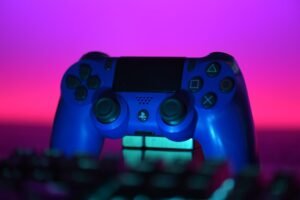
Dla wielu graczy, precyzyjne dostrojenie ustawień pada PlayStation 4 to niemal rytuał poprzedzający rozgrywkę, mający kluczowe znaczenie dla komfortu i reakcji w dynamicznych tytułach. Choć menu konfiguracji może wydawać się na pierwszy rzut oka proste, kryje w sobie opcje, które w bezpośredni sposób przekładają się na twoją skuteczność. Podstawą jest indywidualne dopasowanie czułości analogów, które powinno być rozpatrywane oddzielnie dla celowania i patrzenia się. W strzelankach pierwszoosobowych niższa czułość prawego drążka często sprzyja stabilniejszemu celowaniu, podczas gdy w grach eksploracyjnych wyższe wartości pozwalają na szybsze rozglądanie się po otoczeniu. Warto poświęcić czas na testowanie tych ustawień w trybie treningowym lub podczas spokojnej eksploracji, a nie w ogniu walki.
Kluczowym, a często pomijanym elementem, jest funkcja siły reakcji drążków analogowych. To ustawienie decyduje o tym, z jakim oporem spotkasz się przy wychyleniu drążka. Zmniejszenie tej wartości może odciążyć kciuk podczas długich sesji w grach wymagających ciągłego, pełnego wychylenia, takich jak wyścigi czy przygodówki. Z kolei zwiększenie siły reakcji zapewnia bardziej namacalną kontrolę nad subtelnymi ruchami, co docenią gracze szlifujący precyzyjne strzały w symulatorach taktycznych. To subtelna różnica, która jednak wpływa na odczucia zmęczenia mięśniowego.
Nie mniej istotna jest konfiguracja przycisków, zwłaszcza opcja przełączenia przycisków L2/R2 z L1/R1. W grach, gdzie spusty są używane niezwykle często, jak w strzelankach online, wielu graczy preferuje użycie palców wskazujących na górnych, krótszych w skoku przyciskach L1 i R1, co minimalizuje czas reakcji. Ostatnim krokiem powinno być sprawdzenie ustawień wibracji. Choć immersyjna, wibracja może rozpraszać w konkurencyjnej rozgrywce, a jej wyłączenie dodatkowo oszczędza baterię pada. Pamiętaj, że idealna konfiguracja pada PS4 nie istnieje – jest głęboko osobista i ewoluuje wraz z twoimi umiejętnościami oraz gatunkiem gry, w którą aktualnie zagłębiasz się na dłużej.
Rozwiązywanie problemów: gdy pad się nie łączy lub nie działa
Kiedy nasz ulubiony pad do gier nagle przestaje reagować lub uparcie odmawia połączenia, może to skutecznie przerwać rozgrywkę. Zanim jednak uznamy, że sprzęt uległ nieodwracalnej awarii, warto przeprowadzić kilka prostych, ale często pomijanych kroków diagnostycznych. Kluczowym pierwszym etapem jest odróżnienie problemu z połączeniem od awarii samego urządzenia. Jeśli pad nie łączy się w ogóle, sprawdź podstawy: poziom naładowania baterii, fizyczny stan portu ładowania oraz obecność przeszkód między kontrolerem a konsolą lub komputerem. Czasem rozwiązanie jest banalne – restart zarówno kontrolera, jak i docelowego urządzenia potrafi zresetować zawieszoną sesję komunikacyjną. W przypadku połączeń Bluetooth warto pamiętać, że przepełniona lista sparowanych urządzeń w systemie może blokować nowe połączenia; wyczyszczenie tej listy i ponowna próba sparowania często przynosi rezultat.
Gdy problem wydaje się leżeć po stronie oprogramowania, istotne jest spojrzenie na kontekst. Konkretna gra może mieć własne, specyficzne ustawienia dla kontrolerów, które czasem konfliktują z systemowymi sterownikami. Warto zajrzeć do opcji danej aplikacji. Na komputerze menedżer urządzeń bywa pomocnym narzędziem – całkowite odinstalowanie sterownika kontrolera, a następnie pozwolenie systemowi na jego automatyczną reinstalację po podłączeniu sprzętu, może rozwiązać problemy z rozpoznawaniem. Dla użytkowników konsol pomocne bywa fizyczne przywrócenie ustawień fabrycznych samego kontrolera przy użyciu małego przycisku reset, często ukrytego w zagłębieniu obok przycisku Share.
Warto również rozważyć czynnik fizycznego zużycia, które objawia się nie jako brak połączenia, ale jako niespodziewane reakcje w grze. Tutaj częstym winowajcą, zwłaszcza po intensywnym użytkowaniu, jest tzw. dryft analogów, czyli samoczynne przesuwanie się postaci lub kursora. To często sygnał, że mechaniczne części wewnątrz drążka uległy zużyciu i zbierają kurz lub utraciły swoje właściwości. W takiej sytuacji, po wykluczeniu problemów z oprogramowaniem, pozostaje zazwyczaj naprawa serwisowa lub wymiana podzespołu, co dla wielu modeli jest już standardową procedurą z bogatą ofertą części zamiennych dostępnych w sieci.
Podłączanie drugiego i kolejnych kontrolerów do gry wieloosobowej
Podłączenie drugiego kontrolera to często kluczowy moment, który przekształca konsolę z urządzenia dla jednego gracza w centrum rozrywki towarzyskiej. Proces ten jest zazwyczaj intuicyjny, ale jego szczegóły zależą od platformy. W przypadku konsolowych gigantów, takich jak PlayStation czy Xbox, najczęściej wystarczy włączyć dodatkowy pada za pomocą przycisku „Home” lub „Share” i poczekać, aż ikona urządzenia pojawi się na ekranie. Warto pamiętać, że wiele gier wymaga, aby drugi gracz posiadał własne konto użytkownika w systemie, co pozwala na zachowanie indywidualnych postępów i osiągnięć. To nie tylko kwestia personalizacji, ale często warunek konieczny do uruchomienia trybu współpracy.
Na komputerach PC sprawa komplikuje się nieco przez większą różnorodność sprzętu. Podczas gdy konsola oferuje jednolity ekosystem, na PC musimy zadbać o odpowiednie sterowniki i konfigurację. Większość nowoczesnych gier bezproblemowo rozpoznaje podłączone za pomocą portu USB lub adaptera Bluetooth kontrolery konsolowe, traktując je jako osobne urządzenia wejściowe. Kluczowe jest jednak wejście do opcji gry i przypisanie odpowiednich profili sterowania dla każdego z graczy. W przypadku starszych tytułów lub mniej popularnych modeli pada pomocne może być oprogramowanie emulujące, takie jak x360ce, które „tłumaczy” sygnały z dowolnego kontrolera na format rozumiany przez grę.
Praktycznym wyzwaniem przy organizacji większej sesji jest kwestia ładowania i zasięgu. Dla więcej niż dwóch graczy niezbędne staje się strategiczne zarządzanie kablami lub inwestycja w solidną stację dokującą z wieloma portami. Gry lokalnego współzawodnictwa, jak seria „FIFA” czy „Mario Kart”, potrafią pomieścić nawet czterech graczy jednocześnie, tworząc niezapomnianą, chaotyczną atmosferę. Warto jednak sprawdzić w specyfikacji danej produkcji, jaki jest faktyczny limit graczy w trybie lokalnym – nie każda gra oznaczona jako wieloosobowa wspiera rozgrywkę na jednym ekranie. Ostatecznie sukces polega na przygotowaniu: upewnieniu się, że wszystkie kontrolery są naładowane, sparowane i przypisane do kont, co pozwala skupić się wyłącznie na wspólnej zabawie, bez technicznych przerw psujących immersję.
Bezprzewodowa swoboda: jak przejść na tryb Bluetooth
Przejście na tryb Bluetooth w urządzeniu często wydaje się oczywiste, dopóki nie staniemy przed nowym sprzętem lub nieco archaicznym menu. Kluczem do bezprzewodowej swobody jest zrozumienie, że nie jest to po prostu włącznik, lecz stan gotowości do nawiązania specyficznego rodzaju połączenia. W przeciwieństwie do Wi-Fi, które często łączy się z siecią automatycznie, Bluetooth wymaga zwykle wyraźnej zgody użytkownika za każdym razem, gdy chcemy sparować dwa nowe dla siebie urządzenia. To fundamentalne założenie projektowe, mające na celu zwiększenie bezpieczeństwa i uniknięcie przypadkowych połączeń. Dlatego proces „przełączania się” na Bluetooth najlepiej postrzegać jako dwuetapowy: pierwszy to aktywacja samego modułu radiowego, a drugi to wejście w stan widoczności i inicjacja parowania.
Współczesne systemy operacyjne oferują tu różne filozofie. W smartfonach z Androidem czy iOS przejście na tryb Bluetooth to często po prostu rozwijanie centrum sterowania i dotknięcie ikony, która zmienia kolor. To uruchamia moduł, ale niekoniecznie od razu czyni urządzenie widocznym dla innych – ta opcja często kryje się w głębszych ustawieniach. Z kolei w laptopach z Windowsem ikona w centrum sieci pozwala szybko włączyć lub wyłączyć Bluetooth, ale proces parowania prowadzi przez dedykowane menu w Ustawieniach systemowych. To rozróżnienie między „włączonym” a „widocznym i gotowym do sparowania” jest kluczowe. Wiele nowoczesnych słuchawek czy głośników wymaga teraz przytrzymania przycisku parowania na samym urządzeniu, aby weszło w ten drugi stan, co jest sygnalizowane migającym diodowym światłem.
Praktycznym wglądem, który ułatwia codzienne użytkowanie, jest strategia zarządzania energią i prywatnością. Zostawianie stale włączonego Bluetooth ma minimalny wpływ na żywotność baterii współczesnych chipów, ale z punktu widzenia bezpieczeństwa cybernetycznego niektórzy specjaliści zalecają wyłączanie go, gdy nie jest używany. Prawdziwa swoboda rodzi się zatem z wyrobienia nawyku: włączasz moduł, gdy potrzebujesz sparować nowe urządzenie lub użyć już zapisanego w pamięci, a następnie możesz go spokojnie wyłączyć. Pamiętaj, że większość sparowanych wcześniej gadżetów, jak myszki bezprzewodowe czy samochodowe systemy multimedialne, łączy się automatycznie, gdy oba moduły są aktywne, bez konieczności każdorazowego wchodzenia w tryb widoczności. Ostatecznie, płynne przejście na tryb Bluetooth to połączenie wiedzy technicznej z osobistymi preferencjami dotyczącymi wygody a ostrożności.
Zaawansowane opcje: dostosowanie przycisków i czułości pada
Poza podstawową kalibracją, współczesne kontrolery oferują głębszy poziom personalizacji, który można porównać do strojenia instrumentu. Dostosowanie przycisków nie ogranicza się już tylko do zamiany funkcji miejscami, ale często pozwala na przypisanie makr czy zmianę zachowania przycisku w zależności od tego, czy został wciśnięty krótko, czy przytrzymany. To narzędzie docenią nie tylko gracze competitive, którzy mogą zyskać milisekundy na skomplikowanych komendach, ale także osoby z ograniczeniami motorycznymi, dla których ergonomia gry jest kluczowa. Przykładowo, pojedynczy przycisk można zaprogramować tak, by symulował sekwencję ruchów potrzebną do wykonania specjalnej umiejętności w grach RPG, co znacząco upraszcza rozgrywkę.
Równie istotna, choć subtelniejsza, jest możliwość precyzyjnego dostrojenia czułości pada analogowego. Zaawansowane oprogramowanie często umożliwia regulację krzywej reakcji na wychylenie drążka. Domyślna krzywa liniowa oznacza, że ruch avatara jest wprost proporcjonalny do siły nacisku. Jednak wprowadzenie delikatnej krzywej eksponencjalnej na początku zakresu pozwala na uzyskanie bardziej precyzyjnych, drobnych korekt celowania w strzelankach, podczas gdy reszta zakresu pozostaje dynamiczna. To zupełnie inna filozofia niż proste zwiększenie ogólnej czułości.
Kluczowym insightem jest zrozumienie, że te zaawansowane opcje są narzędziami do kompensacji ograniczeń sprzętu i dostosowania go do własnej biologii. Żaden kontroler nie jest idealnie wyważony, a nasze palce mają różną siłę i zwinność. Możliwość dodania niewielkiej martwej strefy wokół środka drążka może wyeliminować niechciany dryft spowodowany minimalnym zużyciem mechanizmu, a zmiana siły sprzężenia zwrotnego w triggerach pozwala lepiej wyczuć moment przeładowania broni w symulatorze czy punkt blokady hamulca w grze wyścigowej. Eksperymentowanie z tymi ustawieniami to proces, który zamienia standardowy kontroler w prawdziwie personalne interfejs, gdzie fizyczny sprzęt niemal znika z pola świadomości, pozostawiając jedynie bezpośrednie połączenie z wirtualnym światem.
Powiązane artykuły z kategorii Inne