Przygotuj laptopa i konsolę do gry na małym ekranie
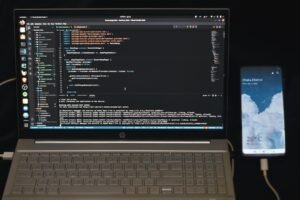
Granie na małym ekranie, takim jak monitor przenośny czy kompaktowy telewizor, wymaga nieco więcej uwagi niż sesja na standardowym, dużym wyświetlaczu. Kluczowe staje się maksymalne wykorzystanie ograniczonej przestrzeni pikseli dla komfortu i czytelności. Na laptopie pierwszą rzeczą, którą warto zrobić, jest wejście w ustawienia graficzne samej gry. Często obniżenie rozdzielczości renderowania poniżej natywnej rozdzielczości ekranu, przy jednoczesnym ustawieniu wysokiej skali interfejsu (UI Scale), daje ciekawy efekt. Pozwala to zachować ostry i wyraźny interfejs, minimapę czy pasek życia, podczas gdy świat gry może być nieco miększy, co na małej przekątnej nie jest aż tak dokuczliwe. Warto też wyłączyć efekt rozmycia ruchu (motion blur) i głębi ostrości (depth of field), które na małym ekranie często tylko pogarszają odczucia i zacierają ważne szczegóły.
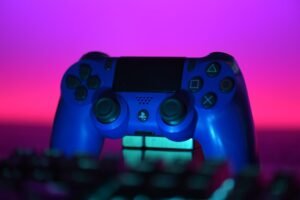
Przygotowując konsolę, taką jak PlayStation, Xbox czy Switch, do podłączenia do mniejszego ekranu, skupiamy się na ustawieniach systemowych i telewizora. Wiele nowoczesnych konsol oferuje w opcjach systemowych możliwość dostosowania granic bezpiecznego obszaru (safe zone), co jest kluczowe, aby żaden element HUD nie został ucięty przez overscan starszego telewizora. Na samym ekranie warto aktywować tryb gry, który wyłącza zbędne przetwarzanie obrazu, redukując opóźnienie wejścia (input lag) – na małym ekranie każda milisekunda jest wyczuwalna. Dla poprawy czytelności w grach dynamicznych, rozważ ustawienie wyższego kontrastu lub włączenie trybu HDR, jeśli ekran go wspiera; to pomoże odróżnić szczegóły w ciemnych scenach.
Ostatecznie, ergonomia odgrywa tu nie mniejszą rolę niż ustawienia. Podczas gry na małym ekranie naturalnie zbliżamy się do niego, co może powodować szybsze zmęczenie wzroku. Warto zadbać o odpowiednie oświetlenie otoczenia, aby nie powstawały męczące oczy kontrasty między jasnym ekranem a ciemnym pomieszczeniem. Dla konsoli, dobrym pomysłem może być użycie słuchawek, które nie tylko poprawiają immersję, ale także kompensują często mniejszą skalę dźwięku z małych głośników telewizora. Pamiętaj, że celem jest nie tylko sprawienie, by wszystko było widoczne, ale by cała sesja była komfortowa przez dłuższy czas, co stanowi prawdziwy klucz do sukcesu w tego typu konfiguracji.
Sprawdź kompatybilność portów: HDMI In vs. HDMI Out
Przed podłączeniem nowego urządzenia do telewizora lub monitora warto poświęcić chwilę na zrozumienie różnicy między portami HDMI In a HDMI Out. To rozróżnienie jest kluczowe, ponieważ decyduje o kierunku przepływu sygnału. Port HDMI Out pełni rolę nadawcy – wysyła obraz i dźwięk z urządzenia źródłowego. Znajdziesz go zatem w laptopach, konsolach do gier, dekoderach telewizyjnych czy odtwarzaczach Blu-ray. To właśnie z tego portu kabel prowadzi do ekranu. Z kolei HDMI In to port odbiorczy, zaprojektowany do przyjmowania sygnału. Jest sercem każdego telewizora, monitora czy projektora, a także niektórych soundbarów, które mogą odbierać obraz, by następnie przekazać go dalej do telewizora.
Pomyłka w podłączeniu jest fizycznie możliwa, ale skutkuje brakiem obrazu. W praktyce, jeśli chcesz wyświetlić zawartość z konsoli, musisz użyć jej portu HDMI Out i połączyć go z portem HDMI In na telewizorze. Ciekawym przypadkiem są urządzenia, które posiadają oba typy portów, jak niektóre laptopy gamingowe z funkcją „VRR pass-through” czy zaawansowane karty przechwytujące wideo. Tutaj HDMI In służy do przejmowania sygnału z innej konsoli, aby go nagrać lub streamować, podczas gdy HDMI Out nadal wysyła obraz z własnej karty graficznej na główny monitor. Podobną logikę stosują monitory z funkcją Picture-in-Picture, które potrafią przyjąć sygnał z dwóch źródeł jednocześnie.
Zrozumienie tej różnicy otwiera drogę do bardziej zaawansowanych konfiguracji domowego kina. Na przykład, wiele nowoczesnych telewizorów ma tylko dwa lub trzy porty HDMI In, co przy większej liczbie urządzeń bywa niewystarczające. Rozwiązaniem jest wtedy zakup przełącznika HDMI (switch), który sam posiada jedno wejście i kilka wyjść, lub wzmacniacza AV (AV receiver), który centralizuje wszystkie połączenia. Pamiętaj, że w takim łańcuchu sygnał zawsze płynie od „Out” do „In”. Sprawdzenie etykiet przy portach lub konsultacja z instrukcją urządzenia przed zakupem kabla oszczędzi frustracji i pozwoli w pełni wykorzystać możliwości Twojego sprzętu.
Wybierz odpowiedni kabel i przejściówki HDMI
Wybór odpowiedniego kabla HDMI może wydawać się błahostką, ale w praktyce ma kluczowe znaczenie dla jakości końcowego obrazu i stabilności połączenia. Podstawową kwestią jest dopasowanie wersji standardu do możliwości naszego sprzętu. Kable HDMI 2.0 sprawdzą się w przypadku konsol starszej generacji czy podstawowych odtwarzaczy 4K, jednak dla płynnego działania nowszych konsol, odtwarzaczy Blu-ray w rozdzielczości 4K/120 Hz czy treści z HDR, niezbędny będzie już przewód zgodny ze standardem HDMI 2.1. Warto pamiętać, że fizycznie wtyczki są kompatybilne wstecz, więc nowszy kabel zadziała ze starszym portem, ale oczywiście nie wykorzysta się wtedy jego pełnego potencjału.
Kluczową, a często pomijaną kwestią, jest długość kabla. Dla połączeń do dwóch metrów nawet podstawowy model zwykle poradzi sobie z transmisją sygnału. Gdy jednak potrzebujemy przewodu o długości pięciu metrów lub więcej, powinniśmy rozważyć zakup kabla o lepszej konstrukcji, na przykład z aktywnym wzmocnieniem sygnału lub wykonanego z wysokiej jakości materiałów, co zapobiegnie degradacji sygnału i utracie stabilności obrazu. W tym kontekście, markowe kable i przejściówki HDMI od zaufanych producentów to często rozsądna inwestycja, gwarantująca trwałość złączy i zgodność ze specyfikacją.
Równie istotne są przejściówki HDMI, które umożliwiają łączenie ze sobą urządzeń o różnych portach. Na rynku znajdziemy adaptery z HDMI na DisplayPort, na Mini HDMI czy Micro HDMI, niezbędne przy podłączaniu laptopów, kamer czy aparatów. Należy jednak zachować ostrożność – tania, nieznanej marki przejściówka może stać się wąskim gardłem systemu, blokując na przykład obsługę HDR czy wysokiej częstotliwości odświeżania. Przed zakupem warto sprawdzić, jakie konkretnie standardy wspiera dany adapter.
Ostatecznie, przygoda z wyborem kabli i przejściówek HDMI sprowadza się do prostego rozsądku. Zamiast kierować się wyłącznie ceną, lepiej przeanalizować realne potrzeby swojego zestawu domowego kina czy stanowiska gamingowego. Czasem wydatek kilkudziesięciu złotych więcej na porządny przewód lub adapter może uchronić nas przed godzinami frustracji spowodowanej migotaniem ekranu, brakiem dźwięku czy niemożnością uruchomienia zaawansowanych funkcji obrazu, które oferuje nasz nowy telewizor lub konsola.
Skonfiguruj ustawienia wyjścia wideo na konsoli Xbox
Konfiguracja ustawień wyjścia wideo na konsoli Xbox to kluczowy krok, który bezpośrednio wpływa na jakość obrazu i płynność rozgrywki. W przeciwieństwie do automatycznego wyboru, ręczne dostrojenie tych parametrów pozwala w pełni wykorzystać potencjał zarówno telewizora, jak i samego sprzętu. Proces ten warto rozpocząć od wizyty w sekcji „Ustawienia ogólne”, a następnie „Opcje telewizora i wyjścia wideo”, gdzie konsola zazwyczaj oferuje automatyczną kalibrację. Jednak prawdziwa precyzja zaczyna się, gdy przejdziesz do zaawansowanych szczegółów.
Podstawową decyzją jest wybór między rozdzielczością 4K a 1440p lub 1080p. Jeśli twój telewizor wspiera 4K, aktywuj tę opcję, ale zwróć uwagę na dodatkowe wymagania, takie jak włączenie trybu HDR i, w zależności od modelu konsoli, opcji 120 Hz dla niezwykle płynnego obrazu w wybranych tytułach. Pamiętaj, że korzystanie z najwyższych możliwości często wiąże się z koniecznością użycia dostarczonego kabla HDMI o wysokiej przepustowości. Warto również zagłębić się w ustawienia związane z głębią kolorów i przestrzenią kolorystyczną; wybór między standardowym a rozszerzonym zakresem RGB powinien być podyktowany możliwościami twojego ekranu, aby uniknąć przesłaniania lub wyblakłych kolorów.
Dla graczy korzystających z monitorów gamingowych kluczowe może okazać się zarządzanie częstotliwością odświeżania. Włączając opcję 120 Hz, nawet jeśli twoja rozdzielczość spadnie do 1440p, zyskasz wyraźną przewagę w dynamicznych grach akcji, gdzie każda milisekunda ma znaczenie. Nie zapominaj o funkcjach takich jak Automatyczny tryb małego opóźnienia (ALLM) czy Zmienna częstotliwość odświeżania (VRR), które współpracując z kompatybilnym sprzętem, minimalizują zrywania obrazu i opóźnienia wejścia. Ostatecznie, idealna konfiguracja to zawsze kompromis między absolutną wiernością graficzną a płynnością, dopasowany do twojego sprzętu i preferowanego gatunku gier. Kilkuminutowe eksperymenty z ustawieniami przed rozpoczęciem maratonu grania mogą przełożyć się na znacząco lepsze doznania wizualne i komfort.
Wykryj i dostosuj sygnał na ekranie laptopa
Ekran laptopa to nasze główne okno na cyfrowy świat, dlatego jakość wyświetlanego obrazu ma kluczowe znaczenie dla komfortu i efektywności pracy. Sygnał, który trafia na matrycę, może podlegać różnym zniekształceniom, od subtelnych różnic w kolorystyce po wyraźne niedopasowanie rozdzielczości. Na szczęście współczesne systemy operacyjne oferują zestaw intuicyjnych narzędzi, które pozwalają nam ten sygnał nie tylko wykryć, ale i precyzyjnie dostosować do naszych potrzeb. Proces ten warto rozpocząć od weryfikacji podstawowych ustawień w panelu sterowania kartą graficzną oraz w sekcji „Wyświetlanie” systemu. To tam określamy nie tylko docelową rozdzielczość, ale także skalowanie interfejsu, które ma ogromne znaczenie na ekranach wysokiej gęstości pikseli, gdzie domyślne elementy mogą stać się mikroskopijne.
Kluczowym, choć często pomijanym krokiem, jest kalibracja kolorów. Nawet drogie laptopy fabrycznie nie zawsze oddają barwy w sposób idealnie wierny. Wykorzystanie wbudowanego kreatora kalibracji, dostępnego zarówno w Windows, jak i macOS, pozwala krok po kroku dostosować gamma, jasność, kontrast i balans kolorów. Warto potraktować ten proces jako inwestycję, zwłaszcza jeśli na ekranie pracujemy z grafiką lub obrabiamy zdjęcia. Dla użytkowników zaawansowanych, którzy łączą laptopa z zewnętrznym monitorem, wykryj i dostosuj sygnał staje się czynnością wieloetapową. System musi poprawnie rozpoznać drugie urządzenie i zaoferować elastyczne konfiguracje, takie jak tryb rozszerzony pulpitu czy duplikowanie obrazu, każdemu z ekranów przypisując indywidualne parametry.
Ostatecznie, dostrojenie obrazu to kwestia bardzo osobista, zależna od specyfiki wykonywanych zadań oraz wrażliwości naszego własnego wzroku. Długie godziny spędzone przed laptopem przy zbyt chłodnej lub zbyt agresywnej kolorystyce mogą prowadzić do zmęczenia oczu. Eksperymentowanie z profilami wizualnymi, jak np. tryb „nocny” redukujący niebieskie światło, czy dostosowanie tempa odświeżania w grach, to praktyczne zastosowania kontroli nad sygnałem. Pamiętajmy, że ekran to nie tylko hardware – to dynamiczne medium, którego zachowanie możemy i powinniśmy kształtować, aby stworzyć sobie jak najbardziej ergonomiczne i przyjazne dla zmysłów środowisko pracy oraz rozrywki.
Rozwiąż problemy z dźwiękiem i opóźnieniem obrazu
Zdarza się, że podczas oglądania filmu czy grania w grę obraz i dźwięk przestają być zsynchronizowane, a krótkie przerwy w strumieniowaniu psują całą przyjemność. Te problemy, choć irytujące, często mają proste źródła i rozwiązania. Podstawą jest zawsze sprawdzenie połączenia sieciowego, zwłaszcza w przypadku treści strumieniowanych. Bezprzewodowe sieci Wi-Fi bywają kapryśne; jeśli to możliwe, podłącz urządzenie do routera za pomocą kabla Ethernet, co zapewni stabilniejszy transfer danych. Warto również przyjrzeć się obciążeniu sieci – inne urządzenia pobierające aktualizacje lub transmitujące wideo w tle mogą znacząco uszczuplać dostępną przepustowość.
Czasem winowajcą jest samo urządzenie odtwarzające. Przestarzałe sterowniki karty dźwiękowej lub grafiki mogą powodować zarówno opóźnienia obrazu, jak i zakłócenia audio. Odwiedzenie strony producenta i zainstalowanie najnowszych wersji oprogramowania często likwiduje problem. Podobnie restart komputera, konsoli czy smart TV oczyszcza pamięć i kończy procesy, które mogły powodować konflikty. W przypadku telewizorów warto wyłączyć wszelkie funkcje postprocessingu obrazu, takie jak dynamiczny kontrast czy wygładzanie ruchu, które wprowadzają dodatkowe opóźnienie w renderowaniu klatek.
W kontekście zaawansowanego użytkowania, na przykład w grach komputerowych lub przy profesjonalnym miksowaniu dźwięku, kluczowe staje się zrozumienie latencji. To opóźnienie między wysłaniem sygnału a jego odebraniem. Aby je zminimalizować, muzycy korzystają z interfejsów audio o dedykowanych sterownikach, a gracze aktywują tryb gry w monitorze, który pomija zbędne operacje. Pamiętajmy również, że niektóre problemy z dźwiękiem, jak trzaski czy zniekształcenia, mogą wynikać z uszkodzonych portów lub wtyczek. Przetestowanie słuchawek lub głośników na innym urządzeniu pozwala wykluczyć lub potwierdzić tę usterkę, zawężając pole poszukiwań. Cierpliwa, metodyczna diagnostyka każdego elementu łańcucha – od źródła sygnału, przez przesył, po urządzenie wyjściowe – jest najskuteczniejszą strategią na trwałe rozwiązanie tych niedogodności.
Alternatywne metody podłączenia bez portu HDMI-In
Wiele współczesnych monitorów i telewizorów, szczególnie tych przeznaczonych do zastosowań biurowych lub gamingowych, pozbawionych jest fizycznego portu HDMI-In. Nie oznacza to jednak, że podłączenie źródła sygnału, takiego jak laptop, konsola czy kamera, staje się niemożliwe. Istnieje kilka praktycznych rozwiązań, które pozwalają obejść ten brak, a ich wybór zależy od posiadanego sprzętu i wymaganej funkcjonalności. Kluczowe jest zrozumienie, że brak bezpośredniego wejścia HDMI można skompensować wykorzystując inne, często już obecne, złącza lub stosując odpowiednie konwertery.
Jedną z najpopularniejszych i najprostszych metod jest wykorzystanie portu DisplayPort, który jest powszechny w monitorach komputerowych. Większość nowoczesnych urządzeń posiada wyjście HDMI, a za pomocą niedrogiego, pasywnego adaptera HDMI do DisplayPort można przesyłać zarówno obraz, jak i dźwięk. Warto jednak zwrócić uwagę na kierunek konwersji – adapter musi być przeznaczony konkretnie do podłączenia źródła HDMI do monitora z DisplayPort. Innym powszechnym portem jest DVI, który wciąż można spotkać w starszym sprzęcie. Podstawowy adapter HDMI-DVI przekaże sygnał wizyjny, lecz już bez dźwięku, co wymaga osobnego połączenia audio.
Dla użytkowników poszukujących bezprzewodowej swobody doskonałym rozwiązaniem mogą być adaptery lub dedykowane stacje dokujące wykorzystujące technologię Miracast lub WiDi. Urządzenia te, podłączane do portu USB monitora lub jego wejścia DisplayPort, tworzą bezprzewodowy punkt dostępu, na który można przesyłać obraz z laptopa czy smartfona. To eleganckie rozwiązanie eliminuje plątaninę kabli, choć może wprowadzać minimalne opóźnienie, nieakceptowalne dla dynamicznej rozgrywki. W przypadku komputerów Apple naturalną alternatywą jest technologia AirPlay, obsługiwana przez niektóre inteligentne telewizory i dedykowane adaptery podłączane do portu HDMI, które de facto przekształcają każdy ekran w odbiornik dla ekosystemu Apple.
Ostatecznie, w sytuacji gdy monitor posiada jedynie wejście VGA, konieczne będzie użycie aktywnego konwertera cyfrowo-analogowego. To rozwiązanie jest nieco bardziej kłopotliwe, ponieważ taki konwerter wymaga zwykle zewnętrznego zasilania i nie gwarantuje idealnej jakości obrazu na nowoczesnych, wysokorozdzielczościowych wyświetlaczach. Wybór metody zależy zatem od priorytetów: dla gracza kluczowy będzie niski opóźnienie zapewniany przez przewodowy DisplayPort, dla prezentującego biznesowego – wygoda połączenia bezprzewodowego, a dla posiadacza starszego sprzętu – dostępność i koszt prostego adaptera.
Powiązane artykuły z kategorii Inne