Przygotuj router i modem do połączenia
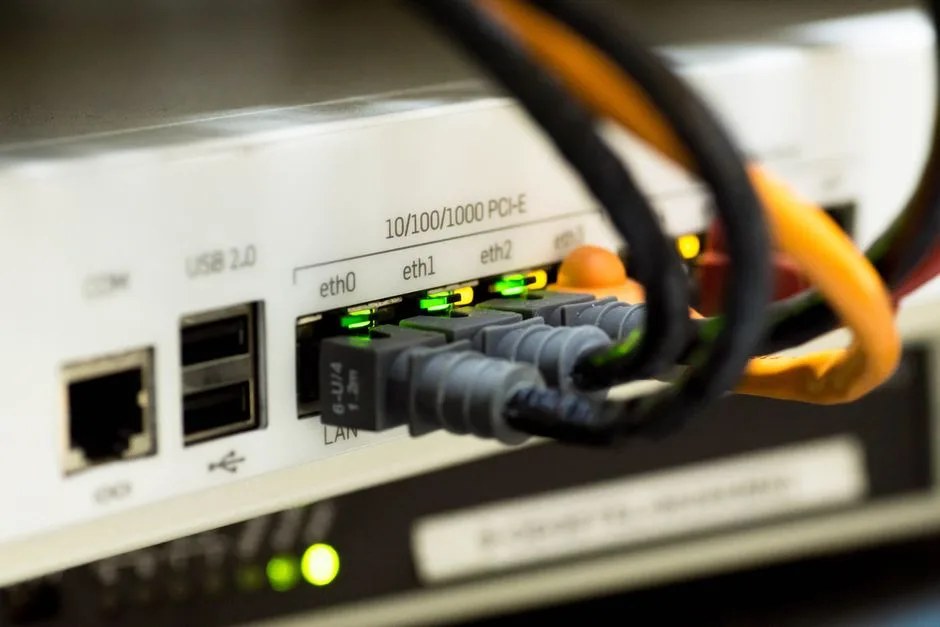
Zanim przystąpisz do fizycznego łączenia kabli, kluczowe jest odpowiednie przygotowanie sprzętu sieciowego. Proces ten zaczyna się od odłączenia zarówno modemu, jak i routera od zasilania. Ten prosty krok resetuje ich pamięć podręczną i pozwala na czysty start, co często rozwiązuje problemy z późniejszym nawiązywaniem stabilnego połączenia. Warto w tym momencie sprawdzić fizyczny stan urządzeń - czy nie są zakurzone, a ich otwory wentylacyjne są drożne, co bezpośrednio wpływa na wydajność i żywotność. Przygotowanie routera i modemu w ten sposób jest często pomijanym, lecz fundamentalnym etapem, który może zaoszczędzić godzin niepotrzebnej frustracji.
Następnie, skup się na samym modemie, który jest bramą do internetu dostarczanego przez twojego operatora. Jeśli modem został ci dostarczony przez dostawcę usług, upewnij się, że jest on skonfigurowany zgodnie z aktualnymi wytycznymi. W przypadku modemów własnych konieczne może być wprowadzenie szczegółowych parametrów, takich jak identyfikator VLAN czy nazwa użytkownika PPPoE, które uzyskasz od swojego operatora. Pomyśl o modemie jako o tłumaczu, który musi perfekcyjnie rozumieć zarówno język sieci zewnętrznej, jak i wewnętrznej - bez precyzyjnego przygotowania, cała komunikacja staje się niemożliwa.
Dopiero z gotowym modemem można przejść do przygotowania routera. Współczesne routery oferują często tryb pracy „Access Point” lub „Router”. Dla typowej domowej sieci, gdzie modem nie ma wbudowanych zaawansowanych funkcji routingu, należy upewnić się, że router jest ustawiony w swoim podstawowym trybie. Warto też, jeszcze przed podłączeniem, zajrzeć do instrukcji i sprawdzić domyślny adres IP urządzenia oraz dane logowania do panelu administracyjnego. To właśnie w tym panelu, do którego uzyskasz dostęp później, dokonasz kluczowych konfiguracji, takich jak ustawienie nazwy sieci Wi-Fi i silnego hasła. Finalnie, przygotowanie routera i modemu to nie tylko czynność techniczna, ale strategiczne rozplanowanie kolejności działań, które zapewnia płynne przejście do etapu konfiguracji oprogramowania i finalnego cieszenia się stabilną siecią.
Zabezpiecz dostęp do panelu administracyjnego routera
Zabezpieczenie panelu administracyjnego routera to absolutna podstawa cyberhigieny w każdym domu, porównywalna do zamknięcia drzwi wejściowych na klucz. Ten interfejs, zwykle dostępny pod adresami takimi jak 192.168.1.1, jest centrum dowodzenia całej sieci. Niestety, wiele osób pozostawia fabrycznie ustawione dane logowania, co jest jak pozostawienie klucza pod wycieraczką. Atakujący, skanując lokalne sieci, mogą z łatwością zidentyfikować takie urządzenia i przejąć nad nimi kontrolę. Konsekwencje są poważne: od przechwycenia ruchu internetowego i kradzieży haseł, po włączenie routera do botnetu wykorzystywanego do ataków na inne systemy.
Pierwszym i najpilniejszym krokiem jest natychmiastowa zmiana domyślnych danych logowania na silne, unikalne hasło. Powinno ono łączyć wielkie i małe litery, cyfry oraz znaki specjalne. Warto traktować to hasło z taką samą powagą jak hasło do bankowości elektronicznej. Kolejną warstwę ochrony stanowi zmiana domyślnego adresu IP panelu administracyjnego, o ile router taką opcję oferuje. To prosty manewr, który utrudni automatycznym skanerom odnalezienie punktu wejścia, podobnie jak przemalowanie drzwi ukrywa je przed wzrokiem osób znających tylko ich pierwotny wygląd.
W nowoczesnych routerach warto również poszukać opcji ograniczającej dostęp do panelu wyłącznie do określonych adresów MAC lub adresów IP stacjonarnych urządzeń w sieci, na przykład głównego komputera. To skutecznie odcina możliwość logowania z laptopa gościa czy smartfona. Ponadto, rozważ wyłączenie zdalnego zarządzania (Remote Management), które często jest domyślnie aktywowane. Funkcja ta, choć wygodna, wystawia panel administracyjny bezpośrednio na internet, tworząc niepotrzebną i bardzo niebezpieczną furtkę. Regularne aktualizacje oprogramowania sprzętowego (firmware) routera zamykają lukę bezpieczeństwa, ponieważ producenci publikują łatki naprawiające krytyczne błędy. Pamiętaj, że zabezpieczony router to fundament, na którym dopiero buduje się kolejne elementy domowej sieci, takie jak silne hasła Wi-Fi czy segmentacja urządzeń.
Skonfiguruj tryb pracy routera jako klienta WiFi
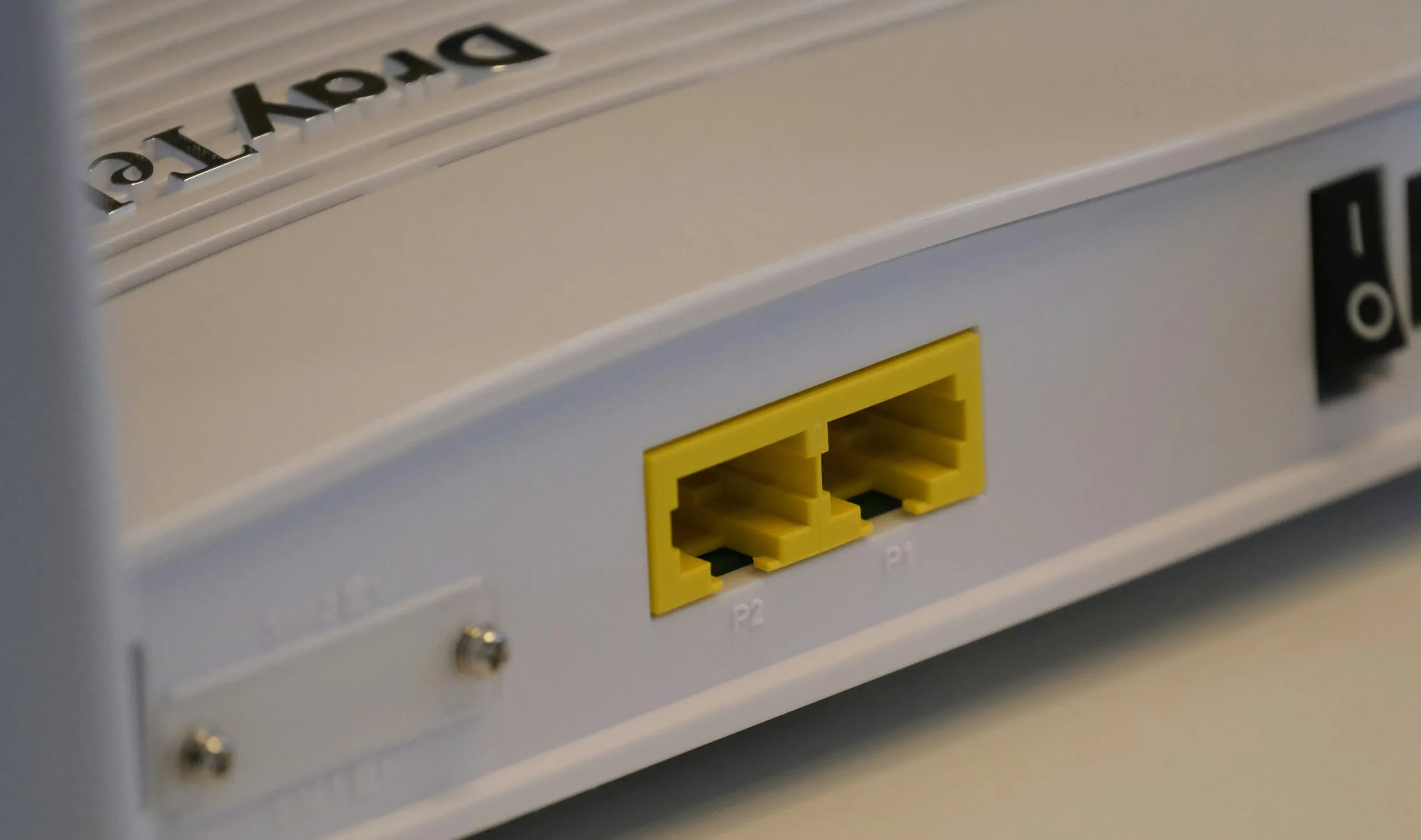
Konfiguracja routera w trybie klienta WiFi to sprytne rozwiązanie, które pozwala przekształcić zwykłe urządzenie sieciowe w dedykowany odbiornik sygnału bezprzewodowego. W przeciwieństwie do standardowego trybu repeatera, który często dzieli przepustowość na powielanie sygnału, klient WiFi wykonuje inne zadanie. Jego głównym celem jest stabilne połączenie z istniejącą siecią, a następnie udostępnienie tego połączenia za pośrednictwem własnych portów LAN. W praktyce oznacza to, że możemy podłączyć kablem do takiego routera telewizor, konsolę czy komputer stacjonarny, zapewniając im internet z głównej sieci, ale bez konieczności wyposażania ich we własny adapter WiFi. To szczególnie wartościowe w przypadku sprzętów, które mają słabe lub żadne moduły bezprzewodowe.
Aby skonfigurować ten tryb, należy najpierw fizycznie połączyć komputer z routerem, który ma pełnić rolę klienta, za pomocą kabla Ethernet. Logując się do panelu administracyjnego urządzenia, należy odszukać sekcję z trybami pracy, często nazywaną „Operating Mode” lub „Wireless Mode”. Wybieramy opcję „Client” lub „Wireless Client”. Kluczowym krokiem jest następnie wskazanie docelowej sieci, do której ma się podłączyć nasz router - należy wybrać jej nazwę (SSID) z listy dostępnych sieci i wprowadzić odpowiednie hasło. Warto zwrócić uwagę, że po aktywacji tego trybu, router najprawdopodobniej wyłączy własną sieć WiFi, stając się przezroczystym mostem.
Główną zaletą tej konfiguracji jest zwiększenie niezawodności połączenia dla urządzeń przewodowych, które znajdują się w zasięgu słabego sygnału z głównego routera. Zamiast inwestować w rozbudowane systemy mesh czy długie kable, wykorzystujemy drugi router jako wydajny, zewnętrzny adapter sieciowy. Pamiętać jednak trzeba, że skuteczność tego rozwiązania zależy od jakości odbioru sygnału między routerem-klientem a źródłową siecią. Dlatego optymalne umiejscowienie urządzenia jest kluczowe - powinno ono znajdować się w miejscu, gdzie samo odbiera mocny i stabilny sygnał, aby mogło go efektywnie przekazać dalej po kablu.
Wyszukaj i wybierz sieć nadawczą do podłączenia
Kiedy Twój smartfon, laptop lub inne urządzenie jest gotowe do połączenia z internetem, kluczowym krokiem jest wyszukanie i wybranie sieci nadawczej. Proces ten, choć wydaje się banalny, kryje w sobie kilka praktycznych aspektów, które wpływają na stabilność i bezpieczeństwo połączenia. W ustawieniach sieciowych zobaczysz listę wszystkich dostępnych w danej chwili sieci Wi-Fi, często oznaczonych nazwami (SSID) domyślnymi lub bardziej osobistymi. Ważne jest, aby dokładnie zidentyfikować własną sieć domową lub oficjalną sieć w miejscu publicznym, taką jak kawiarnia czy hotel. Unikaj łączenia się z przypadkowymi, niezabezpieczonymi sieciami o podejrzanie ogólnych nazwach, które mogą być pułapką ustawioną przez osoby trzecie w celu przechwycenia danych.
Wybór konkretnej sieci powinien być poprzedzony szybką analizą jej parametrów. Większość systemów operacyjnych obok nazwy wyświetla ikonę siły sygnału. Wybierz sieć o stabilnym, mocnym sygnale, co jest kluczowe dla szybkości transmisji i braku irytujących przerw. Jeśli masz do czynienia z sieciami o podobnych nazwach, na przykład „WiFi_Gosc” i „WiFi_Gosc_5GHz”, ta druga najprawdopodobniej oznacza sieć na częstotliwości 5 GHz. Oferuje ona zazwyczaj większą przepustowość, ale ma nieco mniejszy zasięg niż tradycyjne sieci 2.4 GHz, które lepiej radzą sobie z pokonywaniem przeszkód. W środowisku biurowym lub akademickim często spotkasz także sieć eduroam, która wymaga specjalnych poświadczeń, ale zapewnia bezpieczny roaming między instytucjami.
Po podjęciu decyzji i kliknięciu wybranej nazwy, system najczęściej poprosi o wprowadzenie hasła (klucza bezpieczeństwa). Dla sieci domowych znajduje się je zwykle na naklejce na routerze. Warto pamiętać, że pierwsze połączenie z nową siecią może zająć chwilę dłużej, ponieważ urządzenie negocjuje parametry i ustala stabilny kanał komunikacji. Jeśli planujesz często korzystać z danej lokalizacji, opcja „Zapisz sieć” lub „Połącz automatycznie” jest niezwykle wygodna, oszczędzając ten krok w przyszłości. Pamiętaj jednak, aby tej funkcji nie używać dla otwartych, publicznych hotspotów, aby urządzenie nie łączyło się z nimi bez Twojej wiedzy i zgody, potencjalnie narażając Twoje dane.
Wprowadź poprawne hasło do sieci nadawczej
Wprowadzenie poprawnego hasła do sieci nadawczej to często ostatni, choć kluczowy krok, który oddziela nas od pełnej funkcjonalności nowego urządzenia. Proces ten, z pozoru banalny, w rzeczywistości stanowi fundament stabilnego i bezpiecznego połączenia. Współczesne routery oferują zazwyczaj dwie oddzielne sieci: 2,4 GHz o większym zasięgu i 5 GHz zapewniającą szybsze transfery na krótszym dystansie. Wybór odpowiedniej z nich podczas wprowadzania hasła ma bezpośredni wpływ na doświadczenia użytkownika. Warto pamiętać, że urządzenia starsze lub takie jak inteligentne żarówki mogą łączyć się wyłącznie z pasmem 2,4 GHz, podczas gdy do streamingu wideo w 4K lepiej wybrać szybsze pasmo 5 GHz, o ile urządzenie je obsługuje.
Błąd podczas wpisywania hasła najczęściej wynika z pomylenia podobnie wyglądających znaków, takich jak wielka litera „I” z małym „l” czy cyfra „0” z literą „O”. W takich sytuacjach pomocne może być tymczasowe wyświetlenie wpisywanych znaków w polu tekstowym, co wiele systemów operacyjnych umożliwia. Jeśli pomimo pewności co do poprawności hasła połączenie nadal się nie udaje, warto rozważyć prosty restart zarówno routera, jak i urządzenia klienckiego. Często rozwiązuje to przejściowe problemy z pamięcią podręczną sieci lub błędami autoryzacji.
Bezpieczeństwo sieci domowej zaczyna się właśnie od silnego, unikalnego hasła do sieci nadawczej. Hasło domyślne, często wydrukowane na etykiecie routera, jest powszechnie znane i stanowi pierwszą linię ataku dla potencjalnych intruzów. Dlatego po pierwszym połączeniu zaleca się jego natychmiastową zmianę na własną, skomplikowaną kombinację. Praktycznym podejściem jest traktowanie hasła do Wi-Fi z taką samą powagą jak hasła do konta bankowego - to brama do wszystkich urządzeń w naszym domu. Pomyłka przy jego wprowadzeniu, choć bywa frustrująca, jest w istocie mechanicznym sprawdzianem naszej uwagi, który chroni przed przypadkowym połączeniem z niechcianą lub podsłuchującą siecią o podobnej nazwie.
Przetestuj stabilność nowo utworzonego połączenia
Po pomyślnym skonfigurowaniu nowego połączenia sieciowego, kluczowym krokiem, który często bywa pomijany, jest weryfikacja jego stabilności. Stabilność nie oznacza jedynie chwilowej dostępności internetu, ale zdolność połączenia do utrzymania ciągłej, niezawodnej pracy pod obciążeniem oraz w zmiennych warunkach. W praktyce łącze, które świetnie radzi sobie z przeglądaniem stron, może całkowicie zawieść podczas wideorozmowy lub strumieniowania wideo, ujawniając problemy z przepustowością lub tzw. jitterem, czyli zmiennością opóźnień.
Aby rzetelnie przetestować stabilność nowego połączenia, warto przeprowadzić serię testów w różnych porach dnia, zwłaszcza w godzinach szczytu, gdy ruch w sieci operatora jest największy. Podstawowe narzędzia online do pomiaru prędkości pobierania i wysyłania dają jedynie migawkę możliwości łącza. Prawdziwą wartość poznajemy, wykonując długotrwały, trwający co najmniej kilkanaście minut test pinga do stabilnego serwera, np. publicznego DNS Google (8.8.8.8). Monitorowanie tego polecenia pozwala wykryć utratę pakietów, która objawia się jako zerwane połączenia w grach online czy nagłe zaniki głosu podczas telekonferencji. Dla użytkowników wymagających najwyższej jakości, takich jak gracze czy profesjonaliści pracujący w chmurze, istotne jest również śledzenie opóźnień - nie tylko ich średniej wartości, ale i odchyleń standardowych.
Ostatecznie, stabilność najlepiej weryfikuje się w warunkach rzeczywistego użytku. Zaleca się równoczesne uruchomienie kilku typowych aktywności: strumieniowania filmu w wysokiej rozdzielczości, pobierania dużego pliku oraz udziału w czacie głosowym. Obserwacja, czy któraś z tych usług zaczyna szwankować - film się buforuje, pobieranie gwałtownie zwalnia, a głos staje się zniekształcony - dostarcza praktycznego i niepodważalnego dowodu na możliwości łącza. Taki kompleksowy audyt pozwala nie tylko na potwierdzenie parametrów z umowy, ale przede wszystkim daje pewność, że infrastruktura spełni wymagania codziennej eksploatacji, eliminując przyszłe frustracje związane z niespodziewanymi zanikami łączności.
Rozwiąż typowe problemy z podłączaniem routera przez WiFi
Podstawową przyczyną trudności z podłączaniem się do sieci WiFi nowego routera jest często zwykły brak synchronizacji między urządzeniami. Proces konfiguracji bywa mylący, ponieważ router musi najpierw zakończyć wewnętrzny proces rozgłaszania sieci, co może zająć nawet kilka minut po włączeniu. W tym czasie smartfon czy laptop może wyświetlać nazwę sieci (SSID), ale próba połączenia zakończy się błędem. Cierpliwość jest tu kluczowa - warto odczekać około pięciu minut, a następnie całkowicie wyłączyć i włączyć moduł WiFi w swoim urządzeniu klienckim, aby odświeżyło listę dostępnych sieci. To prostsze niż się wydaje, a pomaga w rozwiązaniu problemu, który wielu użytkowników błędnie diagnozuje jako awarię sprzętu.
Innym częstym, choć niedocenianym źródłem problemów, jest konflikt pomiędzy starymi a nowymi danymi sieciowymi przechowywanymi w pamięci naszego komputera lub telefonu. System operacyjny, zapamiętując poprzednie połączenia, może automatycznie próbować łączyć się z siecią o podobnej nazwie, stosując nieaktualne hasło lub standard zabezpieczeń. Warto zatem nie tylko usunąć z listy sieci zapamiętany profil starego routera, ale także wykonać czynność często pomijaną: wyczyścić tzw. pamięć podręczną sieci WiFi. W wielu systemach istnieje opcja „Zapomnij tej sieci” lub jej odpowiednik, który usuwa wszystkie historyczne dane łącznie z certyfikatami, dając czystą kartę dla nowego połączenia.
Jeśli powyższe kroki nie przynoszą efektu, warto spojrzeć na problem z perspektywy samego routera. Większość nowoczesnych modeli oferuje możliwość pracy w dwóch różnych pasmach częstotliwości - 2,4 GHz i 5 GHz - często pod jedną, zunifikowaną nazwą. Niektóre starsze urządzenia, jak np. inteligentne żarówki czy termostaty, mogą nie obsługiwać nowszego standardu 5 GHz lub mieć problemy z automatycznym wyborem pasma. W takim przypadku pomocne może być czasowe rozdzielenie tych sieci w ustawieniach routera, nadając im odrębne nazwy. Dzięki temu uzyskujemy pełną kontrolę, decydując, z którą siecią konkretnie chcemy się połączyć, co eliminuje niepewność związaną z automatycznym wyborem dokonywanym przez urządzenie. To podejście, choć wymaga chwili konfiguracji, często rozwiązuje problemy z podłączaniem w sposób trwały i klarowny.