Przygotuj swój komputer i monitor do podłączenia
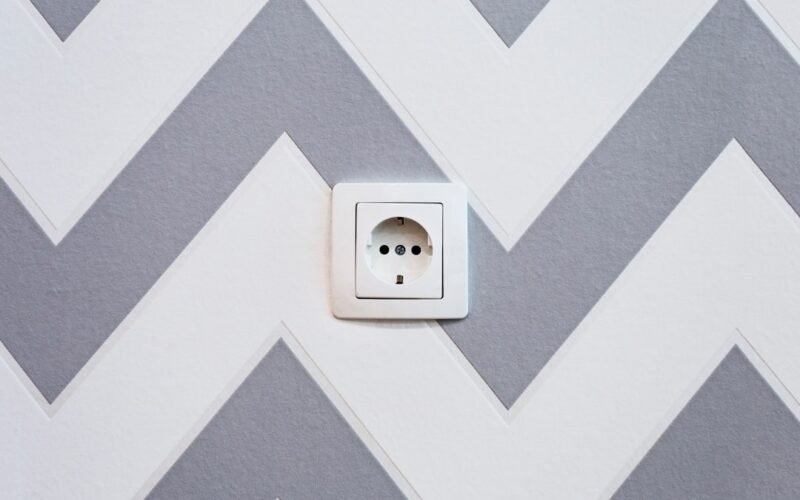
Zanim przystąpisz do fizycznego łączenia kabli, kluczowe jest odpowiednie przygotowanie zarówno komputera, jak i monitora. Proces ten zaczyna się od wyłączenia obu urządzeń i odłączenia ich od źródła zasilania. To nie tylko standardowa procedura bezpieczeństwa, ale także praktyczny krok, który zapobiega potencjalnym uszkodzeniom portów elektronicznych przez tzw. prąd udarowy podczas podłączania wtyczek. Przyjrzyj się uważnie tylnej obudowie komputera oraz panelowi wejść w monitorze, identyfikując dostępne złącza. Współczesne monitory oferują zazwyczaj kilka opcji, takich jak HDMI, DisplayPort, a czasem starsze DVI czy VGA. Twoim celem jest wybór najnowocześniejszego portu, który obsługują oba urządzenia, ponieważ gwarantuje to najlepszą możliwą jakość obrazu i, w przypadku DisplayPort czy HDMI, również dźwięk.
W kontekście przygotowania komputera, istotne jest zrozumienie możliwości twojej karty graficznej. Jeśli posiadasz dedykowaną kartę, pamiętaj, że porty zlokalizowane na płycie głównej (często w pionowej części obudowy) są wówczas wyłączone. Podłączenie monitora do tych portów zwykle skutkuje brakiem sygnału, dlatego kabel należy wpiąć bezpośrednio do wyjść na karcie graficznej, która znajduje się niżej, w poziomym rzędzie slotów. To częsty błąd początkujących, prowadzący do niepotrzebnej frustracji. Równie ważne jest fizyczne oczyszczenie portów z kurzu za pomocą sprężonego powietrza, co zapewni pewny i stabilny kontakt metalowych części złącz.
Po stronie monitora, oprócz wyboru portu, warto zajrzeć do menu ustawień ekranu, często dostępnego za pomocą przycisków dotykowych lub joysticka z tyłu obudowy. Wiele modeli pozwala wybrać konkretne źródło sygnału (np. HDMI 1, DisplayPort), co jest niezbędne, jeśli monitor ma kilka aktywnych wejść. Przygotowanie obejmuje także przemyślenie ergonomii stanowiska – upewnij się, że kabel jest na tyle długi, by swobodnie połączyć urządzenia bez naprężania, co mogłoby uszkodzić złącza. Te proste, lecz często pomijane czynności, stanowią fundament stabilnego i bezproblemowego połączenia, które od razu po włączeniu zasilania powinno przynieść pożądany efekt w postaci ostrego i czytelnego obrazu.
Wybierz odpowiedni kabel do połączenia
Wybór właściwego kabla do połączenia może wydawać się błahostką, ale w praktyce ma kluczowe znaczenie dla stabilności, prędkości i bezpieczeństwa całego systemu. Podstawowym błędem jest kierowanie się wyłącznie ceną lub dostępnością, co często kończy się zakupem produktu o nieadekwatnych parametrach. Zamiast tego warto skupić się na trzech filarach: przeznaczeniu, specyfikacji technicznej i budowie. Przeznaczenie definiuje, czy kabel ma służyć do przesyłania danych, obrazu, dźwięku, czy też zasilania – każda z tych funkcji wymaga innej konstrukcji. Na przykład, ten sam złącze USB-C może pełnić różne role; kabel do ładowania smartfona często nie będzie zawierał linii danych, podczas gdy kabel do przesyłu wideo do monitora musi spełniać rygorystyczne standardy przepustowości.
Kluczowym insightem jest zrozumienie, że nawet w obrębie jednej kategorii, jak kable HDMI, istnieją znaczące różnice między wersjami standardu. Kabel HDMI 2.0 może nie wystarczyć do obsługi obrazu 4K z wysoką częstotliwością odświeżania, co jest już domeną HDMI 2.1. Podobnie w świecie sieci komputerowych, skrętka kategorii 5e (Cat 5e) sprawdzi się w domowej sieci, ale do przesyłania danych w standardzie 10 Gigabit Ethernet na dłuższe dystanse niezbędna będzie już kategoria 6a (Cat 6a). Warto zwracać uwagę na certyfikaty producenta – dobrej jakości kabel często ma nadrukowaną informację o wspieranej specyfikacji, co jest bardziej wiarygodne niż ogólne hasła reklamowe.
Nie mniej ważna jest fizyczna konstrukcja przewodu. Cienkie, kruche żyły i słaba izolacja to prosta droga do awarii, zakłóceń elektromagnetycznych, a nawet zagrożenia pożarowego w przypadku kabli zasilających. Dla połączeń przenośnych, które są często podłączane i odłączane, istotna jest wytrzymałość złączy, ich wtyczek oraz obecność wzmocnień w newralgicznych punktach. Pamiętajmy, że nawet najdroższe urządzenie będzie działać tak słabo, jak najsłabsze ogniwo w łańcuchu, którym często bywa właśnie nieodpowiedni lub podrobiony kabel. Inwestycja w sprawdzony, odpowiednio dobrany przewód to inwestycja w długoterminową, bezawaryjną pracę całego sprzętu.
Znajdź i przygotuj porty w komputerze i monitorze
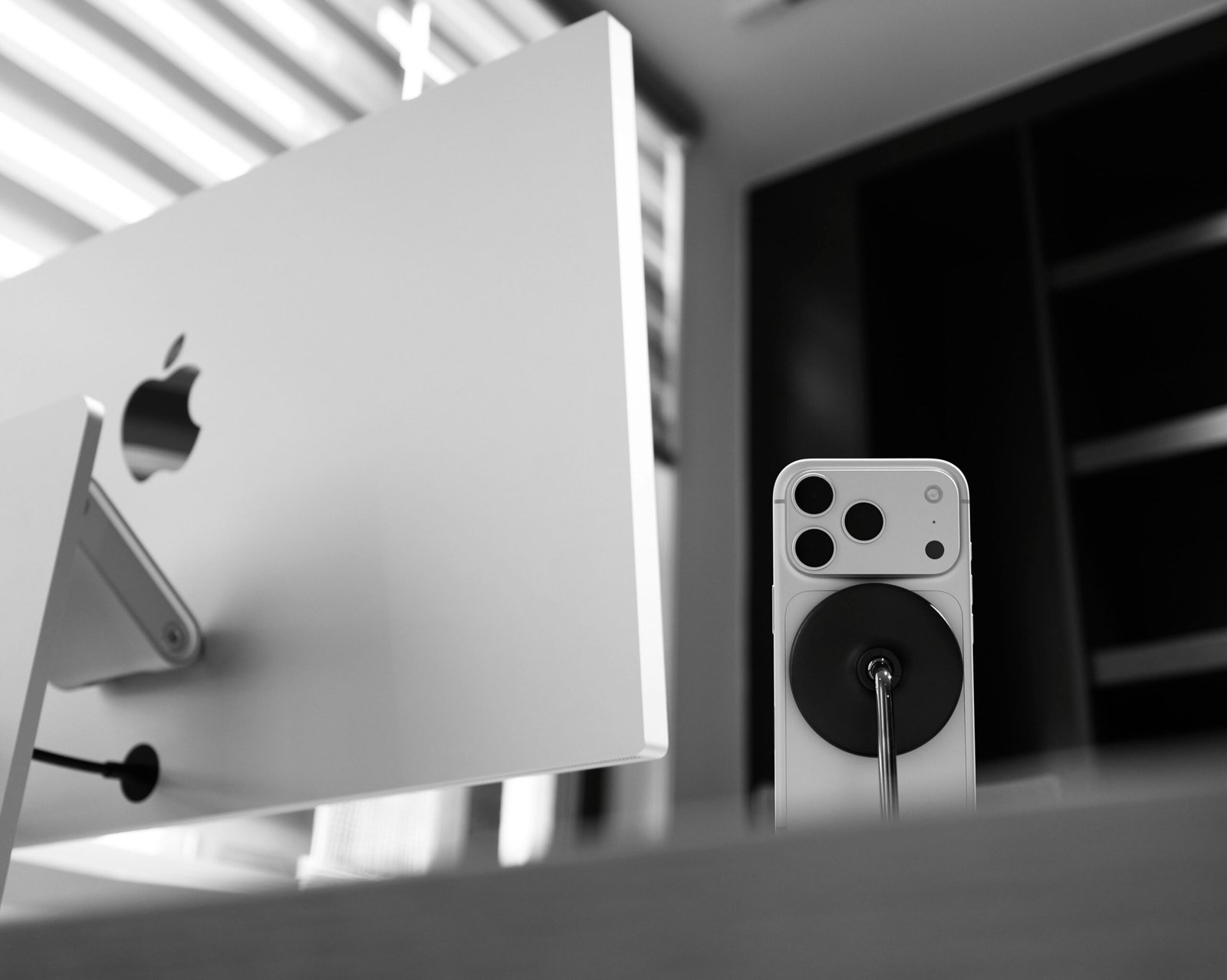
Zanim przystąpisz do podłączania nowego monitora, klawiatury czy kamery, warto poświęcić chwilę na rozpoznanie dostępnych interfejsów. Proces ten zaczyna się od uważnego obejrzenia tylnej i bocznych obudów komputera, a także tylnej lub dolnej krawędzi monitora. Współczesne komputery oferują mieszankę portów o różnym wieku i przeznaczeniu. Klasyczne USB-A, rozpoznawalne po prostokątnym kształcie, wciąż są wszechobecne, jednak coraz częściej obok nich znajdziemy owalne złącza USB-C, które często łączą w sobie transfer danych, zasilanie i sygnał wideo. Dla monitora kluczowe są porty wideo: HDMI, DisplayPort, a czasem starsze DVI lub VGA. Warto zapamiętać, że HDMI jest uniwersalnym standardem, podczas gdy DisplayPort bywa preferowany dla wysokich rozdzielczości i dużych częstotliwości odświeżania, szczególnie w zastosowaniach gamingowych.
Przygotowanie portów to krok, o którym wielu użytkowników zapomina, a który może zapobiec późniejszym problemom z łącznością. Chodzi przede wszystkim o ich fizyczne oczyszczenie. Z czasem w otworach gromadzi się kurz i drobne zanieczyszczenia, które mogą utrudnić lub uniemożliwić prawidłowe włożenie wtyczki. Delikatne przedmuchanie sprężonym powietrzem lub użycie suchego, miękkiego pędzelka pozwoli usunąć te przeszkody. Równie istotne jest sprawdzenie, czy wewnątrz portu nie ma żadnych wgnieceń czy uszkodzonych styków, które wymagałyby naprawy. To także dobry moment na mentalne zaplanowanie okablowania – zastanowienie się, które urządzenie podłączymy do którego portu, biorąc pod uwagę długość posiadanych przewodów i ergonomię przyszłego stanowiska pracy.
Ostatnim elementem przygotowań jest weryfikacja kompatybilności. Samo fizyczne dopasowanie wtyczki do portu nie gwarantuje sukcesu. Jeśli planujesz wykorzystać port USB-C w monitorze do przesyłania obrazu z laptopa, upewnij się, że ten konkretny port obsługuje standard DisplayPort Alt Mode, a nie służy wyłącznie do podłączania peryferiów. Podobnie, starsze monitory mogą oferować złącze HDMI w wersji 1.4, które nie obsłuży 4K przy 60 Hz – wtedy lepszym wyborem może być użycie portu DisplayPort, jeśli jest dostępny. Ta chwila analizy na początku oszczędza frustracji związanej z brakiem obrazu czy ograniczoną funkcjonalnością, gdy wszystko jest już pozornie podłączone. Prawidłowe zidentyfikowanie i przygotowanie portów to fundament stabilnej i wydajnej konfiguracji, która będzie służyć bez niespodzianek.
Bezpiecznie podłącz kabel do obu urządzeń
Podłączenie kabla wydaje się banalnie proste, lecz to właśnie na tym etapie wiele osób popełnia drobne błędy, które mogą prowadzić do uszkodzenia portów, niestabilnego połączenia, a nawet iskrzenia. Kluczem jest uważność i delikatność. Zanim cokolwiek zrobisz, upewnij się, że oba urządzenia są wyłączone lub przełączone w tryb, który na to pozwala – dla niektórych interfejsów, jak Thunderbolt czy USB-C z funkcją ładowania, jest to szczególnie ważne. Zwróć uwagę na kształt wtyczki i portu; muszą być idealnie dopasowane. W przypadku nowoczesnych, symetrycznych złączy, takich jak USB-C, nie ma problemu z orientacją, ale dla tradycyjnych portów USB-A czy HDMI konieczne jest sprawdzenie, czy wtyczka jest właściwie ustawiona. Nigdy nie używaj siły; jeśli opór jest większy niż lekki, najprawdopodobniej próbujesz włożyć wtyczkę odwrotnie lub pod niewłaściwym kątem.
W kontekście fizycznego podłączenia warto pamiętać o ergonomii samego portu. Na przykład, gniazda w laptopach często są lutowane bezpośrednio na płycie głównej, co czyni je podatnymi na uszkodzenia mechaniczne przy zbyt mocnym lub nierównomiernym nacisku. Dlatego zawsze chwyć wtyczkę solidnie za obudowę i wprowadzaj ją prostopadle do obudowy urządzenia, unikając kołysania na boki. Charakterystyczne, satysfakcjonujące „kliknięcie” słychać w przypadku złączy z zatrzaskiem, jak Ethernet (RJ-45) czy niektóre złącza zasilające. To znak, że kabel jest prawidłowo zabezpieczony. Jednak nawet wtedy warto delikatnie pociągnąć za kabel, by zweryfikować, czy połączenie jest stabilne.
Bezpieczne podłączenie kabla do obu urządzeń to nie tylko kwestia mechaniki, ale także późniejszej organizacji. Luźno zwisający kabel może zostać zahaczony, co prowadzi do gwałtownego wyrwania wtyczki z portu, nierzadko z katastrofalnymi skutkami. Rozważ użycie opasek kablowych lub prowadnic, aby nadmiar przewodu zabezpieczyć. Pamiętaj również, że kable mają swoje ograniczenia dotyczące promienia gięcia; zbyt ostre zaginanie, szczególnie przy wtyczce, może uszkodzić wewnętrzne żyły i ekranowanie, pogarszając jakość transmisji. Finalnie, dobrze wykonane połączenie to takie, które jest nie tylko fizycznie poprawne, ale także przemyślane na dłuższą metę, minimalizujące stres mechaniczny zarówno dla portu, jak i dla samego przewodu, co bezpośrednio przekłada się na żywotność całego zestawu.
Włącz urządzenia i wykryj monitor w systemie
Przed rozpoczęciem konfiguracji ekranu zewnętrznego kluczowym, choć często pomijanym krokiem, jest właściwa kolejność włączania sprzętu. Zaleca się, aby najpierw podłączyć kabel do komputera i monitora, a następnie włączyć sam monitor, a dopiero na końcu uruchomić system operacyjny. Taka sekwencja daje większą szansę, że sterowniki graficzne poprawnie zainicjują nowe urządzenie podczas startu, co minimalizuje ryzyko, że system go przeoczy. W praktyce wiele problemów z brakiem obrazu wynika właśnie z odwrotnej kolejności, gdzie komputer nie znajduje aktywnego odbiorcy sygnału w kluczowym momencie inicjalizacji.
Gdy już oba urządzenia są zasilone, system operacyjny powinien automatycznie wykryć monitor. W Windows proces ten jest niemal natychmiastowy, a ekran może migać lub chwilowo przyciemnieć, co jest normalnym sygnałem aplikowania nowych ustawień. Jeśli obraz się nie pojawia, warto sprawdzić fizyczne połączenie oraz przyciski na monitorze służące do przełączania źródeł sygnału – być może wybrane jest nieaktywne wejście HDMI lub DisplayPort. W środowiskach takich jak macOS czy nowoczesne dystrybucje Linuksa proces jest równie płynny, choć czasem wymaga ręcznego potwierdzenia w ustawieniach systemowych.
Sytuacja staje się ciekawsza, gdy pracujemy z adapterami lub stacjami dokującymi. Tutaj wykrywanie monitora może zależeć od jakości samego adaptera i jego zgodności ze standardami przekazywania sygnału. Tani konwerter z HDMI na VGA pozbawiony odpowiedniego chipsetu może być przez komputer rozpoznany jedynie jako niesprecyzowane urządzenie zewnętrzne, co ogranicza możliwości konfiguracji rozdzielczości. Warto zatem traktować te akcesoria nie jako banalne przewody, ale jako aktywne komponenty wpływające na ścieżkę sygnału. Gdy system uparcie nie widzi monitora, dobrym testem jest podłączenie go bezpośrednio, jeśli to możliwe, co pozwoli wykluczyć usterkę samego ekranu lub portu graficznego.
Po udanym wykryciu, nawet jeśli obraz jest już widoczny, warto zajrzeć do zaawansowanych ustawień wyświetlania. Czasem system domyślnie ustawia rozdzielczość lub skalowanie nieoptymalne dla danego panelu. Potwierdzenie, że widzimy poprawny model monitora, a nie jedynie ogólny „Ekran PnP”, daje pewność, że korzystamy z dedykowanego profilu kolorów i natywnej rozdzielczości. Ten etap to nie tylko formalność, ale gwarancja, że kolejne kroki personalizacji będą budowane na solidnych podstawach.
Dostosuj rozdzielczość i częstotliwość odświeżania
Dla wielu użytkowników ustawienia rozdzielczości i częstotliwości odświeżania monitora pozostają tajemniczymi opcjami, które konfiguruje się raz i zapomina na lata. Tymczasem ich świadome dostosowanie do konkretnej aktywności może znacząco podnieść komfort pracy i rozrywki. Rozdzielczość, wyrażana w pikselach, decyduje o ilości szczegółów wyświetlanego obrazu. Wyższa wartość, jak 4K (3840×2160), oferuje niezwykle ostry i gęsty obraz, idealny do obróbki zdjęć czy oglądania filmów, ale wymaga też potężniejszego komputera, zwłaszcza w grach. Niższa rozdzielczość, np. Full HD (1920×1080), jest mniej wymagająca dla karty graficznej, co może przekładać się na wyższą płynność animacji. Kluczem jest znalezienie balansu między ostrością a wydajnością, a nie bezrefleksyjne ustawianie maksymalnej dostępnej wartości.
Drugą, często niedocenianą składową, jest częstotliwość odświeżania, mierzona w hercach (Hz). Określa ona, ile razy na sekundę ekran jest w stanie zaktualizować obraz. Standardowe 60 Hz to wciąż wystarczająca wartość do przeglądania internetu czy pracy biurowej. Jednak w dynamicznych grach komputerowych lub przy szybkim przewijaniu stron, przejście na 120, 144 czy nawet 240 Hz przynosi rewolucyjną różnicę. Ruch staje się gładszy, a obraz bardziej responsywny, co bezpośrednio wpływa na precyzję i odczucia wizualne. Warto pamiętać, że aby skorzystać z wysokiego odświeżania, nie tylko monitor musi je obsługiwać, ale także karta graficzna musi generować odpowiednio wysoką liczbę klatek na sekundę.
Optymalna konfiguracja to zatem kwestia kompromisu i kontekstu. Gracz rywalizacyjny w strzelankach pierwszoosobowych prawdopodobnie wybierze rozdzielczość Full HD z maksymalnym odświeżaniem, aby uzyskać największą płynność. Grafik lub montażysta postawi na najwyższą dostępną rozdzielczość, nawet kosztem standardowego odświeżania, dla precyzji detalu. Dla codziennego, uniwersalnego użytku świetnym wyborem może być natomiast kompromis w postaci rozdzielczości 2K (2560×1440) podpartej odświeżaniem 120-144 Hz, który łączy wyraźny obraz z przyjemną płynnością. Eksperymentowanie z tymi ustawieniami dla różnych aplikacji to najlepszy sposób, by poczuć realną różnicę i dopasować ekran do swoich faktycznych potrzeb, zamiast polegać wyłącznie na domyślnych profilach.
Rozwiąż najczęstsze problemy z wyświetlaniem obrazu
Zdarza się, że ekran komputera czy telewizora, zamiast cieszyć oko żywymi kolorami i ostrością, prezentuje obraz rozmyty, rozciągnięty lub pozbawiony głębi. Rozwiązywanie takich problemów warto rozpocząć od najprostszego, a często pomijanego kroku: sprawdzenia połączeń kablowych. Luźny kabel HDMI lub DisplayPort może powodować utratę sygnału, migotanie czy zniekształcenia barw. Warto odłączyć i ponownie podłączyć wtyczkę, upewniając się, że jest solidnie zamocowana w porcie. Jeśli to możliwe, przetestuj też inny kabel – nawet nowe okablowanie bywa wadliwe, a przepustowość starszego przewodu może nie wystarczać dla wysokich rozdzielczości.
Kluczowym, choć wirtualnym, elementem jest oprogramowanie sterujące kartą graficzną. Niezależnie od tego, czy używasz układu od NVIDII, AMD, czy Intela, jego sterowniki pełnią rolę tłumacza między systemem a monitorem. Przestarzałe lub uszkodzone oprogramowanie to częsta przyczyna artefaktów, niewłaściwej rozdzielczości czy braku obsługi HDR. Zamiast polegać na automatycznych aktualizacjach systemu, odwiedź stronę producenta twojej karty i pobierz najnowszy pakiet sterowników, wykonując czystą instalację. Ta procedura nadpisuje wszystkie stare pliki, eliminując konflikty, które mogą zaburzać wyświetlanie obrazu.
Czasem problem leży w samym urządzeniu wyświetlającym i jego ustawieniach. Wiele monitorów i telewizorów oferuje kilka predefiniowanych profili obrazu, jak „Kinowy”, „Sportowy” czy „Tekstowy”, które agresywnie manipulują parametrami. Dla wiernej reprodukcji zawartości najlepiej wybrać tryb „Standardowy” lub „sRGB”, który wyłącza zbędne przetwarzanie. Następnie, w ustawieniach sprzętu, ręcznie skoryguj podstawowe parametry: jasność i kontrast ustaw tak, by odróżnić najciemniejsze i najjaśniejsze detale, a ostrość zwykle najlepiej ustawić na wartość neutralną (często około 50%), ponieważ jej podbicie tworzy nieestetyczne halo wokół krawędzi. Pamiętaj, że optymalne ustawienia zależą od warunków oświetleniowych w pomieszczeniu – to, co sprawdza się w nocy, może być zbyt ciemne za dnia.
Gdy podstawowe metody zawiodą, pomocne może być zawężenie źródła usterki. Podłącz komputer do innego monitora lub telewizor do innego źródła sygnału, np. konsoli. Jeśli problem przenosi się na drugie urządzenie, winowajcą jest źródło (karta graficzna, konsola). Jeśli jednak na drugim ekranie obraz jest poprawny, wada najprawdopodobniej leży w pierwotnym wyświetlaczu lub w konkretnym połączeniu między nim a źródłem. Taka diagnoza oszczędza czas i pozwala skoncentrować dalsze działania na konkretnym elemencie układanki, czy to będzie serwis sprzętu, wymiana portu, czy dalsza konfiguracja software’owa.
Powiązane artykuły z kategorii Inne