Jak połączyć pada PS4 z konsolą – pierwsze sparowanie
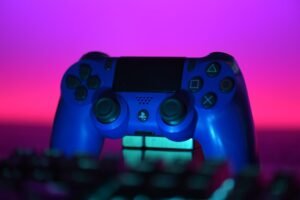
Pierwsze sparowanie pada DualShock 4 z konsolą PlayStation 4 to proces intuicyjny, ale zrozumienie jego zasad pozwala uniknąć niepotrzebnych problemów w przyszłości. Kluczowym elementem jest kabel USB, który w tej początkowej fazie pełni podwójną rolę: nie tylko ładuje kontroler, ale przede wszystkim tworzy fizyczne połączenie danych, niezbędne do wstępnej konfiguracji. Warto użyć oryginalnego kabla dostarczonego z konsolą lub sprawdzonego zamiennika z funkcją transmisji danych, ponieważ wiele tanich przewodów służy wyłącznie do ładowania i uniemożliwi pomyślne sparowanie.
Po podłączeniu kabla do portu micro-USB w padzie i jednego z portów USB w konsoli, należy włączyć samą konsolę, naciskając przycisk zasilania na obudowie. Kontroler powinien automatycznie się włączyć, a na jego pasku świetlnym zapalić się żółta lub niebieska poświata. Pierwsze połączenie jest zwykle natychmiastowe, co sygnalizuje stałe, białe podświetlenie pada. W tym momencie konsola przypisuje pad do konta użytkownika, tworząc trwałą, bezprzewodową więź. Od tej chwili można odłączyć kabel i korzystać z kontrolera zdalnie.
Jeśli proces się nie powiedzie, warto wykonać prosty reset kontrolera. Mały przycisk resetowania znajduje się w zagłębieniu z tyłu pada, obok oznaczenia „RESET”. Naciśnięcie go cienkim narzędziem przywraca ustawienia fabryczne i często rozwiązuje problemy z łącznością. Pamiętaj, że konsola PS4 może być sparowana z wieloma padami, ale każdy z nich musi przejść tę samą, początkową procedurę przewodową. Po jej wykonaniu, wszystkie kolejne uruchomienia będą już bezprzewodowe – wystarczy nacisnąć przycisk PS na kontrolerze, gdy konsola jest w trybie czuwania lub włączona, aby nawiązać połączenie w kilka sekund. Ta elegancja działania jest możliwa dzięki wbudowanej pamięci pada, który po pierwszej konfiguracji „pamięta” swoją konsolę.
Konfiguracja ustawień Bluetooth w konsoli PlayStation 4
Podłączenie słuchawek lub głośnika bezprzewodowego do konsoli PlayStation 4 otwiera drogę do bardziej immersyjnej rozgrywki, jednak proces sparowania urządzeń może sprawiać pewne trudności. W przeciwieństwie do prostego łączenia ze smartfonem, konsola Sony wymaga przejścia przez dedykowany interfejs w ustawieniach systemowych. Kluczowym krokiem jest wejście w sekcję „Urządzenia” w głównym menu konsoli, a następnie wybranie opcji „Urządzenia Bluetooth”. Warto pamiętać, że aby konsola mogła wykryć nasze słuchawki czy kontroler audio, muszą one znajdować się w trybie parowania, często aktywowanym przez przytrzymanie przycisku zasilania przez kilka sekund do momentu, gdy dioda zacznie migać na przemian.
Sukces w konfiguracji ustawień Bluetooth na PlayStation 4 w dużej mierze zależy od poprawnego przygotowania samego akcesorium. Konsola obsługuje standardowy protokół, co oznacza kompatybilność z większością popularnych modeli, jednak nie wszystkie zaawansowane funkcje, takie jak mikrofony w słuchawkach, będą działać optymalnie. Po pomyślnym sparowaniu urządzenie pojawi się na liście i będzie dostępne do natychmiastowego użycia. W sytuacji, gdy chcemy podłączyć nowe słuchawki, a lista jest pełna, konieczne będzie usunięcie jednego z wcześniej zapisanych urządzeń, co wykonujemy za pomocą przycisku OPTIONS na padzie.
Ostateczna konfiguracja pozwala na dostrojenie balansu dźwięku między czatem głosowym a efektami gry, co jest niezwykle przydatne w grach zespołowych. Należy jednak mieć świadomość, że opóźnienie dźwięku, choć minimalne w nowszych modelach sprzętu, może być wyczuwalne w dynamicznych tytułach, gdzie precyzja czasowa jest kluczowa. W takich przypadkach dedykowane bezprzewodowe zestawy producentów współpracujących z Sony często oferują lepszą synchronizację dzięki użyciu specjalnych adapterów USB. Zarządzanie ustawieniami Bluetooth na PS4, choć nie jest intuicyjne jak w nowszych urządzeniach, po pierwszych konfiguracjach staje się proste i zapewnia wygodę odcięcia od plątaniny kabli.
Rozwiązywanie problemów z łącznością bezprzewodową

Problemy z łącznością Wi-Fi potrafią skutecznie zakłócić pracę lub rozrywkę, a ich źródło bywa nieoczywiste. Zanim sięgniemy po skomplikowane rozwiązania, warto zacząć od prostego, lecz często pomijanego kroku: zrestartowania zarówno routera, jak i modemu. To działanie, analogiczne do ponownego uruchomienia komputera, czyści pamięć podręczną urządzeń i pozwala im na ponowne, poprawne nawiązanie negocjacji z dostawcą internetu. Warto odczekać przynajmniej 30 sekund przed włączeniem sprzętu, aby sieć operatora miała czas na pełny reset. Często okazuje się, że ta podstawowa czynność przywraca stabilne połączenie, ponieważ eliminuje przejściowe błędy oprogramowania układowego czy konflikty adresów IP w sieci lokalnej.
Jeśli problem powraca, kluczowym aspektem diagnostyki jest lokalizacja. Łączność bezprzewodowa to nie magiczny sygnał, ale fale radiowe podatne na zakłócenia i tłumienie. Postawienie routera w zamkniętej szafce, za grubym murem lub w pobliżu innych urządzeń elektronicznych, jak kuchenki mikrofalowe czy bezprzewodowe słuchawki, może drastycznie ograniczyć zasięg. Warto potraktować router jak źródło światła – powinno ono świecić możliwie swobodnie we wszystkich kierunkach. Optymalne umiejscowienie to centralny punkt mieszkania, najlepiej na podwyższeniu, z dala od dużych metalowych powierzchni i gęstej zabudowy. Prosty test polegający na przemieszczeniu się z laptopem lub telefonem po domu i obserwacji siły sygnału może ujawnić martwe pola, które wymagają zmiany konfiguracji.
Gdy fizyczne ustawienia są poprawne, a problemy z łącznością bezprzewodową dotyczą tylko niektórych urządzeń, przyczyna może leżeć po ich stronie. Starsze laptupy czy smartfony mogą obsługiwać jedynie przestarzałe standardy Wi-Fi, co w nowoczesnej, dwupasmowej sieci prowadzi do niesatysfakcjonującej wydajności. W takim przypadku warto zajrzeć do zaawansowanych ustawień routera i sprawdzić, czy nie działa on wyłącznie w trybie 5 GHz, który oferuje mniejszy zasięg, za to większą prędkość. Dla kompatybilności często lepsze jest ustawienie mieszanego trybu pracy (np. 802.11 b/g/n/ac), który obsłuży wszystkie urządzenia w domu. Pomocne bywa także ręczne wybranie wolniejszego, ale mniej zatłoczonego kanału sieciowego w paśmie 2.4 GHz, co można zrobić za pomocą darmowych aplikacji analizujących sąsiednie sieci. Czasami rozwiązanie jest mniej techniczne, a bardziej proceduralne – aktualizacja sterowników karty sieciowej w komputerze lub systemu operacyjnego w telefonie może załatać luki odpowiedzialne za utratę pakietów danych.
Łączenie pada PS4 z komputerem PC przez Bluetooth
Łączenie pada PlayStation 4 z komputerem PC przez Bluetooth to proces, który otwiera nowe możliwości grania, choć wymaga nieco więcej uwagi niż standardowe podłączenie kablami. Kluczową kwestią jest zrozumienie, że oficjalny sterownik Sony działa natywnie tylko z połączeniem przewodowym. Dlatego, aby wykorzystać bezprzewodowość, system operacyjny komputera potrzebuje pośrednika w postaci specjalnego oprogramowania. Najpopularniejszym i niezwykle skutecznym narzędziem jest tu darmowy program DS4Windows. Jego rola polega na emulacji pada Xbox 360, który jest powszechnie rozpoznawany przez niemal wszystkie gry na PC. Dzięki temu zabiegowi, kontroler PS4 zostaje przez system odczytany jako w pełni kompatybilne urządzenie wejściowe, co rozwiązuje problem braku natywnego wsparcia.
Sam proces parowania jest technicznie prosty, ale istotne są szczegóły. Należy najpierw włączyć tryb widoczności Bluetooth w kontrolerze, przytrzymując jednocześnie przycisk Share oraz przycisk PS, aż dioda zacznie migać na biało. Następnie, w ustawieniach Bluetooth systemu Windows, wybrać opcję dodania urządzenia i z listy wybrać „Wireless Controller”. Po pomyślnym sparowaniu, konieczne jest uruchomienie programu DS4Windows, który przejmie sterowanie nad wejściami. Warto podkreślić, że to oprogramowanie oferuje również ogromną zaletę w postaci zaawansowanej konfiguracji: możliwość dostosowania czułości drążków, mapowania przycisków na klawisze myszy czy nawet wykorzystania funkcji gyroskopu i dotykowego panela.
Należy jednak pamiętać o pewnych kompromisach. Połączenie Bluetooth, choć wygodne, może wprowadzać minimalnie większe opóźnienie niż kabel, co dla graczy rywalizacyjnych może mieć znaczenie. Ponadto, funkcja głośnika w kontrolerze oraz wibracje przez tę metodę połączenia często nie działają. Mimo to, dla większości tytułów single-player czy casualowych, bezprzewodowość zapewnia nieocenioną swobodę. Finalnie, sukces tej konfiguracji polega na synergii między sprzętem a oprogramowaniem – kontroler PS4 staje się dzięki niej niezwykle wszechstronnym narzędziem, które łączy ergonomię znaną z konsoli z elastycznością komputera osobistego.
Sparowanie kontrolera z urządzeniami mobilnymi
Sparowanie kontrolera z urządzeniami mobilnymi to proces, który z pozoru wydaje się prosty, jednak jego powodzenie zależy od kilku kluczowych czynników, często pomijanych w instrukcjach. Podstawą jest oczywiście włączenie trybu parowania w samym kontrolerze, zwykle poprzez przytrzymanie dedykowanego przycisku, co sygnalizowane jest migającą diodą. Równocześnie należy aktywować na smartfonie lub tablecie funkcję Bluetooth i rozpocząć skanowanie dostępnych urządzeń. Kluczową różnicą w porównaniu do łączenia się z komputerem jest środowisko operacyjne urządzenia mobilnego – Android i iOS mogą nieco inaczej interpretować sygnał z kontrolera, co czasem wymaga dodatkowej cierpliwości.
Warto pamiętać, że nowoczesne systemy mobilne często posiadają wbudowaną, natywną obsługę popularnych kontrolerów, takich jak modele od Microsoftu czy Sony. Nie oznacza to jednak automatycznego sukcesu. Częstym wyzwaniem jest konflikt pomiędzy już zapisanymi w pamięci kontrolera urządzeniami a nowym, z którym próbujemy nawiązać połączenie. W takiej sytuacji pomocne może być wyzerowanie kontrolera, czyli wciśnięcie małego przycisku reset znajdującego się zwykle na tylnej ściance. To czyszczenie jego pamięci parowania i otwiera drogę do nowej, czystej konfiguracji.
Praktycznym insightem, który może zaoszczędzić frustracji, jest świadomość, że aplikacja lub gra, w której zamierzamy użyć kontrolera, również musi posiadać odpowiednią opcję w ustawieniach. Nawet poprawnie sparowany z systemem sprzęt może pozostać niewidzialny dla konkretnego tytułu, jeśli nie włączymy tam obsługi urządzeń zewnętrznych. Po udanym połączeniu, dla optymalnego komfortu, warto odwiedzić specjalistyczne aplikacje, które pozwalają na mapowanie przycisków i dostosowanie czułości drążków analogowych do własnych preferencji, co jest szczególnie przydatne w grach wymagających precyzji. Finalnie, dobrze skonfigurowane sparowanie otwiera mobilną rozgrywkę na nowy poziom, skutecznie zastępując mniej wygodne sterowanie dotykowe.
Jak używać pada PS4 w trybie przewodowym
Podłączenie kontrolera DualShock 4 do konsoli za pomocą kabla USB wydaje się prostą czynnością, jednak kryje w sobie kilka praktycznych aspektów, które warto poznać. W trybie przewodowym pad nie tylko się ładuje, ale także przełącza się na komunikację bezpośrednio przez port USB, co może być kluczowe w określonych sytuacjach. Przede wszystkim, ten tryb eliminuje minimalne opóźnienia związane z połączeniem Bluetooth, co docenią gracze skupieni na dynamicznych tytułach, gdzie każda milisekunda ma znaczenie. Co istotne, aby w pełni wykorzystać ten potencjał, należy użyć oryginalnego kabla dołączonego do konsoli lub sprawdzonego zamiennika o odpowiedniej przepustowości; zwykły kabel ładowający może nie przesyłać danych, a jedynie uzupełniać baterię.
Aktywacja trybu przewodowego nie zawsze jest automatyczna i czasami wymaga ręcznej interwencji w ustawieniach konsoli. W menu ustawień PS4, w sekcji „Urządzenia”, znajdziemy opcję „Kontrolery”, a w niej przełącznik dotyczący trybu komunikacji. Warto tu zaznaczyć opcję „Użyj kabla USB do komunikacji”, która gwarantuje, że po podłączeniu pad będzie traktowany jako urządzenie przewodowe. Jest to szczególnie pomocne podczas długich sesji grania, gdy chcemy jednocześnie zachować niski ping i nie martwić się o stan baterii. Praktycznym przykładem zastosowania jest także udział w turniejach gamingowych, gdzie standardem jest właśnie połączenie kablowe, eliminujące potencjalne zakłócenia radiowe.
W codziennym użytkowaniu tryb przewodowy oferuje także korzyść w postaci stabilnego połączenia, które nie jest podatne na przepełnienie pasma w domach pełnych urządzeń bezprzewodowych. Jeśli zauważymy, że nasz kontroler w trakcie gry zachowuje się nieprzewidywalnie, przejście na połączenie kablem jest doskonałym sposobem diagnostyki problemu. Pamiętajmy jednak, że długość kabla naturalnie ogranicza odległość od konsoli, co stanowi pewien kompromis między absolutną stabilnością a swobodą poruszania się. Ostatecznie, umiejętne korzystanie z tej opcji pozwala na elastyczne dopasowanie konfiguracji do własnych potrzeb, czy to w imię precyzji, wygody, czy rozwiązywania ewentualnych problemów technicznych.
Zaawansowane wskazówki i alternatywne metody podłączenia
Oprócz podstawowych metod konfiguracji, istnieje szereg zaawansowanych technik, które mogą znacząco zwiększyć niezawodność i wydajność połączenia. Jedną z nich jest wykorzystanie mostka sieciowego (bridge), funkcji często dostępnej w zaawansowanych routerach. Pozwala ona na połączenie dwóch odrębnych sieci, na przykład przewodowej i bezprzewodowej, w jedną logiczną całość, co jest nieocenione w przypadku zarządzania wieloma urządzeniami lub stworzenia wydzielonej sieci dla gości bez utraty dostępu do zasobów lokalnych. To rozwiązanie sprawdza się także w nietypowych architekturach, gdy router nie znajduje się w centralnym punkcie mieszkania, a chcemy zapewnić stabilny sygnał w określonej strefie.
W środowiskach wymagających maksymalnego bezpieczeństwa lub specjalistycznych zastosowań, takich jak zdalny dostęp do urządzeń IoT, warto rozważyć podłączenie przez sieć VPN. Ta metoda tworzy zaszyfrowany, prywatny tunel przez internet, dzięki czemu nawet korzystając z publicznej sieci Wi-Fi, możemy uzyskać dostęp do naszej domowej sieci tak, jakbyśmy fizycznie w niej byli. Choć wymaga to nieco więcej konfiguracji, często wbudowanej w nowoczesne routery, oferuje bezprecedensowy poziom kontroli i ochrony danych, przekierowując cały ruch przez zabezpieczony serwer.
Dla użytkowników poszukujących alternatywy dla standardowego routera domowego, ciekawym wyborem może być wykorzystanie komputera z odpowiednim oprogramowaniem pełniącego rolę routera lub zapory sieciowej. Rozwiązania oparte na systemach jak pfSense lub OPNsense, działające nawet na starszym sprzęcie komputerowym, dają profesjonalny poziom zarządzania ruchem sieciowym, zaawansowane monitorowanie oraz możliwość tworzenia skomplikowanych reguł dostępu. To podejście, choć wymagające wiedzy, daje pełną swobodę w kształtowaniu charakterystyki sieci, od priorytetyzacji ruchu po zaawansowane funkcje bezpieczeństwa, niedostępne w typowych urządzeniach konsumenckich.
Ostatecznie, wybór metody zależy od konkretnych potrzeb i poziomu zaawansowania. Podczas gdy mostkowanie sieci to stosunkowo prosta optymalizacja, wdrożenie własnego routera programowego to projekt dla entuzjastów. Kluczowe jest zrozumienie, że współczesne podłączenie sieciowe to nie tylko wpisanie hasła do Wi-Fi, lecz budowa infrastruktury, którą można dopasować do wymagań wydajnościowych, przestrzennych i bezpieczeństwa, eksperymentując z alternatywnymi konfiguracjami wykraczającymi poza domyślne ustawienia.
Powiązane artykuły z kategorii Inne