Przygotowanie konsoli i słuchawek do pierwszego sparowania
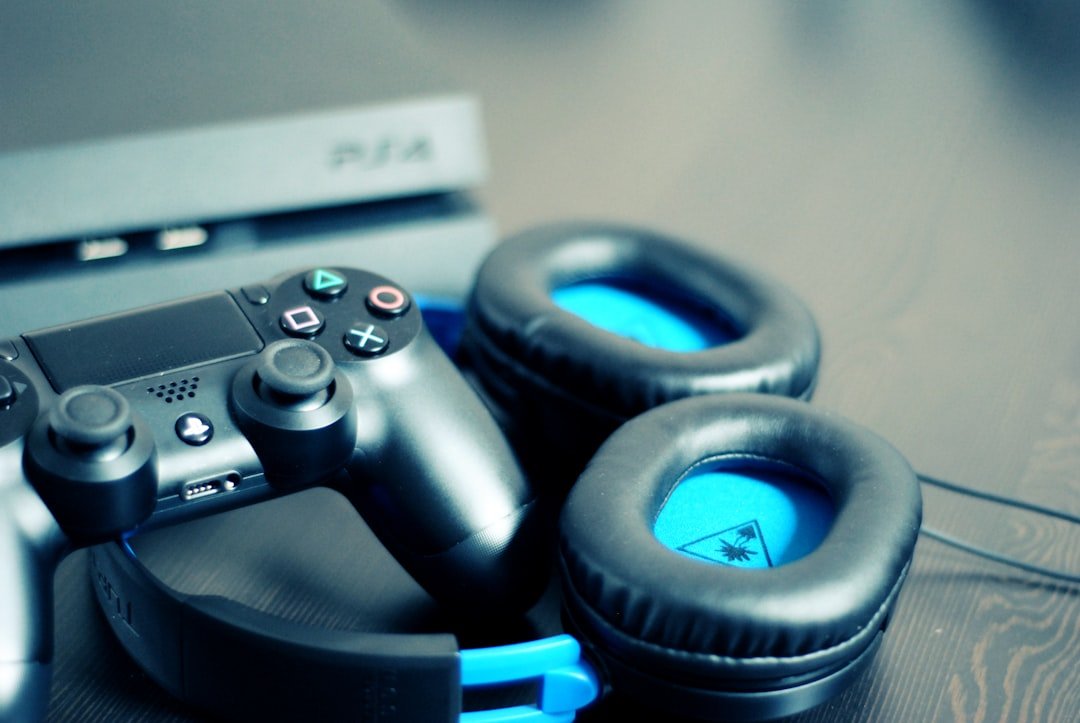
Pierwsze sparowanie słuchawek z konsolą to moment, od którego zależy komfort wielu przyszłych sesji rozgrywki. Proces ten, choć często intuicyjny, kryje kilka praktycznych aspektów, które warto wziąć pod uwagę, aby uniknąć niepotrzebnych frustracji. Kluczowym krokiem jest pełne naładowanie akumulatora w słuchawkach – wydaje się to oczywiste, ale wiele osób, podekscytowanych nowym zakupem, pomija ten etap, co może skutkować przerwaniem procesu parowania lub nagłym rozładowaniem się urządzenia w trakcie konfiguracji. Warto potraktować tę czynność jako rytuał, który nie tylko przygotuje sprzęt, ale i pozwoli nam zapoznać się z jego fizycznymi elementami, takimi jak przyciski czy port ładowania.
Następnie należy zrozumieć tryb, w jaki musimy wprowadzić nasze słuchawki. Większość modeli bezprzewodowych posiada dedykowany przycisk do parowania, często ukryty lub wymagający dłuższego przytrzymania, co różni się od standardowego włączania. Konsola, czy to PlayStation, Xbox, czy Nintendo Switch, w sekcji ustawień Bluetooth lub urządzeń audio, rozpoczyna skanowanie. Pamiętajmy, że w tym momencie lepiej jest wyłączyć lub włączyć tryb samolotowy na smartfonie, aby uniknąć sytuacji, w którym to telefon przechwyci połączenie, wprowadzając zamieszanie. To częsty, choć rzadko opisywany, problem początkujących użytkowników.
Samo połączenie to dopiero początek. Wiele nowoczesnych konsoli oferuje zaawansowane profile dźwiękowe lub funkcje, takie jak dźwięk przestrzenny, które wymagają dodatkowej aktywacji w systemowych ustawieniach audio. Przeoczenie tej opcji to jak granie na telewizorze bez wyjęcia go z trybu oszczędzania energii – obraz jest, ale brakuje mu głębi i wierności. Po udanym sparowaniu poświęć chwilę na przejście do menu dźwięku na konsoli i eksperymentuj z dostępnymi presetami, dostosowując je do preferowanego gatunku gier. Dźwięk w strzelance wymaga innego balansu niż w grze narracyjnej, a dobre przygotowanie zestawu pozwoli te różnice wydobyć.
Finalnie, udane pierwsze sparowanie to nie tylko migający diodami sukces, ale także świadomość, że nasz sprzęt działa w optymalnym reżimie. Warto przeprowadzić krótki test w grze lub odtwarzaczu multimedialnym konsoli, wsłuchując się w czystość dźwięku i stabilność połączenia. Jeśli wszystko działa bez zarzutu, możemy być pewni, że fundamenty pod immersyjną rozgrywkę zostały solidnie położone. Pamiętajmy, że ten początkowy czas poświęcony na konfigurację zwraca się wielokrotnie podczas długich godzin spędzonych w wirtualnych światach.
Łączenie słuchawek przez ustawienia systemowe PS5
Podłączenie bezprzewodowych słuchawek do konsoli PlayStation 5 może wydawać się oczywiste, jednak system oferuje kilka opcji, których zrozumienie pozwala na pełne wykorzystanie ich potencjału. Proces rozpoczyna się od wejścia w Ustawienia systemowe, a następnie przejścia do sekcji „Akcesoria”. Kluczowym etapem jest wybór „Urządzenia Bluetooth”, gdzie konsola rozpoczyna skanowanie w poszukiwaniu dostępnych urządzeń. Warto pamiętać, że słuchawki muszą być w trybie parowania, często wymagającym przytrzymania dedykowanego przycisku przez kilka sekund. Po pojawieniu się nazwy modelu na liście, wystarczy ją wybrać, aby nawiązać połączenie.
Sama łączność to jednak dopiero początek. PlayStation 5 wprowadza zaawansowane zarządzanie dźwiękiem, które warto skonfigurować dla uzyskania optymalnego doświadczenia. W podsekcji „Słuchawki” w ustawieniach dźwięku użytkownik ma do wyboru kilka profili, takich jak „Standardowy” czy „Kino”, które znacząco wpływają na charakterystykę brzmienia. Dla gier wykorzystujących technologię Tempest 3D AudioTech, kluczowe jest upewnienie się, że opcja ta jest aktywna, co zapewnia przestrzenny i niezwykle precyzyjny dźwięk, na przykład pozwalając usłyszeć dokładne położenie kroków w grach strategicznych.
Co istotne, konsola umożliwia jednoczesne przesyłanie dźwięku zarówno do telewizora, jak i do podłączonych słuchawek, co jest przydatne podczas lokalnego grania z osobą towarzyszącą. Warto również zwrócić uwagę na opcję regulacji balansu głośności między dźwiękiem gry a czatem głosowym, co pozwala na priorytetowe traktowanie komunikacji z drużyną. Jeśli napotkasz problemy z połączeniem, pomocne może być wyczyszczenie listy zapamiętanych urządzeń w ustawieniach Bluetooth i ponowne wykonanie procedury parowania od początku, co często rozwiązuje sporadyczne zakłócenia lub problemy z opóźnieniem.
Rozwiązywanie typowych problemów z wykrywaniem urządzenia
Wiele trudności z wykrywaniem urządzeń przez komputer wynika nie z poważnych awarii, lecz z prostych, przeoczonych ustawień lub chwilowych błędów komunikacji. Kluczowym pierwszym krokiem, który często pomija się w pośpiechu, jest pełny restart zarówno komputera, jak i problematycznego urządzenia. Proces ten, zwany cyklem zasilania, pozwala na wyczyszczenie pamięci podręcznej systemu i ponowną inicjalizację sterowników, co może rozwiązać sporą część przypadkowych konfliktów. Warto przy tym odłączyć urządzenie od portu na dłużej niż kilka sekund, a w przypadku laptopów zastosować procedurę pełnego wyłączenia z przytrzymaniem przycisku zasilania. To działanie jest analogiczne do przewietrzenia pomieszczenia – nie zmienia stałej konfiguracji, ale odświeża środowisko pracy systemu.
Jeśli restart nie przynosi efektu, sedno problemu często leży w sterownikach, choć niekoniecznie w ich braku. Nowoczesne systemy operacyjne zazwyczaj automatycznie instalują podstawowe sterowniki, lecz te mogą być ogólne, nieaktualne lub uszkodzone. Warto odwiedzić menedżera urządzeń i zwrócić uwagę nie tylko na ikony z żółtymi wykrzyknikami, ale także na te, które wyglądają normalnie. Kliknięcie prawym przyciskiem myszy i wybranie opcji „Aktualizuj sterownik” z autowyszukiwania to dobry początek, jednak bardziej skuteczne może być przejście na kartę „Sterownik” i użycie opcji „Odinstaluj urządzenie” z jednoczesnym zaznaczeniem polecenia usunięcia oprogramowania sterownika. Po ponownym restarcie, system będzie zmuszony do czystej reinstalacji sterownika, co eliminuje skorumpowane pliki.
W kontekście urządzeń peryferyjnych, takich jak myszki czy drukarki, istotnym, lecz pomijanym czynnikiem jest fizyczny interfejs połączenia. Port USB, choć wydaje się standardowy, może być źródłem kłopotów z powodu wadliwego zasilania, zabrudzeń lub wewnętrznego uszkodzenia gniazda. Praktycznym testem jest zmiana portu, najlepiej na znajdujący się bezpośrednio na płycie głównej komputera (z tyłu obudowy), które są zazwyczaj bardziej stabilne niż te w przednich panelach lub hubach. W przypadku połączeń bezprzewodowych, jak Bluetooth, problem może tkwić w przełączniku fizycznym na urządzeniu, który użytkownik bezwiednie wyłączył, lub w trybie oszczędzania energii systemu, który ogranicza moc nadajnika. Sprawdzenie tych elementów metodą eliminacji pozwala odróżnić problem sprzętowy od błędu w warstwie oprogramowania.
Konfiguracja dźwięku 3D i mikrofonu dla idealnego dźwięku w grze
Dobrze skonfigurowany dźwięk przestrzenny to nie tylko dodatek, ale kluczowy element gry, który potrafi całkowicie zmienić doświadczenie. Podczas gdy obraz angażuje wzrok, to właśnie dźwięk 3D buduje prawdziwą immersję, pozwalając lokalizować kroki przeciwnika za plecami czy rozpoznawać odgłos nadlatującego pocisku z odpowiedniego kierunku. Aby to osiągnąć, pierwszym krokiem jest włączenie odpowiedniego trybu w ustawieniach gry oraz systemu operacyjnego, na przykład Windows Sonic for Headphones lub Dolby Atmos for Headphones, jeśli nasze słuchawki są kompatybilne. Warto pamiętać, że słuchawki stereo z dobrze zaimplementowanym dźwiękiem wirtualnym 3D często oferują lepszą lokalizację niż podstawowe zestawy wielogłośnikowe w nieakustycznie przygotowanym pokoju.
Równie istotna jest konfiguracja mikrofonu, zwłaszcza dla komunikacji zespołowej. Nic tak nie irytuje współgraczy jak szumy, trzaski czy przejmowanie wszystkich dźwięków z otoczenia. Oprogramowanie dołączane do kart dźwiękowych lub samych mikrofonów często oferuje zaawansowane narzędzia, takie jak redukcja szumu, filtr przeciwpopowy czy bramka szumów. Ustawienie czułości aktywacji mikrofonu na odpowiednim poziomie jest kluczowe – zbyt niska spowoduje, że nasz głos będzie urywany, a zbyt wysoka będzie przekazywała odgłosy klawiatury i oddech. Przed rozgrywką warto skorzystać z funkcji nagrywania i odsłuchu własnego głosu, aby wyeliminować niepożądane efekty.
Ostatecznie, idealny dźwięk w grze to kwestia indywidualnego dostrojenia. Gotowe profile słuchawkowe mogą stanowić dobrą bazę, ale zachęca się do eksperymentowania z równizerem, aby podbić na przykład częstotliwości związane z odgłosami broni lub stłumić te, które męczą słuch podczas długiej sesji. Pamiętajmy, że konfiguracja dźwięku 3D i mikrofonu to inwestycja w naszą skuteczność i komfort, a także w doświadczenie całej drużyny. Kilkanaście minut poświęcone na precyzyjne ustawienia potrafi odsłonić w grze nową, bogatszą warstwę dźwiękową, która często pozostaje niewykorzystana przy domyślnych parametrach.
Jak podłączyć słuchawki, które nie chcą się sparować (metody alternatywne)
Zdarza się, że proces parowania słuchawek bezprzewodowych napotyka na opór, mimo że wszystko wydaje się być w porządku. W takiej sytuacji, zanim uznamy je za bezużyteczne, warto sięgnąć po kilka mniej oczywistych metod, które często pomagają przełamać impas. Kluczowe jest tutaj pełne zresetowanie połączenia między urządzeniami, co czasem wymaga więcej niż standardowego wyłączenia i włączenia. W przypadku wielu modeli, wciśnięcie i przytrzymanie przycisku zasilania na dłużej niż zwykle – nawet do 10-15 sekund – może spowodować włączenie specjalnego trybu resetowania, o czym często informuje seria migających diod LED w innym kolorze lub rytmie. To działanie czyści pamięć poprzednich połączeń z poziomu samych słuchawek, dając czystą kartę.
Ciekawym i często pomijanym rozwiązaniem jest próba sparowania z zupełnie innym urządzeniem, na przykład z laptopem znajomego lub drugim telefonem. Celem tego manewru nie jest trwałe korzystanie z takiego połączenia, lecz przetestowanie, czy problem leży w konkretnej relacji naszych słuchawek z naszym głównym urządzeniem, czy może jest głębszy. Jeśli na obcym sprzęcie słuchawki łączą się bez problemu, wiemy, że musimy skupić się na ustawieniach naszego smartfona lub komputera. Wówczas należy nie tylko usunąć słuchawki z listy sparowanych urządzeń, ale także wyczyścić pamięć podręczną usługi Bluetooth w ustawieniach systemowych, co jest krokiem dalej niż standardowe „zapomnij urządzenie”.
Jeśli powyższe sposoby zawiodą, warto rozważyć fizyczny aspekt problemu. Niektóre modele posiadają ukryty przycisk reset, dostępny przez mały otwór, który wymaga użycia zapiętej spinacza. Naciskanie go przez określony czas, często z podłączoną ładowarką, może przywrócić ustawienia fabryczne. Ponadto, paradoksalnie, naładowanie akumulatora słuchawek do pełna może być ostatnim brakującym elementem układanki. Głęboko rozładowane ogniwo może nie dostarczać wystarczającej mocy modułowi Bluetooth do poprawnego przeprowadzenia procesu parowania, sprawiając wrażenie awarii. Cierpliwe ładowanie przez godzinę, a następnie ponowienie próby, bywa zaskakująco skutecznym finałem.
Ustawienia głośności czatu i balansu dźwięku w grze
Dla wielu graczy idealne ustawienia dźwięku są równie kluczowe jak dopasowanie czułości myszy. Zarządzanie balansem dźwięku oraz głośnością czatu to subtelna sztuka, która może zdecydować o zwycięstwie lub porażce, a także o komforcie rozgrywki. Podstawą jest zrozumienie, że dźwięki w grze pełnią różne funkcje: efekty środowiskowe budują atmosferę, odgłosy kroków czy przeładowania broni niosą informacje taktyczne, a muzyka stanowi tło. Kluczowym krokiem jest więc wejście do zaawansowanych opcji audio i znalezienie suwaków pozwalających regulować te kategorie osobno. W grach zespołowych często warto nieco przyciszyć dominującą muzykę, aby wyostrzyć słyszenie tych właśnie, kluczowych dla rozgrywki dźwięków otoczenia.
Oddzielnym, ale powiązanym wyzwaniem jest konfiguracja kanału komunikacji. Głośność czatu musi być dostrojona tak, aby głosy współtowarzyszy były wyraźnie słyszalne, ale nie zagłuszały delikatnych sygnałów z gry. Warto pamiętać, że zbyt głośny czat prowadzi do zmęczenia słuchu i dekoncentracji. Wiele nowoczesnych gier oferuje funkcję kompresji lub normalizacji dźwięku czatu, która wyrównuje głośność między osobami mówiącymi, eliminując nagłe skoki głośności, gdy ktoś krzyknie do mikrofonu. Przydatne bywa też ustawienie przycisku do tłumienia mikrofonu, pozwalające na chwilowe wyciszenie się w kluczowych momentach.
Ostateczne dopasowanie tych parametrów wymaga eksperymentów w praktyce. Dobrym testem jest wejście do zatłoczonej lokacji w grze, gdzie jednocześnie rozbrzmiewają strzały, dialogi NPC i komunikacja drużyny. Jeśli głos kolegi ginie w zgiełku, należy delikatnie podnieść głośność czatu lub obniżyć efekty otoczenia. Pamiętajmy, że nasze ucho potrzebuje chwili na adaptację, więc po każdej zmianie warto dać sobie kilka minut na oswojenie z nowym balansem. Inwestycja czasu w te ustawienia procentuje nie tylko lepszymi statystykami, ale także głębszym zanurzeniem w wirtualnym świecie, gdzie dźwięk staje się klarownym przewodnikiem, a nie kakofonią bodźców.
Zarządzanie połączeniami Bluetooth i przełączanie między urządzeniami
Współczesne urządzenia często łączą się z wieloma akcesoriami bezprzewodowymi jednocześnie, co może prowadzić do pewnego zamieszania w zarządzaniu tymi połączeniami. Kluczem do sprawnej kontroli jest zrozumienie, jak system operacyjny traktuje priorytety połączeń. Gdy podłączamy słuchawki do laptopa i smartfona, wiele osób nie zdaje sobie sprawy, że urządzenia te nie „walczą” o sygnał, lecz czekają na aktywny strumień danych. Przełączanie między nimi często sprowadza się więc nie do rozłączania, a do zatrzymania odtwarzania na jednym urządzeniu i rozpoczęcia na drugim. To subtelne, ale ważne rozróżnienie – nasze gadżety są w stanie utrzymywać w pamięci parowanie z wieloma urządzeniami, ale aktywnie przesyłać dane zwykle tylko do jednego w danej chwili.
Efektywne przełączanie między urządzeniami wymaga odrobiny strategii. Zamiast polegać wyłącznie na żmudnym wchodzeniu w ustawienia Bluetooth, warto poznać skróty specyficzne dla danego ekosystemu. Na przykład, w środowisku Apple, funkcja Continuity pozwala niemal bezdotykowo przekierować audio z iPhone’a na Maca. W świecie Windows i Android pomocne mogą być dedykowane widgety lub szybkie ustawienia, które wyświetlają ostatnio używane urządzenia. Częstym błędem jest również zbyt szybkie próbowanie ponownego połączenia, gdy system jeszcze negocjuje rozłączenie. Odrobina cierpliwości po naciśnięciu „disconnect” pozwala uniknąć sytuacji, w której słuchawki zawieszają się między dwoma źródłami.
Ostatecznie, płynność w zarządzaniu połączeniami Bluetooth to mieszanka technicznego zrozumienia i dobrych nawyków. Warto okresowo przeglądać listę sparowanych urządzeń w ustawieniach swojego smartfona czy komputera, usuwając te stare i nieużywane, aby zmniejszyć szum i potencjalne konflikty. Pamiętajmy też, że nowsze standardy, jak Bluetooth 5.0 i wyżej, oferują lepszą obsługę wielopołączeniową, więc modernizacja sprzętu może być prostym rozwiązaniem problemów. Świadome zarządzanie tymi niewidzialnymi połączeniami znacząco poprawia komfort codziennego korzystania z technologii, eliminując frustrujące przerwy na ręczne konfiguracje.
Najnowsze z kategorii Inne