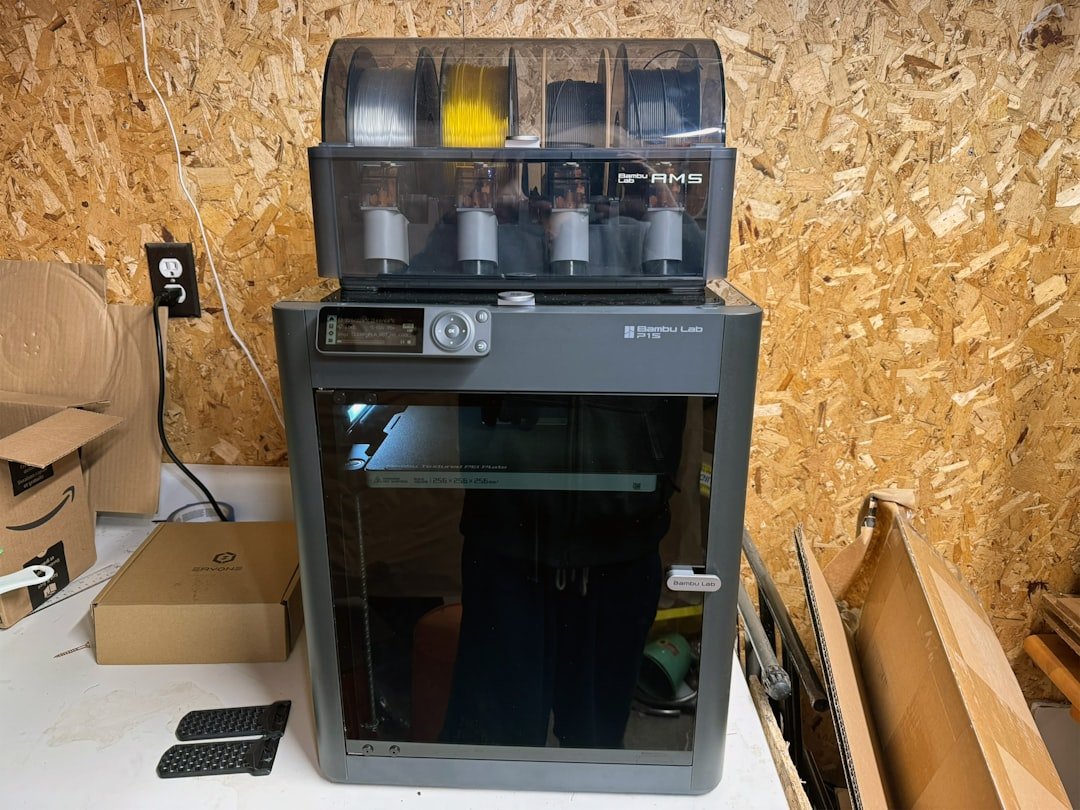
Przygotuj drukarkę i miejsce pracy: od rozpakowania do pierwszego uruchomienia
Przed przystąpieniem do rozpakowania nowej drukarki warto poświęcić chwilę na przygotowanie miejsca pracy. Wybierz stabilne, poziome biurko lub stolik, z dala od bezpośredniego nasłonecznienia i źródeł intensywnego ciepła. Kluczowe jest zapewnienie swobodnego dostępu do urządzenia z każdej strony – ułatwi to zarówno montaż, jak i późniejszą obsługę czy wymianę materiałów eksploatacyjnych. Pamiętaj również o dostępności gniazdka elektrycznego; unikaj przedłużaczy, które mogą nie zapewniać stabilnego zasilania, co jest szczególnie istotne dla urządzeń z funkcją druku bezprzewodowego, wrażliwych na przepięcia.
Rozpakowując drukarkę, zachowajmy ostrożność i metodę. Nie wycinaj taśm nożem, aby nie porysować obudowy. Wszystkie elementy wyjmuj powoli, a opakowania, takie jak styropianowe kliny czy foliowe osłony, odkładaj na bok – często zabezpieczają one ruchome części, jak głowicę drukującą, podczas transportu. Przed podłączeniem zasilania koniecznie usuń wszystkie pomarańczowe lub niebieskie taśmy zabezpieczające, które stabilizują mechanizmy wewnętrzne. Ich pozostawienie może prowadzić do poważnych usterek podczas pierwszego uruchomienia. Warto w tym momencie zajrzeć do szybkiej instrukcji startowej, która wizualnie pokazuje lokalizację tych zabezpieczeń.
Następnym krokiem jest zainstalowanie wkładów z tonerem lub tuszem. To dobry moment, by delikatnie potrząsnąć kartridżem z tonerem, aby równomiernie rozprowadzić proszek wewnątrz. W przypadku drukarek atramentowych nowoczesne głowice są często fabrycznie wypełnione płynem, ale sam kartridż z tuszem wymaga zwykle jedynie zdjęcia zabezpieczającej folii. Wkładaj go pewnie, aż do wyraźnego kliknięcia, co jest potwierdzeniem poprawnego zamontowania. Po zamknięciu wszystkich klap i załadowaniu papieru do podajnika możemy przystąpić do podłączenia.
Pierwsze uruchomienie to proces, którego nie należy przyspieszać. Po włączeniu zasilania drukarka rozpocznie serię autotestów i procedur inicjalizacji, które mogą trwać kilka do kilkunastu minut – jest to całkowicie normalne. Urządzenie kalibruje wtedy swoje podzespoły, a w modelach atramentowych napełnia układ drukujący tuszem. W tym czasie postępuj zgodnie z instrukcjami na wyświetlaczu (jeśli go masz) lub użyj dołączonego oprogramowania. Opóźnienie pierwszego wydruku na rzecz pełnej konfiguracji przez kreator znacząco zwiększa szanse na bezproblemową i długotrwałą pracę sprzętu od samego początku.
Podłączanie zasilania i pierwsze "życie" drukarki HP Deskjet 2710e
Przed pierwszym uruchomieniem drukarki HP Deskjet 2710e warto poświęcić chwilę na przygotowanie stanowiska. Znajdź stabilne, równe miejsce w zasięgu gniazdka elektrycznego, ale także względnie blisko routera Wi-Fi, jeśli planujesz konfigurację bezprzewodową. Samo podłączenie zasilania jest banalnie proste – wystarczy wpiąć przewód do tylnej części urządzenia i do kontaktu. Charakterystyczny, cichy szum wentylatora oraz zapalenie się diod na panelu sterowania będą sygnałem, że drukarka HP Deskjet 2710e otrzymała „zastrzyk energii” i rozpoczęła wewnętrzne procedury testowe. To dobry moment, by włożyć do środka dostarczone z urządzeniem fabryczne wkłady atramentowe, postępując zgodnie z intuicyjnymi piktogramami na klapach.
Prawdziwe „ożywienie” następuje jednak w momencie połączenia z komputerem lub smartfonem. Drukarka HP Deskjet 2710e została zaprojektowana z myślą o maksymalnym uproszczeniu tego etapu. Po zainstalowaniu aplikacji HP Smart na swoim urządzeniu mobilnym, proces staje się niemal samosterowny. Aplikacja krok po kroku poprowadzi użytkownika przez wybór sieci Wi-Fi i wpisanie hasła, a sama drukarka potwierdzi pomyślne połączenie miganiem odpowiednich diod. Warto zauważyć, że ten model często nawiązuje połączenie szybciej niż wiele innych urządzeń w tej klasie, co jest zasługą zoptymalizowanego oprogramowania. Pierwsze „życie” urządzenia to nie tylko fizyczne działanie, ale także jego cyfrowa tożsamość w sieci domowej.
Po udanej parowaniu, drukarka automatycznie rozpocznie kalibrację i czyszczenie głowicy, co może zająć kilka minut i zużyć niewielką ilość atramentu – jest to całkowicie normalny proces. Następnie, zamiast tradycyjnego druku strony testowej, aplikacja HP Smart może zaproponować ukończenie przewodnika konfiguracyjnego lub od razu zachęcić do wydrukowania pierwszej strony, na przykład zdjęcia z telefonu. To pierwsze zadanie drukowania jest kluczowym rytuałem inicjacyjnym; szelest papieru i pojawiający się powoli obraz potwierdzają, że urządzenie jest w pełni gotowe do pracy. Od tego momentu drukarka HP Deskjet 2710e przechodzi z etapu przedmiotu elektronicznego do roli aktywnego, inteligentnego uczestnika domowego ekosystemu, czekającego na kolejne polecenia wysyłane nawet z drugiego końca mieszkania.

Łączymy się z siecią Wi-Fi: najważniejszy krok do druku bez kabli
Dla wielu użytkowników moment podłączenia drukarki do domowej sieci bezprzewodowej jest symbolicznym przejściem do wygody druku bezprzewodowego. Proces ten, choć często zautomatyzowany, kryje kilka kluczowych zasad, których zrozumienie gwarantuje stabilną pracę urządzenia na lata. Podstawą sukcesu jest wybór właściwej sieci Wi-Fi. Współczesne drukarki najczęściej obsługują pasmo 2,4 GHz, które oferuje większy zasięg i lepiej penetruje ściany niż szybsze, ale o mniejszym zasięgu pasmo 5 GHz. Przed rozpoczęciem konfiguracji warto upewnić się, że router transmituje sieć w tym paśmie i że jej nazwa (SSID) oraz hasło nie zawierają znaków specjalnych, które mogłyby zostać błędnie zinterpretowane przez oprogramowanie drukarki.
Sam proces łączenia może przebiegać na kilka sposobów, a znajomość alternatyw przydaje się, gdy standardowa metoda zawodzi. Najczęściej wykorzystujemy menu na wyświetlaczu drukarki, aby wybrać naszą sieć i wprowadzić hasło. Nowocześniejsze modele często oferują funkcję WPS, pozwalającą na sparowanie z routerem za naciśnięciem jednego przycisku na obu urządzeniach. Coraz powszechniejsze staje się także inicjowanie konfiguracji bezprzewodowej za pomocą dedykowanej aplikacji producenta, która krok po kroku prowadzi użytkownika przez cały proces, minimalizując ryzyko błędu. To często najbezpieczniejsza droga dla osób mniej technicznie zaawansowanych.
Kluczowym insightem, o którym rzadko się mówi, jest konieczność trwałego „przypisania” drukarki do sieci. Nie chodzi tylko o samo połączenie, ale o zapewnienie, że urządzenie otrzyma stały, wewnętrzny adres IP od routera (można to zrobić poprzez rezerwację adresu w ustawieniach routera). Dzięki temu drukarka nie zniknie nagle z listy dostępnych urządzeń w systemie operacyjnym komputera czy smartfona, co jest częstą bolączką przy dynamicznej dystrybucji adresów. Pomyślne połączenie z siecią Wi-Fi to nie finał, lecz dopiero początek bezprzewodowej niezależności, która otwiera drogę do drukowania z dowolnego urządzenia w domu – od laptopa przez tablet po telefon – bez potrzeby fizycznej bliskości z urządzeniem.
Instalacja oryginalnych sterowników HP: gwarancja pełnej funkcjonalności
Wybór oryginalnych sterowników HP podczas konfiguracji lub reinstalacji systemu operacyjnego to znacznie więcej niż tylko formalność. To kluczowa decyzja, która bezpośrednio przekłada się na codzienną pracę z urządzeniem. Sterowniki dostarczane przez producenta są bowiem wynikiem tysięcy godzin testów i optymalizacji, przeprowadzanych dokładnie pod kątem konkretnego modelu drukarki, skanera czy laptopa. Instalując je, zyskujemy pewność, że każdy komponent – od układu zarządzania energią w notebooku po głowice drukujące w drukarce – będzie działał zgodnie z założeniami inżynierów, co zapewnia nie tylko stabilność, ale także maksymalną wydajność.
W praktyce różnica między sterownikiem oryginalnym a uniwersalnym często ujawnia się w dostępie do zaawansowanych funkcji. Na przykład drukarka biurowa może oferować opcje oszczędzania tuszu, automatycznego dwustronnego drukowania czy zaawansowanego zarządzania zadaniami w sieci, które są aktywowane wyłącznie przez dedykowane oprogramowanie HP. Podobnie w przypadku laptopów, autorskie sterowniki do chipsetu, zarządzania termiką czy karty graficznej pozwalają na precyzyjną kontrolę nad wydajnością i żywotnością baterii, czego generyczne zamienniki często nie są w stanie zapewnić. To właśnie te szczegóły decydują o pełnym wykorzystaniu potencjału zakupionego sprzętu.
Warto również pamiętać o aspekcie długoterminowym i bezpieczeństwie. Oryginalne sterowniki są regularnie aktualizowane przez producenta, co oznacza nie tylko poprawki błędów, ale także adaptację do nowych wersji systemów operacyjnych oraz łatanie ewentualnych luk w zabezpieczeniach. Pobierając je bezpośrednio z oficjalnej strony wsparcia HP, mamy gwarancję, że oprogramowanie jest wolne od szkodliwego kodu, który bywa niestety dodawany do plików oferowanych na różnych, pobocznych serwisach. Inwestycja czasu w prawidłową instalację zwraca się zatem w postaci płynnej, bezawaryjnej i w pełni funkcjonalnej współpracy ze sprzętem przez cały okres jego użytkowania, chroniąc jednocześnie dane użytkownika.
Pierwszy wydruk testowy i kalibracja: jak uzyskać idealną jakość od startu
Pierwszy wydruk na nowej drukarce 3D to moment pełen zarówno ekscytacji, jak i niepewności. Wbrew powszechnej pokusie, by od razu drukować skomplikowane modele, kluczem do sukcesu jest potraktowanie tego procesu jako sesji diagnostycznej. Idealnym pierwszym obiektem jest prosty, płaski kwadrat lub kostka kalibracyjna, zaprojektowana do szybkiego wydruku. Jej celem nie jest zachwycać szczegółami, lecz dostarczyć namacalnych danych o stanie maszyny. Skupiamy się na ocenie przyczepności pierwszej warstwy do stołu, która powinna być równomierna i mocna, bez odwarstwień lub przeciwnie – zbytniego wgniecenia, które świadczy o zbyt niskiej pozycji dyszy. To fundament każdego dobrego wydruku.
Kalibracja, często postrzegana jako uciążliwy obowiązek, jest w rzeczywistości procesem poznawania swojego urządzenia. Najważniejszym i często niedocenianym krokiem jest precyzyjne wypoziomowanie stołu roboczego, które należy wykonać mechanicznie, a następnie potwierdzić za pomocą automatycznej sondy, jeśli drukarka ją posiada. Kolejnym filarem jest kalibracja ekstrudera, czyli upewnienie się, że silnik podaje dokładnie tyle filamentu, ile oczekuje oprogramowanie. Błąd na tym etapie skutkuje niedotłoczeniem lub przeciwnie – nadmiernym wysiękiem, co fatalnie wpływa na wytrzymałość i wygląd obiektów. Warto pamiętać, że te ustawienia nie są „ustawione raz na zawsze” – filamenty różnych producentów czy zmiana temperatury otoczenia mogą wymagać subtelnych korekt.
Dążenie do perfekcji od pierwszego uruchomienia jest nierealne, a próby ślepego kopiowania parametrów z forów internetowych często prowadzą na manowce. Każda kombinacja drukarki, filamentu i otoczenia jest unikalna. Dlatego pierwszy, udany wydruk kalibracyjny należy traktować jako punkt odniesienia, a nie cel sam w sobie. Zapisz ustawienia, przy których kostka wyszła gładka i wymiarowo zgodna z projektem – stworzysz w ten sposób swój własny, solidny profil bazowy. Dalsze fine-tuningi, jak dostrojenie prędkości druku czy chłodzenia, będziesz mógł przeprowadzać już na bardziej złożonych modelach, mając pewność, że fundamenty są stabilne. Cierpliwość na starcie oszczędza godziny frustracji i zużytego materiału w przyszłości.
Konfiguracja druku mobilnego (HP Smart, AirPrint, Google Cloud Print)
Drukowanie bez konieczności podłączania kabla do komputera przestało być luksusem, a stało się standardem w nowoczesnych domach i biurach. Konfiguracja druku mobilnego otwiera drzwi do większej wygody, pozwalając na wysyłanie dokumentów i zdjęć prosto z telefonu lub tabletu. Kluczem do sukcesu jest zrozumienie, która z popularnych technologii najlepiej odpowiada Twojemu ekosystemowi urządzeń. Każda z nich – HP Smart, AirPrint czy Google Cloud Print – ma swoje specyficzne środowisko działania, a wybór odpowiedniej zależy głównie od marki Twojego smartfona oraz modelu drukarki.
Dla użytkowników zagłębionych w świecie Apple, AirPrint jest rozwiązaniem niemal przezroczystym. Ta technologia działa na zasadzie zerowej konfiguracji, o ile zarówno drukarka, jak i iPhone lub iPad są podłączone do tej samej sieci Wi-Fi. Nie wymaga instalowania dodatkowych sterowników czy aplikacji; opcja druku pojawia się automatycznie w menu „Udostępnij” wybranych aplikacji. To eleganckie, zamknięte rozwiązanie, które jednak wiąże się z koniecznością posiadania sprzętu wspierającego ten protokół. Z kolei w środowisku mieszanym, gdzie obok siebie funkcjonują laptopy z Windowsem, telefony z Androidem i chromebooki, przez wiele lat królował Google Cloud Print. Jego filozofia opierała się na „powiązaniu” drukarki z kontem Google, co umożliwiało drukowanie zdalne z niemal dowolnego miejsca na ziemi, przez internet. Choć usługa została oficjalnie wycofana, jej duch żyje w wielu nowoczesnych drukarkach z bezpośrednią obsługą chmury.
Aplikacja HP Smart stanowi interesujące połączenie lokalnej funkcjonalności z chmurowymi możliwościami, nie ograniczając się wyłącznie do urządzeń tej marki. Oprócz intuicyjnego sterowania drukiem i skanem z poziomu smartfona, oferuje ona dostęp do wartościowych usług subskrypcyjnych, takich jak automatyczne dostawy tuszu czy zaawansowane narzędzia do obróbki zdjęć przed wydrukiem. Jej największą siłą jest uniwersalność – dobrze współpracuje z różnymi systemami operacyjnymi, często pełniąc rolę łącznika między światami iOS i Android. Ostatecznie, niezależnie od wybranej ścieżki, udana konfiguracja sprowadza się do dwóch elementów: zapewnienia stabilnego połączenia sieciowego dla druku lokalnego oraz uważnego zapoznania się z menu samej drukarki, gdzie aktywuje się często niezbędne opcje usług sieciowych.
Rozwiązywanie typowych problemów: od braku połączenia po pusty wydruk testowy
Nawet najbardziej niezawodna drukarka potrafi czasem sprawić kłopot, a wśród najczęstszych problemów znajdują się te związane z komunikacją oraz podstawową diagnostyką. Gdy urządzenie przestaje reagować, pierwszym krokiem powinno być przejście przez cały łańcuch połączenia – od kabla lub konfiguracji sieci Wi-Fi po ustawienia w systemie operacyjnym. Warto pamiętać, że w przypadku drukarek sieciowych restart samej drukarki oraz routera często działa lepiej niż godzina mozolnego konfigurowania, ponieważ odświeża przydział adresów IP. Równie ważne jest sprawdzenie, czy wybrany w dokumencie port drukarki odpowiada faktycznie używanemu urządzeniu, ponieważ system może utrzymywać stare, już nieaktywne wpisy.
Kolejnym frustrującym doświadczeniem jest uzyskanie pustej kartki po wysłaniu **wydruku testowego**. To pozornie prosty problem, który jednak precyzyjnie wskazuje obszar awarii. Pusta strona zwykle oznacza, że toner lub tusz nie dociera do papieru. Może to wynikać z zupełnie pustych lub nieskutecznie rozpieczętowanych wkładów, ale także z zablokowania ich mechanizmu zabezpieczającego. W drukarkach atramentowych, długotrwały postój mógł doprowadzić do zaschnięcia głowicy, co wymaga uruchomienia wbudowanej w sterowniki funkcji czyszczenia. W modelach laserowych, częstym winowajcą jest nieusunięcie taśmy zabezpieczającej z nowego tonera, co użytkownik czasem przeocza w pośpiechu.
Kluczowe jest podejście systematyczne, traktując proces diagnostyki jak rozmowę z urządzeniem. **Wydruk testowy** to jego sposób na zakomunikowanie stanu technicznego – jeśli przebiega, ale jest pusty, mówi: „Mam papier i rozkaz, ale nie mogę nanieść atramentu”. Z kolei **brak połączenia** to komunikat: „Nie słyszę poleceń”. Rozwiązanie często leży w prostych, fizycznych działaniach: ponownym, uważnym zamontowaniu wkładów, sprawdzeniu ich autentyczności (podrabiane zamiennicy bywają kapryśne) lub przywróceniu ustawień sieciowych do fabrycznych. Cierpliwe wykonanie tych kroków, zamiast pospiesznego szukania skomplikowanych rozwiązań, w większości przypadków przywraca drukarkę do pełnej sprawności.
Najnowsze z kategorii Inne








