Przygotuj router TP-Link i komputer do konfiguracji
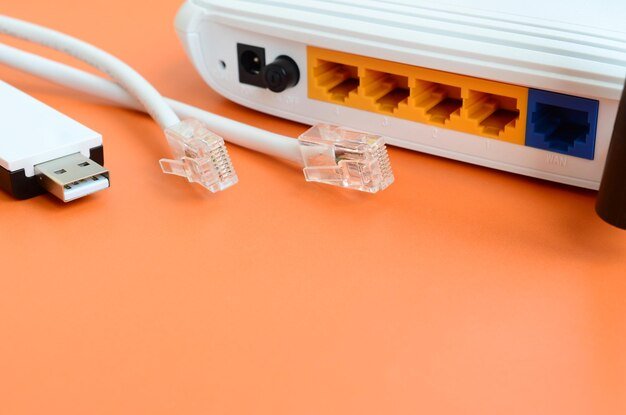
Zanim przystąpisz do zmiany ustawień sieciowych, kluczowe jest odpowiednie przygotowanie zarówno routera TP-Link, jak i komputera. Proces ten, choć prosty, stanowi fundament stabilnej i bezpiecznej konfiguracji. Zacznij od fizycznego podłączenia urządzeń. Wykorzystaj dołączony kabel sieciowy, aby połączyć port LAN w routerze (zazwyczaj oznaczony kolorem żółtym) z gniazdem sieciowym w twoim komputerze. Takie bezpośrednie połączenie, zwane połączeniem przewodowym, jest znacznie bardziej niezawodne podczas konfiguracji niż łącze Wi-Fi, które może być niestabilne lub tymczasowo niedostępne po wprowadzeniu zmian. Następnie upewnij się, że router TP-Link jest prawidłowo zasilany i podłączony do sieci operatora za pomocą kabla włożonego do portu WAN (Internet), który najczęściej jest odseparowany kolorem niebieskim lub szarym.
Po stronie komputera niezbędne jest skonfigurowanie karty sieciowej do automatycznego pobierania adresów. W systemie Windows można to zrobić w Centrum sieci i udostępniania, przechodząc do właściwości używanego połączenia sieciowego i ustawiając opcję „Uzyskaj adres IP automatycznie” w ustawieniach protokołu IPv4. Dzięki temu twój komputer otrzyma od routera prawidłowy adres IP, umożliwiający komunikację. Warto w tym momencie zrestartować oba urządzenia – rozpocznij od routera, odczekaj aż wszystkie diody sygnalizacyjne się ustabilizują, a następnie uruchom ponownie komputer. Ta sekwencja pomaga w czystym nawiązaniu połączenia i uniknięciu potencjalnych konfliktów adresów.
Gdy fizyczne połączenie jest już ustalone, a oprogramowanie komputera gotowe, ostatnim krokiem przygotowawczym jest uzyskanie dostępu do panelu sterowania routera. W tym celu na przygotowanym komputerze otwórz dowolną przeglądarkę internetową. W polu adresu należy wpisać domyślny adres IP routera TP-Link, którym najczęściej jest 192.168.1.1 lub 192.168.0.1. Dokładny adres znajdziesz na etykiecie z tyłu lub na spodzie urządzenia – obok niego podane są również domyślne dane logowania (login i hasło). Pamiętaj, że do tej operacji nie jest potrzebne aktywne łącze internetowe od dostawcy; konfiguracja odbywa się w lokalnej sieci stworzonej przez sam router. Gdy w przeglądarce pojawi się ekran logowania, będziesz gotowy do wprowadzania swoich indywidualnych ustawień, rozpoczynając nowy etap personalizacji domowej sieci.
Podłącz się do sieci routera i wejdź w panel administracyjny
Aby uzyskać dostęp do serca routera, czyli jego panelu konfiguracyjnego, najpierw musisz nawiązać z nim fizyczną lub bezprzewodową łączność. Najprostszym sposobem na **podłączenie się do sieci routera** jest użycie kabla Ethernet, który łączysz z portem LAN na urządzeniu i gniazdem sieciowym w komputerze. To połączenie gwarantuje stabilność, co jest szczególnie przydatne, jeśli konfigurujesz router po raz pierwszy lub masz problemy z Wi-Fi. Alternatywnie, możesz oczywiście połączyć się z domową siecią bezprzewodową, której nazwę (SSID) i hasło znajdziesz zwykle na naklejce z tyłu lub na spodzie samego routera.
Gdy już jesteś w sieci, kluczowym krokiem jest **wejście w panel administracyjny**. W tym celu otwórz dowolną przeglądarkę internetową i w pasku adresu wpisz specjalny adres IP routera, najczęściej 192.168.1.1 lub 192.168.0.1. Dokładny adres, a także domyślny login i hasło, producent podaje w dokumentacji lub właśnie na wspomnianej naklejce. Pamiętaj, że w tej chwili nie łączysz się z internetem, a komunikujesz się bezpośrednio z oprogramowaniem twojego routera. To podobne do odwiedzenia lokalnej strony, która istnieje tylko w twojej domowej sieci.
Warto zauważyć, że ten etap jest jak zdobycie kluczy do centrum sterowania. Panel administracyjny różnych modeli może się wizualnie różnić, ale jego podstawowa funkcjonalność jest zbliżona. To tutaj nadajesz swojej sieci nazwę, ustawiasz mocny klucz bezpieczeństwa, zarządzasz podłączonymi urządzeniami lub konfigurujesz zaawansowane funkcje, takie jak przekierowanie portów. Jeśli adres IP nie działa, możesz sprawdzić w ustawieniach sieciowych komputera tak zwaną bramę domyślną – ten adres właśnie prowadzi do twojego routera. Pomyśl o tym procesie jak o wejściu do zamkniętego pokoju kontrolnego: najpierw podłączasz kanał komunikacyjny (sieć), a następnie wprowadzasz unikalny kod (adres IP), aby otworzyć drzwi.
Przeprowadź kreator szybkiej konfiguracji internetu (Quick Setup)
Kreator szybkiej konfiguracji internetu, często nazywany Quick Setup, to funkcja, która stała się standardem w nowoczesnych routerach i modemach. Jego głównym celem jest przeprowadzenie użytkownika przez proces uruchomienia sieci domowej w sposób maksymalnie uproszczony, często w kilku krokach i bez konieczności zagłębiania się w skomplikowane ustawienia techniczne. W praktyce oznacza to, że po podłączeniu urządzenia do zasilania i linii od dostawcy, wystarczy uruchomić przeglądarkę internetową, która automatycznie przekieruje nas na panel konfiguracyjny kreatora. Proces ten nie tylko nadaje nazwę sieci Wi-Fi i ustawia hasło, ale także automatycznie dobiera optymalny kanał radiowy oraz konfiguruje podstawowe parametry bezpieczeństwa, takie jak szyfrowanie WPA2/WPA3.
Warto jednak spojrzeć na ten proces nieco głębiej, traktując go jako wstępną, a nie ostateczną konfigurację. Podstawowy Quick Setup świetnie sprawdza się w typowych mieszkaniach, ale jego automatyczne wybory mogą nie być idealne w środowiskach o gęstej zabudowie lub w domach o nietypowym układzie. Dlatego eksperci często zalecają, aby po zakończeniu szybkiej konfiguracji zajrzeć do zaawansowanego panelu zarządzania. To tam można dokonać korekt, które znacząco podnoszą komfort użytkowania, na przykład ręcznie wybrać mniej zatłoczony kanał Wi-Fi, dostosować moc nadawania czy włączyć funkcję tworzenia sieci gościa, oddzielającej ruch odwiedzających od naszej głównej sieci.
Ostatecznie, kreator szybkiej konfiguracji internetu jest doskonałym narzędziem demokratyzującym technologię – pozwala każdemu, niezależnie od poziomu zaawansowania, na samodzielne i bezpieczne uruchomienie domowej sieci. Jego prawdziwą wartość widać w kontraście do czasów, gdy konfiguracja routera wymagała ręcznego wpisywania adresów IP i znajomości żargonu sieciowego. Dziś ten proces jest intuicyjny i wizualny, często wspierany przez aplikację mobilną. Pamiętajmy jednak, że to jedynie punkt wyjścia; pełnię możliwości naszego sprzętu i najwyższą stabilność połączenia uzyskamy, poświęcając chwilę na delikatne dostrojenie automatycznie nadanych ustawień po zakończeniu pracy kreatora.
Dostosuj nazwę i hasło swojej sieci Wi-Fi (SSID i klucz bezpieczeństwa)
Zmiana domyślnej nazwy sieci Wi-Fi oraz hasła dostępu to jedna z pierwszych i najważniejszych czynności przy konfiguracji nowego routera. Producenci nadają urządzeniom standardowe, często bardzo podobne do siebie oznaczenia, takie jak „TP-Link_ABCD” czy „NETGEAR71”. Pozostawienie takiego SSID może ułatwić potencjalnym intruzom identyfikację modelu sprzętu, a co za tym idzie – znanych dla niego luk. Ponadto, w gęstej zabudowie mieszkaniowej, odróżnienie własnej sieci od sąsiedniej o identycznej nazwie bywa uciążliwe. Personalizując nazwę, nie tylko zwiększasz bezpieczeństwo, ale także wprowadzasz porządek wśród dostępnych połączeń. Warto wybrać nazwę, która nie ujawnia danych osobowych czy adresu, zachowując przy tym łatwą rozpoznawalność dla domowników.
Klucz bezpieczeństwa, potocznie nazywany po prostu hasłem do Wi-Fi, stanowi podstawową barierę chroniącą Twoją sieć przed nieuprawnionym dostępem. Domyślne hasła drukowane na etykiecie routera, choć skomplikowane, są znane i publikowane w bazach danych, co czyni je podatnymi na ataki. Nowe hasło powinno być silne, czyli zawierać co najmniej 12–15 znaków, mieszając małe i wielkie litery, cyfry oraz symbole. Unikaj oczywistych ciągów, jak „12345678” czy „password”, oraz danych łatwych do odgadnięcia. Pamiętaj, że hasło to nie tylko zabezpieczenie przed wykradzeniem łącza; osoba, która się do niego dostanie, może monitorować ruch w sieci lub prowadzić nielegalną aktywność z Twojego adresu IP.
Proces zmiany tych parametrów jest zwykle prosty i odbywa się poprzez panel administracyjny routera, dostępny z poziomu przeglądarki internetowej po wpisaniu adresu IP urządzenia (np. 192.168.1.1). Logując się danymi fabrycznymi, należy odnaleźć zakładkę z ustawieniami sieci bezprzewodowej. W polach SSID i klucza bezpieczeństwa wprowadza się nowe wartości, a następnie zapisuje konfigurację. Po tej operacji wszystkie dotychczas podłączone urządzenia stracą połączenie i będą wymagały ponownego logowania z użyciem nowych danych. To doskonały moment, aby zaktualizować zapisane hasła w komputerach, smartfonach i innych urządzeniach domowej sieci, zapewniając ich bezproblemową pracę.
Wzmocnij bezpieczeństwo: zmień hasło do panelu i aktualizuj firmware
Zabezpieczenie domowej sieci i urządzeń często sprowadza się do dwóch fundamentalnych, choć czasem zaniedbywanych praktyk: regularnej zmiany hasła do panelu administracyjnego routera oraz systematycznej aktualizacji oprogramowania sprzętowego, zwanego firmware. Router jest bramą do naszej cyfrowej przestrzeni, a domyślne dane logowania pozostawione bez zmian są jak otwarte drzwi dla intruzów. Zmiana hasła na silne, unikalne i nieużywane w innych serwisach, to pierwszy, kluczowy krok do odzyskania kontroli. Pomyśl o tym nie jako o uciążliwym obowiązku, ale o zainstalowaniu solidnego zamka, który skutecznie odstraszy przypadkowe ataki i boty skanujące sieć w poszukiwaniu łatwych celów.
Równie istotna jest dbałość o aktualizację firmware urządzeń sieciowych. Producenci regularnie publikują nowe wersje, które nie tylko wprowadzają nowe funkcje, ale przede wszystkim łatają krytyczne luki w zabezpieczeniach odkryte po wypuszczeniu sprzętu na rynek. Ignorowanie tych aktualizacji pozostawia znane dziury otwarte, czyniąc nawet najlepsze hasło mniej skutecznym. Proces ten dziś jest znacznie prostszy niż przed laty – większość nowoczesnych routerów oferuje opcję automatycznego sprawdzania i instalacji poprawek bezpośrednio z poziomu panelu administracyjnego, co minimalizuje wysiłek użytkownika.
Łącząc te dwa działania, tworzysz warstwową ochronę. Silne, unikatowe hasło zabezpiecza punkt wejścia, a aktualny firmware zapewnia, że sama konstrukcja bramy nie ma ukrytych wad. Warto wyrobić sobie nawyk okresowego, np. kwartalnego, sprawdzania obu tych elementów. To podejście analogiczne jest do dbania o samochód: regularna wymiana oleju (aktualizacje) i pilnowanie, by kluczyki nie leżały w stacyjce (mocne hasło), są podstawami długotrwałego i bezpiecznego użytkowania. W świecie technologii, gdzie zagrożenia ewoluują, te proste kroki stanowią fundament prywatności i stabilności domowego ekosystemu cyfrowego.
Skonfiguruj sieć gościa dla odwiedzających
Posiadanie dedykowanej sieci gościa to jedna z najbardziej praktycznych i odpowiedzialnych decyzji, jaką może podjąć właściciel domowej infrastruktury. Podstawową jej zaletą jest oddzielenie ruchu generowanego przez odwiedzających od Twojej głównej sieci, w której znajdują się komputery, smartfony, urządzenia IoT czy dyski sieciowe. Dzięki temu, nawet jeśli któryś z gości przypadkowo połączy się z zainfekowaną stroną, zagrożenie nie rozprzestrzeni się na Twoje prywatne pliki i urządzenia. To cybernetyczny odpowiednik wydzielenia części domu wyłącznie dla odwiedzających – mają oni dostęp do podstawowych udogodnień, ale nie mogą przeglądać prywatnych pomieszczeń.
Konfiguracja takiej sieci jest dziś zadaniem prostym, a klucz do sukcesu leży w interfejsie Twojego routera. Większość nowoczesnych urządzeń, szczególnie tych dostarczanych przez operatorów, posiada tę funkcję. Proces zazwyczaj sprowadza się do zalogowania się do panelu administracyjnego (często pod adresem takim jak 192.168.1.1), znalezienia zakładki „Sieć gościa” lub „Guest Network” i jej aktywacji. Najważniejsze decyzje, które tam podejmiesz, to nadanie sieci czytelnej nazwy (SSID), na przykład „Dom_Goscie”, oraz ustawienie mocnego, ale łatwego do przekazania hasła. Warto również rozważyć włączenie opcji izolacji klientów, która uniemożliwi urządzeniom gości komunikację między sobą – to dodatkowa warstwa bezpieczeństwa.
W kontekście praktycznym, sieć gościa to nie tylko zabezpieczenie, ale także narzędzie zarządzania. Możesz często ustawić limit czasu jej działania lub ograniczyć przepustowość pasma, aby aktywność odwiedzających nie zakłócała krytycznych zadań, takich jak wideokonferencje czy strumieniowanie 4K. Pamiętaj, że sieć gościa powinna oferować wyłącznie dostęp do internetu, bez możliwości dostępu do zasobów lokalnych, takich jak drukarki czy serwery plików. Dla bardziej zaawansowanych użytkowników ciekawym ujęciem jest potraktowanie tej sieci jako strefy testowej dla nowego sprzętu lub oprogramowania, zanim zyska on zaufanie i zostanie włączony do głównej infrastruktury. To prosta konfiguracja, której wdrożenie zajmuje kilka minut, a która znacząco podnosi poziom bezpieczeństwa i porządku w Twojej cyfrowej przestrzeni.
Rozwiąż najczęstsze problemy z połączeniem i dostępem do routera
Kłopoty z połączeniem Wi-Fi lub dostępem do panelu konfiguracyjnego routera potrafią skutecznie zakłócić dzień. Zanim zadzwonisz do operatora, warto przeprowadzić kilka prostych, ale często kluczowych czynności. Podstawą jest tzw. restart sprzętu – nie chodzi jednak o szybkie włączenie i wyłączenie, lecz o odłączenie routera od zasilania na pełne 30-60 sekund. Ten czas pozwala urządzeniu całkowicie się wyzerować i oczyścić pamięć podręczną, co rozwiązuje sporą część przejściowych błędów oprogramowania. Pomyśl o tym jak o głębokim oddechu dla twojej domowej sieci. Równolegle sprawdź fizyczne połączenia; luźny kabel Ethernet lub nieprawidłowo podłączony przewód zasilający mogą być źródłem problemu, a ich weryfikacja zajmuje tylko chwilę.
Jeśli internet działa, ale nie możesz dostać się do ustawień routera poprzez wpisanie adresu IP w przeglądarce, problem często leży po stronie komputera. Twoja maszyna musi znajdować się w tej samej sieci lokalnej co router – to oczywiste, ale łatwo o tym zapomnieć, gdy korzystasz np. z sieci VPN, która kieruje ruch zupełnie gdzie indziej. Wyłączenie VPN lub przełączenie na połączenie przewodowe może natychmiast otworzyć drogę do panelu. Innym częstym powodem są ustawienia sieciowe systemu operacyjnego. Warto skorzystać z narzędzia diagnostyki sieci Windows lub jego odpowiednika w macOS, które potrafi automatycznie naprawić podstawowe ustawienia protokołu TCP/IP, przywracając komunikację z bramą domyślnej, czyli właśnie routerem.
Gdy problemy z połącieniem dotyczą wyłącznie niektórych urządzeń lub obszarów mieszkania, kluczowym aspektem staje się fizyczne rozmieszczenie routera. Urządzenia te nie lubią zamkniętych szafek, sąsiedztwa grubych ścian nośnych czy gęsto ustawionych metalowych przedmiotów. Spróbuj przenieść router w bardziej centralne, otwarte miejsce – nawet kilkadziesiąt centymetrów może zrobić kolosalną różnicę dla siły sygnału. Pamiętaj też, że starsze routery mogą po prostu nie radzić sobie z liczbą i różnorodnością podłączonych dzisiaj sprzętów, od laptopów po inteligentne żarówki. W takim przypadku restart to tylko plasterek, a prawdziwym rozwiązaniem może być rozważenie aktualizacji sprzętu na model obsługujący nowsze standardy komunikacji.
Najnowsze z kategorii Inne








