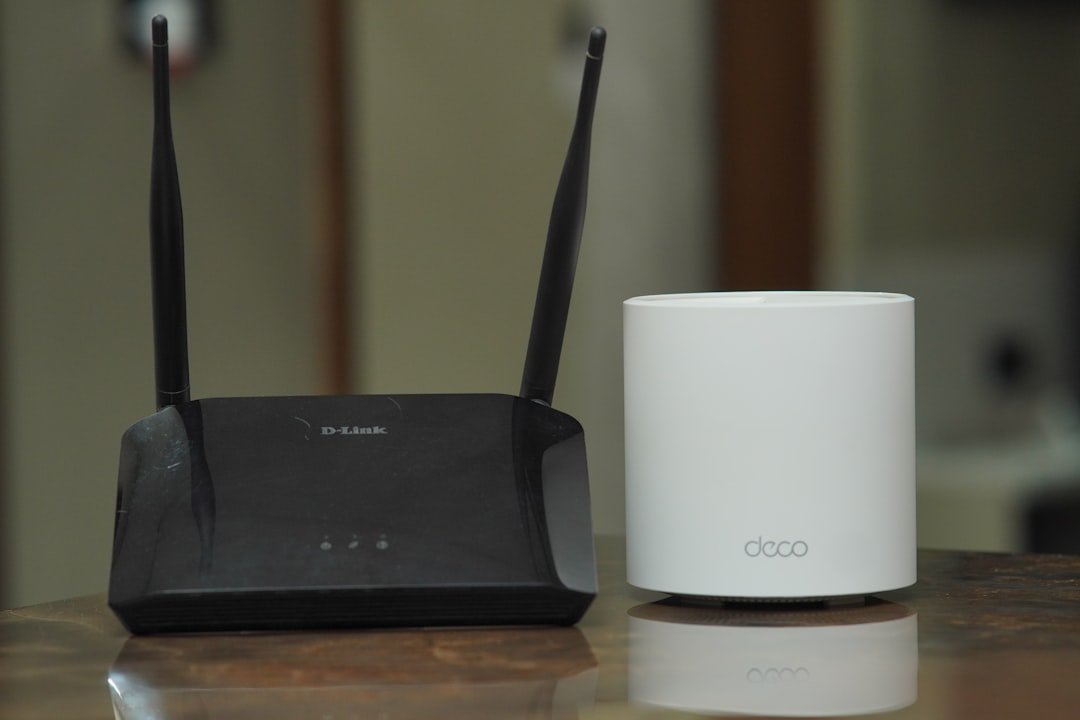
Przygotuj swój router Huawei do pierwszego uruchomienia
Zanim podłączysz nowy router Huawei do sieci, warto poświęcić kilka minut na przygotowanie, które zaowocuje stabilniejszym połącieniem i lepszym zabezpieczeniem domowej sieci. Proces ten przypomina nieco konfigurację nowego smartfona – choć urządzenie jest gotowe do działania prosto z pudełka, jego personalizacja daje pełnię możliwości. Na początku sprawdź kompletność zestawu: oprócz samego routera powinieneś znaleźć zasilacz, kabel Ethernet oraz, w zależności od modelu, przewody do podłączenia do gniazdka telefonicznego lub światłowodu. Kluczowym etapem jest fizyczne umiejscowienie urządzenia. Postaraj się ustawić je centralnie, z dala od dużych metalowych obiektów, gęstych ścian czy innych urządzeń elektronicznych, takich jak kuchenki mikrofalowe czy bezprzewodowe słuchawki, które mogą zakłócać sygnał Wi-Fi.
Następnie, zanim cokolwiek podłączisz, rozważ przyszłą konfigurację. Wiele modeli Huawei oferuje wygodną aplikację mobilną, która przeprowadzi Cię przez proces konfiguracji krok po kroku. Aby z niej skorzystać, będziesz potrzebował smartfona z połączeniem komórkowym lub tymczasowego dostępu do internetu z innego źródła. To dobry moment, aby pomyśleć o przyszłych nazwach sieci Wi-Fi (SSID) i hasłach – przygotuj własne, unikalne propozycje, zamiast korzystać z domyślnych, drukowanych na etykiecie urządzenia. Domyślne dane logowania do panelu administracyjnego routera to kolejny element, który należy zmienić jak najszybciej dla bezpieczeństwa.
Przygotowanie routera Huawei do pierwszego uruchomienia to nie tylko mechaniczne podłączenie kabli, ale także strategiczne zaplanowanie jego lokalizacji i przyszłych ustawień. Taka proaktywna postawa pozwala uniknąć typowych problemów, takich jak martwe strefy zasięgu czy potencjalne luki w zabezpieczeniach. Dzięki temu pierwsze włączenie urządzenia stanie się początkiem bezproblemowej eksploatacji, a nie serią późniejszych poprawek i przenosin sprzętu po całym mieszkaniu w poszukiwaniu lepszego sygnału. Finalnie, poświęcony na przygotowanie czas zwraca się wielokrotnie w postaci płynnego i bezpiecznego dostępu do sieci dla wszystkich domowników.
Zaloguj się do panelu administracyjnego routera Huawei
Aby uzyskać dostęp do serca konfiguracji domowej sieci, czyli panelu administracyjnego routera Huawei, pierwszym krokiem jest nawiązanie z nim fizycznej łączności. Najpewniejszą metodą, szczególnie przy pierwszej konfiguracji, jest użycie kabla Ethernet. Podłącz jeden jego koniec do portu LAN w routerze, a drugi bezpośrednio do komputera. Gwarantuje to stabilne połączenie, niezależne od potencjalnych problemów z siecią Wi-Fi. Alternatywnie, możesz połączyć się z domową siecią bezprzewodową o nazwie (SSID) podanej na etykiecie urządzenia, jednak kabel daje większą pewność powodzenia tej kluczowej operacji.
Następnie otwórz przeglądarkę internetową. W polu adresu, zamiast szukać popularnych stron, musisz wpisać specjalny adres IP bramy domowej sieci. Dla routerów Huawei jest to najczęściej **192.168.3.1** lub **192.168.1.1**. Dokładny adres, a także domyślne dane logowania, zawsze znajdziesz na naklejce umieszczonej na obudowie urządzenia – to twoja najważniejsza ściągawka. Po zatwierdzeniu adresu Enterem, powinna pojawić się strona powitalna z prośbą o wprowadzenie nazwy użytkownika i hasła.
Wprowadzenie domyślnych danych logowania, takich jak często spotykane „admin” w obu polach, otwiera drzwi do panelu. Warto porównać ten moment do wejścia do centrum sterowania małym statkiem kosmicznym – z tego miejsca zarządzasz nie tylko dystrybucją internetu, ale także bezpieczeństwem, priorytetami dla urządzeń i wieloma zaawansowanymi funkcjami. Producenci, w tym Huawei, coraz częściej podczas pierwszego logowania wymuszają natychmiastową zmianę domyślnego hasła na własne, co jest kluczową praktyką bezpieczeństwa, której nie należy pomijać.
Jeśli standardowe dane nie działają, oznacza to, że ktoś wcześniej zmienił ustawienia dostępu. W takiej sytuacji pozostaje opcja przywrócenia routera do ustawień fabrycznych za pomocą małego, wciśniętego przycisku Reset. Należy go przytrzymać przez kilka sekund za pomocą spinacza do papieru, pamiętając, że ta operacja wymaże wszystkie dotychczasowe konfiguracje, łącznie z ustawieniami sieci Wi-Fi. Po restarcie urządzenia, logowanie do panelu administracyjnego routera Huawei będzie możliwe przy użyciu oryginalnych danych z etykiety, a ty uzyskasz pełną kontrolę nad swoją siecią.

Skonfiguruj stabilne i bezpieczne połączenie Wi-Fi
Skonfigurowanie domowej sieci bezprzewodowej, która jest zarówno stabilna, jak i bezpieczna, wymaga nieco więcej niż tylko wpisania hasła z naklejki na routerze. Fundamentem stabilności jest wybór optymalnego kanału radiowego, zwłaszcza w gęsto zabudowanych blokach mieszkalnych, gdzie dziesiątki sieci konkurują o te same częstotliwości. Warto skorzystać z darmowych aplikacji analizujących widmo Wi-Fi, które wskażą najmniej zatłoczone kanały. Równie istotne jest strategiczne umiejscowienie routera – centralny punkt mieszkania, z dala od dużych urządzeń elektrycznych i metalowych obiektów, pozwoli sygnałowi rozchodzić się równomiernie. Nowoczesne routery oferują często funkcję tworzenia jednej, spójnej nazwy sieci (SSID) dla pasm 2,4 GHz i 5 GHz, co pozwala urządzeniom automatycznie przełączać się na lepszą częstotliwość, zapewniając płynność przesyłania strumieniowego wideo czy połączeń wideo.
Jeśli chodzi o bezpieczeństwo, kluczowe jest porzucenie przestarzałych standardów szyfrowania. Protokół WPA3 jest dziś złotym standardem, oferując znacznie silniejszą ochronę przed próbami łamania haseł. Jeśli twoje urządzenie go nie obsługuje, upewnij się, że korzystasz przynajmniej z WPA2. Samo hasło powinno być frazą, a nie pojedynczym słowem – kombinacja kilku przypadkowych wyrazów z dodatkiem cyfr tworzy barierę nie do przebycia dla ataków siłowych. Warto również zajrzeć do ustawień zaawansowanych routera i wyłączyć funkcje, z których nie korzystasz, takie jak WPS (Wi-Fi Protected Setup) czy zdalny dostęp administracyjny z internetu, które mogą stanowić potencjalne furtki dla intruzów.
Pamiętaj, że stabilne i bezpieczne połączenie Wi-Fi to proces, a nie jednorazowa czynność. Okresowe aktualizacje oprogramowania układowego (firmware) routera dostarczają nie tylko nowych funkcji, ale przede wszystkim łatki krytycznych luk bezpieczeństwa. Podobnie, zmiana hasła administracyjnego do panelu konfiguracyjnego routera z domyślnego na silne i unikalne jest często pomijanym, a fundamentalnym krokiem. Dzięki tym praktykom twoja sieć stanie się nie tylko szybką autostradą danych, ale także twierdzą odporną na zewnętrzne zagrożenia, co jest szczególnie ważne w erze rosnącej liczby podłączonych do niej urządzeń smart home.
Zarządzaj podłączonymi urządzeniami i kontroluj dostęp do sieci
W dzisiejszym domu, gdzie liczba inteligentnych urządzeń często przekracza liczbę mieszkańców, świadome zarządzanie tym ekosystemem staje się kluczową umiejętnością. Chodzi nie tylko o wygodę, ale przede wszystkim o bezpieczeństwo i efektywność domowej sieci. Nowoczesne routery oraz dedykowane aplikacje oferują centrum dowodzenia, które pozwala zobaczyć, co właściwie jest podłączone do Twojego Wi-Fi. To pierwszy, fundamentalny krok – identyfikacja. Okazuje się często, że obok naszych laptopów i telefonów w sieci działają dawno zapomniane gadżety, smart telewizor w trybie czuwania czy nawet urządzenie sąsiada, któremu kiedyś udostępniliśmy hasło. Regularny przegląd tej listy to cyfrowy odpowiednik porządków w szafie – pozwala oczyścić sieć z niepotrzebnych elementów obciążających łącze.
Kontrola dostępu do sieci naturalnie wynika z tej świadomości. Wiele systemów umożliwia tworzenie sieci gościnnych, które są doskonałym rozwiązaniem dla odwiedzających. Izolują one gości od głównej sieci, chroniąc wrażliwe dane na naszych komputerach czy dyskach NAS. Bardziej zaawansowaną formą zarządzania jest możliwość ustalania priorytetów pasma. Dzięki temu możemy zapewnić, że wideorozmowa czy praca zdalna nie zostaną zakłócone przez automatyczne pobieranie aktualizacji konsoli do gier. To podobne do zarządzania ruchem w mieście – tworzymy uprzywilejowane pasy dla krytycznego ruchu, podczas gdy inne usługi działają w tle.
Prawdziwy insight pojawia się, gdy zaczynamy traktować zarządzanie urządzeniami nie jako reakcję na problemy, ale jako proaktywną strategię. Na przykład, harmonogramy dostępu do sieci pozwalają automatycznie wyłączać połączenie internetowe dla wybranych urządzeń w określonych godzinach, np. konsoli w pokoju dziecięcym w czasie nocnym. To nie tylko kwestia rodzicielskiej kontroli, ale także cyberbezpieczeństwa – nieaktywne urządzenie nie może stać się celem ataku. Finalnie, sprawnie zarządzana sieć domowa działa jak dobrze zestrojony zespół, gdzie każdy instrument gra swoją partię we właściwym momencie, nie zagłuszając innych, co przekłada się na płynność działania wszystkich podłączonych urządzeń i oszczędność naszego własnego czasu oraz nerwów.
Wykorzystaj zaawansowane funkcje dla lepszej kontroli sieci
W dzisiejszych złożonych środowiskach IT, proste zarządzanie siecią często okazuje się niewystarczające. Prawdziwa przewaga operacyjna rodzi się z umiejętnego wykorzystania zaawansowanych funkcji, które oferują współczesne platformy sieciowe. Chodzi o przejście od biernego monitorowania stanu urządzeń do aktywnego kształtowania zachowania całej infrastruktury. Na przykład, tradycyjna konfiguracja reguł firewall’a oparta o statyczne adresy IP jest dziś zastępowana przez polityki oparte na tożsamości użytkownika czy typie aplikacji, niezależnie od tego, gdzie dana osoba się łączy. To daje administratorom precyzyjną kontrolę nad tym, kto i do jakich zasobów ma dostęp, znacznie podnosząc bezpieczeństwo bez utraty elastyczności pracy zdalnej.
Kluczowym insightem jest tu automatyzacja reaktywna. Zaawansowane systemy potrafią nie tylko wykryć anomalię, taką jak nagły wzrost ruchu z pojedynczego punktu, ale również podjąć w czasie rzeczywistym zdefiniowane wcześniej działania zaradcze. Może to być automatyczne odizolowanie podejrzanego portu, tymczasowe ograniczenie przepustowości dla określonej usługi lub przekierowanie ruchu przez dodatkowe warstwy inspekcji. Działa to jak inteligentny układ odpornościowy sieci, który reaguje na zagrożenia, zanim operator zdąży otworzyć konsolę zarządzającą. W praktyce przekłada się to na minimalizację przestojów i ograniczenie skali potencjalnych incydentów.
Warto również spojrzeć na lepszą kontrolę przez pryzmat głębokiej analityki. Zaawansowane funkcje często obejmują narzędzia, które zamieniają surowe dane o przepływie pakietów na czytelne insighty biznesowe. Można np. zaobserwować, że krytyczna aplikacja do wideokonferencji konkuruje o pasmo z niezałatkanym oprogramowaniem do aktualizacji w określonych godzinach, powodując spadek jakości połączeń. Dzięki takiej widoczności administrator może wdrożyć dynamiczne priorytetyzację ruchu (QoS), która automatycznie faworyzuje ruch głosowy i wideo, zapewniając płynność spotkań. To przykład, jak techniczne zarządzanie siecią bezpośrednio wspiera cele organizacji, wpływając na produktywność zespołów i satysfakcję klientów. Ostatecznie, wykorzystanie tych zaawansowanych mechanizmów to inwestycja nie tylko w stabilność, ale i w strategiczną agilidad całej firmy.
Rozwiąż najczęstsze problemy z połączeniem w kilka minut
Zanim sięgniesz po telefon do operatora, warto poświęcić kilka minut na samodzielną diagnozę, która w większości przypadków pozwala przywrócić stabilne połączenie. Problemy z internetem często mają banalne źródło, a ich rozwiązanie nie wymaga zaawansowanej wiedzy technicznej. Kluczowym pierwszym krokiem, który wielu pomija, jest pełny restart całej domowej sieci. Nie chodzi jedynie o włączenie i wyłączenie routera, ale o odłączenie go od zasilania na co najmniej 30 sekund, a następnie wykonanie tej samej procedury z modemem, jeśli jest to osobne urządzenie. Ta prosta czynność pozwala systemom na pełny reset i oczyszczenie pamięci podręcznej, co często rozwiązuje problemy z przeciążeniem czy zawieszonymi procesami w tle.
Warto również zwrócić uwagę na fizyczną lokalizację routera. Umieszczony w zamkniętej szafce, za grubym murem lub w bezpośrednim sąsiedztwie innych urządzeń elektronicznych, takich jak kuchenka mikrofalowa czy bezprzewodowe słuchawki, może znacząco tracić na zasięgu i stabilności sygnału. Częstym, choć niedocenianym winowajcą są także przestarzałe sterowniki karty sieciowej w komputerze lub system operacyjny wymagający aktualizacji. Sprawdzenie tych elementów jest równie ważne co analiza samego połączenia. Pomyśl o swojej sieci jak o łańcuchu – jest tak mocna, jak jej najsłabsze ogniwo, którym może być właśnie stara, nieaktualizowana część oprogramowania.
Jeśli podstawowe kroki nie przynoszą poprawy, spróbuj zlokalizować źródło problemu poprzez testowanie różnych urządzeń i miejsc. Jeśli laptop traci połączenie tylko w jednym pokoju, winna jest najpewniej przeszkoda architektoniczna. Jeśli wszystkie urządzenia są wolne, problem leży po stronie routera lub dostawcy. W tym momencie pomocne może być bezpośrednie połączenie komputera z routerem za pomocą kabla Ethernet. Uzyskanie w ten sposób stabilnego i szybkiego internetu jednoznacznie wskazuje, że trudność leży w sieci Wi-Fi, a nie w samym łączu przychodzącym do mieszkania. Ta wiedza pozwala precyzyjnie zakomunikować problem operatorowi, co znacznie przyspiesza proces wdrożenia rozwiązania technicznego.
Zabezpiecz swoją sieć domową przed typowymi zagrożeniami
W dzisiejszych czasach, gdy nasze domy są pełne inteligentnych urządzeń, od telewizorów po termostaty i kamery, zabezpieczenie domowej sieci Wi-Fi przestało być domeną specjalistów, a stało się podstawową koniecznością. Głównym ryzykiem nie jest już tylko utrata osobistych zdjęć, ale przejęcie kontroli nad całym ekosystemem domu, co może prowadzić do inwigilacji, szantażu czy kradzieży tożsamości. Kluczem jest myślenie o sieci jak o cyfrowym domu: zamykamy w nim drzwi, choć wciąż zapraszamy gości. Pierwszym i najprostszym krokiem jest zmiana domyślnych danych logowania do routera. Producenci nadają identyczne loginy i hasła, które są powszechnie znane i stanowią otwarte zaproszenie dla intruzów. Ustawienie unikalnego, silnego hasła to fundament, na którym buduje się dalsze bezpieczeństwo.
Warto również zwrócić uwagę na fizyczną lokalizację routera, co często bywa pomijane. Umieszczenie go centralnie nie tylko poprawia zasięg, ale także ogranicza wyciek sygnału poza przestrzeń mieszkalną, utrudniając podsłuch z zewnątrz. Kolejną warstwą ochrony jest aktywowanie odrębnej sieci dla gości. To prosta funkcja dostępna w większości nowoczesnych routerów, która izoluje urządzenia odwiedzających od głównej sieci, gdzie przechowujemy wrażliwe dane. Dzięki temu osoba łącząca się z naszym Wi-Fi nie uzyska przypadkowo dostępu do naszego komputera czy systemu przechowywania plików.
Zaawansowanym, lecz niezwykle skutecznym środkiem jest regularna aktualizacja oprogramowania sprzętowego samego routera. Producenci publikują łatki bezpieczeństwa, które naprawiają wykryte luki; ignorowanie tych aktualizacji pozostawia znane dziury otwarte na eksploatację. Podobnie jak aktualizujemy system operacyjny w smartfonie, powinniśmy dbać o „zdrowie” naszego routera. Ostatecznie, świadomość jest najpotężniejszą tarczą. Zrozumienie, że nasza domowa sieć to aktywny element infrastruktury, wymagający troski i przeglądów, zmienia podejście z reaktywnego na proaktywne, co znacząco podnosi poziom ochrony przed typowymi zagrożeniami w sieci.
Najnowsze z kategorii Inne








