Wybierz odpowiedni port w telewizorze: HDMI to podstawa
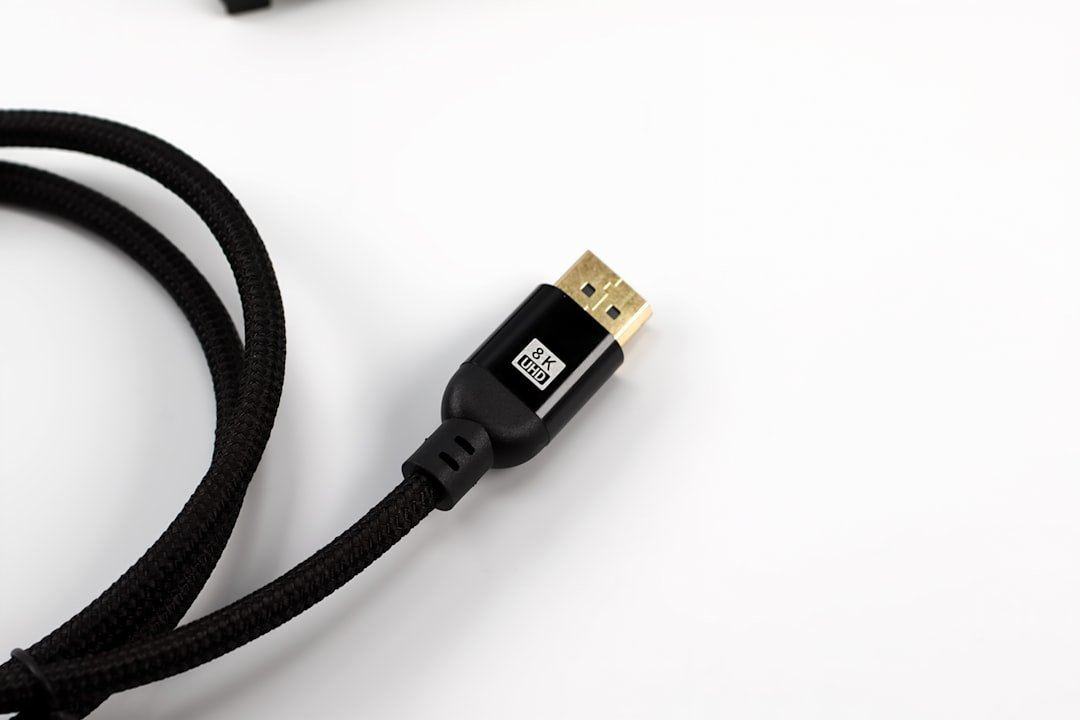
Współczesne telewizory oferują całą gamę portów, co może przyprawić o zawrót głowy podczas podłączania nowego urządzenia. Kluczem do sukcesu jest zrozumienie, że **HDMI to podstawa** współczesnej domowej rozrywki i to właśnie ten interfejs powinien być zawsze pierwszym wyborem. Jego wszechstronność jest niezrównana – przez jedno, smukłe złącze przesyłany jest nie tylko obraz w wysokiej rozdzielczości, nawet 4K czy 8K, ale również dźwięk najwyższej jakości, w tym formaty przestrzenne jak Dolby Atmos. Co więcej, standard HDMI obsługuje zaawansowane funkcje, takie jak automatyczne przełączanie źródeł (CEC), zmienna częstotliwość odświeżania (VRR) dla płynnej gry czy automatyczna optymalizacja obrazu (ALLM). W praktyce oznacza to, że podłączając konsolę, odtwarzacz Blu-ray czy soundbar, zawsze sięgaj po port HDMI, aby w pełni wykorzystać możliwości swojego sprzętu.
Warto jednak pamiętać, że nie wszystkie porty HDMI w telewizorze są identyczne. Często producenci oznaczają jeden z nich jako złącze o podwyższonej przepustowości, przeznaczone dla konsoli lub odtwarzacza 4K. Przed podłączeniem warto zajrzeć do instrukcji, aby upewnić się, które złącze obsługuje najnowsze standardy, takie jak HDMI 2.1. Pozwoli to uniknąć rozczarowania, gdy zaawansowane funkcje gry nie będą aktywne. Inne porty, jak choćby starsze analogowe wejścia SCART czy komponentowe, mają dziś znaczenie historyczne i przydają się jedynie do podłączenia bardzo starego sprzętu. Podobnie port USB służy głównie do odtwarzania multimediów z pendrive’a lub aktualizacji oprogramowania, nie zaś do przesyłu sygnału wideo z zewnętrznych dekoderów.
Ostatecznie, strategia podłączania urządzeń jest prosta: traktuj złącza HDMI jako autostradę dla cyfrowej rozrywki. To właśnie one gwarantują najwyższą wierność obrazu i dźwięku, a ich cyfrowa natura eliminuje straty jakości przy transmisji. Pozostałe porty pełnią rolę uzupełniającą lub serwisową. Inwestując w dobrej jakości kable HDMI, odpowiednie do posiadanego sprzętu, budujesz przyszłościowy system, który bez problemu poradzi sobie z technologiami nadchodzących lat. Pamiętaj, że wybór odpowiedniego portu to nie tylko kwestia fizycznego styku – to decyzja o jakości doświadczeń, które pojawią się na ekranie.
Przygotuj konsolę i okolice telewizora przed podłączeniem
Zanim rozpakujesz nową konsolę do gier, poświęć kilkanaście minut na przygotowanie przestrzeni wokół telewizora. To nie tylko kwestia estetyki, lecz przede wszystkim funkcjonalności i bezpieczeństwa sprzętu. Zacznij od oceny dostępnych portów w telewizorze – nowoczesne konsole, takie jak PlayStation 5 czy Xbox Series X, najlepiej korzystają z gniazd HDMI obsługujących standard 2.1, który umożliwia rozgrywkę w 4K przy wysokiej częstotliwości odświeżania. Jeśli twój telewizor takiego portu nie posiada, nie martw się; konsola będzie działać z portem HDMI 2.0, ale warto właśnie teraz sprawdzić tę specyfikację, aby uniknąć rozczarowania po podłączeniu. Równie istotne jest fizyczne ustawienie samej konsoli. Potrzebuje ona swobodnej cyrkulacji powietrza ze wszystkich stron, zwłaszcza jeśli ma masywną, wydajną konstrukcję. Unikaj ciasnych, zamkniętych półek czy ustawiania urządzenia w pozycji poziomej, jeśli producent wyraźnie zaleca pionową – może to blokować strategiczne wyloty ciepła.
Kolejnym praktycznym krokiem jest uporządkowanie plątaniny kabli. Zanim podłączysz wtyczki, rozważ trasy, którymi poprowadzisz przewód zasilający, kabel HDMI oraz ewentualne okablowanie do słuchawek czy dysku zewnętrznego. Chaotyczne kable nie tylko wyglądają nieestetycznie, ale stanowią też zagrożenie potknięcia i mogą powodować niepotrzebne naprężenia w gniazdach konsoli. Warto zaopatrzyć się w proste opaski zaciskowe lub prowadnice kablowe, które pomogą utrzymać porządek za szafką RTV. Pamiętaj również o dostępie do gniazdka elektrycznego – konsola wymaga bezpośredniego podłączenia do kontaktu, a nie do przedłużacza niskiej jakości, który może nie zapewnić stabilnego napięcia. Ostatnim, często pomijanym elementem przygotowań, jest aktualizacja oprogramowania telewizora. Sprawdź w ustawieniach, czy masz włączoną opcję trybu gry lub niskiego opóźnienia wejścia (często nazywanego Auto Game Mode). Ta funkcja wyłącza zbędne przetwarzanie obrazu, redukując lag, czyli opóźnienie między naciśnięciem przycisku na padzie a reakcją na ekranie, co jest kluczowe w dynamicznych tytułach. Te proste czynności wykonane z wyprzedzeniem sprawią, że proces podłączania będzie płynny, a pierwsze uruchomienie konsoli skupi się wyłącznie na przyjemności z grania.
Podłącz kable i zasilaj Xboxa poprawnie
Poprawne podłączenie Xboxa do zasilania i sieci to więcej niż tylko formalność – to fundament stabilnej i bezpiecznej rozgrywki. Choć proces wydaje się banalny, kilka kluczowych zasad pozwoli uniknąć typowych problemów, takich jak nagłe restartowanie konsoli, przegrzewanie się lub uszkodzenie sprzętu. Przede wszystkim zawsze korzystaj z oryginalnego zasilacza dostarczonego w pudełku, nawet jeśli wtyczka pasuje do gniazda. Producent dobiera parametry transformatora ściśle pod kątem konkretnego modelu, a użycie zamiennika może prowadzić do niestabilnego napięcia. Zwróć uwagę, aby przewód zasilający był swobodnie ułożony, a nie ściśnięty za meblami, co zapewnia odpowiednią wentylację i chroni przed uszkodzeniem izolacji.
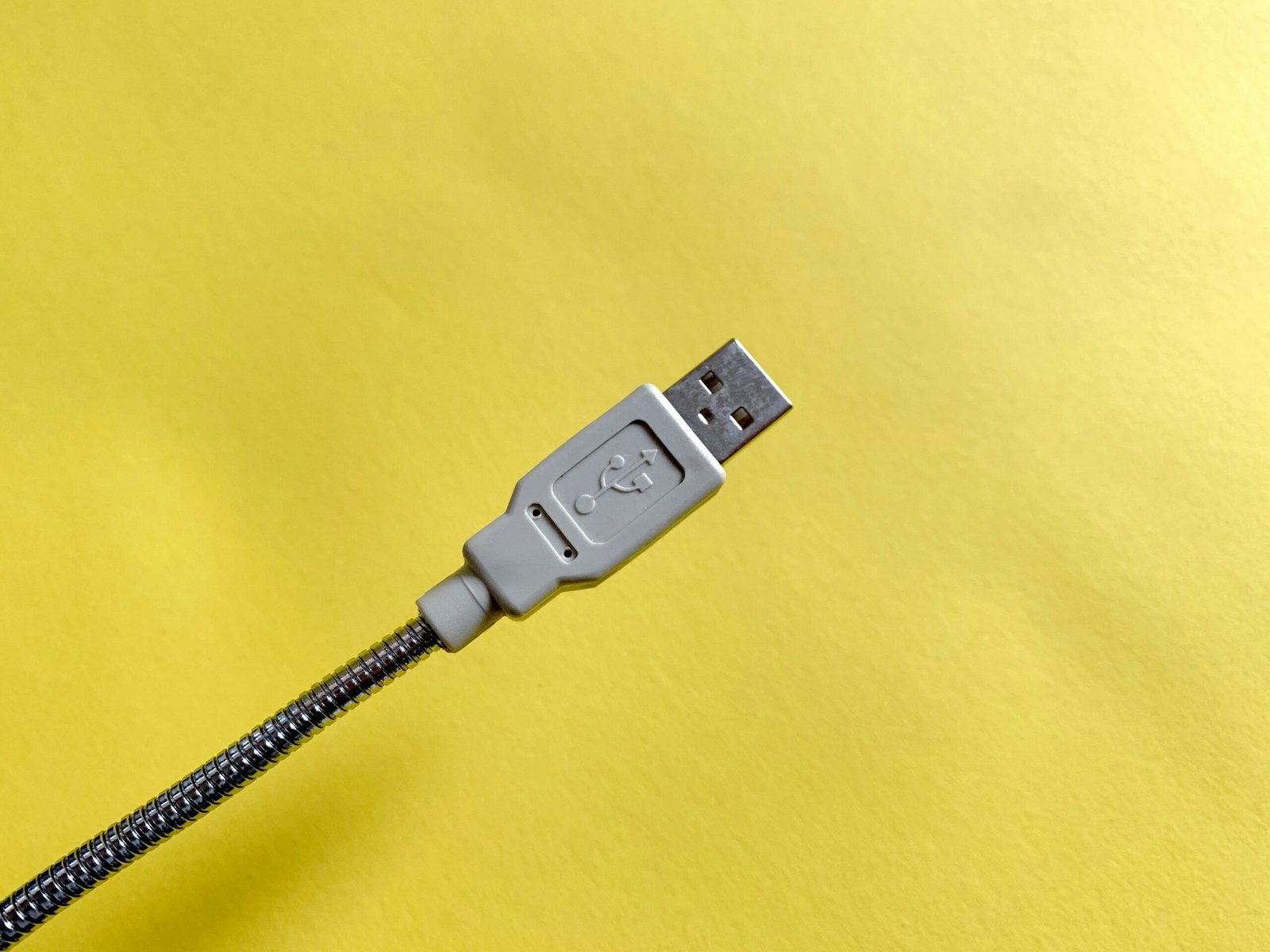
Kolejnym istotnym krokiem jest bezpośrednie podłączenie konsoli do gniazdka sieciowego, zamiast używania listwy zasilającej obciążonej wieloma urządzeniami. Xbox Series X|S, szczególnie w trybie czuwania z funkcjami pobierania w tle, wymaga stabilnego zasilania. Listwa o niskiej jakości może nie filtrować skutecznie przepięć, a dzielenie obwodu z mocno pobierającymi energię sprzętami, jak lodówka, bywa źródłem zakłóceń. Jeśli jednak musisz skorzystać z listwy, wybierz model z zabezpieczeniem przeciwprzepięciowym i przeznaczony do elektroniki użytkowej.
Jeśli chodzi o okablowanie, zadbaj o porządek za konsolą. Przewód HDMI, najlepiej certyfikowany dla wysokich rozdzielczości, podłącz do odpowiedniego portu na telewizorze, często oznaczonego jako HDMI 2.1 dla pełni możliwości. Unikaj ostrych zagięć kabli, a nadmiar długości ułóż w sposób nieblokujący otworów wentylacyjnych konsoli. Prawidłowa cyrkulacja powietrza jest kluczowa; konsola stojąca lub leżąca zgodnie z instrukcją musi mieć swobodny odpływ gorącego powietrza ze wszystkich stron. Finalnie, przed pierwszym uruchomieniem sprawdź pewność wszystkich połączeń – solidnie włożone wtyczki to prosty sposób na wyeliminowanie problemów z brakiem obrazu czy dźwięku, które często wynikają po prostu z luźnego kontaktu.
Włącz konsolę i przejdź przez ekrany początkowej konfiguracji
Aby rozpocząć pracę z nowym urządzeniem, pierwszym fizycznym krokiem jest często włączenie go i przejście przez początkowe ekrany konfiguracji. Proces ten, choć może wydawać się rutynowy, jest kluczowy dla późniejszego komfortu użytkowania. Po naciśnięciu przycisku zasilania i odczekaniu na rozruch systemu, na ekranie pojawia się zwykle interfejs asystenta, który krok po kroku przeprowadzi nas przez niezbędne ustawienia. Warto poświęcić mu pełną uwagę, a nie jedynie bezmyślnie klikać „dalej”, gdyż decyzje podjęte na tym etapie mogą wpłynąć na bezpieczeństwo, funkcjonalność i personalizację urządzenia.
Podczas przechodzenia przez ekrany początkowej konfiguracji najczęściej spotkamy się z wyborem języka, regionu oraz ustawień sieci Wi-Fi. Połączenie z internetem jest istotne, ponieważ umożliwia natychmiastową aktualizację oprogramowania systemowego, co często eliminuje znane błędy i podnosi stabilność działania. Kolejnym fundamentalnym krokiem jest logowanie do konta producenta, na przykład Google lub Apple. To konto działa jak cyfrowy klucz, synchronizując ustawienia, kontakty i zakupy między urządzeniami, ale równocześnie wiąże się z przekazaniem pewnych danych. Rozważnym podejściem jest zapoznanie się z opcjami prywatności wyświetlanymi na tych ekranach – wiele usług lokalizacji czy personalizacji reklam można wyłączyć już na starcie.
Ostatnia faza konfiguracji często dotyczy ustawień biometrycznych, takich jak skan odcisku palca lub rozpoznawanie twarzy, oraz konfiguracji asystenta głosowego. Te funkcje znacząco przyspieszają późniejsze odblokowywanie urządzenia i wydawanie mu poleceń. Na końcu system może zaproponować przywrócenie danych z kopii zapasowej starego urządzenia lub rozpoczęcie pracy „od zera”. Dla zachowania czystości systemu i uniknięcia przeniesienia ewentualnego „śmieciowego” oprogramowania, warto rozważyć tę drugą opcję, nawet jeśli wymaga to nieco więcej czasu na ręczną reinstalację najpotrzebniejszych aplikacji. Finalnie, po zatwierdzeniu wszystkich opcji, ujrzymy pulpit systemu – znak, że urządzenie jest gotowe do pełnej personalizacji i użytkowania zgodnie z naszymi indywidualnymi potrzebami.
Dostosuj rozdzielczość i ustawienia obrazu dla idealnej jakości
Osiągnięcie idealnej jakości obrazu na ekranie to nie kwestia przypadku, lecz świadomego dopasowania kilku kluczowych parametrów. Podstawą jest rozdzielczość natywna, czyli maksymalna liczba pikseli, jaką może wyświetlić Twój monitor lub telewizor. Ustawienie jej w systemie operacyjnym zapewnia najwyższą ostrość i czytelność szczegółów, ponieważ każdy piksel obrazu odpowiada fizycznie pikselowi matrycy. Częstym błędem jest korzystanie z niższej rozdzielczości, co zmienia skalowanie i wprowadza rozmycie, lub teoretyczne ustawianie wyższej, co jedynie obciąża kartę graficzną bez realnej poprawy wizualnej. Pamiętaj, że rozdzielczość to nie wszystko – na percepcję jakości wpływają równie istotnie głębia kolorów, częstotliwość odświeżania oraz technologie takie jak HDR.
Kluczowe znaczenie ma kalibracja ustawień samego panelu. Fabryczne presety często przesadzają z nasyceniem barw i ostrością, aby przyciągnąć uwagę w sklepie. Dla długotrwałej, komfortowej pracy czy realistycznego oglądania filmów warto poświęcić chwilę na ręczne dostrojenie. Zacznij od jasności i kontrastu, tak by czarne obszary były głębokie, a nie szare, a białe – wyraźne, ale nie oślepiające. Następnie skoryguj temperaturę barwową; standardowy tryb „ciepły” lub 6500K jest zwykle najbliższy naturalnemu odwzorowaniu, podczas tryb „zimny” daje subiektywne wrażenie większej ostrości kosztem niebieskawej poświaty. W przypadku gier i dynamicznych treści warto aktywować tryb gry, który minimalizuje opóźnienia przetwarzania sygnału.
Ostatnim, często pomijanym elementem jest skalowanie systemowe oraz zarządzanie kolorami w aplikacjach. Systemy operacyjne oferują opcje powiększania interfejsu, co jest nieocenione na monitorach 4K, ale może wpływać na wygląd starszych programów. W profesjonalnej obróbce grafiki czy wideo praca w dedykowanej przestrzeni barwnej, takiej jak sRGB czy Adobe RGB, oraz użycie sprzętowego kalibratora to różnica między obrazem poprawnym a perfekcyjnym. Pamiętaj, że idealne ustawienia są zawsze kompromisem między technicznymi możliwościami sprzętu, charakterem konsumowanych treści a indywidualną wrażliwością wzroku. Eksperymentuj w kontrolowanych warunkach oświetleniowych, pozwalając oczom zaadaptować się do zmian, a z pewnością znajdziesz swój własny punkt optymalny.
Skonfiguruj dźwięk, aby gry i filmy brzmiały najlepiej
Dobrze skonfigurowany dźwięk to często niedoceniany klucz do pełnej immersji w świecie gier i filmów. Podczas gdy większość użytkowników skupia się na jakości obrazu, to właśnie dźwięk przestrzenny potrafi nadać scenom głębi i realizmu, których brakuje w płaskim, stereo odsłuchu. Pierwszym krokiem jest zrozumienie możliwości własnego sprzętu. Jeśli posiadasz słuchawki lub system kina domowego wspierający technologię taką jak Dolby Atmos czy DTS:X, kluczowe jest aktywowanie odpowiednich ustawień zarówno w systemie operacyjnym komputera lub konsoli, jak i w samej aplikacji odtwarzacza lub grze. Wiele tytułów oferuje dedykowane profile dźwiękowe, które warto przetestować, aby znaleźć balans między czystością dialogów, dynamiką efektów a nastrojową ścieżką muzyczną.
Warto poświęcić czas na kalibrację, zwłaszcza w przypadku głośników. Podstawą jest prawidłowe ustawienie głośników centralnego i subwoofera, które niosą ciężar dialogów i basów. Eksperymentuj z ustawieniami odległości i poziomu głośności dla każdego głośnika w konfiguracji systemu. Dla słuchawek sprawdza się funkcja wirtualnego dźwięku przestrzennego, która symuluje otoczenie wielokanałowe, ale jej użycie jest kwestią gustu – w niektórych grach competitive FPS może przeszkadzać, podczas gdy w epickich RPG-ach dodaje magii. Pamiętaj, że nawet najlepszy algorytm nie zastąpi czystego źródła dźwięku; formaty stratne z streamingu często kompresują ścieżkę dźwiękową, więc w miarę możliwości wybieraj opcje jakości najwyższej.
Ostatecznie, idealna konfiguracja dźwięku jest subiektywna i zależy od treści. Dynamiczny film akcji może wymagać podbicia basów i ustawienia trybu „night” dla wyważenia głośnych eksplozji i cichych dialogów, podczas gdy gra stealth polega na subtelnych odgłosach otoczenia, które łatwo zagłuszyć przesadzoną wirtualizacją. Klucz to eksperymentowanie: odtwórz dobrze znaną scenę i dostrajaj ustawienia, aż usłyszysz detale, które wcześniej umykały – szelest liści, odległe echo, precyzyjną lokalizację kroków w przestrzeni. To właśnie te niuanse przekształcają oglądanie i granie w prawdziwe przeżycie.
Rozwiąż najczęstsze problemy z podłączeniem i obrazem
Zanim sięgniemy po telefon do serwisu, warto poświęcić kilka minut na samodzielną diagnozę, gdyż większość kłopotów z podłączeniem i wyświetlaniem obrazu wynika z prostych do naprawienia przyczyn. Kluczowym, a często pomijanym krokiem, jest sprawdzenie fizycznych połączeń. Kabel HDMI, choć wydaje się stabilnie osadzony, mógł ulec minimalnemu poluzowaniu, co skutkuje brakiem sygnału lub migotaniem. Warto go całkowicie odłączyć, obejrzeć wtyczki i gniazda pod kątem uszkodzeń, a następnie podłączyć ponownie, słysząc charakterystyczne kliknięcie. Podobnie rzecz się ma z zasilaniem – niektóre telewizory i monitory wymagają pełnego cyklu restartu, który różni się od zwykłego włączenia przyciskiem. Całkowite odłączenie urządzenia od prądu na minutę pozwala na rozładowanie kondensatorów i reset elektroniki, często rozwiązując problemy z rozmytym obrazem czy zawieszonym interfejsem.
Kolejnym newralgicznym punktem są ustawienia źródła sygnału. Współczesne telewizory posiadają wiele portów, a urządzenie podłączone do HDMI 1 może domyślnie próbować wyświetlać obraz z HDMI 2. Równie istotne jest dopasowanie rozdzielczości wyjściowej w ustawieniach komputera, konsoli czy dekodera. Jeśli Twój monitor obsługuje 4K, a karta graficzna jest skonfigurowana na niższą rozdzielczość, obraz będzie nieostry. Warto też pamiętać, że poszczególne porty HDMI w tym samym telewizorze mogą mieć różne możliwości – jeden obsługuje pełną przepustowość dla HDR, podczas gdy inny jest wersją ograniczoną. Sprawdzenie specyfikacji w instrukcji może zaoszczędzić godziny frustracji.
W przypadku bardziej zaawansowanych problemów, takich jak artefakty graficzne, tęczowe plamy czy regularne zaniki sygnału, winowajcą bywa sam kabel. Nie każdy przewód HDMI jest sobie równy; starsze wersje mogą nie sprostać wymaganiom nowoczesnego sprzętu przesyłającego obrazy 4K z wysoką częstotliwością odświeżania. Czasami rozwiązaniem jest wymiana kabla na certyfikowany model o odpowiedniej przepustowości, co jest prostsze i tańsze niż wymiana całego urządzenia. Pamiętaj, że nawet drogie akcesoria ulegają zużyciu – ciągłe zginanie w jednym miejscu może prowadzić do uszkodzenia wewnętrznych żył, objawiającego się przerywanym działaniem.
Najnowsze z kategorii Inne








