Przygotuj niezbędne kable i porty
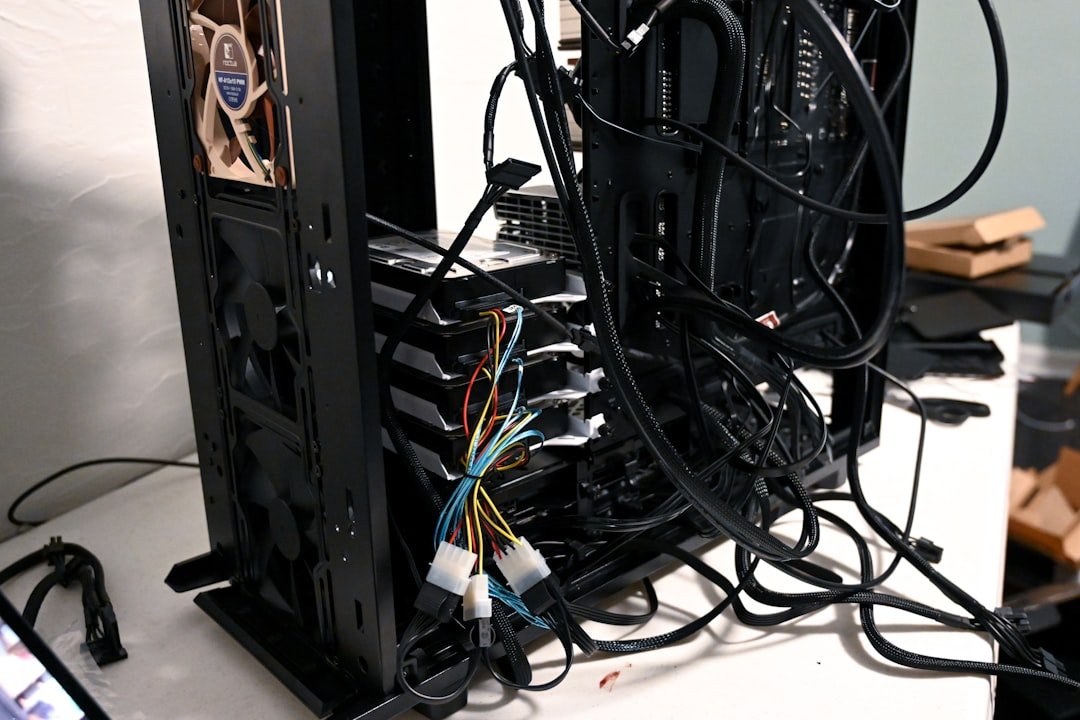
Przed rozpoczęciem podłączania nowego urządzenia, poświęcenie kilku minut na audyt dostępnych połączeń może zaoszczędzić godziny frustracji. Kluczowe jest zidentyfikowanie zarówno portów w samym sprzęcie, jak i tych w routerze, monitorze czy zasilaczu. Współczesna elektronika często wykorzystuje różne standardy fizyczne – warto więc sprawdzić, czy do komputera z portami USB-C potrzebujemy przejściówki na tradycyjne USB-A, a może kabla z takimi samymi wtyczkami na obu końcach. Podobnie w przypadku telewizorów: port HDMI 2.1 oferuje większą przepustowość niż starszy HDMI 1.4, co ma kluczowe znaczenie dla konsol nowej generacji lub odtwarzania wideo 4K z wysoką częstotliwością odświeżania.
Jakość okablowania to nie fanaberia, ale kwestia stabilności połączenia. Tani, nieznanego pochodzenia kabel sieciowy może nie spełniać norm kategorii deklarowanej na oplocie, skutkując niższą prędkością transmisji danych lub nawet okresowymi rozłączeniami. W przypadku kabli zasilających warto upewnić się, że są oryginalne lub posiadają odpowiednie atesty, co bezpośrednio wpływa na bezpieczeństwo użytkowania. Dla połączeń wizyjnych, jak DisplayPort czy HDMI, lepsze ekranowanie droższego kabla może być różnicą między idealnym obrazem a przypadkowymi „śnieżycami” czy zanikami sygnału, szczególnie przy długości przekraczającej półtora metra.
W praktyce, przed zakupem nowego akcesorium, warto zajrzeć z tyłu urządzenia. Częstym błędem jest założenie, że smartfon łączy się przez USB-C, podczas gdy starszy model może wciąż używać micro-USB. W świecie audio analogowe złącza RCA (cinch) wciąż współistnieją z cyfrowym optical (Toslink) i HDMI ARC, które jednocześnie przesyła dźwięk i obraz. Proaktywne przygotowanie odpowiednich kabli, a także ewentualnych adapterów czy koncentratorów portów, przekształca proces instalacji z nerwowego poszukiwania w płynną, niemal rytualną czynność. Finalnie, świadomość tego, co i gdzie podłączamy, jest pierwszym krokiem do zbudowania wydajnej i bezawaryjnej domowej infrastruktury technologicznej.
Zrozum różnicę między podłączeniem a streamowaniem
W codziennym języku terminy „podłączenie” i „streamowanie” używane są często zamiennie, jednak w świecie technologii oznaczają one fundamentalnie różne podejścia do dostępu do treści. Podłączenie, czy to do serwera, dysku sieciowego (NAS) czy nawet innego komputera, polega na bezpośrednim nawiązaniu sesji z konkretnym źródłem danych. W tym modelu użytkownik uzyskuje dostęp do plików fizycznie przechowywanych na zdalnym urządzeniu. Odtwarzany film czy słuchany utwór musi zostać w całości pobrany (choć często w tle, fragmentami) na nasze urządzenie końcowe. Kluczowe jest tu posiadanie oryginalnego pliku w określonej lokalizacji – nasza biblioteka mediów jest rozproszona, a dostęp do niej zależy od włączonego i podłączonego do sieci źródła.
Streamowanie natomiast to proces ciągłego, sekwencyjnego przesyłania danych z rozproszonej chmury bez konieczności ich trwałego przechowywania lokalnie. Nie łączymy się z jednym, konkretnym serwerem w naszym domu, ale z ogromną farmą serwerów usługodawcy. Treść nie jest pobierana w tradycyjnym sensie, a jedynie buforowana na kilka sekund lub minut do przodu. To fundamentalna różnica w filozofii dostępu: streamowanie oferuje subskrypcję do nieograniczonej, choć często zmiennej, biblioteki, podczas gdy podłączenie daje kontrolę nad stałym, prywatnym zbiorem. Przykład? Oglądanie filmu z NAS-a to podłączenie – plik MKV leży na dysku w gabinecie. Oglądanie tego samego tytułu na Netflixie to streamowanie – plik fizycznie znajduje się w centrum danych na innym kontynencie.
Wybór pomiędzy tymi metodami sprowadza się do priorytetów: kontrola i jakość versus wygoda i uniwersalny dostęp. Podłączenie gwarantuje, że jakość dźwięku i obrazu jest dokładnie taka, jak przygotował to użytkownik, bez kompresji narzucanej przez platformy streamingowe. Wymaga jednak inwestycji w sprzęt i zarządzanie własną biblioteką. Streamowanie, choć często oferujące niższą maksymalną wierność odtwarzania, eliminuje wszelkie obowiązki związane z przechowywaniem, organizacją i konwersją plików. Dostęp do treści możliwy jest natychmiast, na dowolnym urządzeniu z internetem, co stanowi o jego przewadze w codziennym, mobilnym użytkowaniu. W praktyce nowoczesne ekosystemy łączą oba modele, jak aplikacje muzyczne pozwalające na streamowanie z chmury i jednoczesne podłączanie się do lokalnej biblioteki utworów w wysokiej rozdzielczości.
Konfiguracja laptopa jako monitora przez HDMI-IN
Choć większość laptopów wyposażona jest w port HDMI działający wyłącznie jako wyjście, istnieje nisza urządzeń z funkcją HDMI-IN, która przekształca je w przenośny monitor. Ta często pomijana cecha otwiera szereg praktycznych zastosowań, od rozszerzenia stanowiska pracy po stworzenie mobilnego centrum rozrywki. Kluczem jest identyfikacja odpowiedniego portu w swoim sprzęcie – zwykle obok gniazda znajduje się drobny napis „HDMI-IN” lub symbol strzałki wchodzącej do urządzenia. W przeciwieństwie do standardowego wyjścia, które wysyła sygnał, ten port jest bramą do przyjmowania obrazu z zewnętrznych źródeł, takich jak konsola do gier, dekoder telewizyjny czy nawet drugi komputer.
Konfiguracja jest zazwyczaj intuicyjna i nie wymaga zaawansowanej wiedzy technicznej. Po podłączenia kabla HDMI ze źródła sygnału do laptopa, konieczne jest przełączenie trybu wyświetlania. W tym celu należy odszukać dedykowany skrót klawiaturowy, często powiązany z klawiszem Fn, lub specjalną aplikację od producenta, która zarządza wejściem wideo. Warto podkreślić, że w tym trybie laptop działa wyłącznie jako ekran, a jego własny system operacyjny pozostaje w tle, co odciąża zasoby i pozwala na płynną obsługę przesyłanego obrazu. To zasadnicza różnica w porównaniu do rozwiązań programowych opartych na strumieniowaniu przez sieć, które wprowadzają opóźnienie i obciążają procesor.
Wykorzystanie laptopa jako monitora przez HDMI-IN to rozwiązanie charakteryzujące się niemal zerowym opóźnieniem, co jest nieocenione dla graczy czy profesjonalistów edytujących wideo. Praktycznym insightem jest możliwość stworzenia tymczasowego, ergonomicznego stanowiska do pracy zdalnej – zamiast wozić dodatkowy monitor, można wykorzystać ekran laptopa do podglądu obrazu z firmowego komputera stacjonarnego. Należy jednak pamiętać o ograniczeniach, takich jak brak obsługi rozdzielczości wyższych niż ta, którą obsługuje matryca laptopa, oraz fakt, że funkcja ta nie aktywuje klawiatury czy touchpada jako urządzeń peryferyjnych dla podłączonego źródła. Mimo to, dla posiadaczy odpowiedniego sprzętu, jest to niezwykle efektywny sposób na maksymalne wykorzystanie posiadanego ekranu.
Streamowanie obrazu z konsoli przez sieć domową
Streamowanie obrazu z konsoli przez sieć domową to technologia, która w praktyce przekształca każde urządzenie z ekranem w potencjalny monitor dla Twojego sprzętu. Działa to na zasadzie przesyłania wideo i dźwięku w czasie rzeczywistym z konsoli, takiej jak PlayStation, Xbox czy Nintendo Switch, na smartfon, tablet lub laptop w obrębie tego samego routera. Kluczowym warunkiem sukcesu jest stabilność i przepustowość domowej sieci Wi-Fi. Podczas gdy sama konsola może być podłączona do routera kablem Ethernet dla maksymalnej stabilności, urządzenie odbierające strumień polega głównie na bezprzewodowym łączu. Warto zatem zadbać, aby oba punkty znajdowały się w zasięgu mocnego sygnału, unikając zakłóceń od innych urządzeń.
Z perspektywy użytkownika, główną zaletą tej funkcji jest wygoda i elastyczność. Pozwala ona na kontynuowanie sesji gamingowej w sytuacji, gdy główny telewizor w salonie jest zajęty przez innych domowników. Możesz wtedy przenieść rozgrywkę na ekran tabletu w sypialni lub nawet na mniejszy ekran smartfona w kuchni, bez potrzeby rekonfiguracji kabli czy przenoszenia całego sprzętu. To rozwiązanie sprawdza się również doskonale do mniej wymagających tytułów, gier indie lub zarządzania modelem w ulubionej grze strategicznej, gdzie milisekundowe opóźnienia nie są aż tak krytyczne.
Należy jednak pamiętać o technicznych ograniczeniach, które wpływają na jakość doświadczenia. Pomimo zaawansowanych algorytmów kompresji, strumieniowanie zawsze wprowadza minimalne, ale zauważalne opóźnienie, zwane input lagiem. Dla dynamicznych strzelanin czy gier wymagających refleksu może to stanowić istotną różnicę. Ponadto, jakość obrazu może czasem ulec lekkiej degradacji w postaci artefaktów kompresji, szczególnie w szybkich, szczegółowych scenach. Dlatego technologia ta świetnie uzupełnia, ale nie zawsze zastępuje tradycyjne podłączenie. Jej prawdziwą siłą jest danie graczowi wyboru i uwolnienie rozrywki z okowów jednego ekranu, czyniąc z sieci domowej swoisty, niewidzialny kabel HDMI o niemal nieograniczonej długości.
Rozwiązanie problemu z opóźnieniem obrazu
Opóźnienie obrazu, potocznie nazywane „lagiem”, to jedna z najbardziej frustrujących dolegliwości współczesnej rozrywki i pracy cyfrowej. Niezależnie od tego, czy borykamy się z rozmytym śladem za kursorem myszy, spóźnioną reakcją w dynamicznej grze, czy zauważalnym opóźnieniem między mówcą a jego wizerunkiem podczas wideokonferencji, źródło problemu często leży w splocie kilku czynników. Kluczem do diagnozy jest zrozumienie, że opóźnienie to nie jest monolit, a raczej łańcuch zdarzeń, w którym każde ogniwo może wprowadzić własne spowolnienie. Obejmuje ono czas generowania klatki przez procesor i kartę graficzną, jej przesył do monitora oraz finalnie fizyczną reakcję matrycy na otrzymany sygnał. Dopiero prześledzenie tej drogi pozwala na celowaną interwencję.
W praktyce, pierwszym i często najskuteczniejszym polem działania jest konfiguracja sprzętowa. W przypadku monitora, aktywacja trybu gry lub specyficznego ustawienia o niskim opóźnieniu (często nazywanego „Low Latency Mode” lub „Response Time Overdrive”) może przynieść natychmiastową poprawę. Warto jednak zachować ostrożność, gdyż zbyt agresywne ustawienia mogą prowadzić do artefaktów odwzorowania. Równie istotne jest fizyczne podłączenie – dla sygnału wideo, łącze DisplayPort generalnie oferuje niższe opóźnienia niż HDMI w tych samych generacjach, co jest szczególnie odczuwalne przy wysokich rozdzielczościach i odświeżaniach. Nie można też pominąć roli sterowników, których regularna aktualizacja optymalizuje komunikację między systemem operacyjnym a podzespołami graficznymi.
Po stronie oprogramowania, kluczowe jest zarządzanie zasobami systemowymi. Aplikacje działające w tle, szczególnie te intensywnie korzystające z sieci lub dysku, mogą wprowadzać mikroopóźnienia zakłócające płynność renderowania. W grach, wyłączenie wymagających efektów post-processingu, jak głębia ostrości czy rozmycie ruchu, może radykalnie skrócić czas generowania klatki, co bezpośrednio przekłada się na responsywność. Dla streamingu wideo lub wideorozmów, problem często tkwi nie w mocy obliczeniowej komputera, a w jakości połączenia sieciowego. W takim scenariuszu, priorytetem powinno być podłączenie przewodowe zamiast Wi-Fi oraz zapewnienie odpowiedniego pasma, gdyż kompresja i buforowanie strumienia danych są wówczas głównym sprawcą opóźnień. Podejście systemowe, traktujące opóźnienie jako zjawisko wielowarstwowe, jest najpewniejszą drogą do przywrócenia natychmiastowej i przewidywalnej reakcji obrazu na nasze działania.
Jak wykorzystać podłączenie do nagrywania rozgrywki
Podłączenie konsoli do komputera w celu nagrywania rozgrywki otwiera przed graczami zupełnie nowe możliwości, wykraczające poza zwykłą rejestrację obrazu. To proces, który wymaga nieco przygotowania, ale jego efektem jest pełna kontrola nad jakością materiału i elastyczność w późniejszym montażu. Kluczowym elementem jest tu użycie przechwytującej karty (capture card), która działa jako most między konsolą a komputerem. Urządzenie to odbiera sygnał wideo i audio z konsoli, przetwarza go i przesyła do komputera za pomocą dedykowanego oprogramowania, takiego jak OBS Studio. Dzięki temu komputer przejmuje ciężar kodowania i zapisu pliku wideo, odciążając konsolę i pozwalając na uzyskanie wyższej rozdzielczości oraz płynności klatek niż przy użyciu wbudowanych funkcji nagrywania.
W praktyce konfiguracja sprowadza się do podłączenia konsoli do wejścia karty przechwytującej za pomocą kabla HDMI, a samej karty do komputera poprzez USB lub port PCIe. Warto zwrócić uwagę na parametry techniczne, takie jak obsługa HDR czy pasmo przepustowości, które decydują o finalnej jakości. Główną zaletą tej metody jest niezależność od ograniczeń platformy – nagrywasz bez limitów czasowych, w dowolnym formacie i z możliwością jednoczesnego streamowania na żywo. Co istotne, cały proces nagrywania jest niemal niezauważalny dla konsoli, co eliminuje spadki wydajności w wymagających tytułach.
Ostatecznie, takie podejście do nagrywania rozgrywki jest inwestycją dla tych, którzy traktują tworzenie treści poważnie. Pozwala ono nie tylko na archiwizowanie swoich gamingowych dokonań w najwyższej jakości, ale stanowi też fundament profesjonalnej produkcji wideo. Dzięki bezpośredniemu podłączeniu do komputera zyskujesz dostęp do zaawansowanych narzędzi edycyjnych, możliwość nakładania na żywo nakładek graficznych czy separowania ścieżki dźwiękowej z czatu głosowego. To różnica podobna do tej między robieniem zdjęcia telefonem a aparatem z wymiennym obiektywem – oba rejestrują ten sam moment, ale potencjał twórczy i jakość końcowa są nieporównywalne.
Alternatywne metody dla laptopów bez specjalnego portu
Wiele nowoczesnych laptopów, szczególnie te w ultrabookowej formie, rezygnuje z dedykowanych portów na rzecz uniwersalnych złączy USB-C. Choć to rozwiązanie sprzyja smukłej konstrukcji, stawia użytkowników przed wyzwaniem, gdy potrzebują podłączyć monitor przez DisplayPort, kartę sieciową przez Ethernet czy nawet starszy pendrive. Na szczęście brak specjalnego portu nie zamyka drogi do rozszerzenia funkcjonalności sprzętu. Kluczem staje się strategiczne podejście do zarządzania dostępnymi portami i wykorzystanie nowoczesnych adapterów.
Najbardziej bezpośrednią i elastyczną metodą jest zastosowanie wysokiej jakości stacji dokującej lub huba USB-C z odpowiednimi wyjściami. Warto zwrócić uwagę nie tylko na liczbę portów, ale także na standardy, które obsługują. Dla połączeń wideo istotna jest specyfikacja DisplayPort Alt Mode lub kompatybilność z Thunderbolt, które decydują o maksymalnej rozdzielczości i częstotliwości odświeżania monitora. Dobrej klasy hub potrafi jednocześnie zasilać laptopa, dostarczyć obraz na zewnętrzny ekran i zapewnić stabilne połączenie przewodowe z internetem, skutecznie przekształcając jeden port w pełnoprawne centrum dowodzenia.
W sytuacjach, gdzie priorytetem jest konkretne, pojedyncze połączenie, bardziej ekonomicznym wyborem mogą być dedykowane adapterki typu USB-to-Ethernet lub USB-to-HDMI. Ich zaletą jest często mniejszy rozmiar i niższa cena. Należy jednak pamiętać o potencjalnych ograniczeniach – niektóre tanie adaptery wideo mogą nie obsługiwać wysokich rozdzielczości 4K czy HDR. Dla profesjonalistów pracujących z ogromnymi zbiorami danych lub wymagających najwyższej stabilności sieci, rozważenie stacji dokującej z własnym zasilaczem jest często koniecznością, gdyż gwarantuje ona pełną wydajność wszystkich podłączonych urządzeń bez obciążania portu laptopa.
Ostatecznie, brak specjalistycznych złączy można postrzegać nie jako wadę, ale zachętę do bardziej przemyślanej personalizacji stanowiska pracy. Inwestycja w odpowiednią stację dokującą nie tylko rozwiązuje problem braku portów, ale także upraszcza codzienne użytkowanie, pozwalając na podłączenie wszystkich peryferii jednym kablem. To podejście nie tylko zwiększa ergonomię, ale także przyszłościuje laptopa, który poprzez uniwersalny port zyskuje możliwość adaptacji do technologii, które dopiero powstaną.
Najnowsze z kategorii Inne








