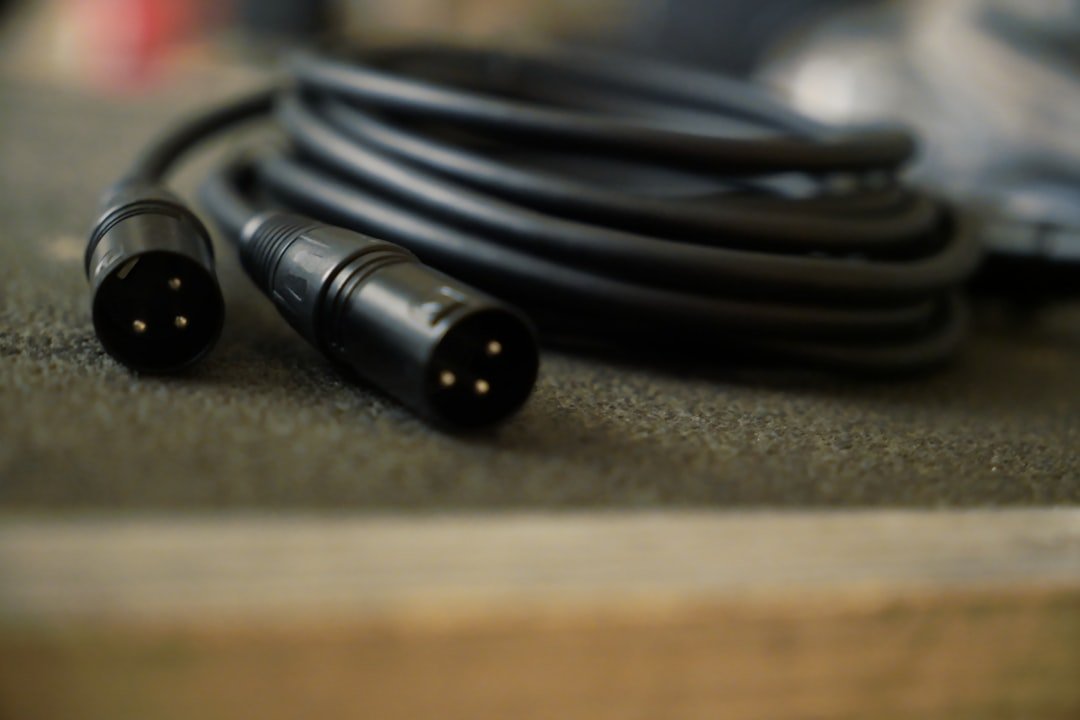
Wybierz odpowiedni kabel do podłączenia: Porównanie opcji i ich wpływ na dźwięk
Wybór odpowiedniego kabla do podłączenia źródła dźwięku, takiego jak odtwarzacz czy komputer, z amplitunerem lub wzmacniaczem, często sprowadza się do dwóch głównych typów: analogowego kabla RCA oraz cyfrowego, w tym optycznego (TOSLINK) i współosiowego (coaxial). Podstawowa różnica leży nie w samym brzmieniu, a w sposobie przesyłania sygnału. Kable RCA transportują już przetworzony sygnał analogowy bezpośrednio do wzmacniacza, co czyni je zależnymi od jakości przetwornika cyfrowo-analogowego (DAC) w źródle. Z kolei połączenia optyczne i współosiowe przesyłają surowe dane cyfrowe, a konwersja na sygnał analogowy odbywa się w DACzie znajdującym się w amplitunerze lub zewnętrznym procesorze. To kluczowy insight: wybór kabla cyfrowego to często wybór między przetwornikami – tym w źródle a tym w odbiorniku.
Porównując opcje cyfrowe, kabel optyczny wykorzystuje impulsy światła, co zapewnia całkowitą izolację galwaniczną, eliminując ryzyko przenoszenia zakłóceń elektrycznych między urządzeniami. Jednak jego fizyczne ograniczenia dotyczące przepustowości mogą czasami uniemożliwiać przesyłanie najwyższej rozdzielczości dźwięku przestrzennego w formatach jak DTS-HD Master Audio. W takim przypadku kabel współosiowy, oparty na standardowym złączu RCA, często oferuje większą szerokość pasma, ale wymaga dobrej jakości osłony, ponieważ jako połączenie elektryczne może być podatne na zakłócenia, zwłaszcza przy dłuższych dystansach. W praktyce, dla większości systemów kinowych i audiofilskich średniej klasy, różnica w jakości dźwięku między dobrze wykonanym kablem optycznym a współosiowym jest często niezauważalna, o ile oba zapewniają stabilne połączenie.
Ostatecznie wpływ na dźwięk jest bardziej pośredni niż bezpośredni. Wybierając kabel analogowy RCA, stawiamy na jakość przetwornika w źródle. Decydując się na któryś z kabli cyfrowych, przenosimy to zadanie na odbiornik. Zatem kluczową praktyczną radą jest sprawdzenie specyfikacji własnych urządzeń – jeśli amplituner posiada nowoczesny, wysokiej klasy przetwornik DAC, sensowniejsze będzie przesłanie do niego sygnału cyfrowego za pomocą solidnego kabla optycznego lub współosiowego, zamiast korzystać z gorszego przetwornika w odtwarzaczu Blu-ray czy telewizorze. Warto też pamiętać, że po przekroczeniu pewnego progu jakości wykonania, dalsze inwestycje w ekstremalnie drogie kable przynoszą zwykle marginalne, jeśli w ogóle słyszalne, korzyści w porównaniu do poprawnej, starannie dobranej opcji bazowej.
Przygotowanie telewizora: Konfiguracja ustawień wyjścia audio przed podłączeniem
Zanim przystąpimy do fizycznego podłączenia zewnętrznych głośników czy systemu kina domowego, kluczowe jest odpowiednie przygotowanie samego telewizora. Wiele nowoczesnych modeli domyślnie kieruje dźwięk na swoje wbudowane głośniki, a zmiana tego ustawienia wymaga świadomej interwencji w menu. Dlatego pierwszym krokiem powinno być wejście w ustawienia dźwięku lub audio, które zwykle znajdują się w sekcji związanej z obrazem i dźwiękiem. W tym miejscu szukamy opcji określającej wyjście audio, często nazwanej „Głośniki TV”, „Wyjście audio” lub „Dźwięk przez”. To właśnie tutaj decydujemy, czy sygnał ma pozostać w telewizorze, czy zostać przekierowany na zewnętrzne urządzenie.
Wybór konkretnej opcji zależy od tego, co planujemy podłączyć. Jeśli dysponujemy prostą soundbarą z wejściem optycznym, powinniśmy wybrać „Wyjście optyczne” lub „Digital Audio Out (PCM/RAW)”. Dla zaawansowanych amplitunerów AV, które będą dekodować dźwięk samodzielnie, często lepszym wyborem jest tryb „RAW” lub „Bitstream”, który przekaże nieprzetworzony sygnał. Warto zwrócić uwagę na subtelną różnicę: tryb PCM często oznacza, że to telewizor dekoduje dźwięk z aplikacji streamingowych i przesyła go już jako sygnał nieskompresowany, co jest wystarczające dla większości użytkowników. Tryb Bitstream przekazuje natomiast „surowy” strumień danych, pozwalając amplitunerowi na odtworzenie zaawansowanych formatów jak Dolby TrueHD czy DTS-HD, co ma znaczenie głównie dla kinomanów korzystających z odtwarzaczy Blu-ray.
Ostatnim, często pomijanym etapem konfiguracji ustawień wyjścia audio jest wyciszenie lub całkowite wyłączenie wbudowanych głośników telewizora. Nawet po przekierowaniu sygnału na zewnętrzne wyjście, niektóre modele wciąż mogą próbować emitować dźwięk, co prowadzi do nieprzyjemnego echa lub podwójnego odsłuchu. W ustawieniach dźwięku znajdź opcję „Głośniki TV” i ustaw ją na „Wył.” lub, jeśli to możliwe, wyreguluj ich głośność na zero. To proste działanie zapewni, że cała uwaga akustyczna skupi się na podłączonym systemie, gwarantując czysty i niezakłócony odbiór. Dzięki tej przygotowawczej konfiguracji samo podłączenie kabli stanie się jedynie finalnym, technicznym dopełnieniem procesu.
Podłączamy kable: Praktyczny instruktaż krok po kroku z uwzględnieniem portów

Podłączenie kabli do komputera czy telewizora może wydawać się proste, jednak kilka praktycznych wskazówek pozwoli uniknąć typowych błędów i zapewni optymalną jakość połączenia. Kluczem jest identyfikacja portów, które różnią się nie tylko kształtem, ale często także kolorem. Na przykład, porty USB 3.0 i nowsze standardy są zazwyczaj oznaczone niebieskim kolorem wnętrza, podczas gdy porty HDMI czy DisplayPort nie mają sztywnych reguł kolorystycznych, więc tutaj trzeba polegać na symbolach graficznych obok gniazda. Ważne, by przed podłączeniem spojrzeć na sam kabel – jego wtyczka jest lustrzanym odbiciem portu, co ułatwia poprawne skojarzenie bez użycia siły.
Przy podłączaniu kabli siła jest ostatnią rzeczą, jakiej należy używać. Jeśli wtyczka nie wchodzi płynnie, najprawdopodobniej próbujesz ją umieścić w niewłaściwym porcie lub jest odwrócona. Szczególnie newralgiczne są złącza typu HDMI, które mają asymetryczny trapezoidalny kształt, oraz przewody sieciowe Ethernet z charakterystyczną plastikową zapadką. W przypadku tego ostatniego, słyszalne kliknięcie potwierdza solidne zamocowanie. Pamiętaj, że luźne połączenie może być przyczyną utraty sygnału lub niestabilnej pracy sieci, co często błędnie diagnozuje się jako awarię sprzętu.
Warto również zwrócić uwagę na kolejność podłączania kabli, zwłaszcza w zestawach kina domowego czy stacjach roboczych. Zaleca się zaczęcie od podłączenia kabla zasilającego do urządzenia peryferyjnego, takiego jak monitor czy głośniki, a kończenie na jednostce centralnej. Dzięki temu unikniesz przepięć czy niepożądanych sygnałów rozruchowych. Po fizycznym połączeniu wszystkich elementów, warto zajrzeć do ustawień systemu operacyjnego, aby zweryfikować, czy wszystkie urządzenia zostały poprawnie rozpoznane. Często to właśnie w panelu sterowania można przypisać konkretne funkcje portom, na przykład ustawić, który wyjść HDMI ma być domyślnie aktywne. Ta ostatnia, programowa czynność, stanowi dopełnienie procesu i gwarantuje, że cały sprzęt będzie współpracował zgodnie z oczekiwaniami.
Konfiguracja wzmacniacza: Ustawienia trybu słuchania i kalibracji głośności
Właściwa konfiguracja wzmacniacza to klucz do wydobycia jego prawdziwego potencjału, a proces ten wykracza daleko poza prostą regulację głośności. Podstawą jest wybór odpowiedniego trybu słuchania, który powinien być dopasowany do charakteru odtwarzanej muzyki oraz osobistych preferencji. Tryb „Direct” lub „Czyste wzmocnienie” omija wszelkie korekcje tonalne, oferując najbardziej wierne odtworzenie źródła, idealne dla audiofilów ceniących sobie oryginalne brzmienie. Z kolei tryby takie jak „Stereo”, „Wielokanałowe” czy „Virtual Surround” wprowadzają przetwarzanie sygnału, mające na celu stworzenie przestrzennego wrażenia nawet przy użyciu ograniczonej liczby głośników. Eksperymentowanie z tymi ustawieniami pozwala znaleźć kompromis między analityczną precyzją a immersyjnym, energetycznym zaangażowaniem.
Kluczowym, często pomijanym etapem, jest kalibracja głośności. Chodzi nie tylko o komfort słuchania, ale o zapewnienie spójności brzmieniowej na różnych poziomach odtwarzania. Wzmacniacze wyposażone w automatyczną kalibrację, np. za pomocą dołączonego mikrofonu pomiarowego, dostosowują opóźnienia czasowe, poziomy głośności dla każdego głośnika oraz charakterystykę basów. Ręczna kalibracja wymaga więcej wprawy i polega na ustawieniu jednakowej głośności subwoofera i kolumn, tak aby bas nie dominował ani nie ginął w tle. Punktem odniesienia jest często tzw. poziom referencyjny, przy którym dialogi w filmach są wyraźne i naturalne, a efekty specjalne nie przytłaczają.
Warto pamiętać, że optymalne ustawienia są dynamiczne i zależą od pory dnia czy rodzaju materiału. Niektóre wzmacniacze oferują możliwość zapisania profili dla muzyki, filmów i gier, co znacznie ułatwia szybkie przełączanie. Ostatecznie, proces konfiguracji należy traktować jako inwestycję czasową, której zwrotem jest długotrwała satysfakcja ze słuchania. Nawet wysokiej klasy sprzęt nie spełni swojej roli, jeśli jego parametry będą ustawione przypadkowo, dlatego poświęcenie uwagi trybom słuchania i precyzyjnej kalibracji głośności jest równie istotne, co sam wybór urządzenia.
Rozwiązywanie najczęstszych problemów: Dlaczego nie ma dźwięku i jak to naprawić
Brak dźwięku w komputerze to jedna z tych frustracji, która potrafi sparaliżować pracę lub rozrywkę. Zanim jednak sięgniemy po radykalne kroki, warto przeprowadzić systematyczną diagnostykę, zaczynając od najprostszych i najczęstszych przyczyn. Pierwszym obszarem do sprawdzenia są ustawienia systemowe. Wiele systemów operacyjnych posiada oddzielne poziomy głośności dla różnych aplikacji, więc warto otworzyć mikser głośności i upewnić się, że nie wyciszyliśmy przypadkiem konkretnego programu. Równie często winowajcą jest fizyczne podłączenie – gniazdo słuchawek, które po włożeniu wtyczki przełącza wyjście dźwięku, luźny kabel głośników lub przełącznik wyciszenia na klawiaturze multimedialnej.
Kolejnym kluczowym etapem jest zarządzanie sterownikami. Sterownik dźwięku to tłumacz między systemem a kartą dźwiękową, a jego nieaktualność lub konflikt z innym oprogramowaniem może skutkować całkowitą ciszą. Warto odwiedzić Menedżera urządzeń i sprawdzić, czy przy kontrolerze dźwięku nie widnieje żółty wykrzyknik. Rozwiązaniem może być nie tyle aktualizacja, co często przywrócenie poprzedniej, stabilnej wersji sterownika lub całkowite jego odinstalowanie i pozwolenie systemowi na automatyczną reinstalację po restarcie. W przypadku komputerów stacjonarnych, istotne jest również fizyczne sprawdzenie, czy karta dźwiękowa (jeśli jest oddzielna) jest prawidłowo osadzona w gnieździe płyty głównej.
Czasami problem leży głębiej, w konflikcie sprzętowym lub ustawieniach BIOS/UEFI. Restart komputera, będący klasycznym remedium, może rozwiązać tymczasowy błąd alokacji zasobów. Dla zaawansowanych użytkowników, wchodzących w ustawienia płyty głównej, warto zweryfikować, czy zintegrowany kontroler dźwięku nie został tam wyłączony. Ostatnim bastionem obrony jest test sprzętu na innym urządzeniu – podłączenie głośników lub słuchawek do smartfona wykluczy lub potwierdzi ich awarię, zawężając pole poszukiwań do samego komputera. Pamiętajmy, że metodyczne wykluczanie kolejnych możliwości jest zwykle skuteczniejsze niż przypadkowe zmienianie ustawień.
Jak optymalizować jakość dźwięku po podłączeniu: Zaawansowane ustawienia TV i wzmacniacza
Podłączenie telewizora do zewnętrznego wzmacniacza lub systemu kina domowego to dopiero połowa sukcesu na drodze do doskonałego brzmienia. Prawdziwa magia dzieje się w zaawansowanych ustawieniach obu urządzeń, gdzie odpowiednia konfiguracja potrafi wydobyć głębię i detale, o których istnieniu mogliśmy nie mieć pojęcia. Kluczową kwestią jest zarządzanie ścieżkami dźwiękowymi. W menu telewizora należy odszukać opcje wyjścia audio i upewnić się, że wybrane jest przesyłanie strumienia w formacie bitstream, a nie PCM. To właśnie bitstream pozwala na przekazanie „surowych”, nieprzetworzonych danych audio – takich jak Dolby Digital czy DTS – do wzmacniacza, który jest specjalistą w ich dekodowaniu. Równolegle warto wyłączyć wszelkie funkcje przetwarzania dźwięku w telewizorze, jak wirtualne otoczenie czy dynamiczne kompresje, które często zakłócają oryginalny sygnał.
Kolejnym istotnym etapem jest kalibracja poziomów głośności w samym wzmacniaczu. Większość nowoczesnych modeli oferuje automatyczną konfigurację z dołączonym mikrofonem pomiarowym, którą zdecydowanie warto przeprowadzić. Proces ten nie tylko ustawia poprawną głośność każdego głośnika względem pozycji słuchacza, ale także koryguje ewentualne rezonanse pomieszczenia. Po takiej automatycznej kalibracji zaleca się ręczne sprawdzenie i ewentualne dopasowanie ustawień. Często okazuje się, że subtelne podniesienie poziomu głośnika centralnego o jeden lub dwa decybele znacząco poprawia zrozumiałość dialogów, zwłaszcza w dynamicznych scenach filmowych. Nie bez znaczenia jest także konfiguracja częstotliwości odcięcia dla głośników satelitarnych i subwoofera. Ustawienie zbyt niskiego progu dla małych głośników może prowadzić do ich przesterowania, dlatego bezpiecznym punktem wyjścia jest wartość 80 Hz, zgodna z rekomendacjami standardu THX.
Ostatnim elementem, często pomijanym, jest synchronizacja. Opcja opóźnienia dźwięku, często oznaczona jako „lip sync” lub „A/V delay”, pozwala na precyzyjne dopasowanie w czasie ścieżki dźwiękowej do obrazu. Niedopasowanie nawet o kilkadziesiąt milisekund może być irytująco wyczuwalne. Warto przetestować tę funkcję podczas oglądania materiału z wyraźnymi, szybkimi uderzeniami, na przykład walki na miecze, i korygować opóźnienie, aż dźwięk i obraz staną się idealnie spójne. Pamiętajmy, że optymalizacja jakości dźwięku to proces iteracyjny – najlepsze efekty osiąga się przez stopniowe, małe zmiany i słuchanie ich wpływu na różne rodzaje materiału, od filmów po muzykę.
Bezprzewodowe alternatywy dla kabli: Kiedy warto rozważyć modernizację systemu
W dobie powszechnej cyfryzacji plątanina kabli pod biurkiem wciąż pozostaje codziennością wielu firm i domów. Istnieją jednak sytuacje, w których modernizacja systemu na rzecz rozwiązań bezprzewodowych nie jest jedynie modnym trendem, lecz realnym usprawnieniem. Kluczową kwestią jest identyfikacja momentu, gdy korzyści przewyższą koszty i potencjalne niedogodności. Jednym z najważniejszych czynników jest dynamiczna zmiana aranżacji przestrzeni. W biurach o otwartym układzie, salach konferencyjnych czy miejscach, gdzie zespoły często się przemieszczają, fizyczne okablowanie staje się ograniczeniem. Wdrażanie bezprzewodowych alternatyw, takich jak zaawansowane sieci Wi-Fi 6/6E, systemy przesyłania obrazu (np. Miracast, AirPlay) czy peryferia łączące się przez Bluetooth, daje swobodę rekonfiguracji stanowisk pracy w kilka minut, co bezpośrednio przekłada się na elastyczność i efektywność.
Kolejnym istotnym argumentem za modernizacją jest dążenie do estetyki i minimalizmu, co ma znaczenie nie tylko w domowych salonach, ale także w nowoczesnych przestrzeniach recepcyjnych czy showroomach. Eliminacja kabli redukuje bałagan wizualny, ułatwia utrzymanie czystości i podnosi bezpieczeństwo, usuwając potencjalne pułapki potknięcia. Warto jednak podejść do tematu rozsądnie – nie wszystkie połączenia wymagają natychmiastowej bezprzewodowości. W przypadku stacji roboczych do profesjonalnej obróbki wideo czy gier, gdzie priorytetem jest maksymalna stabilność i opóźnienia liczone w milisekundach, przewodowe połączenie sieciowe (Ethernet) oraz peryferia nadal są niezastąpione. Modernizacja powinna być zatem selektywna.
Ostatecznie, decyzja o inwestycji w bezprzewodowe alternatywy powinna wynikać z analizy konkretnych potrzeb i bolączek. Jeśli głównym problemem jest sztywna infrastruktura utrudniająca reorganizację, jeśli priorytetem jest czysta, przyszłościowa przestrzeń, lub jeśli rosnąca liczba urządzeń mobilnych przeciąża obecną sieć, to są to wyraźne sygnały do rozważenia zmiany. Sukces leży w hybrydowym podejściu: połączeniu niezawodności kabla tam, gdzie jest niezbędny, z wygodą technologii bezprzewodowej tam, gdzie przynosi ona realną wartość dodaną, zwiększając komfort i adaptacyjność całego systemu.
Najnowsze z kategorii Inne








