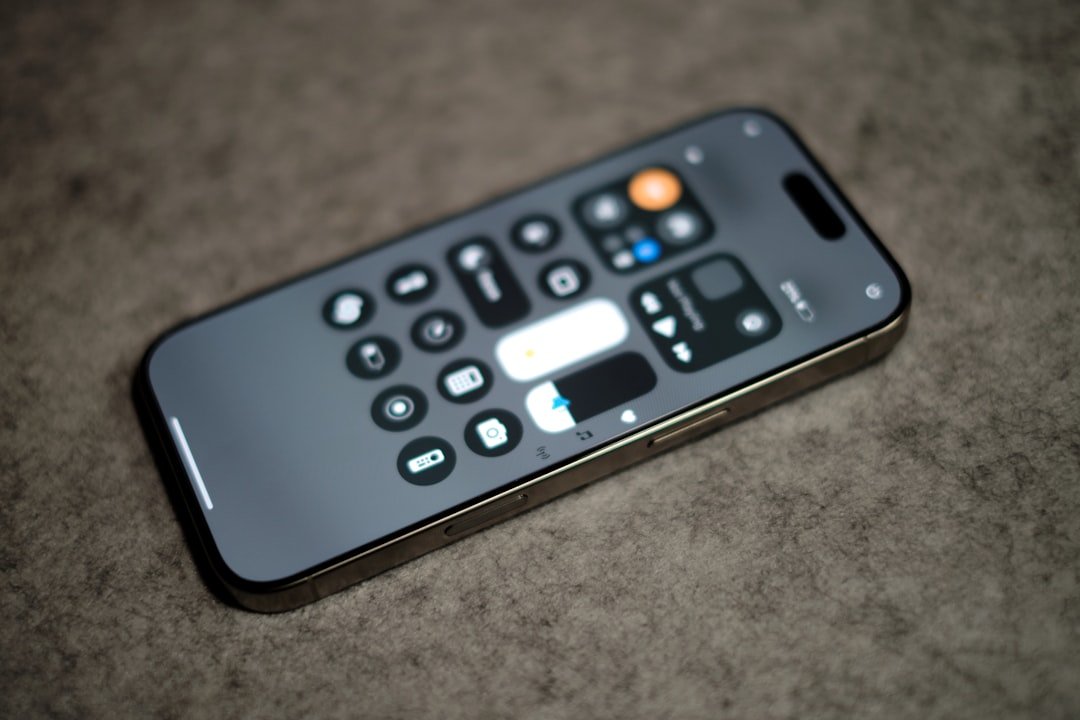
Wybierz metodę idealną dla Twojego smartfona i telewizora
Wybór metody przesyłania obrazu i dźwięku z telefonu na telewizor może przypominać szukanie właściwego kabla w szufladzie pełnej wtyczek – każdy wygląda inaczej, ale nie każdy pasuje do Twojego sprzętu. Kluczem do sukcesu jest zrozumienie, jakie możliwości oferuje zarówno Twój smartfon, jak i telewizor. Najpowszechniejszym i często najwygodniejszym rozwiązaniem jest technologia Miracast lub jej konkretne implementacje, jak Samsung Smart View czy LG Screen Share. Działa ona bezprzewodowo, tworząc bezpośrednie połączenie między urządzeniami, co jest idealne do szybkiego prezentowania zdjęć lub przeglądania internetu na dużym ekranie. Należy jednak pamiętać, że jakość strumienia bywa uzależniona od stabilności sieci Wi-Fi, a opóźnienie może być odczuwalne w dynamicznych grach.
Dla użytkowników zaawansowanych, którzy wymagają najwyższej wierności obrazu i minimalnych opóźnień, fizyczne połączenie za pomocą adaptera USB-C na HDMI pozostaje niekwestionowanym liderem. Ta metoda, choć mniej elastyczna, gwarantuje doskonałą stabilność i jest niezastąpiona podczas grania w wymagające tytuły mobilne czy odtwarzania filmów w wysokiej rozdzielczości z lokalnych plików. Z kolei posiadacze telewizorów i smartfonów z ekosystemu Apple naturalnym wyborem będzie funkcja AirPlay, która słynie z bezproblemowej integracji i bogatych funkcji, takich przesyłanie strumieniowe z wybranych aplikacji bez konieczności opuszczania ich interfejsu.
Ostatecznie, decyzja powinna być podyktowana Twoim codziennym zastosowaniem. Jeśli najczęściej oglądasz treści z serwisów streamingowych, wbudowana w telewizor technologia Chromecast lub AirPlay będzie najszybsza i najwygodniejsza. Do sporadycznego pokazywania galerii zdjęć rodzinom wystarczy bezprzewodowy standard Miracast. Dla kinomanów i graczy, dla których liczy się każdy detal i milisekunda, przewód będzie zawsze najlepszą inwestycją. Przed podjęciem decyzji warto zajrzeć do specyfikacji obu urządzeń – czasami idealne rozwiązanie jest już w nich wbudowane i czeka tylko na aktywację.
Przygotowanie niezbędnych akcesoriów i upewnienie się o kompatybilności
Zanim przystąpisz do montażu nowego komponentu, kluczowe jest zgromadzenie wszystkich niezbędnych narzędzi i potwierdzenie, że wybrana część będzie współpracować z resztą systemu. Brak odpowiedniego śrubokręta krzyżakowego czy pominięcie sprawdzenia podstawowych parametrów może zamienić prostą modernizację w frustrującą i czasochłonną walkę. Warto przygotować sobie nie tylko standardowy zestaw do montażu PC, ale także dodatkowe akcesoria, takie jak opaska antystatyczna na nadgarstek, która zabezpieczy delikatne układy przed wyładowaniami, oraz dobrej jakości pasta termoprzewodząca, jeśli planujemy wymianę chłodzenia procesora. Często przydatna okazuje się również latarka lub lampka biurkowa, która oświetli mniej dostępne zakamarki obudowy.
Najważniejszym etapem przygotowań jest jednak weryfikacja kompatybilności. Nie wystarczy kierować się ogólnym przeznaczeniem produktu. Konieczne jest sprawdzenie szczegółów technicznych na stronach producentów. Przykładowo, wybierając pamięć RAM, musimy potwierdzić nie tylko typ (DDR4 czy DDR5), ale także obsługiwane taktowania przez płytę główną oraz procesor, aby uniknąć sytuacji, gdzie moduły będą działały z niższą, domyślną prędkością. Podobnie jest z kartami graficznymi – poza sprawdzeniem fizycznych wymiarów pod kątem mieszczących się w obudowie, należy upewnić się, że zasilacz posiada wymagane złącza (np. 8-pinowe PCIe) i wystarczającą rezerwę mocy. W przypadku dysków M.2 NVMe kluczowe jest rozróżnienie pomiędzy interfejsami SATA a PCIe oraz długością kości, którą może pomieścić slot na płycie głównej.
Ten proces porównywania specyfikacji, choć bywa żmudny, jest najlepszą inwestycją czasu. Pozwala uniknąć kosztownych pomyłek i gwarantuje, że nowy nabytek wykorzysta w pełni swój potencjał. W praktyce oznacza to, że przed kliknięciem przycisku „kup” powinniśmy otworzyć dokumentację techniczną naszej płyty głównej, sprawdzić model procesora oraz moc zasilacza. Wiele sklepów internetowych oferuje narzędzia do weryfikacji kompatybilności, jednak zawsze warto skonfrontować ich wyniki z oficjalnymi listami wsparcia od producenta sprzętu. Dzięki takiemu podejściu sam montaż stanie się niemal rutynową procedurą, a pierwsze uruchomienie zakończy się sukcesem, zamiast niepokojącym czarnym ekranem lub komunikatami o błędach w BIOS-ie.
Bezprzewodowe lustrzane odbicie ekranu przez Wi-Fi (Miracast, AirPlay, Google Cast)
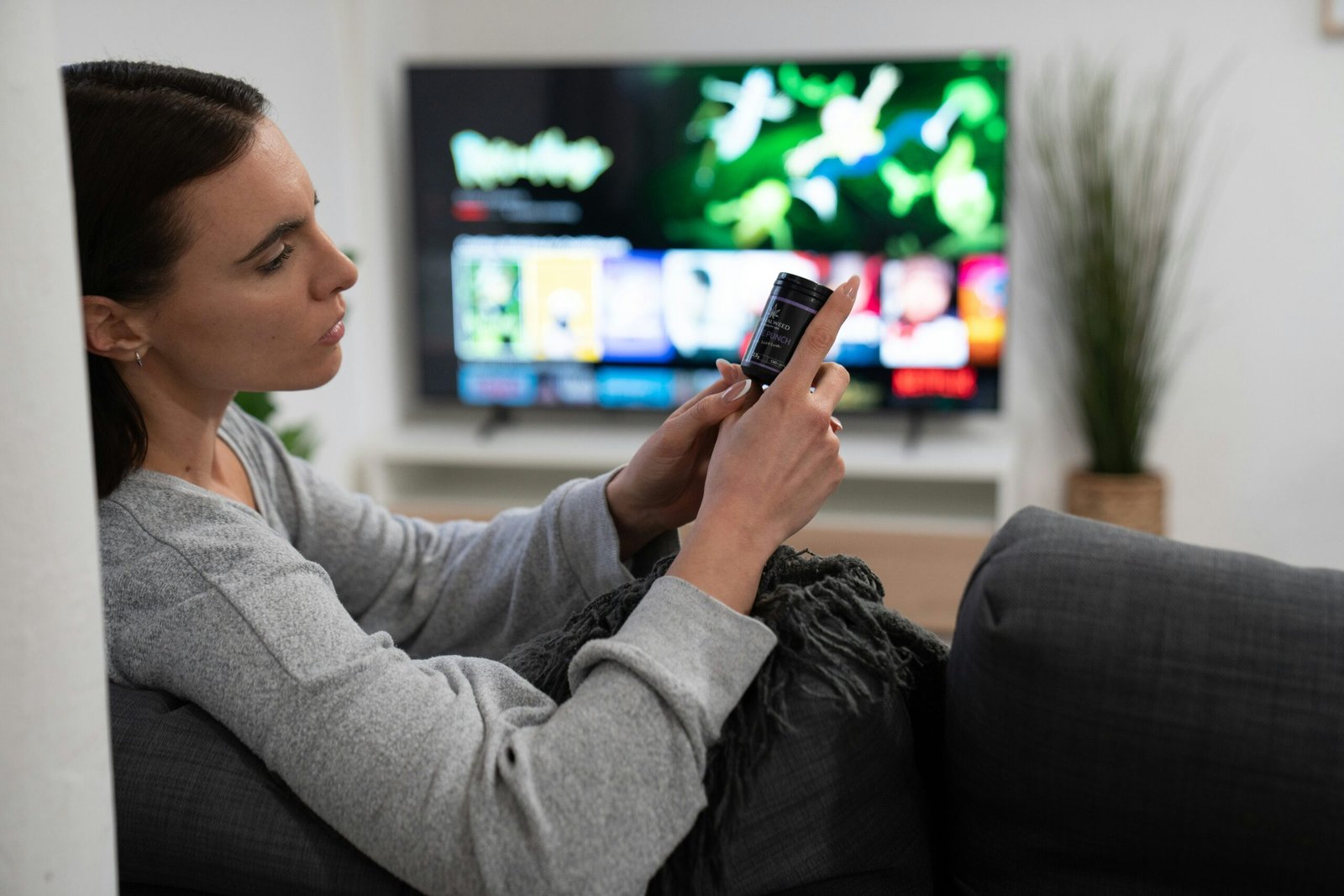
Bezprzewodowe przesyłanie obrazu z telefonu czy laptopa na telewizor przestało być technologiczną magią, a stało się codzienną wygodą. Kluczem do tej swobody są trzy główne standardy: Miracast, AirPlay i Google Cast. Choć cel mają wspólny – bezprzewodowe lustrzane odbicie ekranu – ich filozofia i ekosystemy znacząco się różnią. Miracast, oparty na standardzie Wi-Fi Direct, działa jak wirtualny kabel HDMI, niezależnie od dostępu do internetu. Jest powszechnie wspierany przez urządzenia z Windows i Android oraz wiele smart TV, choć bywa nieco mniej płynny w obsłudze między produktami różnych marek.
Zdecydowanie bardziej zintegrowane podejście prezentują rozwiązania Apple i Google. AirPlay to nie tyle proste odbicie ekranu, co inteligentny protokół multimedialny, głęboko wrośnięty w ekosystem Apple. Pozwala nie tylko na lustrzane wyświetlanie zawartości z iPhone’a czy Maca, ale także na bezpośrednie strumieniowanie muzyki czy wideo do kompatybilnego głośnika lub telewizora, z telefonem pełniącym rolę pilota. Podobnie Google Cast, znany szerzej jako technologia stojąca za Chromecastem, działa na zasadzie „wysyłania” linku do treści z urządzenia mobilnego na odbiornik. Dzięki temu telewizor samodzielnie ładuje film z sieci, a smartfon może w tym czasie służyć do innych celów, nie wyczerpując przy tym baterii.
Wybór odpowiedniego standardu często jest dyktowany posiadanym sprzętem, co pokazuje praktyczny aspekt wojen ekosystemów. Użytkownik iPhone’a naturalnie skorzysta z AirPlay, podczas gdy osoba z telefonem z Androidem i telewizorem z Chromecastem będzie preferować Google Cast. Miracast pozostaje uniwersalnym, choć czasem mniej eleganckim, łącznikiem między światami, szczególnie przydatnym w prezentacjach biznesowych. Warto pamiętać, że niezależnie od wybranej technologii, kluczowe dla komfortu użytkowania jest zapewnienie dobrej jakości połączenia Wi-Fi w paśmie 5 GHz, które minimalizuje opóźnienia i zapewnia płynny obraz, zwłaszcza przy dynamicznej rozgrywce czy szybko zmieniających się kadrach filmu.
Podłączenie przez HDMI: najprostsza droga do doskonałej jakości obrazu i dźwięku
W świecie skomplikowanych standardów i bezprzewodowych protokołów, podłączenie przez HDMI pozostaje niekwestionowanym bastionem prostoty i niezawodności. Ten niepozorny kabelek, wyposażony w charakterystyczny, smukły wtyk, to w istocie autostrada dla danych cyfrowych, zdolna przesyłać nienaruszony sygnał wideo o najwyższej rozdzielczości wraz z wielokanałowym dźwiękiem najwyższej wierności. Jego geniusz tkwi w przejrzystości działania – użytkownik otrzymuje gwarancję, że obraz i dźwięk z konsoli, odtwarzacza Blu-ray czy komputera trafią do telewizora lub soundbara w formie maksymalnie zbliżonej do oryginalnego źródła, bez zbędnej kompresji czy konwersji. To właśnie dlatego podłączenie przez HDMI jest tak cenione przez kinomanów i graczy, dla których każdy detal obrazu i subtelność ścieżki dźwiękowej mają znaczenie.
Kluczową zaletą tego standardu jest jego ewolucyjny charakter, który zapewnia kompatybilność wsteczną, jednocześnie wyznaczając nowe możliwości. Podczas gdy starsze wersje, jak HDMI 1.4, wciąż doskonale sprawdzają się w codziennym użytku, najnowsze iteracje, takie jak HDMI 2.1, otwierają drzwi do świata 8K, wysokiej częstotliwości odświeżania czy zmiennej szybkości odświeżania (VRR), kluczowej dla płynności gier. Co istotne, sama fizyczna czynność podłączenia jest banalnie prosta i intuicyjna, co stanowi miłą odmianę od konfiguracji sieciowych, wymagających często znajomości specyficznych ustawień routera. To bezpośrednie, fizyczne połączenie daje poczucie stabilności i pewności, której połączenia bezprzewodowe nie zawsze są w stanie zagwarantować, szczególnie w przypadku przesyłania ogromnych ilości danych wymaganych przez format 4K HDR.
Warto jednak pamiętać, że nawet najprostsza droga wymaga czasem drobnych przygotowań. Jakość wykonania kabla ma znaczenie przy bardzo długich dystansach lub przy ekstremalnych rozdzielczościach, choć dla większości domowych instalacji wystarczy solidny, certyfikowany produkt. Podłączenie przez HDMI eliminuje także problem synchronizacji audio z wideo, znany jako opóźnienie lipsync, ponieważ standard ten zarządza tymi strumieniami w sposób zintegrowany. W efekcie, wybierając tę metodę, decydujemy się na sprawdzone, eleganckie w swojej prostocie rozwiązanie, które od lat stanowi złoty standard w domowej rozrywce, łącząc technologiczną doskonałość z bezproblemowym doświadczeniem użytkownika.
Wykorzystanie adapterów USB-C/ Lightning na HDMI do nowoczesnych telewizorów
Współczesne telewizory, wyposażone w ogromne, ostre ekrany i systemy operacyjne, stały się centrum domowej rozrywki. Często jednak najciekawsze treści znajdują się na naszych mniejszych urządzeniach – smartfonach czy tabletach. Tu z pomocą przychodzą praktyczne adaptery, takie jak USB-C na HDMI czy Lightning na HDMI, które przekształcają telewizor w bezprzewodową niemal ekstensję naszego urządzenia przenośnego. Ich działanie opiera się na technologii alternatywnego trybu, która pozwala jednemu z portów w naszym telefonie lub tablecie przesyłać nie tylko dane czy prąd, ale także sygnał wideo. To właśnie ta funkcja, często ukryta w specyfikacji technicznej, otwiera drzwi do zupełnie nowych zastosowań.
Podstawowym, choć nie jedynym, zastosowaniem jest oczywiście przeglądanie zdjęć, filmów z wakacji czy ulubionych serii z aplikacji streamingowych na dużym ekranie. Warto jednak spojrzeć szerzej. Adapter może stać się narzędziem do pracy lub nauki, zamieniając telewizor w monitor dla prezentacji, dokumentów czy nawet aplikacji biurowych. Dla miłośników gier mobilnych to często przepustka do zupełnie nowych doznań, oferując większą przejrzystość i precyzję kontroli. Kluczową kwestią jest świadomość, że adapter działa raczej jako „cyfrowy kabel przedłużający” – obraz jest przesyłany w sposób niemal bezstratny, ale sama jakość i płynność zależą od mocy obliczeniowej urządzenia źródłowego oraz obsługiwanych przez nie standardów wideo.
Decydując się na zakup, należy zwrócić uwagę na kilka praktycznych aspektów. Przede wszystkim kompatybilność – adapter Lightning jest dedykowany starszym modelom iPhone’ów i iPadów, podczas gdy USB-C stał się już uniwersalnym standardem. Coraz ważniejsza jest także obsługa rozdzielczości, gdzie warto szukać modeli wspierających 4K przy 60 Hz dla najwyższej płynności. Ciekawym rozwinięciem są adaptery z dodatkowym portem ładowania, które pozwalają podłączyć zasilanie podczas transmisji, zapobiegając wyczerpaniu baterii smartfona podczas długiej projekcji. Dzięki tym małym akcesoriom nasz telewizor zyskuje drugie życie, a treści z kieszeni stają się wspólnym doświadczeniem na dużym ekranie.
Przesyłanie multimediów przez DLNA bez konieczności duplikowania ekranu
Wiele osób korzystających z telewizorów Smart TV lub konsol do gier zna uczucie frustracji, gdy chcą wyświetlić zdjęcia z wakacji lub film z pamięci telefonu na dużym ekranie. Tradycyjne rozwiązanie, jakim jest duplikowanie ekranu smartfona czy laptopa, często okazuje się uciążliwe – blokuje urządzenie źródłowe, zużywa jego baterię i nie pozwala na jednoczesne korzystanie z innych aplikacji. Na szczęście istnieje mniej znana, lecz znacznie bardziej elegancka alternatywa: przesyłanie multimediów przez DLNA bez konieczności duplikowania ekranu. Ta technologia działa na zasadzie serwera i klienta, gdzie jedno urządzenie (np. nasz telefon) udostępnia pliki, a drugie (telewizor) je odtwarza, zachowując przy tym pełną niezależność obu stron.
Kluczem do sukcesu jest zrozumienie, że DLNA to przede wszystkim protokół strumieniowania. W praktyce wygląda to tak, że na smartfonie z Androidem lub iOS otwieramy galerię zdjęć, wybieramy interesujący nas film, a następnie naciskamy ikonę udostępniania. Jeśli w sieci Wi-Fi znajduje się kompatybilny odtwarzacz, pojawi się on na liście jako opcja „Prześlij do” lub „Odtwórz na”. Po wybraniu go, film natychmiast zaczyna lecieć na telewizorze, podczas gdy my możemy swobodnie przeglądać internet na telefonie lub nawet wyłączyć jego wyświetlacz. To fundamentalna różnica w porównaniu do Miracast czy AirPlay, które często wymuszają pełne lustrzane odbicie.
Aby skorzystać z tej funkcjonalności, potrzebna jest jedynie wspólna sieć lokalna oraz urządzenia ją obsługujące. Warto sprawdzić, czy nasz telewizor ma wbudowaną aplikację mediów lub czy obsługuje standard DLNA. Często wystarczy uruchomić na nim wbudowaną przeglądarkę plików multimedialnych, która automatycznie wykryje serwery w sieci. Po stronie źródła, oprócz natywnych aplikacji galerii, można użyć dedykowanych programów, jak BubbleUPnP na Androida czy służących za serwery mediów na komputerach. Daje to niezwykłą swobodę w zarządzaniu domową biblioteką cyfrową, pozwalając na przeglądanie zdjęć z dysku NAS lub odtwarzanie muzyki z laptopa, bez angażowania ich ekranów.
Ostatecznie, przesyłanie multimediów przez DLNA to rozwiązanie, które przywraca właściwy porządek rzeczy: każde urządzenie wykonuje zadanie, do którego jest najlepiej przystosowane. Telewizor koncentruje się na wyświetlaniu treści w najwyższej jakości, a smartfon pozostaje narzędziem do wyboru i sterowania, nie tracąc przy tym swojej funkcjonalności. To cicha rewolucja w domowej rozrywce, która eliminuje zbędne komplikacje i pozwala w pełni cieszyć się zgromadzonymi wspomnieniami i filmami.
Rozwiązywanie najczęstszych problemów z połączeniem i jakością transmisji
Problemy z połączeniem internetowym potrafią skutecznie zakłócić pracę czy rozrywkę, a ich źródło bywa nieoczywiste. Zanim zadzwonisz do dostawcy, warto przeprowadzić prosty audyt własnej sieci. Kluczowym, a często pomijanym elementem jest lokalizacja routera. Urządzenie schowane w metalowej szafce, za grubym murem lub w zatłoczonym kącie pokoju generuje naturalne bariery dla sygnału. Dla stabilności połączenia przewodowego istotna jest również jakość samych kabli Ethernet – te stare, pogniecione lub prowadzone w pobliżu silnych źródeł zakłóceń elektromagnetycznych mogą znacząco obniżać **jakość transmisji**. W przypadku sieci Wi-Fi przeładowanie kanału przez sąsiednie sieci to powszechny problem, szczególnie w blokach mieszkalnych. Wykorzystanie darmowej aplikacji do analizatora sieci może pokazać, który kanał jest najmniej obciążony, a zmiana tego ustawienia w panelu routera często przynosi natychmiastową poprawę.
Jakość wideorozmów czy strumieniowania wideo zależy nie tylko od prędkości pobierania, ale także od parametru o nazwie ping, czyli opóźnienia w transmisji danych. Wysoki ping objawia się jako zacinanie obrazu i desynchronizację dźwięku. Można go minimalizować, rezygnując z połączenia Wi-Fi na rzecz kabla Ethernet, który zapewnia nie tylko większą stabilność, ale i mniejsze opóźnienia. Jeśli korzystanie z kabla jest niemożliwe, warto rozważyć zakup systemu mesh lub powerline’ów, które mogą dostarczyć sygnał do kluczowych miejsc w domu z lepszą **jakością transmisji** niż tradycyjny, pojedynczy router. Pamiętaj również, że każde urządzenie podłączone do sieci dzieli się jej przepustowością. Intensywne pobieranie plików na jednym komputerze czy aktualizacja konsoli w tle mogą być właśnie przyczyną zacinania się filmu na drugim końcu mieszkania.
Czasem rozwiązanie leży po stronie oprogramowania. Przestarzałe sterowniki karty sieciowej, zwłaszcza w laptopach, mogą generować okresowe zrywania połączenia. Warto regularnie sprawdzać aktualizacje u producenta swojego sprzętu. Podobnie restart routera – choć brzmi banalnie – pozwala mu na oczyszczenie pamięci podręcznej i ponowne, optymalne negocjowanie parametrów **połączenia** z siecią operatora. Wykonuj go jednak nie poprzez naciśnięcie przycisku fizycznego, a przez interfejs administracyjny routera lub odłączenie go od zasilania na pełne 30 sekund. Jeśli wszystkie te kroki nie przynoszą poprawy, wówczas rzeczywiście należy skontaktować się z dostawcą internetu, dysponując już konkretnymi obserwacjami, co ułatwi i przyspieszy proces diagnostyki po jego stronie.
Najnowsze z kategorii Inne








