Jak podłączyć telefon do telewizora: przewodowe i bezprzewodowe alternatywy
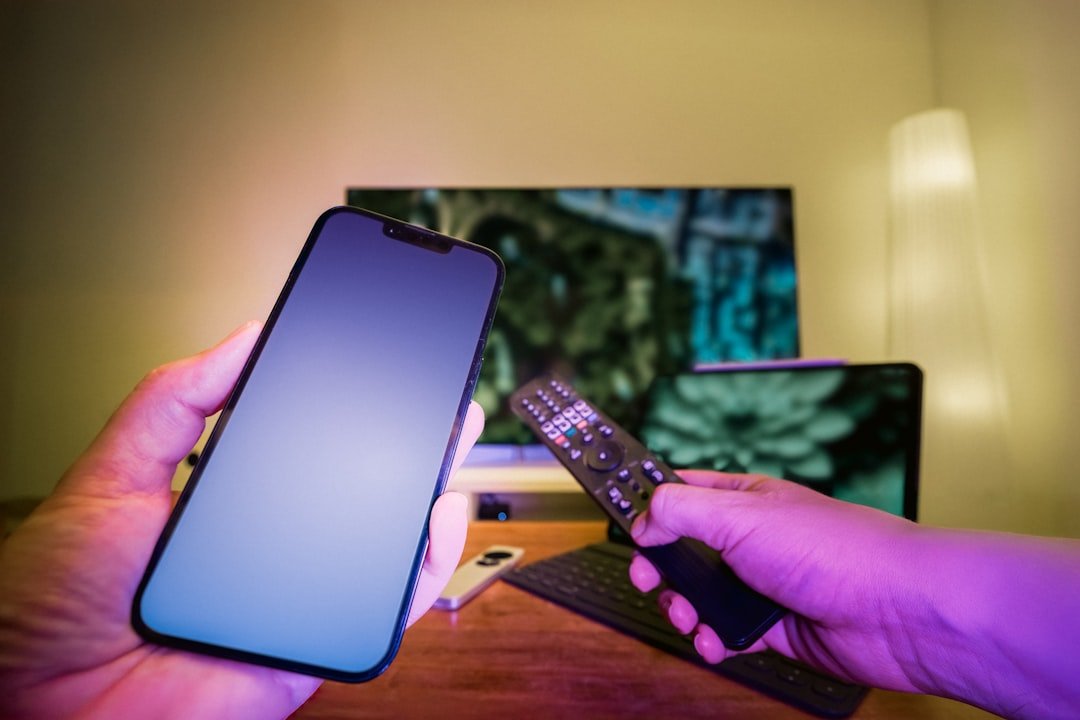
Podłączenie smartfona do telewizora to prosty sposób na przekształcenie ekranu domowego centrum rozrywki w rozbudowany wyświetlacz dla Twoich zdjęć, filmów czy gier. Istnieją dwie główne ścieżki osiągnięcia tego celu: przewodowa i bezprzewzowa, a każda z nich ma swoje wyraźne zalety w zależności od potrzeb. Połączenie kablem, najczęściej za pomocą złącza HDMI przez adapter (np. USB-C na HDMI lub Lightning na HDMI), gwarantuje doskonałą jakość obrazu i dźwięku bez opóźnień, co jest kluczowe dla dynamicznych gier lub oglądania filmów w wysokiej rozdzielczości. To rozwiązanie jest niezawodne, ale fizycznie wiąże urządzenie z telewizorem, ograniczając swobodę.
Alternatywą są metody bezprzewodowe, które zyskują na popularności dzięki rosnącej uniwersalności standardów. Najpowszechniejszą technologią jest Miracast (obsługiwany przez wiele urządzeń z Androidem) oraz AirPlay w ekosystemie Apple. Wymagają one jedynie, by telewizor i telefon znajdowały się w tej samej sieci Wi-Fi. Warto jednak pamiętać, że stabilność i płynność transmisji zależą wtedy od jakości łącza, a podczas intensywnych zastosowań może pojawić się minimalne opóźnienie. Nowoczesne telewizory często mają wbudowaną funkcję bezprzewodowego przesyłania ekranu, co eliminuje potrzebę zakupu dodatkowych urządzeń.
Ciekawym kompromisem między stabilnością a wygodą są dedykowane klucze multimedialne, takie jak Google Chromecast czy Apple TV. Choć również działają bezprzewodowo, to tworzą własny, zoptymalizowany punkt dostępu, często zapewniając lepszą wydajność niż bezpośrednie łączenie przez Wi-Fi. Pozwalają one nie tylko na przesyłanie całego ekranu, ale także na bezpośrednie odtwarzanie treści z aplikacji, co oszczędza baterię telefonu. Ostatecznie wybór metody zależy od priorytetów: dla sesji gamingowej lub seansu 4K nie ma równych połączeniu przewodowemu, ale dla codziennego przeglądania galerii zdjęć czy serwisów streamingowych wygoda bezprzewodowego rozwiązania jest nie do przecenienia.
Dlaczego HDMI nie jest jedynym rozwiązaniem?
Choć kabel HDMI stał się synonimem współczesnego podłączania sprzętu audiowizualnego, jego dominacja nie oznacza, że jest rozwiązaniem idealnym dla każdego scenariusza. Istnieje kilka technologicznych ścieżek, które w określonych sytuacjach oferują wyraźne przewagi. Jednym z kluczowych ograniczeń HDMI jest jego zasięg – przy standardowych konstrukcjach, przesyłanie sygnału 4K na odległość większą niż kilka metrów bez użycia drogich wzmacniaczy staje się problematyczne. W profesjonalnych instalacjach, takich jak systemy konferencyjne w dużych salach czy rozbudowane domowe kina, gdzie źródła są oddalone od wyświetlacza, często lepszym wyborem okazują się standardy jak HDBaseT, który potrafi przesyłać ten sam sygnał HDMI przez skrętkę sieciową nawet na 100 metrów, dostarczając dodatkowo zasilanie i łączność sieciową.
Równie istotnym aspektem są specyficzne potrzeby różnych grup użytkowników. Gracze komputerowi, dla których kluczowe są ultraniskie opóźnienia i wysoka dynamika odświeżania, od lat preferują interfejs DisplayPort. Standard ten, powszechny w kartach graficznych i monitorach, oferuje lepsze wsparcie dla technologii takich jak adaptacyjny synchronizacja obrazu (G-Sync, FreeSync) oraz pozwala na łączenie wielu monitorów w łańcuch przy użyciu jednego portu wyjściowego. To czyni go rozwiązaniem bardziej elastycznym i wydajnym w niszach wymagających maksymalnej responsywności.
Nie można też zapomnieć o ewolucji bezprzewodowych metod transmisji. Dla codziennego użytkownika smart TV, któremu zależy na wygodnym strumieniowaniu wideo ze smartfona lub laptopa, fizyczny kabel bywa zbędną komplikacją. Technologie takie jak Miracast, AirPlay czy WiDi tworzą zupełnie inną filozofię łączenia urządzeń, skupioną na szybkości i prostocie, kosztem absolutnej wierności sygnału, która w przypadku przeglądania zdjęć czy serwisów wideo jest często wystarczająca. Finalnie, wybór odpowiedniego interfejsu to kwestia dopasowania do konkretnych potrzeb: odległości, wymaganej przepustowości, opóźnienia lub po prostu wygody. Świat połączeń jest zdecydowanie bardziej barwny niż tylko jeden rodzaj portu.
Podłączenie przez USB-C: nowoczesny odpowiednik kabla HDMI
Przez lata kabel HDMI był niekwestionowanym standardem łączenia laptopa z monitorem, konsoli z telewizorem czy projektora z komputerem. Jego obecność stała się tak oczywista, że trudno było wyobrazić sobie inne rozwiązanie. Jednak wraz z erą urządzeń stawiających na minimalizm i uniwersalność, na pierwszy plan wysunął się port USB-C, który w wielu zastosowaniach skutecznie zastępuje tradycyjne złącze. Kluczem do tej transformacji jest alternatywny tryb pracy DisplayPort, często oznaczany małą ikoną monitora obok portu. Dzięki niemu przez ten sam, smukły kabel przesyłamy nie tylko dane i zasilanie, ale także sygnał wideo o wysokiej rozdzielczości, nawet 4K czy 8K.
To połączenie funkcjonalności rewolucjonizuje codzienne użytkowanie. Wyobraźmy sobie profesjonalistę, który podłączając laptop do dokowania jednym kablem USB-C, jednocześnie ładuje urządzenie, przesyła obraz na dwa zewnętrzne ekrany i zapewnia połączenie z siecią oraz peryferiami. W świecie konsumenckim oznacza to natomiast niebywałą wygodę – ten sam kabelek, którym ładujemy smartfon lub tablet, może w mig przenieść treści na większy ekran telewizora, zachowując przy tym często lepszą jakość obrazu niż przez starsze standardy HDMI. Co istotne, wiele nowoczesnych monitorów, zwłaszcza przenośnych, projektorów i nawet telewizorów, zaczęło wyposażać się właśnie w port USB-C z obsługą wideo, czyniąc z niego centrum multimedialnej łączności.
Warto jednak pamiętać, że nie każdy port USB-C obsługuje transmisję wideo – konieczne jest wspomniane wsparcie dla DisplayPort Alt Mode lub technologii Thunderbolt. Ponadto, dla pełnej funkcjonalności potrzebny jest odpowiedni kabel, który spełnia wymagania dotyczące przepustowości danych. Mimo tych drobnych zawiłości, trend jest jasny: USB-C ewoluuje w kierunku uniwersalnego, analogicznego do HDMI (a często go przewyższającego) interfejsu, który konsoliduje wszystkie niezbędne połączenia w jednym, eleganckim złączu. To nie tylko kwestia wygody, ale także wyraźny krok w stronę uproszczenia i odchudzenia elektroniki, z której codziennie korzystamy.
Bezprzewodowe screencastowanie: Miracast, AirPlay i Google Cast
Współczesne ekrany telewizorów czy projektorów stały się bramami, przez które możemy przelać treść z naszych mniejszych urządzeń. Proces bezprzewodowego screencastowania, czyli odzwierciedlania obrazu i dźwięku w czasie rzeczywistym, opiera się głównie na trzech konkurencyjnych, choć niekiedy współpracujących, standardach: Miracast, AirPlay i Google Cast. Kluczowa różnica między nimi tkwi nie tylko w pochodzeniu, ale przede wszystkim w filozofii działania. Miracast, będący otwartym standardem przemysłowym, działa jak wirtualny kabel HDMI, bezpośrednio łącząc urządzenia w lokalnej sieci. Z kolei AirPlay firmy Apple oraz Google Cast (znany szerzej z urządzeń Chromecast) wykorzystują połączenie internetowe, często wymagając obecności sieci Wi-Fi, przez którą urządzenia się komunikują. To fundamentalne rozróżnienie wpływa na stabilność, opóźnienia oraz zakres funkcjonalności.
Przykładowo, podczas gdy Miracast doskonale sprawdza się przy prezentacjach czy graniu z urządzeń z systemem Windows lub Android, jego uniwersalność bywa okupiona nieco większymi opóźnieniami. AirPlay, głęboko zintegrowany z ekosystemem Apple, oferuje nie tylko screencastowanie, ale także bezproblemowe przesyłanie konkretnych multimediów z aplikacji, zachowując przy tym wysoką jakość dźwięku przestrzennego. Google Cast poszedł o krok dalej – w jego modelu to odbiornik (np. telewizor z Chromecast) pobiera strumień bezpośrednio z internetu na podstawie komendy wysłanej z telefonu, który może wtedy zająć się innymi zadaniami. To eleganckie rozwiązanie oszczędza baterię urządzenia mobilnego.
W praktyce wybór technologii jest często podyktowany posiadanym sprzętem, co tworzy pewnego rodzaju „ogrodzone ogrody”. Jednak producenci coraz częściej dostrzegają potrzebę uniwersalności. Wiele nowoczesnych telewizorów Smart TV obsługuje dziś jednocześnie zarówno AirPlay, jak i Google Cast, a czasem także Miracast, dając użytkownikom swobodę wyboru niezależnie od platformy. Decydując się na zakup urządzenia do screencastowania, warto zatem sprawdzić, z jakimi standardami jest kompatybilne, biorąc pod uwagę nie tylko obecne, ale i przyszłe potrzeby. Ostatecznie, niezależnie od wybranej technologii, bezprzewodowe screencastowanie przekształca nasze urządzenia w uniwersalne pulpity sterowania domową rozrywką i pracą.
Stara szkoła łączenia: wykorzystanie złącza AV lub kompozytowego
W czasach, gdy każdy ekran zdaje się oferować port HDMI, a o łączności myśli się głównie w kategoriach bezprzewodowego przesyłu strumieniowego, tradycyjne złącza AV, zwane często kompozytowymi, mogą wydawać się reliktem przeszłości. Ich charakterystyczne gniazda w kolorach żółtym, białym i czerwonym to jednak wciąż spotykany standard, zwłaszcza w domach, gdzie funkcjonuje starszy sprzęt RTV. Zrozumienie ich działania i ograniczeń jest kluczowe, aby w pełni wykorzystać możliwości posiadanych urządzeń, od konsol retro po kamery czy odtwarzacze DVD. W przeciwieństwie do nowoczesnych rozwiązań cyfrowych, sygnał w tym przypadku jest analogowy, co oznacza, że dane wizji i dźwięku podróżują jako ciągłe fale elektryczne, bardziej podatne na zakłócenia i utratę jakości.
Podstawową zasadą jest rozdzielenie składowych sygnału. Żółty kabelek odpowiada za obraz, ale w formie złożonej, czyli kompozytowej – łączy w sobie wszystkie informacje o jasności i kolorze, co jest źródłem głównego ograniczenia. Biały i czerwony przewód to odpowiednio lewy i prawy kanał dźwięku analogowego, często określanego jako stereo RCA. Łączenie polega po prostu na dopasowaniu kolorów wtyczek do gniazd, co jest niezwykle intuicyjne. Kluczową wadą tego rozwiązania jest jednak jakość obrazu, która w porównaniu do HDMI czy nawet starszego komponentowego (YCbCr) jest znacząco niższa, zwykle ograniczona do rozdzielczości standardowej (SD), czyli 576i lub 480i. Szczegóły bywają rozmyte, a kolory mniej nasycone.
Mimo to, praktyczne zastosowania złącza AV wciąż istnieją. Jego największą zaletą jest niemal uniwersalna kompatybilność wsteczna i niezwykła prostota. Jeśli chcemy podłączyć starą konsolę, taką jak PlayStation 2 czy Nintendo Wii, do nowoczesnego telewizora, który już nie ma portu SCART, często najprostszym adapterem jest właśnie przejściówka na „tulipany”. Podobnie działa się z kamerami analogowymi czy podstawowymi dekoderami. Warto pamiętać, że wiele współczesnych telewizorów, choć wyposażonych w nowoczesne wejścia, wciąż posiada jeden zestaw gniazd kompozytowych, zwykle zgrupowanych w jednym złączu 3,5 mm, do którego podpina się dostarczony kabel. To świadomy ukłon w stronę użytkowników archiwalnego sprzętu, pozwalający przedłużyć jego życie bez inwestycji w kosztowne konwertery. W erze 4K i HDR, złącze AV pozostaje więc swoistym mostem technologicznym, łączącym epoki i umożliwiającym dostęp do treści, które inaczej pozostałyby uwięzione w starych urządzeniach.
Jak użyć telewizora jako drugiego monitora przez Wi-Fi?
Przekształcenie telewizora w rozszerzenie ekranu laptopa bez plątaniny kabli to nie tylko wygoda, ale i realny zastrzyk produktywności. Proces ten, znany jako bezprzewodowe duplikowanie lub rozszerzanie ekranu, opiera się na technologiach takich jak Miracast, Wi-Fi Direct czy AirPlay, które tworzą bezpośredni most między urządzeniami. Kluczowym warunkiem wstępnym jest nie tylko obecność modułu Wi-Fi w telewizorze, ale przede wszystkim wsparcie dla jednego z tych protokołów. Wiele nowoczesnych smart TV ma tę funkcję wbudowaną, często ukrytą pod nazwą „Screen Mirroring” lub „Rzutuj ekran” w menu ustawień sieciowych.
Aby rozpocząć, upewnij się, że zarówno komputer, jak i telewizor są podłączone do tej samej sieci Wi-Fi – to fundamentalna zasada. Na Windowsie przejdź do Centrum akcji i wybierz opcję „Połącz”, po czym system powinien wykryć Twój telewizor. Użytkownicy macOS i Apple TV skorzystają z funkcji AirPlay, dostępnej z paska menu. Warto pamiętać, że w przeciwieństwie do połączenia kablowego, które oferuje niemal natychmiastową odpowiedź, transmisja bezprzewodowa może wprowadzać minimalne, lecz zauważalne opóźnienie. Dlatego świetnie sprawdzi się do prezentacji, rozłożenia kilku okien przeglądarki czy oglądania filmów, ale już do dynamicznych gier akcji lepiej pozostać przy tradycyjnym kablu HDMI.
Dla optymalnego doświadczenia, rozważ sposób wykorzystania dodatkowej przestrzeni. Możesz na przykład przenieść na telewizor okno z odtwarzanym filmem lub materiałem szkoleniowym, zachowując laptopa do robienia notatek. Alternatywnie, aplikacje do wideokonferencji mogą być wyświetlane na dużym ekranie, podczas gdy na głównym monitorze masz otwarty czat lub udostępnione dokumenty. Jeśli napotkasz problemy z połączeniem, prostym, ale często skutecznym rozwiązaniem jest restart obu urządzeń oraz routera, co odświeży sieć i często usunie tymczasowe błędy protokołu.
Rozwiązywanie problemów: co zrobić gdy obraz lub dźwięk nie działają?
Zdarza się, że podczas oglądania filmu lub ważnego spotkania online obraz nagle zamiera lub dźwięk całkowicie zanika. Zanim jednak sięgniesz po skomplikowane rozwiązania, warto zacząć od najprostszych, a często najbardziej skutecznych kroków. Pierwszym ruchem powinno być sprawdzenie połączeń fizycznych. Luźny kabel HDMI, wtyczka słuchawek tylko częściowo włożona do gniazda lub przełącznik źródła na pilotie ustawiony na niewłaściwe wejście – to częste, choć bagatelizowane przyczyny awarii. W przypadku urządzeń bezprzewodowych, takich jak Bluetooth czy casting, problemem bywa przejściowy brak synchronizacji, który można naprawić, wyłączając i włączając ponownie zarówno urządzenie źródłowe, jak i odbiorcze.
Jeśli podstawowe sprawdzenie nie przyniosło efektu, kolejnym logicznym etapem jest restart urządzenia. Proces ten, często traktowany jako banalny, w rzeczywistości czyści pamięć podręczną systemu i pozwala na ponowne załadowanie sterowników odpowiedzialnych za przetwarzanie multimediów. Warto przy tym odłączyć urządzenie od zasilania na pełne 30 sekund, co zapewni całkowite rozładowanie kondensatorów. Równolegle należy rozważyć aktualizację oprogramowania, zarówno systemu operacyjnego, jak i aplikacji, z której korzystamy. Deweloperzy regularnie publikują łaty naprawiające błędy kompatybilności, które mogą być źródłem problemów z kodekami lub renderowaniem obrazu.
Gdy problem dotyczy konkretnej usługi streamingowej, pomocne może być przeanalizowanie, czy awaria ma charakter lokalny, czy globalny. Sprawdzenie serwisów społecznościowych producenta lub portali monitorujących status usług często ujawnia, że usterka dotyka wielu użytkowników jednocześnie, co oznacza, że rozwiązanie leży po stronie dostawcy treści. W sytuacjach, gdy dźwięk lub obraz nie działają wyłącznie w jednej aplikacji, kluczowe staje się zarządzanie uprawnieniami i ustawieniami wewnątrz samego programu. Czasami aplikacja „zapomina”, które urządzenie wyjściowe ma wykorzystywać, lub konflikt z innym oprogramowaniem blokuje dostęp do karty dźwiękowej. W takich przypadkach przejście do zaawansowanych ustawień dźwięku w systemie i ręczne przypisanie domyślnych urządzeń dla danej aplikacji może przywrócić pełną funkcjonalność.
Najnowsze z kategorii Inne








