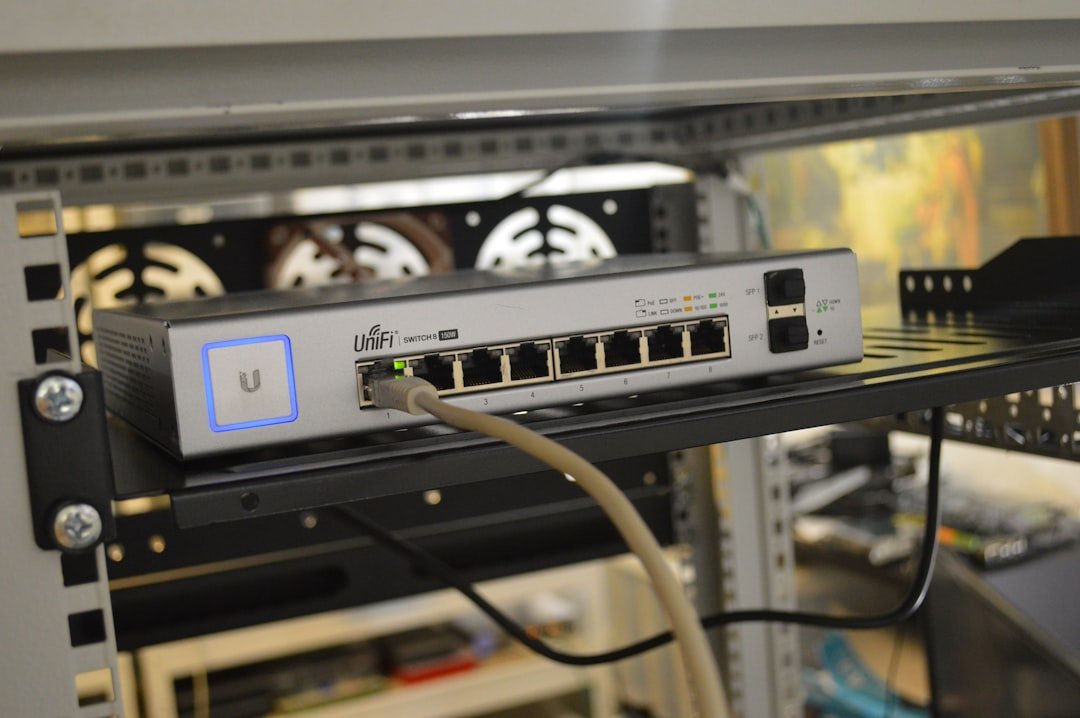
Przygotuj router i niezbędne narzędzia
Zanim przejdziesz do fizycznej konfiguracji routera, warto poświęcić chwilę na przygotowanie stanowiska pracy. Zbierz wszystkie niezbędne elementy: sam router, zasilacz, przewody sieciowe (Ethernet) oraz dokumentację, która często zawiera kluczowe dane, takie jak domyślny adres IP urządzenia czy login i hasło administratora. Praktycznym rozwiązaniem jest ustawienie się w pobliżu głównego gniazdka sieciowego (tak zwanego punktu dostępowego), co ułatwi późniejsze testowanie połączenia. Warto również zadbać o dostęp do komputera lub laptopa, który można podłączyć do routera za pomocą kabla – połączenie przewodowe jest nieocenione podczas początkowej konfiguracji, zapewniając stabilność, której może brakować łączności Wi-Fi w trakcie zmian ustawień.
Kluczowym, a często pomijanym krokiem, jest zabezpieczenie dostępu do istniejącej sieci. Jeśli wymieniasz stary router, zapisz lub zapamiętaj aktualne parametry łącza od dostawcy internetu, takie jak nazwa użytkownika (login) i hasło typu PPPoE, jeśli są wymagane. Te dane są jak klucze do drzwi twojego dostawcy; bez nich nowe urządzenie nie nawiąże połączenia z siecią zewnętrzną. W przypadku modernizacji domowej infrastruktury, rozważ również fizyczne oczyszczenie przestrzeni – routery potrzebują swobodnej cyrkulacji powietrza, aby nie przegrzewać się podczas ciągłej pracy, więc unikaj ciasnych szafek lub półek zastawionych książkami.
Przygotowanie mentalne i organizacyjne jest równie ważne jak techniczne. Zaplanuj, gdzie docelowo stanie router, pamiętając, że centralna lokalizacja w mieszkaniu zazwyczaj zapewnia najbardziej równomierny zasięg sygnału Wi-Fi. Pomyśl także o przyszłych użytkownikach sieci i urządzeniach, które będą się z nią łączyć – od smartfonów po inteligentne lodówki. Ta krótka refleksja pozwoli ci świadomie skonfigurować sieć już na starcie, nadając jej odpowiednią nazwę (SSID) i planując podział pasma. Finalnie, upewnij się, że masz pod ręką długopis i kartkę do notowania wprowadzanych zmian, takich jak nowe hasło administratora czy sieci bezprzewodowej. Te kilka minut spędzonych na starannym przygotowaniu oszczędzi frustracji i chaosu w kluczowym momencie konfiguracji, zamieniając ją w uporządkowany i efektywny proces.
Sprawdź kompletność zestawu dostarczonego przez operatora
Odbierając nowy telefon od operatora, wiele osób skupia się na samym urządzeniu, zapominając o dokładnym sprawdzeniu całego zestawu. To błąd, który może prowadzić do późniejszych niedogodności. W pudełku, oprócz smartfona, powinny znaleźć się przede wszystkim oryginalne akcesoria, takie jak ładowarka, kabel USB (często typu C), zestaw słuchawkowy (jeśli był deklarowany) oraz narzędzie do wysuwania gniazda na kartę SIM i eSIM. Ich kompletność ma kluczowe znaczenie dla pełnego wykorzystania funkcji telefonu. Zwróć uwagę, czy ładowarka ma odpowiednią moc – operatorzy czasem dołączają modele o niższej mocy, które wolniej ładują baterię w porównaniu z oryginalnym zestawem sprzedawanym w wersji detalicznej. Sprawdzenie tych elementów tuż po rozpakowaniu to prosty, ale istotny krok, który zabezpiecza przed koniecznością późniejszych reklamacji.
Weryfikacja nie kończy się na fizycznych akcesoriach. Równie ważne jest potwierdzenie poprawności dokumentów, takich umowa czy potwierdzenie gwarancji, oraz danych na opakowaniu. Numery IMEI lub seryjne na pudełku, w dokumentacji i w menu telefonu (zwykle w zakładce *Informacje o telefonie*) muszą być identyczne. Rozbieżność może wskazywać na problem z pochodzeniem urządzenia lub pomyłkę logistyczną. Warto również od razu przetestować działanie samej karty SIM – czy telefon widzi sieć operatora i czy można wykonać połączenie. Częstym przeoczeniem jest niezweryfikowanie, czy w zestawie znajduje się przejściowa nakładka na kartę SIM (tzw. adapter), jeśli nasz nowy model wymaga mniejszego formatu nano-SIM, a my posiadamy starszy rozmiar.
Dlaczego ta, wydawałoby się, drobna kontrola jest tak istotna? Po pierwsze, gwarantuje, że otrzymaliśmy pełnowartościowy produkt, za który zapłaciliśmy, często w abonamencie na kolejne lata. Po drugie, użycie nieoryginalnych lub wadliwych akcesoriów, np. ładowarki, może w dłuższej perspektywie negatywnie wpłynąć na żywotność baterii. Po trzecie, szybkie zgłoszenie ewentualnych braków operatorowi jest zwykle najskuteczniejsze – im krótszy czas od dostawy, tym sprawniej przebiega proces reklamacyjny. Traktuj rozpakowanie zestawu nie jak rytuał, ale jak praktyczny audyt, który daje pewność, że fundament Twojej nowej usługi mobilnej jest solidny i kompletny.
Zlokalizuj i ostrożnie odsłoń gniazdo światłowodowe
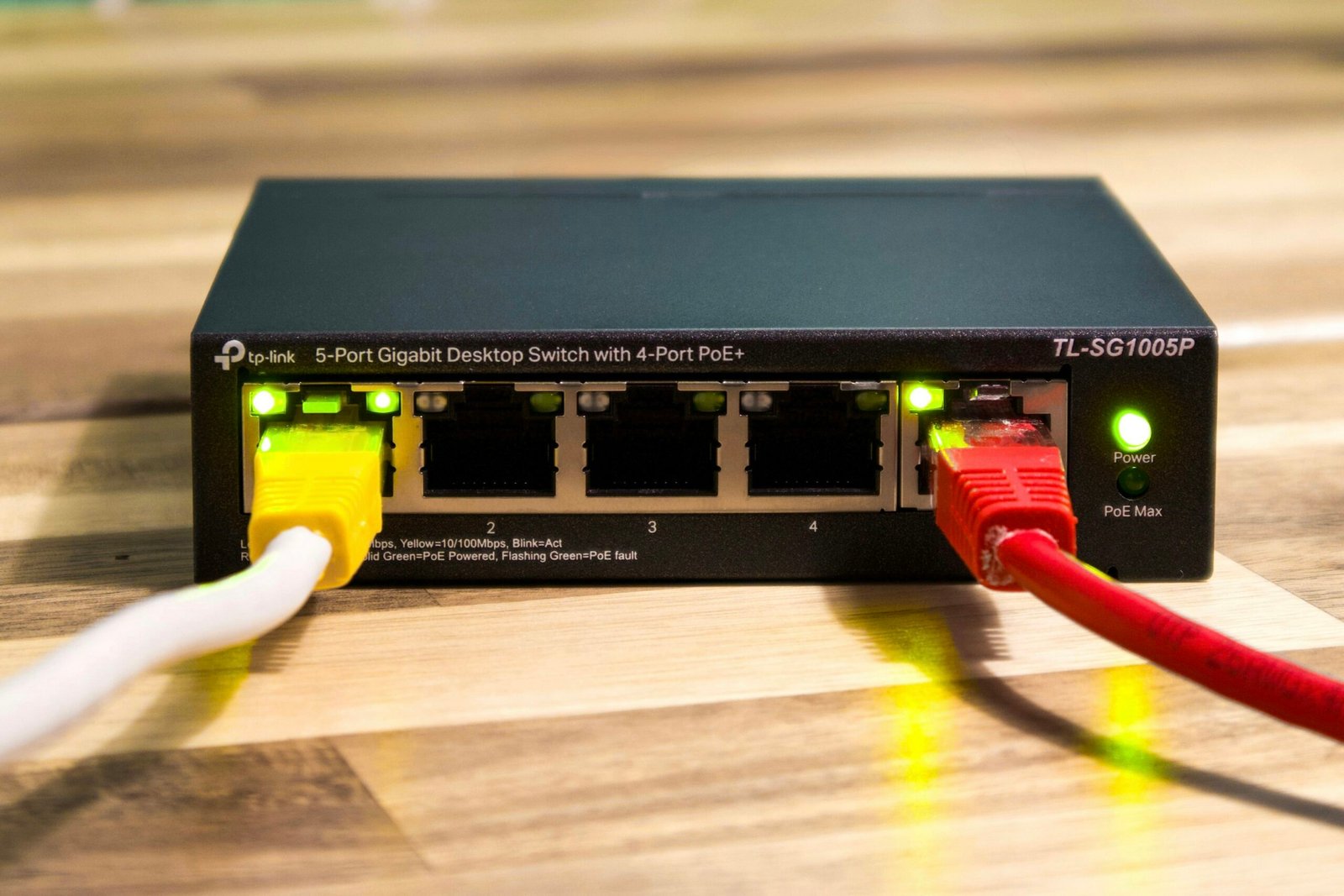
Przed przystąpieniem do jakichkolwiek prac przy samym złączu, kluczowe jest precyzyjne **zlokalizowanie i ostrożne odsłonięcie gniazda światłowodowego**. W nowoczesnych instalacjach punkt ten najczęściej znajduje się w pobliżu wejścia kabla do mieszkania, w korytarzu, przedpokoju lub w szafce komunikacyjnej. Może być zamontowany na ścianie, często w pobliżu gniazd elektrycznych, lub ukryty za panelem dekoracyjnym. Warto sprawdzić dokumentację od dostawcy usługi lub skonsultować się z technikiem, który wykonywał podłączenie – oszczędzi to czasu i nerwów związanych z bezcelowym przeszukiwaniem całego domu.
Gdy już namierzysz charakterystyczną, zwykle białą skrzynkę, najważniejszą zasadą jest delikatność. **Gniazdo światłowodowe** nie jest zwykłym gniazdkiem RJ-45 do kabla miedzianego. W jego wnętrzu znajduje się niezwykle kruchy włókno szklane, którego uszkodzenie uniemożliwi transmisję danych. Przed dotknięciem samego złącza, dokładnie obejrzyj obudowę. Zazwyczaj otwiera się ona po odkręceniu śrubek lub delikatnym podważeniu zatrzasków. Unikaj używania ostrych narzędzi, takich jak śrubokręty, które mogą przypadkowo wślizgnąć się do środka i porysować lub złamać kluczowe elementy. Wystarczy niewielka siła, a plastikowe zatrzaski powinny puścić.
Po otwarciu obudowy zwróć uwagę na sposób ułożenia kabla. Zwinięty nadmiar światłowodu nie powinien być rozplątywany, a jego pętle nie mogą mieć promienia mniejszego niż kilka centymetrów, by nie doszło do tzw. mikrozgięć tłumiących sygnał. Samo **gniazdo światłowodowe** ma postać ceramicznej lub metalowej tulejki, z której wystaje niepozorny, przezroczysty „włosek”. To właśnie on jest sercem połączenia. Pod żadnym pozorem nie dotykaj jego końcówki palcami, nie dmuchaj na nią i nie przecieraj szmatką. Nawet mikroskopijne zabrudzenia tłuszczem lub pyłem mogą znacząco pogorszyć jakość sygnału laserowego. Jeśli musisz oczyścić złącze, użyj wyłącznie specjalnych zestawów z alkoholem izopropylowym i niestrzępiącymi się chusteczkami, przeznaczonych do tego celu.
Pamiętaj, że ta faza przygotowawcza jest fundamentem dalszych działań. Dokładne i uważne **odsłonięcie gniazda światłowodowego** pozwoli ci na bezpieczne przeprowadzenie kolejnych kroków, takich jak czyszczenie czy podłączenie kabla, bez ryzyka nieodwracalnego uszkodzenia delikatnej infrastruktury. Cierpliwość i metodyczne podejście na tym etapie zaoszczędzą potencjalnych kosztów i wezwań serwisu w przyszłości.
Poprawnie podłącz kabel światłowodowy do modemu ONT
Podłączenie kabla światłowodowego do modemu ONT wydaje się zadaniem dla specjalisty, jednak przy zachowaniu podstawowych zasad ostrożności można je bezpiecznie wykonać samodzielnie. Kluczem jest zrozumienie, że mamy do czynienia z delikatnym medium – włókno szklane wewnątrz kabla jest niezwykle cienkie i wrażliwe na zabrudzenia oraz fizyczne uszkodzenia. Dlatego przed rozpoczęciem jakichkolwiek manipulacji warto upewnić się, że zarówno końcówka kabla (tzw. wtyk ferrule), jak i port wejściowy w urządzeniu ONT są wolne od kurzu i wilgoci. Nawet mikroskopijna cząstka pyłu może znacząco pogorszyć jakość sygnału, prowadząc do spadków prędkości lub zerwania łącza.
Sam proces fizycznego podłączenia jest prosty, ponieważ wykorzystuje złącze SC/APC, które charakteryzuje się zielonym kolorem i lekko ściętym, asymetrycznym kształtem. Dzięki temu praktycznie nie da się go włożyć nieprawidłowo – jeśli opór jest zbyt duży, należy sprawdzić orientację wtyku, a nie stosować siłę. Po usłyszeniu charakterystycznego, lekkiego kliknięcia, świadczącego o prawidłowym zatrzaśnięciu, kabel powinien być stabilnie zamocowany. W tym momencie warto zwrócić uwagę na prowadzenie okablowania. Unikajmy ostrych zagięć – minimalny promień gięcia kabla światłowodowego to zazwyczaj około 5-7 centymetrów, co zapobiega mikropęknięciom wewnątrz włókna.
Po udanym podłączeniu kabla światłowodowego do modemu ONT, sygnalizacja diod LED na urządzeniu będzie najlepszym wskaźnikiem powodzenia. Standardowo, po kilkudziesięciu sekundach, powinniśmy zaobserwować stabilne świecenie diody oznaczonej jako PON lub OPTICAL. Brak światła lub jego migotanie może wskazywać na problem z samym podłączeniem, uszkodzeniem kabla lub brakiem sygnału od operatora. Warto pamiętać, że w przeciwieństwie do kabli miedzianych, w światłowodach nie ma ryzyka porażenia prądem, jednak mechaniczna precyzja jest tu o wiele ważniejsza niż przy tradycyjnych instalacjach. Jeśli wszystkie kroki zostały wykonane starannie, a modem nie nawiązuje łączności, najrozsądniejszym działaniem jest kontakt z dostawcą usługi, który zdalnie może zweryfikować parametry sygnału docierającego do Twojego mieszkania.
Połącz router z modemem ONT za pomocą kabla Ethernet
Aby w pełni wykorzystać możliwości światłowodowego łącza, kluczowe jest poprawne połączenie dwóch kluczowych urządzeń: modemu ONT, który odbiera sygnał optyczny od operatora, oraz routera, który zarządza ruchem w domowej sieci. Proces ten jest prosty, ale wymaga precyzji. Zacznij od zlokalizowania portu WAN (lub Internet) na swoim routerze – zazwyczaj jest on oznaczony kolorem lub ikoną odróżniającą go od portów LAN. Następnie, za pomocą kabla Ethernet (najlepiej kategorii 5e lub nowszej), połącz ten port z gniazdem LAN w modemie ONT. To właśnie ta fizyczna magistrala umożliwi przesyłanie danych pomiędzy światem zewnętrznym a Twoją lokalną siecią Wi-Fi.
Warto podkreślić, że modem ONT pełni rolę bramy tłumaczącej sygnał świetlny na zrozumiały dla standardowego sprzętu język cyfrowy, sam jednak rzadko kiedy zarządza adresami IP dla wielu urządzeń. To zadanie przejmuje router, który po otrzymaniu sygnału z ONT, tworzy prywatną sieć, przypisuje adresy i zapewnia funkcje bezpieczeństwa. Dlatego po podłączeniu kabla konieczne jest ponowne uruchomienie obu urządzeń – zacznij od modemu ONT, poczekaj, aż jego diody się ustabilizują, a następnie włącz router. Ta sekwencja pozwala routerowi poprawnie „zauważyć” dostęp do internetu i wynegocjować niezbędne parametry połączenia.
Po wykonaniu tych kroków, połączenie powinno być aktywne. Możesz to zweryfikować, sprawdzając diody na przednim panelu routera – lampka przy porcie WAN lub ikona globusa zwykle świeci się na zielono lub miga, co oznacza aktywną sesję. Jeśli jednak internet nie pojawia się, warto sprawdzić sam kabel, próbując podłączyć go do innego portu LAN w modemie ONT lub upewniając się, że wtyczka została dociśnięta do końca. Pamiętaj, że w nowoczesnych instalacjach operatorzy często łączą funkcje ONT i routera w jednej obudowie, ale w przypadku wydzielonych urządzeń opisana procedura jest uniwersalna i stanowi fundament stabilnej domowej sieci.
Skonfiguruj sieć Wi-Fi i zabezpiecz router
Skonfigurowanie domowej sieci Wi-Fi to coś więcej niż tylko wpisanie hasła z naklejki na routerze. To fundament cyfrowego bezpieczeństwa całego gospodarstwa domowego. Proces warto rozpocząć od fizycznego podłączenia komputera do routera kablem Ethernet, co zapewni stabilny dostęp do panelu administracyjnego urządzenia. Adres logowania, zazwyczaj w stylu 192.168.1.1, znajdziesz w instrukcji. Pierwszym i najważniejszym krokiem jest natychmiastowa zmiana domyślnych danych logowania do tego panelu, ponieważ są one powszechnie znane i stanowią otwarte drzwi dla intruzów.
Kluczową decyzją jest wybór odpowiedniego standardu szyfrowania. Należy bezwzględnie unikać przestarzałych protokołów WEP czy WPA, które są łatwe do złamania. Optymalnym wyborem jest WPA2 lub nowszy WPA3, który oferuje zaawansowaną ochronę nawet przed odgadywaniem haseł metodą brute-force. Hasło do sieci powinno być równie silne, jak to do konta bankowego – długie, zawierające różne znaki i niepowiązane z osobistymi informacjami. Pomyśl o nim jak o kluczu do mieszkania; nie chciałbyś przecież używać prostego wytrychu.
Warto poświęcić chwilę na eksplorację zaawansowanych ustawień routera. Funkcja izolacji klientów, często nazywana AP Isolation, uniemożliwia urządzeniom w tej samej sieci wzajemną komunikację, co jest przydatne, gdy goście korzystają z Twojego Wi-Fi. Można również rozważyć stworzenie oddzielnej sieci gościnnej, która działa na tej samej zasadzie co wydzielona strefa w domu – odwiedzający mają dostęp do internetu, ale nie do głównej sieci z drukarkami, dyskami czy inteligentnymi urządzeniami. Pamiętaj, że wiele nowoczesnych routerów oferuje również opcję automatycznych aktualizacji oprogramowania układowego, którą należy włączyć. Te aktualizacje często łatają krytyczne luki bezpieczeństwa, działając jak regularne przeglądy i wzmocnienia zamków w drzwiach Twojej cyfrowej fortecy.
Rozwiąż najczęstsze problemy z połączeniem światłowodowym
Światłowodowe łącze internetowe słynie z niezawodności, jednak nawet ono może czasem sprawiać problemy. Większość z nich nie wynika z awarii samego kabla światłowodowego, który jest niezwykle odporny, ale z konfiguracji sprzętów w naszym domu lub połączeń pośrednich. Kluczowym punktem diagnostyki jest urządzenie zwane modemem ONT, które przekształca sygnał optyczny na elektryczny. Jeśli na tym urządzeniu świeci się dioda oznaczająca sygnał OPTICAL lub PON na stałe na zielono, to główny **problem z połącieniem światłowodowym** leży po stronie naszej domowej sieci. W takiej sytuacji warto rozpocząć od najprostszych kroków, czyli restartu zarówno modemu ONT, jak i własnego routera Wi-Fi, odłączając je od zasilania na około 30 sekund. Często to wystarczy, by przywrócić stabilność.
Kolejnym newralgicznym miejscem są fizyczne połączenia. Choć światłowód jest wytrzymały, wtyczki i złącza, zwłaszcza te prowadzące do modemu, mogą ulec poluzowaniu. Delikatne, ale stanowcze dociśnięcie kabla w obu jego końcówkach – zarówno w gnieździe ściennym, jak i w samym urządzeniu ONT – bywa rozwiązaniem problemu, który wydaje się skomplikowany. Warto również zwrócić uwagę na router, który jest sercem domowej sieci. Jeśli internet działa poprawnie po podłączeniu komputera bezpośrednio do modemu ONT kablem Ethernet, a znika w sieci Wi-Fi, źródłem kłopotów jest właśnie router lub jego ustawienia. Może to wskazywać na przestarzałe oprogramowanie urządzenia, dlatego aktualizacja jego firmware’u przez panel administracyjny powinna być jednym z pierwszych kroków.
W kontekście **połączenia światłowodowego** istotne jest zrozumienie, że dostawca usługi gwarantuje sygnał tylko do modemu ONT. Cała reszta, czyli zarządzanie siecią wewnętrzną, to już nasza odpowiedzialność. Dlatego, zanim zgłosimy awarię, warto przeprowadzić tę prostą diagnostykę. Jeśli po sprawdzeniu diod, dociśnięciu złączy i restarcie sprzętu problem nadal występuje, a dioda OPTICAL miga na czerwono lub w ogóle nie świeci, wówczas rzeczywiście możemy mieć do czynienia z przerwaniem kabla na zewnątrz budynku i wtedy niezbędny jest kontakt z operatorem. Pamiętajmy, że świadome monitorowanie stanu tych kilku kluczowych elementów pozwala w wielu przypadkach uniknąć niepotrzebnej przerwy w dostępie do sieci.
Najnowsze z kategorii Inne








