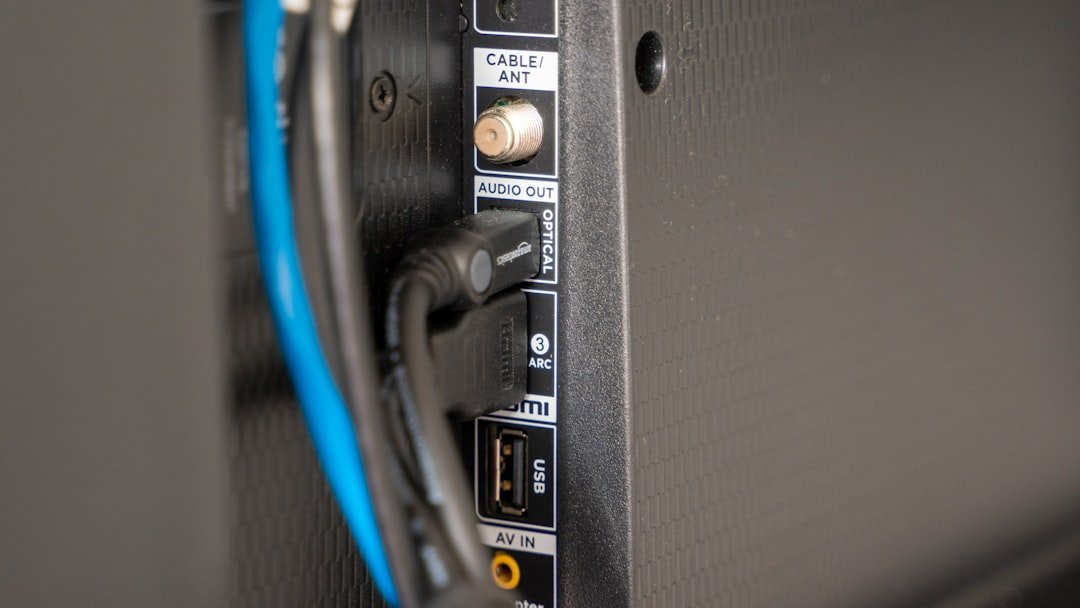
Czy Twój soundbar gra ciszej niż powinien? Sprawdź połączenie optyczne
Zauważyłeś, że dźwięk z Twojego soundbara wydaje się zbyt cichy, mimo że ustawienia głośności są maksymalne? Problem może kryć się w samym sercu połączenia – kablu optycznym. Ten popularny interfejs, przesyłający cyfrowy sygnał świetlny, jest podatny na subtelne usterki, które bezpośrednio przekładają się na osłabioną głośność i dynamikę dźwięku. Kluczową kwestią jest fizyczna integralność złączy i samego przewodu. Wystarczy minimalne przesunięcie, poluzowanie lub nawet niewidoczny gołym okiem zakurzony czujnik na końcówce, by transmisja światła została zakłócona. W efekcie soundbar otrzymuje niepełny sygnał, co często objawia się nie tylko cichszym brzmieniem, ale też nagłymi zanikami audio lub ograniczeniem do formatu stereo zamiast wielokanałowego dźwięku przestrzennego.
Warto przeprowadzić prosty eksperyment diagnostyczny. Przede wszystkim, odłącz i ponownie podłącz wtyczki optyczne po obu stronach, słuchając charakterystycznego *kliku*, który potwierdza solidne osadzenie. Przy tej okazji delikatnie przetrzyj końcówki kabla suchą, miękką szmatką, ponieważ nawet odcisk palca może rozpraszać wiązkę światła. Następnie sprawdź ustawienia źródła – telewizora lub odtwarzacza. Częstym powodem cichego dźwięku jest konflikt formatów. Jeśli źródło wysyła zakodowany sygnał wielokanałowy (np. DTS), a Twój soundbar go nie obsługuje, może domyślnie obniżyć poziom głośności lub w ogóle zablokować odtwarzanie. Upewnij się w menu TV, że wyjście audio jest ustawione na format PCM (dla kompatybilności) lub pasujący do możliwości Twojego zestawu.
Pamiętaj, że połączenie optyczne ma swoje fundamentalne ograniczenia w porównaniu do nowoczesnych standardów jak HDMI ARC/eARC. Przewód optyczny nie przesyła sygnałów zarządzania głośnością w standardowy sposób, co czasem prowadzi do niespójności między urządzeniami. Jeśli po wszystkich sprawdzeniach problem z cichym brzmieniem persists, rozważ zmianę kabla na nowy, wysokiej jakości egzemplarz lub – jeśli to możliwe – przejście na łącze HDMI. Często jednak rozwiązanie jest prostsze niż się wydaje: dokładne oczyszczenie i ponowne, pewne podłączenie tego niepozornego światłowodu może przywrócić pełną moc i klarowność dźwięku, ukrytą w cyfrowym świetle.
Przygotowanie niezbędnych elementów: co musisz mieć przed podłączeniem
Zanim przystąpisz do fizycznego łączenia komponentów, kluczowe jest zgromadzenie wszystkich niezbędnych elementów w jednym miejscu. To proste działanie, często pomijane w pośpiechu, pozwala uniknąć frustrujących przerw i błędów. Podstawą jest oczywiście główne urządzenie, które zamierzasz podłączyć – czy to nowy telewizor, drukarka sieciowa, czy inteligentny głośnik. Obok niego połowę odpowiednich kabli, najlepiej oryginalnych, które gwarantują kompatybilność i bezpieczeństwo. Warto sprawdzić ich długość, aby mieć pewność, że dotrą do gniazda bez niebezpiecznego napinania. Równie istotny jest adapter zasilający, jeśli jest wymagany, oraz wszelkie przejściówki, których specyfikacja techniczna urządzenia może wymagać.
Kolejnym, często niedocenianym elementem przygotowania, jest fizyczne i cyfrowe otoczenie urządzenia. Przed podłączeniem koniecznie zlokalizuj wolne i sprawne gniazdko elektryczne w rozsądnej odległości. W przypadku sprzętu sieciowego, takiego jak kamery IP czy konsole, warto wcześniej sprawdzić siłę sygnału Wi-Fi w docelowym miejscu lub przygotować przewód Ethernet o odpowiedniej długości. Praktycznym insightem jest również zgromadzenie podstawowych narzędzi, jak śrubokręt krzyżakowy do mocowania podstawy monitora, czy opcjonalnie – zestaw do organizacji kabli, który pomoże utrzymać porządek od samego początku. Nie zapomnij o dostępie do dokumentacji, choćby w formie pliku PDF na smartfonie; numer modelu urządzenia i szybki dostęp do instrukcji mogą być nieocenione w razie niestandardowego kroku konfiguracji.
Wreszcie, najważniejszym „elementem” jest często… twoja własna wiedza. Przed podłączeniem poświęć chwilę na zapoznanie się z podstawowymi portami i interfejsami urządzenia. Zrozumienie różnicy między HDMI a DisplayPort, czy między portem USB-C służącym tylko do ładowania a tym, który przesyła także dane i obraz, zaoszczędzi czasu i nerwów. W przypadku zaawansowanego sprzętu, jak serwery NAS, przygotowanie może obejmować również wstępną konfigurację dysków twardych. To mentalne przygotowanie, polegające na zrozumieniu celu każdego połączenia, jest równie kluczowe jak posiadanie fizycznych komponentów. Dzięki tak kompleksowemu podejściu sam proces podłączania stanie się płynny i niemal intuicyjny.
Krok po kroku: fizyczne podłączenie kabla optycznego do telewizora i soundbara
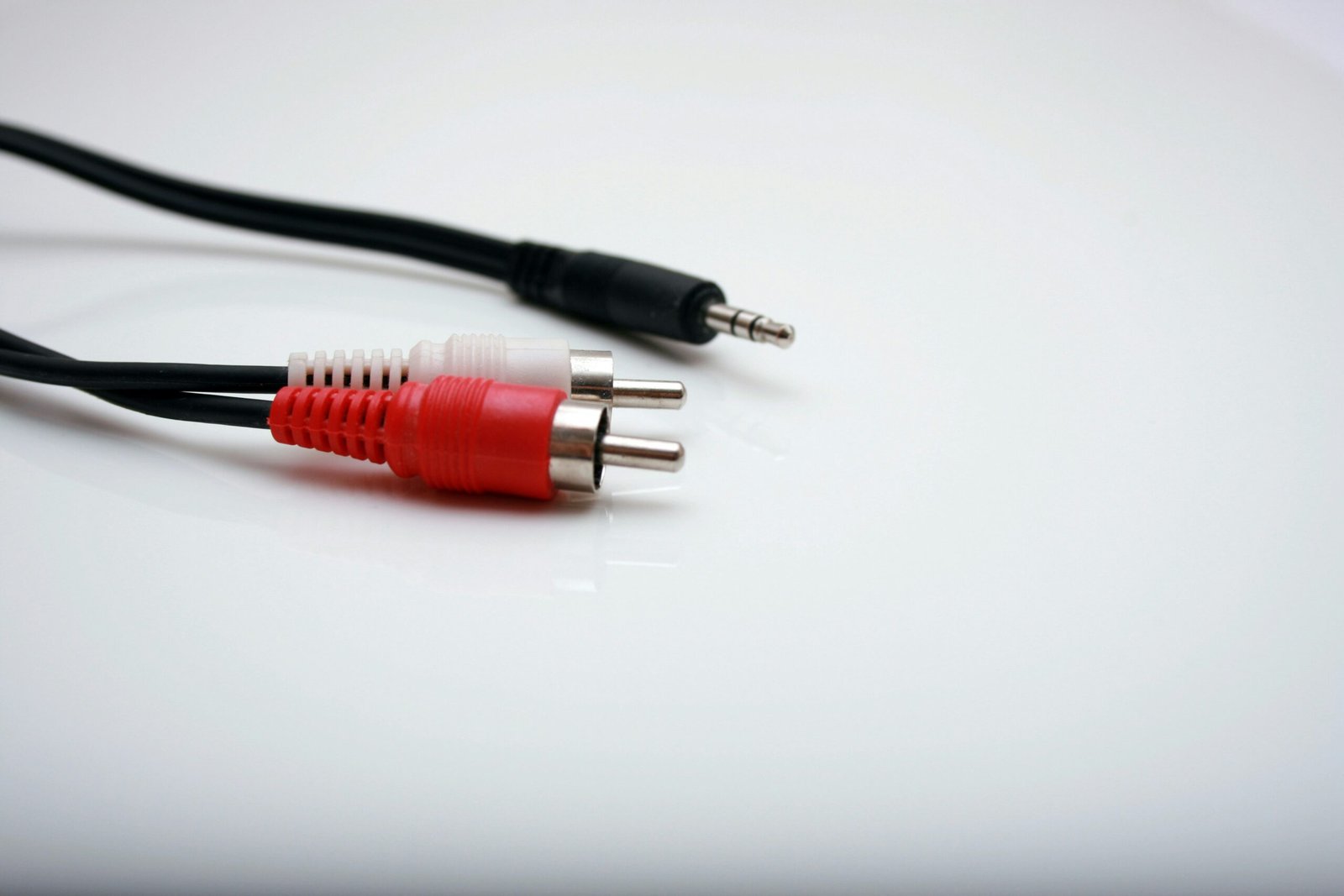
Podłączenie telewizora i soundbara za pomocą kabla optycznego to jedna z najprostszych metod uzyskania wysokiej jakości dźwięku, która jednocześnie bywa źródłem niepotrzebnych wątpliwości. Kluczową sprawą, o której często się zapomina, jest wcześniejsze sprawdzenie portów w obu urządzeniach. Zlokalizuj niewielkie, podświetlane zazwyczaj plastikową klapką wejście optyczne, oznaczone jako „Optical”, „TOSLINK” lub ikoną przypominającą strumień światła. Przed przystąpieniem do podłączania warto odłączyć zarówno telewizor, jak i soundbar z zasilania, co eliminuje ryzyko ewentualnych zwarć i jest dobrą praktyką przy łączeniu jakiejkolwiek elektroniki.
Sam proces fizycznego podłączenia jest niezwykle prosty. Weź kabel optyczny, zwróć uwagę, że jego wtyczki są zabezpieczone plastikowymi osłonkami – należy je delikatnie zdjąć. Wtyczkę w kształcie prostokąta z zaokrągloną jedną krawędzią wprowadź do portu w telewizorze, aż wyczujesz lekkie kliknięcie, które świadczy o prawidłowym zamocowaniu. Nie wymaga to siły, a jedynie precyzji, ponieważ głównym błędem jest niepełne wsunięcie złącza. Tę samą operację powtórz z portem na soundbarze, dbając o to, by kabel biegł możliwie najkrótszą i najbezpieczniejszą drogą, bez ostrych zagięć, które mogłyby uszkodzić wewnętrzne światłowody.
Po zabezpieczeniu połączenia przychodzi czas na kluczową konfigurację w oprogramowaniu. Włącz oba urządzenia i wejdź w ustawienia dźwięku swojego telewizora. W sekcji wyjścia audio należy ręcznie wybrać opcję „Wyjście optyczne” lub „Głośniki zewnętrzne”, ponieważ wiele modeli domyślnie kieruje dźwięk na swoje wbudowane głośniki. Równolegle, na pilocie soundbara, może być konieczne wybranie źródła „OPT” lub „D.IN”. Prawidłowe podłączenie kabla optycznego często sygnalizowane jest przez czerwone światło wydostające się z końcówek wtyczki, co jest całkowicie normalne i świadczy o transmisji sygnału cyfrowego za pomocą światła. Jeśli dźwięk nie popłynie od razu, warto sprawdzić, czy w ustawieniach telewizora wyłączona jest funkcja „TV Speakers”, która może blokować przekierowanie audio na zewnętrzne urządzenie.
Kluczowa konfiguracja: jak przełączyć źródło dźwięku w soundbarze i telewizorze
Podłączenie soundbara do telewizora to dopiero połowa sukcesu. Aby cieszyć się pełnią dźwięku, często konieczne jest przełączenie źródła dźwięku zarówno w samym soundbarze, jak i w ustawieniach telewizora. Proces ten, choć prosty, bywa źródłem nieporozumień, ponieważ oba urządzenia muszą ze sobą „porozumieć się” w kwestii ścieżki audio. Kluczem jest zrozumienie, że telewizor często działa jako centralny przełącznik źródeł. Jeśli podłączysz konsolę czy odtwarzacz Blu-ray bezpośrednio do telewizora za pomocą portu HDMI, to właśnie telewizor musi przekazać ten dźwięk dalej do soundbara. W tym celu w ustawieniach audio telewizora należy odnaleźć opcję „Dźwięk zewnętrzny” lub „Wyjście audio” i wybrać opcję „Optical”, „HDMI ARC” lub „eARC”, w zależności od używanego kabla. To instruuje telewizor, by nie używał własnych głośników, a cały strumień audio kierował do zewnętrznego systemu.
Następnie należy upewnić się, że soundbar jest ustawiony na poprawne wejście, które odpowiada fizycznemu podłączeniu. Większość modeli posiada przycisk „Source” lub „Input” na pilocie, którego naciśnięcie cyklicznie przełącza między dostępnymi opcjami, takimi jak „HDMI”, „OPT”, „AUX” czy „Bluetooth”. Częstym błędem jest pozostawienie soundbara na nieprawidłowym źródle, np. na wejściu Bluetooth, podczas gdy sygnał przychodzi kablem optycznym. Warto zapamiętać, że nowoczesne łącze HDMI ARC (Audio Return Channel) znacznie upraszcza tę konfigurację, często pozwalając na sterowanie oboma urządzeniach jednym pilotem i automatyczne przełączanie się w zależności od aktywnego źródła w telewizorze. Jeśli jednak dźwięk nadal nie płynie, warto sprawdzić, czy w ustawieniach konkretnego portu HDMI w telewizorze włączona jest funkcja CEC (Consumer Electronics Control), która zarządza tą automatyzacją. Prawidłowe przełączenie źródła dźwięku likwiduje frustrującą ciszę i otwiera drogę do kinowych doznań w domowym zaciszu.
Rozwiązywanie najczęstszych problemów z dźwiękiem przez łącze optyczne
Łącze optyczne, takie jak popularny kabel TOSLINK, oferuje teoretycznie doskonałą jakość dźwięku, przesyłając sygnał w postaci impulsów światła, co eliminuje problemy z zakłóceniami elektromagnetycznymi. W praktyce jednak użytkownicy często napotykają na specyficzne trudności, których źródło nie zawsze jest oczywiste. Jednym z najpowszechniejszych problemów jest całkowity brak dźwięku lub jego przerywanie. W przeciwieństwie do kabli miedzianych, światłowód wymaga idealnego połączenia mechanicznego – nawet niewielkie zakurzenie lub mikroskopijne przesunięcie wtyczki może przerwać transmisję. Pierwszym krokiem powinno być dokładne oczyszczenie końcówek kabla oraz portów w urządzeniach suchą, miękką szmatką, a następnie pewne, ale delikatne, ponowne włożenie wtyczki aż do charakterystycznego kliknięcia. Warto również sprawdzić, czy wybrane źródło w ustawieniach telewizora lub amplitunera jest aktywne i czy format dźwięku jest kompatybilny.
Kolejną kategorią problemów są te związane z jakością samego sygnału, objawiające się trzaskami, piskiem lub brakiem dźwięku przestrzennego. Tutaj kluczowe jest zrozumienie natury cyfrowego łącza optycznego. Przesyła ono sygnał w „surowej” postaci, a za konwersję na analogowy odpowiada dekoder w odbiorniku, np. w soundbarze. Jeśli źródło wysyła zakodowany sygnał wielokanałowy, taki jak Dolby Digital, a nasz dekoder go nie obsługuje, możemy usłyszeć jedynie szum lub dźwięk mono. Rozwiązaniem jest wejście w ustawienia źródła (np. konsoli, telewizora) i ręczne wymuszenie formatu PCM stereo, który jest uniwersalny. Należy pamiętać, że klasyczne łącze TOSLINK ma ograniczoną przepustowość i często nie poradzi sobie z nowoczesnymi, nieskompresowanymi formatami jak DTS-HD Master Audio – w takim przypadku lepszym wyborem może być łącze HDMI ARC/eARC.
Ostatnią istotną kwestią jest sama fizyczna natura kabla. Światłowód jest wrażliwy na ostre zgięcia – przewód powinien być prowadzony łagodnie, bez załamań pod kątem prostym. W przeciwieństwie do przewodów miedzianych, jego jakość nie wpływa na „barwę” dźwięku, ale wadliwy lub nadmiernie eksploatowany kabel może powodować losowe błędy w transmisji danych. Jeśli standardowe czynności nie pomagają, warto przetestować działanie z innym, krótkim kablem, by wykluczyć jego uszkodzenie. Często okazuje się, że rozwiązanie problemu z dźwiękiem przez łącze optyczne leży w dopasowaniu ustawień cyfrowych i dbałości o jakość połączenia fizycznego, a nie w wymianie całego systemu audio.
Dlaczego nie słyszysz dźwięku? Diagnostyka krok po kroku
Zdarza się, że nagle nasze głośniki lub słuchawki milkną, a na ekranie wciąż toczy się film lub gra. Zanim zaczniemy podejrzewać najgorsze – awarię sprzętu – warto przeprowadzić prostą, logiczną diagnostykę, która w większości przypadków pozwala szybko zlokalizować źródło problemu. Pierwszym i często pomijanym krokiem jest sprawdzenie fizycznych przełączników i przycisków. Upewnijmy się, czy głośniki są podłączone do prądu i włączone, a w przypadku laptopa – czy nie został przypadkowo wciśnięty przycisk wyciszenia (zwykle z ikoną głośnika i przekreślonym kółkiem). Warto również sprawdzić pokrętło głośności na zewnętrznych kolumnach.
Kolejnym kluczowym obszarem jest system operacyjny. Otwórzmy mikser głośności (w Windowsie klikamy prawym przyciskiem na ikonę głośnika) i sprawdźmy, czy poszczególne aplikacje – np. przeglądarka czy odtwarzacz muzyki – nie mają indywidualnie ustawionego poziomu na zero. Często zdarza się, że systemowe powiadomienie lub aktualizacja mogła zmienić domyślne urządzenie wyjściowe. Klikamy prawym przyciskiem na ikonę głośnika, wybieramy „Otwórz ustawienia dźwięku” i weryfikujemy, czy jako urządzenie wyjściowe wybrane są właściwe słuchawki lub głośniki, a nie na przykład cyfrowy wyjście audio HDMI prowadzące do wyciszonego telewizora.
Jeśli te kroki nie przynoszą rozwiązania, warto zagłębić się w Menedżer urządzeń. Poszukajmy kategorii „Kontrolery dźwięku, wideo i gier”, rozwińmy ją i sprawdźmy, czy nasza karta dźwiękowa nie jest oznaczona żółtym wykrzyknikiem. Jego obecność sugeruje problem z sterownikiem. W takim przypadku pomocne może być odinstalowanie urządzenia dźwiękowego z opcją usunięcia oprogramowania sterownika i ponowne uruchomienie komputera, co zmusi system do czystej reinstalacji. Pamiętajmy też o sprawdzeniu, czy problem jest specyficzny dla jednej aplikacji – jeśli dźwięk działa np. w przeglądarce, ale nie w grze, może to wskazywać na jej niekompatybilne ustawienia audio lub potrzebę aktualizacji bibliotek DirectX. Taka systematyczna diagnostyka, rozpoczynająca się od najprostszych rozwiązań, zazwyczaj prowadzi do sukcesu bez konieczności wizyty w serwisie.
Opcje alternatywne: kiedy kabel optyczny to nie jest najlepszy wybór
Choć światłowody oferują imponującą przepustowość i odporność na zakłócenia, istnieją scenariusze, w których ich instalacja może być niepraktyczna lub zwyczajnie nieopłacalna. Kluczowym czynnikiem jest często ekonomia i skala. W przypadku rozległych, słabo zaludnionych obszarów wiejskich koszt położenia dedykowanej infrastruktury światłowodowej na ostatnim odcinku do pojedynczego gospodarstwa bywa astronomiczny. W takich sytuacjach **alternatywne rozwiązania**, jak stabilne łącza radiowe (np. w technologii LTE Advanced czy coraz powszechniejsze 5G) lub satelitarne łącza nowej generacji (np. Starlink), mogą dostarczyć wystarczającej przepustowości przy znacząco niższych nakładach inwestycyjnych. Technologie bezprzewodowe eliminują konieczność fizycznego prowadzenia kabla, co jest decydującą przewagą w trudnym terenie.
Kolejnym istotnym aspektem jest mobilność. Oczywiście, **kabel optyczny** stanowi fundament sieci stacjonarnych, ale całkowicie zawodzi tam, gdzie połączenie musi podążać za użytkownikiem. W transporcie – na pokładach pociągów, statków czy samolotów – oraz dla osób często zmieniających lokalizację, łączność komórkowa lub satelitarna pozostaje jedynym sensownym wyborem. Podobnie w przypadku tymczasowych wydarzeń, jak festiwale czy targi budowlane, szybkie wdrożenie tymczasowej sieci opartej o radiostacje jest znacznie bardziej elastyczne i ekonomiczne niż kładzenie tymczasowych linii światłowodowych.
Warto też wspomnieć o specyficznych wymaganiach istniejącej już infrastruktury. W starych budynkach zabytkowych, gdzie prowadzenie nowych kanałów kablowych jest ograniczone przepisami konserwatorskimi, lub w małych mieszkaniach, gdzie użytkownik potrzebuje jedynie podstawowego dostępu do internetu, modernizacja do światłowodu może być nadmiernie inwazyjna. W takich kontekstach sprawdzone technologie miedziane, jak internet DSL lub nawet Hybrydowe sieci HFC (wykorzystujące zarówno kabel koncentryczny, jak i światłowód w sieci szkieletowej), mogą wciąż zapewniać zadowalającą jakość usług bez konieczności skomplikowanych prac remontowych. Ostatecznie, wybór technologii łącza to zawsze kompromis między wydajnością, kosztem, czasem wdrożenia i konkretnymi potrzebami użytkownika, a światłowód, mimo swoich zalet, nie jest rozwiązaniem uniwersalnym.
Najnowsze z kategorii Inne








