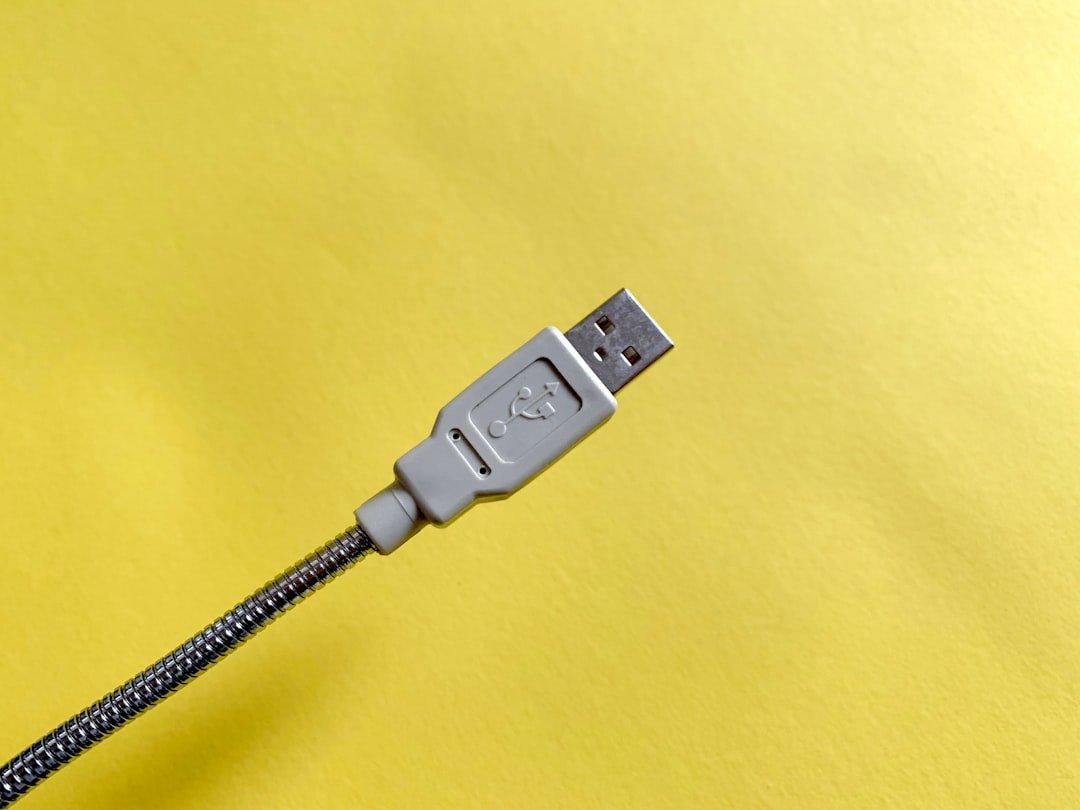
Wybierz odpowiedni kabel USB do połączenia z telewizorem
Podłączenie telewizora do komputera, konsoli czy zewnętrznego dysku za pomocą kabla USB wydaje się proste, jednak wybór niewłaściwego przewodu może skutkować rozczarowaniem. Kluczową kwestią jest zrozumienie, że telewizory najczęściej wykorzystują porty USB jako źródło zasilania dla mniejszych urządzeń (np. pendrive’ów, klawiatury) lub do odczytu danych multimedialnych. Dlatego przed zakupem kabla warto sprawdzić, jaki cel ma nam służyć. Jeśli zamierzamy przeglądać filmy z zewnętrznego nośnika, wystarczy standardowy kabel USB-A do USB-A, pod warunkiem że nasz dysk nie wymaga dodatkowego zasilania. W przypadku podłączenia komputera, aby wykorzystać telewizor jako drugi monitor, kabel USB sam w sobie nie przekaże sygnału wideo – tutaj konieczne będzie użycie złącza HDMI lub DisplayPort.
Wybór odpowiedniego kabla USB do telewizora w dużej mierze zależy od generacji portu w samym odbiorniku. Większość obecnych modeli wyposażona jest w porty USB 2.0 lub 3.0, które różnią się przepustowością. Do przesyłania filmów w wysokiej rozdzielczości, szczególnie 4K HDR, zdecydowanie lepszym wyborem będzie kabel kompatybilny ze standardem USB 3.0, który można rozpoznać po niebieskim wnętrzu wtyczki. Zapewni on płynne odtwarzanie nawet bardzo dużych plików bez zacięć. Warto pamiętać, że podłączenie zaawansowanego dysku SSD wymagającego dużej mocy może nie zadziałać poprawnie przez port USB w telewizorze, który często oferuje ograniczony prąd. W takich sytuacjach rozwiązaniem może być użycie zasilanego zewnętrznie huba USB.
Ostatecznie, przy wyborze kabla, poza standardem, istotna jest także jego długość i jakość wykonania. Zbyt długi przewód, zwłaszcza w starszym standardzie, może powodować straty sygnału, podczas gdy zbyt krótki ograniczy możliwości aranżacji sprzętu. Solidna, ekranowana konstrukcja i dobre zakończenia zapobiegają zakłóceniom i zapewniają trwałość połączenia. Pamiętajmy, że kabel USB w kontekście telewizora rzadko służy do ładowania, a głównie do transmisji danych, więc inwestycja w model od zaufanego producenta, dedykowany do transferu plików, zwykle się opłaca, gwarantując stabilność i komfort użytkowania przez lata.
Przygotuj telewizor: sprawdź porty i włącz odpowiednie źródło
Zanim zanurzysz się w świat ulubionych filmów czy gier, warto poświęcić kilka chwil na właściwe przygotowanie telewizora. Proces ten zaczyna się od sprawdzenia tylnej lub bocznej obudowy urządzenia, gdzie znajduje się zestaw portów. Współczesne telewizory oferują zazwyczaj kilka wejść HDMI, które stały się standardem dla przesyłu wysokiej jakości obrazu i dźwięku. Warto zwrócić uwagę na ich wersję – HDMI 2.1 oferuje na przykład obsługę wyższych rozdzielczości i częstotliwości odświeżania, co jest kluczowe dla konsol nowej generacji lub odtwarzaczy 4K Blu-ray. Obok nich często znajduje się port USB, służący do odtwarzania multimediów z pamięci zewnętrznej, oraz gniazdo optyczne (SPDIF) dla zaawansowanych systemów audio. Rozpoznanie tych wejść to pierwszy krok do fizycznego podłączenia wszystkich komponentów.
Jednak samo podpięcie kabla to nie wszystko. Kluczowym, a często pomijanym krokiem, jest przełączenie źródła sygnału w menu telewizora. Większość pilotów posiada dedykowany przycisk o nazwie „Źródło” („Source” lub „Input”). Jego naciśnięcie wyświetli na ekranie listę aktywnych portów, takich jak HDMI 1, HDMI 2 czy AV. Wybór niewłaściwego źródła to częsta przyczyna braku obrazu, nawet gdy wszystko jest poprawnie podłączone. Warto zapamiętać, który port obsługuje dane urządzenie – niektórzy użytkownicy oznaczają je fizycznie małą naklejką, co w domowym zaciszu okazuje się nieocenioną pomocą.
Włączenie odpowiedniego źródła to nie tylko kwestia techniczna, ale także gwarancja jakości. Jeśli podłączysz konsolę do portu HDMI obsługującego standard Gaming Mode, telewizor może automatycznie przełączyć się w tryb niskich opóźnień, co radykalnie poprawia responsywność w dynamicznych tytułach. Podobnie, wybór właściwego wejścia dla odtwarzacza multimedialnego może aktywować optymalne ustawienia obrazu dla filmów. Zaniedbanie tego kroku może skutkować tym, że nawet najdroższy sprzęt nie zaprezentuje swoich pełnych możliwości. Zatem te kilka prostych czynności – identyfikacja portów i świadome wybranie źródła – stanowi fundament dla wszystkich późniejszych wrażeń, przekształcając samo włączanie telewizora w świadomy akt rozpoczęcia seansu.
Skonfiguruj smartfona przed podłączeniem: ustawienia deweloperskie i opcje USB

Zanim podłączysz smartfona do komputera, warto poświęcić chwilę na przygotowanie go od środka. Większość użytkowników ogranicza się do włączenia opcji „Debugowanie USB” w **ustawieniach deweloperskich**, ale to jedynie wierzchołek góry lodowej. Samo menu deweloperskie, które aktywuje się poprzez siedmiokrotne kliknięcie numeru wersji oprogramowania w zakładce „Informacje o telefonie”, kryje w sobie kluczowe mechanizmy komunikacji. To właśnie tam, poza wspomnianym debugowaniem, znajduje się często pomijana, lecz istotna opcja „Konfiguracja USB”. Pozwala ona z góry zdefiniować domyślne zachowanie urządzenia po podłączeniu kabla – czy ma działać tylko jako ładowarka, czy też od razu udostępnić pamięć jako dysk przenośny lub aktywować tryb modemowy.
Zaniedbanie tych przygotowań może prowadzić do frustracji, gdy komputer nie rozpozna sprzętu lub połączenie będzie niestabilne. Warto potraktować te ustawienia jako cyfrowy protokół uzgadniania parametrów, podobny do wymiany „sygnałów” między dwoma negocjującymi stronami przed rozpoczęciem współpracy. Na przykład, pozostawienie domyślnej opcji „Ładowanie” uniemożliwi transfer plików, a wybór „MIDI” przyda się tylko w niszowych scenariuszach pracy z audio. Dlatego przed podłączeniem zaleca się ustawienie opcji „Transfer plików” lub „Transfer zdjęć” jako domyślnej, co zaoszczędzi czasu na późniejsze przełączanie powiadomień.
Praktycznym insightem jest również zwrócenie uwagi na różnice między producentami. W smartfonach niektórych marek, obok konfiguracji USB, znajdują się dodatkowe przełączniki, jak „Automatyczne włączanie debugowania USB” czy „Blokada ekranu podczas debugowania”, które wpływają na bezpieczeństwo i wygodę. Finalnie, kilkuminutowa prekonfiguracja w **ustawieniach deweloperskich** i **opcjach USB** przekształca rutynowe podłączenie kabla w przewidywalny i efektywny proces. Daje to pełną kontrolę nad tym, jak dwa urządzenia będą ze sobą rozmawiać, eliminując niepotrzebne domysły i powtarzane czynności za każdym razem, gdy potrzebny jest dostęp do danych lub zaawansowane funkcje programistyczne.
Poprawnie podłącz kabel i obsłuż monity na ekranach
Podłączenie nowego urządzenia do komputera czy telewizora wydaje się proste, jednak wiele problemów z rozpoznaniem sprzętu bierze się z pośpiechu na tym właśnie etapie. Kluczowe jest zwrócenie uwagi na szczegóły fizycznego podłączenia. Przede wszystkim upewnij się, że porty są czyste i wolne od kurzu, a wtyczka wchodzi płynnie, bez nadmiernego oporu. W przypadku kabli HDMI czy USB-C, które są symetryczne, sprawdź, czy wtyczka jest właściwie zorientowana – czasem mimo identycznego kształtu obu stron, gniazdo może mieć mechaniczne zabezpieczenie. Dobrym nawykiem jest delikatne, ale stanowcze dociśnięcie złącza aż do charakterystycznego kliknięcia, które często sygnalizuje pełne osadzenie. Pamiętaj, że luźne połączenie może powodować migotanie obrazu, przerywaną transmisję danych lub całkowity brak sygnału, co błędnie interpretujemy jako awarię sprzętu.
Gdy fizyczne połączenie jest już poprawne, na ekranie urządzenia docelowego – czy to monitora, telewizora, czy nawet samochodowego systemu multimedialnego – pojawią się monity. To moment, w którym wielu użytkowników popełnia błąd, zbyt szybko je zatwierdzając bez lektury. Te komunikaty to nie formalność, a istotny dialog między systemami. Często pytają one o preferowany tryb pracy, na przykład czy podłączony ekran ma być rozszerzeniem pulpitu, czy jego lustrzanym odbiciem. Inne monity mogą dotyczyć autoryzacji dostępu do danych, jak w przypadku smartfonów proszących o zezwolenie na przeglądanie plików. Ich świadoma obsługa decyduje o późniejszym komforcie użytkowania.
Warto podejść do tych ekranowych zapytań strategicznie. Jeśli nie jesteś pewien znaczenia opcji, bezpieczniej jest tymczasowo wybrać domyślne ustawienie lub opcję o najszerszej kompatybilności, na przykład tryb wideo 1080p zamiast 4K, jeśli monitor starszego typu niejasno reaguje. Pozwoli to uniknąć sytuacji, w której wybór nieobsługiwanego trybu rozdzielczości czy częstotliwości odświeżania skutkuje czarnym ekranem, wymuszającym restart całego zestawu. Pomyśl o tych krokach jako o wprowadzaniu dwóch nieznających się wcześniej urządzeń – fizyczne podłączenie to podanie sobie ręki, a obsługa monitów to pierwsza, kluczowa rozmowa, która ustala zasady dalszej współpracy. Cierpliwość na tych kilku ekranach konfiguracji oszczędzi godzin frustracji związanej z diagnozowaniem domniemanej usterki.
Rozwiąż najczęstsze problemy z brakiem obrazu lub dźwięku
Zanim sięgniesz po telefon do serwisu, warto poświęcić kilka minut na samodzielną diagnozę, gdyż przyczyny braku obrazu lub dźwięku często bywają banalne. Kluczowym pierwszym krokiem jest sprawdzenie fizycznych połączeń i źródeł sygnału. Upewnij się, że kabel HDMI, DisplayPort lub optyczny jest pewnie podłączony po obu stronach – czasem wystarczy lekkie wstrząśnięcie stołem, by wtyczka wypadła z gniazda. Równie często problem leży w niewłaściwie wybranym porcie wejścia w telewizorze lub wzmacniaczu. Twoje urządzenie może przesyłać sygnał, ale wyświetlacz odbiera go z innego źródła niż to, z którego korzystasz. Wejdź w menu telewizora i ręcznie przełącz się na odpowiednie wejście, zamiast polegać wyłącznie na funkcji auto-detekcji.
Kolejną warstwą problemów są ustawienia samych urządzeń źródłowych, takich jak konsola, laptop czy dekoder. Wiele nowoczesnych sprzętów negocjuje formaty audio-wideo z wyświetlaczem, co czasem prowadzi do niezgodności. Jeśli masz obraz, ale brakuje dźwięku, wejdź w ustawienia systemowe odtwarzacza i sprawdź, czy wyjście audio jest skonfigurowane poprawnie – na przykład, by dźwięk był wysyłany przez HDMI, a nie przez wyjście słuchawkowe. W przypadku komputerów szczególnie pomocne może być przejście do menedżera urządzeń i sprawdzenie, czy sterowniki karty graficznej i audio są aktualne; przestarzałe oprogramowanie często bywa winowajcą.
Gdy podstawowe metody zawiodą, warto pomyśleć o sprzętowym obwodzie zamkniętym. Wyłącz i odłącz z prądu wszystkie elementy systemu – telewizor, soundbar, konsolę – na około minutę. Ten prosty zabieg, zwany „power cycle”, resetuje pamięć podręczną urządzeń i pozwala im na ponowną, czystą negocjację parametrów po włączeniu. Pamiętaj też, że niektóre tańsze kable mogą nie spełniać standardów wymaganych dla wysokich rozdzielczości czy formatów dźwięku, takich jak Dolby Atmos. Wymiana kabla na certyfikowany, wysokiej jakości model bywa rozwiązaniem problemów z migotaniem obrazu lub przerywanym dźwiękiem. Często najprostsze działania, które pomijamy w pośpiechu, przywracają pełną funkcjonalność naszego domowego kina.
Odkryj praktyczne zastosowania połączenia poza przeglądaniem zdjęć
Połączenie z internetem dawno przestało być jedynie bramą do albumów ze zdjęciami. Dziś stanowi ono krwioobieg dla szeregu praktycznych, często niedocenianych, funkcji, które usprawniają codzienne życie i pracę. Jednym z najbardziej przełomowych zastosowań jest zdalny monitoring i zarządzanie domem. Dzięki stabilnemu połączeniu możemy w czasie rzeczywistym sprawdzać obraz z kamer, regulować temperaturę termostatu, a nawet zarządzać zużyciem energii, co przekłada się na wymierne oszczędności. To właśnie ciągła łączność umożliwia automatyzację, która uczy się naszych nawyków – na przykład wyłączając ogrzewanie, gdy czujniki wykryją, że opuściliśmy mieszkanie.
W sferze zawodowej i edukacyjnej praktyczność połączenia objawia się przez możliwość współpracy na żywo w chmurze oraz korzystania z aplikacji opartych na przetwarzaniu zdalnym. Zamiast wymieniać ciężkie pliki, kilku projektantów może jednocześnie edytować model 3D przechowywany na serwerze, a studenci – wspólnie analizować dane w jednym, wirtualnym arkuszu kalkulacyjnym. Kluczowy jest tu aspekt „ciężkiej pracy” wykonywanej poza naszym urządzeniem; nasz laptop staje się jedynie oknem do potężnych mocy obliczeniowych dostarczanych przez usługi online, co demokratyzuje dostęp do zaawansowanych narzędzi.
Warto również spojrzeć na mniej oczywiste, ale coraz powszechniejsze zastosowania, takie jak telemedycyna czy diagnostyka sprzętu. Lekarz podczas wideokonsultacji nie tylko nas widzi i słyszy – często w tle, dzięki połączeniu, analizuje właśnie przesłane wyniki badań z chmury pacjenta. Analogicznie, serwisant może zdalnie połączyć się z panelem naszego samochodu, by odczytać kody błędów i zasugerować rozwiązanie, zanim w ogóle odwiedzimy warsztat. Te scenariusze pokazują, że współczesne połączenie internetowe to przede wszystkim kanał dostępu do ekspertyzy i usług, który znosi bariery geograficzne.
Ostatecznie, ewolucja połączenia sieciowego prowadzi do sytuacji, gdzie jego obecność staje się tak naturalna i niezbędna jak dostęp do prądu. Przestajemy je postrzegać jako oddzielny byt, a zaczynamy traktować jako fundamentalny składnik środowiska, w którym działają inteligentne urządzenia, usługi i społeczności. Praktyczność polega więc na tym, że coraz rzadziej musimy o nim myśleć – po prostu działa w tle, umożliwiając płynne funkcjonowanie wszystkich tych połączonych ekosystemów, od osobistego zdrowia po globalną współpracę.
Zadbaj o bezpieczeństwo i optymalną wydajność połączenia
W dzisiejszym świecie, gdzie nasze życie prywatne i zawodowe w ogromnym stopniu zależy od stabilnego dostępu do sieci, dbanie o jakość połączenia przestaje być luksusem, a staje się koniecznością. Kluczem do sukcesu jest podejście dwutorowe: zabezpieczenie sieci przed zagrożeniami zewnętrznymi oraz jej wewnętrzna optymalizacja. Bezpieczeństwo stanowi fundament – nawet najszybsze łącze traci sens, jeśli dane przesyłane są przez niezabezpieczony kanał. Podstawą jest zmiana domyślnych haseł do routera na silne i unikatowe, aktualizacja jego oprogramowania układowego oraz włączenie szyfrowania WPA3 lub WPA2. To digitalowy odpowiednik zamknięcia drzwi na klucz w swoim domu.
Wydajność natomiast to dziedzina, w której liczą się detale. Warto zacząć od strategicznego umieszczenia routera – centralna lokalizacja w mieszkaniu, z dala od grubych ścian, dużych urządzeń elektrycznych i metalowych obiektów, pozwala równomiernie rozprowadzić sygnał. Jeśli w niektórych pomieszczeniach zasięg jest słaby, rozważ użycie systemu mesh zamiast tradycyjnego przedłużacza zasięgu, który często tworzy odrębną, mniej wydajną sieć. Pamiętajmy również, że starsze urządzenia podłączone do sieci mogą spowalniać całość ruchu; warto okresowo przeglądać listę podłączonych urządzeń i usuwać z niej te nieużywane.
Częstym, lecz niedocenianym elementem wpływającym na optymalną wydajność jest zarządzanie pasmem. Współczesne routery oferują często funkcję QoS, czyli priorytetyzacji ruchu. Dzięki niej możemy ręcznie ustawić, aby np. wideorozmowa służbowa lub strumieniowanie filmu miały pierwszeństwo przed automatycznymi aktualizacjami pobieranymi w tle przez inne urządzenia. To proste ustawienie może diametralnie poprawić komfort korzystania z sieci w godzinach szczytu, gdy wiele urządzeń konkuruje o dostęp do łącza. Regularne restartowanie routera, choć brzmi banalnie, również potrafi zdziałać cuda, czyszcząc jego pamięć i rozpoczynając sesję od nowa. Finalnie, dbanie o połączenie to nie jednorazowa akcja, lecz cykliczny przegląd i dostosowywanie sieci do zmieniających się potrzeb i otoczenia.
Najnowsze z kategorii Inne








