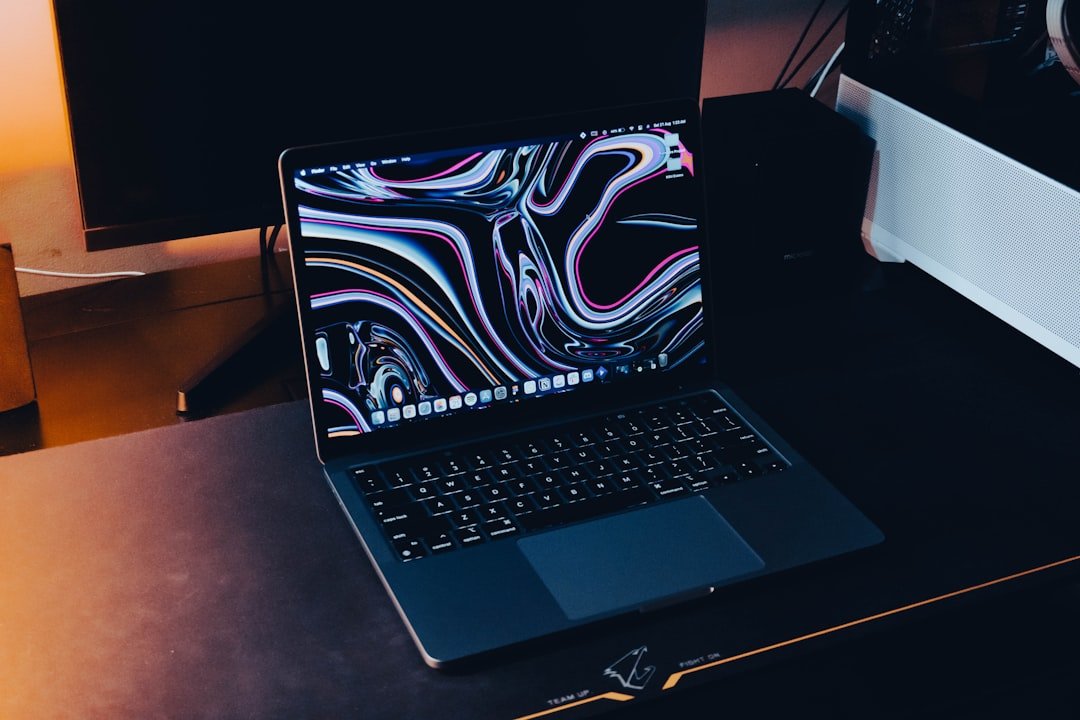
Włącz tryb Bluetooth w swoim laptopie
Włączenie trybu Bluetooth w laptopie to często pierwszy krok do uwolnienia się od plątaniny kabli. Choć sama funkcja jest powszechna, proces jej aktywacji może się różnić w zależności od producenta sprzętu i wersji systemu operacyjnego, co niekiedy prowadzi do krótkich poszukiwań w ustawieniach. Współczesne laptopy często posiadają dedykowany przełącznik fizyczny lub kombinację klawiszy funkcyjnych (zazwyczaj Fn wraz z klawiszem oznaczonym symbolem Bluetooth), który pełni rolę głównego wyłącznika sprzętowego. Bez jego aktywacji, nawet najgłębsze grzebanie w opcjach systemowych może nie przynieść efektu. To kluczowy insight, który pozwala zaoszczędzić czas – jeśli Bluetooth nie chce się włączyć, warto najpierw sprawdzić ten właśnie mechanizm, często pomijany w pośpiechu.
Gdy mamy pewność co do sprzętowego włączenia modułu, przechodzimy do sfery oprogramowania. W systemie Windows 11 centrum sterowania znajduje się w Centrum akcji, dostępnym przez ikonę obok zegara, lub w dedykowanym panelu „Ustawienia” > „Urządzenia”. Windows 10 oferuje podobną ścieżkę przez „Ustawienia” i sekcję „Urządzenia”. W świecie macOS proces jest jeszcze bardziej zintegrowany – wystarczy kliknąć w ikonę Bluetooth w menu górnym lub odwiedzić Preferencje systemowe. Prawdziwa różnica między systemami objawia się w filozofii zarządzania połączeniami; Windows często wymaga jawnego parowania dla każdego urządzenia, podczas gdy Apple silniej promuje płynną ciągłość między własnymi produktami.
Aktywacja Bluetooth to nie tylko kwestia techniczna, ale także świadomości kompromisów. Włączony moduł, nawet gdy nie jest używany, może zużywać śladowe ilości energii baterii, co w długiej podróży bez dostępu do gniazdka ma znaczenie. Co więcej, pozostawienie go w stanie widoczności dla innych urządzeń w miejscach publicznych stanowi teoretyczną lukę w bezpieczeństwie, choć współczesne protokoły szyfrowania znacząco minimalizują to ryzyko. Dlatego dobrą praktyką jest włączanie trybu Bluetooth ad hoc, na czas rzeczywistego użytkowania słuchawek, głośnika czy myszki. Pamiętajmy też, że sama łączność ewoluuje – standardy takie jak Bluetooth 5.0 czy 5.3 oferują nie tylko większy zasięg i wydajność, ale też lepsze zarządzanie energią, co czyni ją inteligentniejszym narzędziem w naszym cyfrowym ekosystemie.
Przygotuj słuchawki JBL do sparowania
Sparowanie słuchawek JBL z nowym urządzeniem to zazwyczaj szybki i intuicyjny proces, jednak kilka prostych zasad pozwoli uniknąć niepotrzebnej frustracji. Kluczową kwestią, o której często zapominamy, jest pełne naładowanie akumulatora przed pierwszym użyciem. Słuchawki z niskim poziomem baterii mogą działać niestabilnie lub w ogóle nie wejść w tryb wykrywalności. Kolejnym krokiem jest zrozumienie specyfiki danego modelu – przycisk funkcyjny w słuchawkach JBL pełni rolę serca całej operacji. Zazwyczaj należy go przytrzymać przez kilka sekund, aż diody LED zaczną migać w charakterystycznym, naprzemiennym rytmie, co jest sygnałem, że urządzenie opuściło poprzednie połączenie i aktywnie szuka nowego partnera. Warto w tym momencie sprawdzić, czy w pobliżu nie ma innych, wcześniej sparowanych gadżetów, które mogłyby automatycznie przechwycić sygnał.
Ważnym, a pomijanym aspektem jest zarządzanie pamięcią słuchawek. Większość modeli JBL może zapamiętać do ośmiu ostatnich urządzeń, przełączając się między nimi. Jeśli jednak łączysz je z nowym telefonem lub laptopem i napotykasz problemy, warto wyczyścić tę listę. Robi się to często przez przytrzymanie przycisków głośności jednocześnie przez dłuższą chwilę, aż do usłyszenia potwierdzającego dźwięku lub zobaczenia specyficznego sygnału świetlnego. To działanie jest jak restartowanie procesu parowania od zera i rozwiązuje większość trudności z nawiązaniem stabilnego połączenia.
Ostatnim elementem układanki jest świadoma obsługa interfejsu twojego smartfona czy komputera. Po aktywacji trybu parowania w słuchawkach, należy wejść w ustawienia Bluetooth swojego urządzenia i odświeżyć listę dostępnych sprzętów. Nazwa twoich słuchawek JBL powinna pojawić się jako osobna pozycja, na przykład „JBL Tune 510BT”. Wybranie jej zainicjuje finalne połączenie. Pamiętaj, że pierwsze sparowanie wymaga twojej explicitnej zgody na obu końcach „rozmowy”. Gdy już się powiedzie, kolejne włączanie słuchawek w zasięgu tego samego urządzenia będzie prowadziło do automatycznej, bezproblemowej rekonnekcji, która jest prawdziwym celem całej tej procedury – aby technologia pozostawała niewidzialna, a ty mogłeś cieszyć się dźwiękiem bez przeszkód.
Dokończ parowanie na ekranie laptopa

Proces parowania urządzeń z naszym laptopem często wydaje się prosty, dopóki nie napotkamy problemu. Komunikat „Dokończ parowanie na ekranie laptopa” może pojawić się w różnych sytuacjach, najczęściej gdy system operacyjny wykryje nowe urządzenie, takie jak słuchawki Bluetooth, mysz bezprzewodowa czy nawet smartfon, ale nie może automatycznie sfinalizować połączenia. To swego rodzaju zaproszenie do interakcji, które ma zapewnić bezpieczeństwo i świadomą kontrolę użytkownika nad tym, co łączy się z jego komputerem. W praktyce oznacza to, że laptop znalazł urządzenie i jest gotów do współpracy, lecz potrzebuje Twojego potwierdzenia, często w formie porównania i zaakceptowania wyświetlonego na obu ekranach kodu PIN. Ten dodatkowy krok weryfikacji wizualnej zapobiega przypadkowemu połączeniu z niepożądanym sprzętem sąsiada czy intruza.
Mechanizm ten, choć czasem bywa uznawany za drobne utrudnienie, jest kluczowym elementem cyberhigieny. Jego istota leży w stworzeniu zaufanego kanału między dwoma urządzeniami. Gdy na ekranie laptopa i np. na wyświetlaczu słuchawek widzimy identyczny, losowo wygenerowany numer, mamy pewność, że łączymy się właśnie z tym konkretnym urządzeniem, a nie z jego podrobioną wersją. To szczególnie ważne w zatłoczonych przestrzeniach radiowych, takich jak open space czy blok mieszkalny, gdzie dziesiątki urządzeń są aktywne jednocześnie. Proces ten stanowi barierę dla ataków typu „man-in-the-middle”, gdzie osoba trzecia próbowałaby przechwycić połączenie.
Jeśli komunikat pojawia się wielokrotnie lub parowanie się nie powodzi, warto zastosować praktyczne kroki rozwiązywania problemów. Przede wszystkim upewnij się, że oba urządzenia są w trybie widoczności lub odkrywania, a także znajdują się w odpowiedniej odległości, bez fizycznych przeszkód. Często pomocne jest wyczyszczenie listy zapamiętanych urządzeń w ustawieniach Bluetooth laptopa i rozpoczęcie procesu od nowa, co resetuje ewentualne błędne konfiguracje. Pamiętaj również, że niektóre peryferia, zwłaszcza starsze modele, mogą wymagać wprowadzenia standardowego kodu PIN, takiego jak „0000” czy „1234”, co również jest formą dokończenia parowania. W ostateczności restart obu urządzeń odnawia stosy sieciowe i bywa najskuteczniejszym rozwiązaniem, pozwalając na czysty start i bezproblemowe połączenie.
Rozwiąż problemy z połączeniem w minutę
Zanim sięgniesz po telefon do operatora, warto poświęcić kilka minut na samodzielną diagnozę, która w większości przypadków pozwala przywrócić stabilne łącze. Problemy z połącieniem często mają banalne źródło, a ich rozwiązanie nie wymaga zaawansowanej wiedzy. Kluczowym pierwszym krokiem jest odróżnienie awarii lokalnej od szerszej. Jeśli internet przestał działać na wszystkich twoich urządzeniach jednocześnie, problem najprawdopodobniej leży po stronie routera lub dostawcy. W takiej sytuacji klasyczny, ale nadal niezwykle skuteczny manewr to restart sprzętu. Wyłączenie routera z prądu na pełne 30–60 sekund (a nie tylko chwilowe) pozwala mu całkowicie wyczyścić pamięć podręczną i ponownie nawiązać optymalne połączenie z siecią operatora. To prosty zabieg, który rozwiązuje sporą część codziennych problemów z połączeniem.
Jeśli restart nie pomógł, warto przyjrzeć się fizycznym połączeniom. Luźny kabel Ethernet lub nieprawidłowo podłączony przewód od dostawcy mogą być winowajcą. W przypadku sieci Wi-Fi problem może tkwić w przeciążeniu konkretnego kanału, zwłaszcza w gęstej zabudowie mieszkalnej, gdzie dziesiątki routerów konkurują o te same częstotliwości. W ustawieniach swojego routera (dostępnych zwykle po wpisaniu adresu takiego jak 192.168.1.1 w przeglądarce) możesz spróbować ręcznie zmienić kanał transmisji na mniej zatłoczony, co często daje natychmiastową poprawę stabilności. Pamiętaj, że częstotliwość 5 GHz oferuje zazwyczaj mniejsze zakłócenia, ale za to krótszy zasięg niż tradycyjne 2.4 GHz.
Gdy podstawowe kroki zawiodą, dalsze działania diagnostyczne warto skierować na konkretne urządzenie. Czasami problem z połączeniem dotyczy tylko jednego komputera czy smartfona. Wtedy pomocne może być sprawdzenie ustawień sieciowych, tymczasowe wyłączenie firewalla lub oprogramowania antywirusowego, które czasem blokuje dostęp, oraz aktualizacja sterowników karty sieciowej. W systemie Windows narzędzie „Rozwiązywanie problemów z siecią” potrafi automatycznie wykryć i naprawić proste błędy konfiguracji. Podejście metodyczne – od najprostszych rozwiązań po te bardziej złożone – pozwala w minutę zidentyfikować źródło usterki i wrócić do sprawnego korzystania z sieci, bez niepotrzebnego stresu i długich oczekiwań na wsparcie techniczne.
Przełącz się na przewód dla idealnego dźwięku
W dobie powszechnej bezprzewodowości, powrót do kabla audio może wydawać się anachronizmem. Jednak dla każdego, kto naprawdę ceni sobie wierność odsłuchu, przejście na przewód to nie krok wstecz, a skok w jakość. Podstawową przewagą połączenia kablowego jest jego niezawodność i integralność sygnału. Łącze Bluetooth, mimo ciągłych ulepszeń, podlega kompresji danych, co w praktyce oznacza, że część informacji dźwiękowej jest tracona w procesie transmisji. Przewód natomiast przesyła sygnał w formie nienaruszonej, dokładnie taki, jaki został przygotowany przez twórców muzyki. To różnica słyszalna gołym uchem: basy stają się głębsze i bardziej kontrolowane, średnie pasmo zyskuje na naturalności, a wysokie tony – na czystości i detalu.
Zastanawiając się nad zmianą, warto zwrócić uwagę na fizyczne właściwości kabli. Nie chodzi tu o inwestowanie w kosztowne, „magiczne” przewody, ale o zrozumienie podstaw. Solidnie ekranowany kabel minimalizuje zakłócenia elektromagnetyczne, które w domowym otoczeniu mogą pochodzić od routerów czy ładowarek. Wtyczki powinny być dobrze dopasowane, zapewniając stabilny kontakt. To elementy, które bezpośrednio wpływają na stabilność przekazu. Dla użytkownika słuchawkowego oznacza to także brak opóźnień, które w bezprzewodowych modelach mogą irytować podczas oglądania filmów czy grania.
Praktycznym insightem jest uświadomienie sobie, że wiele wysokiej klasy słuchawek bezprzewodowych oferuje także możliwość podłączenia kabla, często dołączanego w zestawie. Warto z tej opcji skorzystać, zwłaszcza w statycznych warunkach, takich jak sesja przy komputerze czy wieczór z ulubioną płytą. Nagle odkryjemy, że ten sam model słuchawek brzmi pełniej i dynamiczniej. Przełącz się na przewód choćby na próbę – to najprostszy eksperyment, który może zrewolucjonizować Twoje postrzeganie cyfrowej muzyki. To powrót do esencji słuchania, gdzie nic nie staje między Tobą a dźwiękiem, oferując doświadczenie bliższe artystycznej intencji niż wygody technologicznego kompromisu.
Zarządzaj połączeniem w systemie Windows lub macOS
Niezależnie od tego, czy pracujesz na laptopie firmy, czy na domowym komputerze, świadome zarządzanie połączeniami sieciowymi w systemie Windows lub macOS to kluczowa umiejętność, która przekłada się na bezpieczeństwo, oszczędność energii i czasem nawet na wydajność urządzenia. Choć oba systemy różnią się interfejsem, ich filozofia jest podobna: dają użytkownikowi narzędzia do kontroli, które często działają w tle, pozostając niezauważone. W Windows najpełniejszy panel sterowania znajdziesz w sekcji „Ustawienia > Sieć i Internet”, gdzie możesz nie tylko włączać i wyłączać adaptery, ale także zarządzać preferencjami dla poszczególnych sieci Wi-Fi, np. ustawiając, czy dana sieć ma być traktowana jako „publiczna” lub „prywatna”, co ma bezpośredni wpływ na poziom udostępniania zasobów i działanie zapory. W macOS odpowiednie opcje skupione są w „Preferencjach systemowych” w sekcji „Sieć”, charakteryzującej się nieco bardziej uporządkowanym, hierarchicznym widokiem wszystkich interfejsów.
Kluczowym insightem, o którym wielu użytkowników zapomina, jest fakt, że samo rozłączenie z siecią Wi-Fi za pomocą ikony w pasku zadań lub menu często nie wyłącza fizycznie modułu sieciowego. Aby rzeczywiście zaoszczędzić baterię lub całkowicie odciąć możliwość nieautoryzowanych połączeń, należy przejść krok dalej i wyłączyć sam adapter. W Windows 11 można to zrobić szybko przez „Ustawienia > Sieć i Internet > Zaawansowane ustawienia sieciowe > Karty sieciowe”. W macOS podobny efekt osiągniesz, klikając przycisk „Wyłącz” w dolnej części okna preferencji sieci dla danego interfejsu. Ta różnica między „rozłączeniem” a „wyłączeniem” jest fundamentalna – pierwsze działa jak odłączenie kabla, drugie jak fizyczne wyjęcie karty z gniazda.
Praktycznym przykładem wykorzystania tej wiedzy jest sytuacja pracy w podróży. Gdy korzystasz tylko z lokalnych plików, całkowite wyłączenie Wi-Fi i Bluetooth nie tylko przedłuży żywotność baterii, ale także zwiększy Twoją prywatność, uniemożliwiając systemowi i aplikacjom ciągłe skanowanie otoczenia i próby łączenia się z znanymi sieciami. Co ciekawe, oba systemy oferują także zaawansowane harmonogramy czy automatyzacje – Windows przez funkcję „Planista zadań”, a macOS przez skrypty Automator lub natywne ustawienia oszczędzania energii – które pozwalają zautomatyzować procesy włączania i wyłączania połączeń o określonych porach, co jest nieocenione dla utrzymania cyfrowej higieny. Zarządzanie połączeniem to zatem nie tylko reakcja na problemy z siecią, ale proaktywna strategia optymalizacji codziennego użytkowania komputera.
Odkryj ukryte funkcje swoich słuchawek JBL
Posiadacze słuchawek JBL często doceniają ich charakterystyczne brzmienie i solidne wykonanie, ale niewiele osób zdaje sobie sprawę, że pod powierzchnią znanych funkcji kryje się cały ekosystem mniej oczywistych możliwości. Producenci prześcigają się w implementacji nowych technologii, które później czekają na odkrycie przez użytkownika. Warto poświęcić chwilę na zgłębienie ustawień w dedykowanej aplikacji lub eksperymentowanie z kombinacjami przycisków, co może znacząco zmienić codzienne użytkowanie sprzętu.
Na przykład, wiele modeli JBL wyposażonych w funkcję rozmów przez słuchawkę pozwala na dostosowanie proporcji głośności między odtwarzaną muzyką a dźwiękiem z zewnętrznego mikrofonu. To niezwykle praktyczne podczas poruszania się po ruchliwym mieście, gdzie chcemy jednocześnie słuchać playlisty i pozostawać w kontakcie z otoczeniem. Innym skarbem jest często pomijany tryb mono, który łączy kanały audio w jeden, przydatny gdy chcemy odsłuchać nagranie tylko na jednej słuchawce, nie tracąc przy tym części ścieżki dźwiękowej. To rozwiązanie o wiele bardziej eleganckie niż zwykłe wyłączenie jednego głośnika.
Ciekawym aspektem jest również personalizacja dźwięku, która wykracza poza standardowe ustawienia equalizera. Niektóre aplikacje oferują tworzenie profili akustycznych na podstawie testu słuchu lub preferencji gatunkowych, wpływając nie tylko na barwę, ale także na przestrzenność dźwięku. W modelach z aktywną redukcją szumów odkryjemy często możliwość regulacji jej intensywności lub włączenia trybu „Transparent Hearing”, który selektywnie wpuszcza wybrane dźwięki z otoczenia, jak np. ogłoszenia na dworcu. To przekształca słuchawki z urządzenia odtwarzającego muzykę w inteligentne narzędzie dostosowujące się do dynamicznie zmieniającego się kontekstu.
Ostatecznie, prawdziwa wartość ukrytych funkcji polega na tym, że pozwalają one dostosować jedno uniwersalne urządzenie do naszych bardzo indywidualnych potrzeb i sytuacji życiowych. Odkrycie, że te same słuchawki mogą inaczej pracować podczas sesji treningowej, a inaczej w hałaśliwym open space, przedłuża ich żywotność i satysfakcję z użytkowania. Eksploracja tych opcji to proces, który stopniowo odsłania przemyślaną filozofię projektantów, dla których gotowy produkt jest jedynie punktem wyjścia do personalnej audialnej przygody użytkownika.
Najnowsze z kategorii Inne