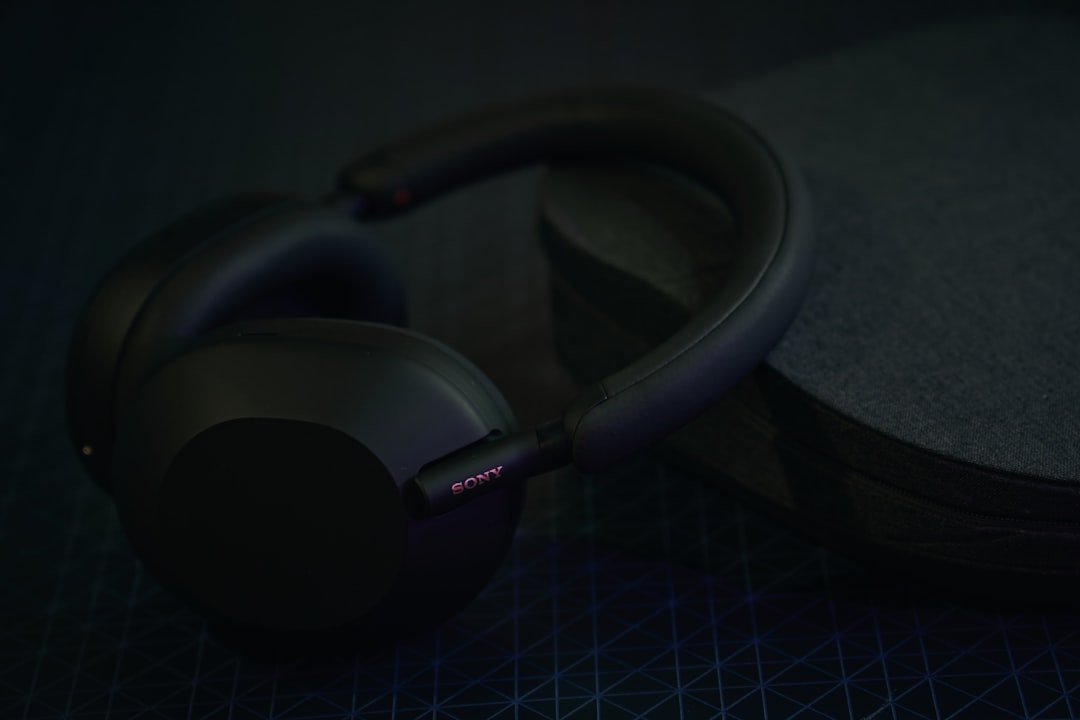
Wybierz typ słuchawek: Przewodowe, bezprzewodowe czy gamingowe?
Decyzja o wyborze typu słuchawek często sprowadza się do oceny priorytetów w codziennym użytkowaniu. Słuchawki przewodowe, łączone klasycznym kablem, wciąż pozostają synonimem niezachwianej jakości dźwięku i braku opóźnień, co docenią puryści audio oraz osoby pracujące z materiałem muzycznym. Ich główną zaletą jest także brak konieczności ładowania, co eliminuje ryzyko rozładowania akumulatora w najmniej odpowiednim momencie. Wymagają jednak kompromisu w postaci fizycznego połączenia z urządzeniem, co może ograniczać swobodę ruchów, a kabel bywa podatny na uszkodzenia mechaniczne.
Zupełnie inną filozofię użytkowania reprezentują słuchawki bezprzewodowe, których głównym atutem jest wyzwolenie od kabli. Dzięki technologiom takim jak Bluetooth pozwalają na swobodne poruszanie się, co jest nieocenione podczas aktywności fizycznej, dojazdów do pracy czy multitaskingu w domu. Współczesne modele oferują już bardzo dobry dźwięk i coraz lepszą redukcję szumów otoczenia, choć wciąż muszą mierzyć się z wyzwaniami, jak skończona żywotność baterii czy minimalne, ale jednak istniejące, opóźnienie w transmisji sygnału. To wybór dla tych, dla których wygoda i mobilność są nadrzędne.
Specyficzną niszą są słuchawki gamingowe, zaprojektowane z myślą o całkowitym zanurzeniu w wirtualnym świecie. Ich cechą rozpoznawczą jest często agresywniejszy design, ale przede wszystkim zestaw funkcji ukierunkowanych na rozgrywkę. Kluczowe stają się tu nie tylko precyzyjna, przestrzenna dźwiękosfera, która pozwala zlokalizować kroki przeciwnika, ale także wysokiej jakości mikrofon zapewniający czystą komunikację z drużyną. Wiele modeli oferuje też przewodowe połączenie niskopośladkowe, by zminimalizować opóźnienie, co czyni je hybrydą pomiędzy światem przewodów i bezprzewodowości. Ostatecznie, wybór nie musi być zerojedynkowy – coraz więcej użytkowników decyduje się na posiadanie dwóch par: jednej do codziennych zadań i drugiej, wyspecjalizowanej, dedykowanej konkretnemu hobby, jakim jest granie.
Podłącz słuchawki przewodowe do kontrolera DualShock 4
Choć kontroler DualShock 4 został zaprojektowany z myślą o bezprzewodowej swobodzie, jego funkcjonalność obejmuje również klasyczne, przewodowe słuchawki. Proces podłączenia jest prosty, jednak warto poznać kilka niuansów, aby w pełni wykorzystać możliwości tego połączenia. Wystarczy znaleźć standardowe gniazdo mini-jack o średnicy 3,5 mm, znajdujące się u dołu kontrolera, pomiędzy przyciskami opcji i share. Po wpięciu wtyku system automatycznie przekieruje dźwięk z konsoli lub podłączonego urządzenia na słuchawki, wyciszając jednocześnie głośniki telewizora. To eleganckie rozwiązanie pozwala na całkowite zanurzenie się w grze bez zakłócania domowników, a także zapewnia bezpośredni kanał komunikacji w grach wieloosobowych.
Kluczową zaletą tego ustawienia jest wbudowany w kontroler mikrofon, który aktywuje się domyślnie po podłączeniu słuchawek. Dla graczy ceniących prywatność lub jakość dźwięku istotna jest informacja, że większość modeli słuchawek z własnym, dedykowanym mikrofonem również będzie działać poprawnie, często oferując lepszą redukcję szumów otoczenia. Warto jednak przetestować konkretny model, ponieważ niektóre starsze lub niestandardowe konfiguracje wtyków mogą powodować problemy z rozpoznaniem mikrofonu przez system. W takim przypadku konsola może domyślnie przełączyć się na użycie kamery PlayStation lub wymagać ręcznej konfiguracji w ustawieniach audio.
Pod względem doświadczenia, podłączenie słuchawek bezpośrednio do kontrolera ma zarówno plusy, jak i minusy. Z jednej strony uwalnia nas od kabla ciągnącego się do konsoli, zwiększając wygodę podczas gry z większej odległości od telewizora. Z drugiej, jakość dźwięku jest przetwarzana i przesyłana bezprzewodowo na kontroler, co w teorii może wprowadzać minimalne opóźnienie, choć w praktyce jest ono niezauważalne dla większości użytkowników. To rozwiązanie sprawdza się znakomicie w grach, gdzie priorytetem jest czysta komunikacja i bezpośredni strumień dźwięku, ale dla miłośników wysokiej wierności audio, którzy posiadają droższe słuchawki studyjne, bezpośrednie podłączenie do telewizora lub wzmacniacza może być korzystniejsze. Ostatecznie, ta prosta funkcja DualShock 4 demokratyzuje dobre doświadczenie audio, czyniąc je dostępnym bez inwestycji w skomplikowany sprzęt.
Skonfiguruj ustawienia dźwięku w menu konsoli PS4
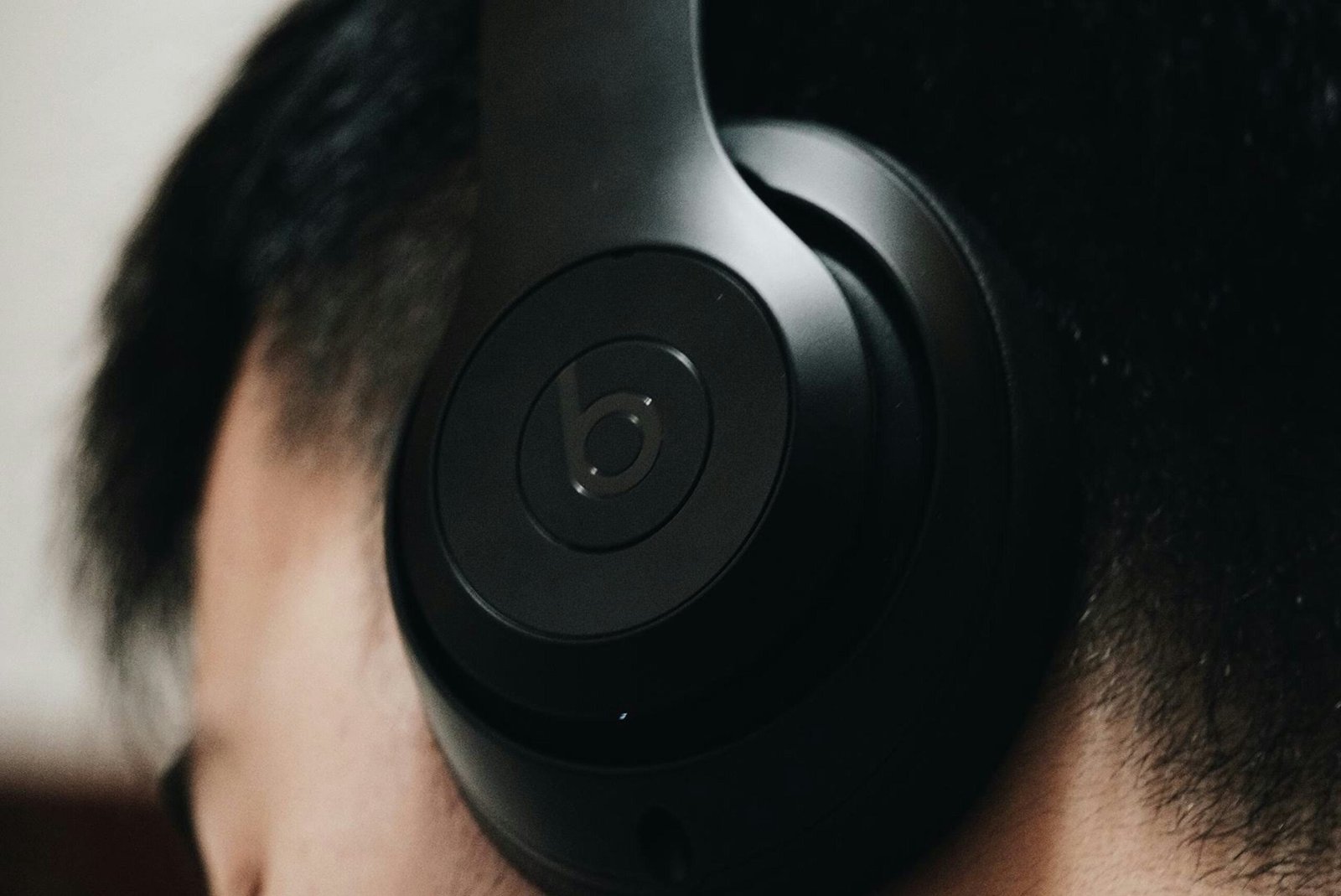
Aby w pełni wykorzystać możliwości audio konsoli PlayStation 4, warto poświęcić chwilę na dostosowanie ustawień dźwięku do własnych potrzeb i konfiguracji sprzętowej. Podstawową ścieżką do tych opcji jest menu **Ustawienia**, a następnie sekcja **Dźwięk i ekran**. To właśnie tam decydujemy o formacie wyjściowego dźwięku, co ma kluczowe znaczenie dla jego jakości. Wybór pomiędzy Linear PCM, Bitstream (Dolby) czy Bitstream (DTS) zależy od możliwości naszego odbiornika AV lub bezpośredniego podłączenia słuchawek do kontrolera. Dla użytkowników korzystających z telewizora lub wzmacniacza obsługującego wielokanałowe PCM, opcja Linear PCM często zapewnia najczystszy, nieprzetworzony dźwięk. Z kolei przesyłanie strumienia bitowego (Bitstream) pozwala na zewnętrzne dekodowanie formatów przestrzennych przez zewnętrzne urządzenie.
Warto zwrócić uwagę na ustawienia urządzenia wyjściowego, które definiują, czy dźwięk trafia do głośników TV, do urządzenia audio AV, lub może do słuchawek podłączonych do kontrolera. To proste, ale często pomijane ustawienie, może rozwiązać problem braku dźwięku po zmianie konfiguracji sprzętowej. Dla posiadaczy słuchawek stereo lub zestawów głośników 2.1, kluczowe jest również przejście do zaawansowanych ustawień audio i wybranie odpowiedniej liczby kanałów. Konsola, domyślnie nastawiona na dźwięk przestrzenny 7.1, może nieoptymalnie miksować dźwięk dla prostszych systemów, przez co efekty przestrzenne w grach stają się mniej wyraźne.
Ostatnim, ale nie mniej ważnym elementem personalizacji są opcje związane z czatem głosowym. W podmenu **Ustawienia urządzeń audio** możemy regulować względną głośność głosów innych graczy w stosunku do dźwięku gry, co jest nieocenione w dynamicznych tytułach, gdzie zarówno dialog drużyny, jak i odgłosy otoczenia są kluczowe. Pamiętajmy, że idealna konfiguracja dźwięku na PS4 nie jest uniwersalna – to zawsze kompromis między możliwościami technicznymi naszego sprzętu a subiektywnym odczuciem. Eksperymentowanie z różnymi formatami przy ulubionej grze lub filmie to najlepszy sposób na znalezienie własnego, idealnego brzmienia.
Połącz słuchawki Bluetooth w ustawieniach urządzeń
Połączenie słuchawek Bluetooth z telefonem, komputerem czy telewizorem to zazwyczaj szybki proces, jednak jego powodzenie zależy od poprawnego przejścia przez ustawienia systemowe urządzenia nadawczego. Kluczowym, często pomijanym krokiem, jest przygotowanie samych słuchawek do trybu parowania, co różni się w zależności od modelu. Większość nowych zestawów automatycznie wchodzi w ten tryb przy pierwszym włączeniu, sygnalizując migającym diodem LED. W przypadku urządzeń używanych konieczne bywa przytrzymanie przycisku zasilania lub dedykowanego przycisku parowania przez kilka sekund, aż do charakterystycznego, szybkiego migania. To właśnie ten moment, gdy słuchawki są „widoczne”, decyduje o sukcesie dalszych działań.
Następnie należy udać się do centrum sterowania danym urządzeniem. W smartfonach czy tabletach z Androidem jest to zakładka „Połączenia” lub „Podłączone urządzenia” w aplikacji Ustawienia, gdzie po naciśnięciu „Paruj nowe urządzenie” rozpocznie się skanowanie. W ekosystemie Apple proces ten jest zunifikowany i często intuicyjniejszy dzięki funkcji szybkiego parowania dla produktów z chipem W lub H series, choć w razie potrzeby manualne łączenie odbywa się w sekcji Bluetooth w Ustawieniach. Na komputerach z Windowsem obszar ten znajdziemy w „Urządzeniach i drukarkach” lub w centrum akcji, zaś użytkownicy macOS powinni przejść do Preferencji systemowych i wybrać ikonę Bluetooth. Ważne, by w tym momencie mieć włączoną ogólną funkcję Bluetooth, co brzmi banalnie, ale bywa przyczyną niepowodzeń.
Po znalezieniu nazwy modelu słuchawek na liście dostępnych urządzeń i kliknięciu „Połącz”, nastąpi moment finalizacji. Warto jednak pamiętać, że samo połączenie to nie koniec konfiguracji. Współczesne systemy operacyjne często oferują dodatkowe panele sterowania dla podłączonych akcesoriów, gdzie można zarządzać priorytetem połączeń, np. wybrać, czy dźwięk ma iść do słuchawek, czy głośników, lub skonfigurować funkcję głośnego odczytywania wiadomości. Ponadto, jeśli planujemy używać jednych słuchawek z wieloma urządzeniami, warto zapoznać się z funkcją przełączania multipoint, która jednak wymaga często osobnej aktywacji w dedykowanej aplikacji producenta. Prawidłowo przeprowadzony proces parowania nie tylko zapewnia stabilne łącze, ale także odblokowuje pełnię możliwości naszego bezprzewodowego zestawu.
Rozwiąż problemy z dźwiękiem i mikrofonem
Problemy z dźwiękiem i mikrofonem potrafią skutecznie zakłócić pracę lub rozrywkę, a ich źródło często bywa nieoczywiste. Zamiast sięgać po radykalne kroki, warto rozpocząć od systematycznej diagnostyki, która w większości przypadków prowadzi do rozwiązania. Kluczowe jest sprawdzenie fizycznych połączeń oraz ustawień systemowych. W przypadku słuchawek z mikrofonem upewnij się, czy wtyczka jest prawidłowo włożona – niektóre gniazda wymagają delikatnego, ale stanowczego dociśnięcia. W systemie operacyjnym otwórz ustawienia dźwięku i zweryfikuj, czy jako urządzenie domyślne wybrane jest właściwe urządzenie wyjściowe i wejściowe. Częstym błędem jest aktywność nie tego sprzętu, np. wbudowanego mikrofonu laptopa zamiast zewnętrznego.
Warto również zagłębić się w ustawienia poszczególnych aplikacji. Programy do komunikacji, takie jak Zoom czy Discord, mają własne panele audio, które mogą nadpisywać konfigurację systemową. Jeśli w jednej aplikacji dźwięk działa, a w innej nie, źródło problemu najprawdopodobniej tkwi właśnie tam. Kolejnym istotnym etapem jest aktualizacja lub ponowna instalacja sterowników. Menadżer urządzeń pozwala nie tylko na ich aktualizację, ale także na usunięcie i ponowne wykrycie sprzętu przez system, co często resetuje błędne konfiguracje. Pamiętaj, by pobierać sterowniki bezpośrednio ze strony producenta karty dźwiękowej lub laptopa.
Jeśli podstawowe kroki nie przynoszą efektu, przyczyną może być konflikt oprogramowania lub uszkodzenie na poziomie systemu plików. Narzędzia systemowe, jak „Rozwiązywanie problemów z dźwiękiem” w Windows, potrafią czasem zidentyfikować i naprawić automatycznie błędy niedostępne ręcznie. W ostateczności rozważ przywrócenie systemu do punktu, gdy wszystko działało poprawnie. Pamiętaj, że problemy z dźwiękiem często mają charakter warstwowy – od prostych przeoczeń w ustawieniach po złożone konflikty sterowników. Cierpliwe, krok po kroku, wykluczanie potencjalnych przyczyn jest najskuteczniejszą metodą na przywrócenie czystego dźwięku i sprawnego działania mikrofonu.
Opcja dla profesjonalistów: Użyj zewnętrznej karty dźwiękowej USB
Dla osób, których praca lub pasja wymaga najwyższej wierności dźwięku, wbudowany kodek w laptopie czy podstawowej płycie głównej to często za mało. Tu z pomocą przychodzi **zewnętrzna karta dźwiękowa USB**, stanowiąca przenośne, dedykowane centrum audio. Jej zasadniczą przewagą jest odseparowanie wrażliwych obwodów przetworników od elektronicznego szumu panującego wewnątrz komputera. Dzięki własnemu, wysokiej klasy zasilaniu i komponentom, taki interfejs zapewnia krystalicznie czysty sygnał zarówno na wyjściu, jak i wejściu. To kluczowe dla nagrań wokalnych czy instrumentalnych, gdzie każdy szum lub przydźwięk może zepsuć profesjonalny materiał. Również podczas odsłuchu różnica jest wyraźnie słyszalna – detale w muzyce, które wcześniej ginęły, stają się wyraźne, a stereo nabiera przestrzenności.
Zastosowania dla takiego urządzenia wykraczają daleko poza świat studyjnych reżyserów. Dla streamera lub youtubera **zewnętrzna karta dźwiękowa** oznacza możliwość podłączenia wysokiej klasy mikrofonu pojemnościowego z przedwzmacniaczem o niskim poziomie szumów, co radykalnie poprawia klarowność głosu. Gracze docenią funkcję słuchawkowego wzmacniacza, który bez zniekształceń napędzi nawet wymagające modele o wysokiej impedancji, odsłaniając w grze subtelne wskazówki dźwiękowe. W codziennym użytku interfejs staje się centralnym hubem – wygodnie podłączymy do niego paraę monitorów studyjnych, mikrofon i słuchawki, zarządzając wszystkimi źródłami za pomocą fizycznych pokręteł.
Wybór konkretnego modelu warto oprzeć na rzeczywistych potrzebach. Dla osoby pracującej głównie z odsłuchem i jednym mikrofonem wystarczy kompaktowy interfejs z dwoma wejściami. Producenci muzyczni czy podcasterzy współpracujący z gośćmi potrzebują więcej kanałów. Istotnym atutem są dedykowane oprogramowanie i sterowniki oferujące zaawansowane miksery z funkcją nagrywania poszczególnych ścieżek osobno, co jest nieocenione przy późniejszym miksowaniu. Inwestycja w porządny interfejs USB to zatem nie tylko kupno lepszego dźwięku, ale także zakup niezależności od ograniczeń sprzętu komputerowego i znaczące usprawnienie całego cyfrowego warsztatu pracy z dźwiękiem.
Uzyskaj najlepszą jakość dźwięku w grach i czacie
Dźwięk w grach i podczas rozmów głosowych to często pomijany, a kluczowy element immersji i skutecznej komunikacji. Aby uzyskać najlepszą jakość, warto podejść do tematu kompleksowo, zaczynając od zrozumienia, że kluczem jest nie tylko sprzęt, ale również jego konfiguracja i środowisko. Podstawą jest dobra para słuchawek z mikrofonem, ale istotna jest ich konstrukcja – modele z zamkniętą konstrukcją komory lepiej izolują od hałasów z zewnątrz, co bezpośrednio przekłada się na czystość odbieranego i nagrywanego dźwięku. Warto zwrócić uwagę na czułość mikrofonu i obecność funkcji redukcji szumów, które filtrują odgłosy klawiatury czy wentylatorów.
Oprogramowanie odgrywa tu rolę równie ważną co hardware. Wiele współczesnych kart dźwiękowych, zarówno zintegrowanych, jak i zewnętrznych, oferuje zaawansowane suity sterowników z funkcjami takimi jak wzmocnienie sygnału mikrofonu, korekcja EQ czy filtry usuwające trzaski. Eksperymentowanie z tymi ustawieniami może diametralnie poprawić brzmienie twojego głosu dla rozmówców. Ponadto, dedykowane aplikacje, jak np. NVIDIA Broadcast czy rozwiązania od firm audio, wykorzystują sztuczną inteligencję do dynamicznego tłumienia hałasu tła, virtual green screen dla dźwięku i poprawy artykulacji, działając nawet w standardowym pomieszczeniu.
Jakość dźwięku w grach zależy także od ustawień samej gry i systemu operacyjnego. W panelu sterowania dźwiękiem sprawdź, czy dla aplikacji gamingowych ustawiony jest tryb przestrzenny, taki jak Windows Sonic, Dolby Atmos dla słuchawek lub DTS:X, który potrafi znacząco pogłębić świadomość przestrzenną. Pamiętaj jednak, że ta funkcja może czasami zakłócać czystość komunikacji w czacie, dlatego warto testować różne profile. Ostatnim, często pomijanym elementem, jest fizyczne ustawienie mikrofonu – umieszczony na wysokości ust, w odległości około kilku centymetrów, z pop filtrem, zapewni spójny i pozbawiony niepożądanych oddechów głos, co finalnie decyduje o profesjonalnym wrażeniu podczas streamowania czy codziennej gry z przyjaciółmi.
Najnowsze z kategorii Inne








