Sprawdź typ złącza w swoich słuchawkach
Zanim zaczniesz szukać nowych słuchawek lub adapterów, poświęć chwilę na identyfikację złącza w swoim obecnym modelu. To kluczowy krok, który uchroni Cię przed zakupem niekompatybilnego sprzętu. Współczesne słuchawki przewodowe wykorzystują głównie dwa rodzaje wtyków: okrągły jack oraz płaski, podłużny USB. Klasyczny jack, rozpoznawalny po cylindrycznej budowie, występuje w trzech najpopularniejszych rozmiarach. Największy, 6,3 mm, to domena profesjonalnego sprzętu studyjnego. Standardem w smartfonach przez wiele lat był wtyk 3,5 mm, który wciąż króluje w laptopach, konsolach przenośnych czy starszych modelach telefonów. Miniaturowy jack 2,5 mm spotykany jest dziś rzadko, głównie w niektórych słuchawkach do zestawów krótkofalarskich lub starych odtwarzaczach mp3.
W erze cyfrowej dominację zdobywają złącza USB, oferujące nie tylko przesył dźwięku, ale i ładowanie czy dodatkowe funkcje. Najpowszechniejszy jest podłużny USB typu A, jednak w nowszych, smukłych urządzeniach coraz częściej stosuje się mniejszy, odwracalny USB-C. Ten standard stopniowo wypiera jack 3,5 mm z wielu flagowych smartfonów, zmuszając użytkowników do sięgania po adaptery lub słuchawki zaprojektowane od podstaw z myślą o cyfrowym przetwarzaniu sygnału. Odrębną kategorię stanowią słuchawki bezprzewodowe, które do ładowania wykorzystują najczęściej właśnie port USB-C lub, w przypadku produktów Apple, własne złącze Lightning.
Jak zatem w praktyce sprawdzić typ złącza? Najprościej jest spojrzeć na sam wtyk. Jeśli jest okrągły i ma około 3,5 mm średnicy, to klasyczny jack analogowy. Płaski, prostokątny czip to z kolei wersja USB. Warto również zajrzeć do instrukcji obsługi lub sprawdzić specyfikację modelu na stronie producenta – tam znajdziesz pewną informację. Pamiętaj, że sam fizyczny kształt wtyku to nie wszystko. Nawet dwa identyczne złącza jack 3,5 mm mogą różnić się konfiguracją styków. Słuchawki z wbudowanym mikrofonem i przyciskiem multimedialnym wymagają wtyku cztero- lub pięciostykowego (tzw. TRRS lub TRRRS), podczas gdy modele przeznaczone wyłącznie do odsłuchu muzyki korzystają z prostszego, trzypinowego wtyku TRS. Włożenie wtyku TRS do gniazda TRRS może skutkować brakiem działania mikrofonu, dlatego ta świadomość jest równie ważna co rozpoznanie samego kształtu.
Przygotuj niezbędne porty i adaptery w komputerze
Zanim przystąpisz do podłączenia nowego urządzenia, warto poświęcić chwilę na rozpoznanie krajobrazu portów w swoim komputerze. Współczesne laptopy, zwłaszcza te ultraprzenośne, często rezygnują z tradycyjnych złączy na rzecz uniwersalnych portów USB-C, co wymaga od użytkownika świadomego przygotowania. Kluczowe jest zidentyfikowanie, które z tych portów obsługują jedynie transfer danych i ładowanie, a które są pełnoprawnymi portami Thunderbolt, oferującymi znacznie większe możliwości pod względem przepustowości i łączenia peryferiów. Ta wiedza bezpośrednio wpływa na wybór odpowiednich adapterów.
Przygotowanie niezbędnych adapterów to w istocie stworzenie osobistego zestawu narzędzi, który rekompensuje brakujące złącza w Twoim sprzęcie. Zamiast kupować pojedyncze przejściówki, rozważ zakup dobrej jakości stacji dokującej lub huba z wieloma portami. Taka inwestycja rozwiązuje problem raz, a dobrze, zapewniając stabilne gniazda HDMI, czytniki kart pamięci czy porty USB-A, które wciąż są niezbędne do podłączenia starszych, ale w pełni sprawnych urządzeń. Pamiętaj, że tani hub może nie zapewnić wystarczającej mocy lub stabilności połączenia, co skutkuje np. migającym monitorem podłączonym przez HDMI.
Warto podejść do tematu strategicznie, myśląc o swoich potrzebach na rok lub dwa do przodu. Jeśli planujesz zakup zewnętrznego dysku SSD, upewnij się, że posiadany port i adapter wspierają wystarczająco wysoką prędkość transferu, na przykład standard USB 3.2 Gen 2. Dla twórców treści, którzy regularnie importują materiał z kart SD, nieodzowny będzie adapter z dedykowanym czytnikiem kart o wysokiej szybkości, ponieważ wbudowane czytniki w hubach bywają wolniejsze. Finalnie, dobrze przygotowany zestaw adapterów nie jest zbiorem przypadkowych przejściówek, lecz przemyślanym mostem łączącym nowoczesny komputer z całym ekosystemem istniejących już i przyszłych urządzeń, gwarantując płynną i bezproblemową pracę.
Podłącz słuchawki do odpowiedniego gniazda
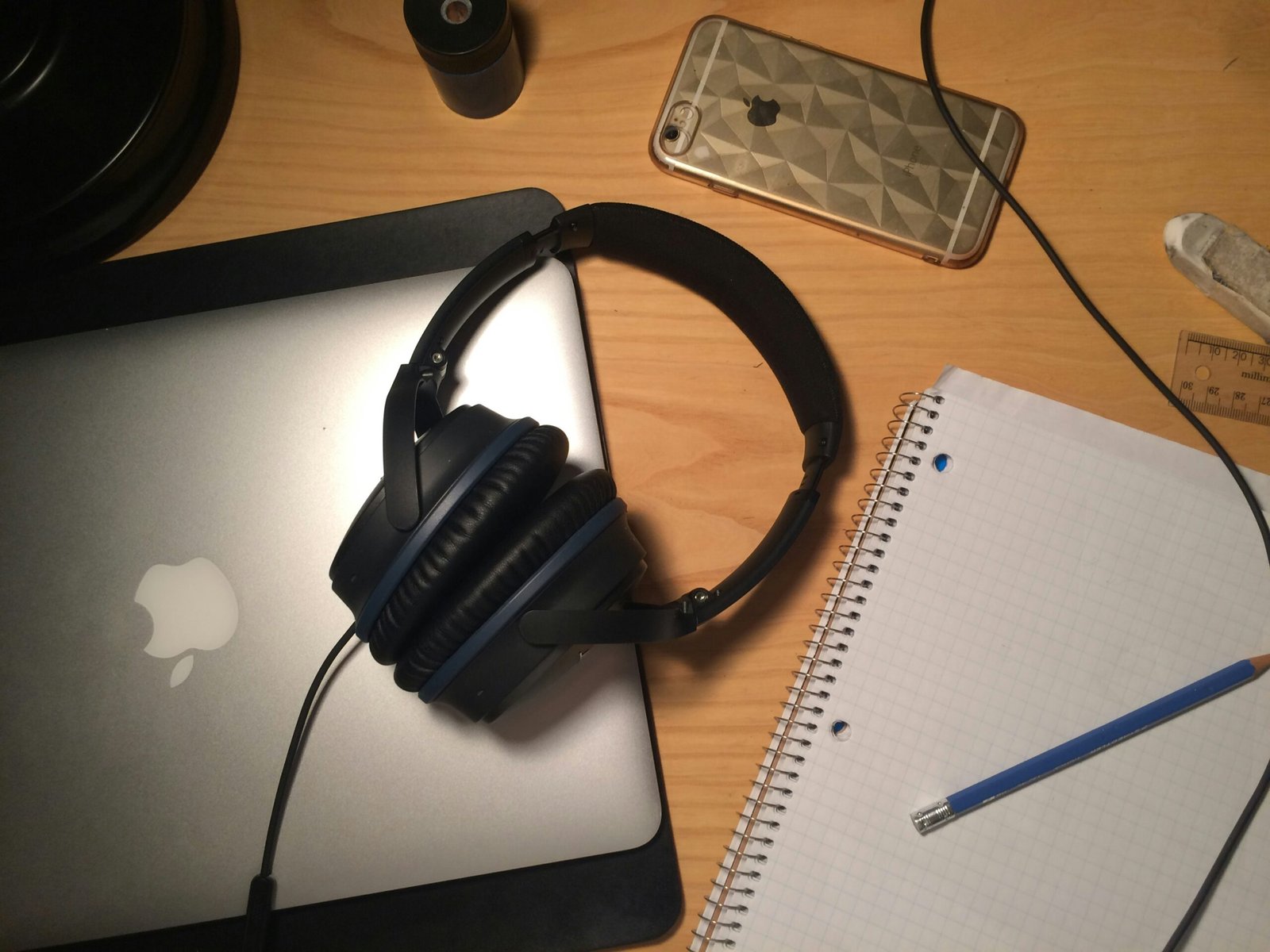
Podstawowym, choć często pomijanym krokiem przed cieszeniem się dźwiękiem z komputera, jest znalezienie właściwego portu. Współczesne komputery stacjonarne oferują zazwyczaj kilka gniazd audio na przednim lub tylnym panelu, oznaczonych kolorami lub piktogramami. Różowy port tradycyjnie służy mikrofonowi, podczas gdy jasnozielony to wyjście liniowe przeznaczone dla słuchawek lub głośników. Kluczowe jest rozróżnienie tych dwóch, ponieważ podłączenie słuchawek do gniazda mikrofonowego skutkować będzie brakiem dźwięku. W laptopach sprawa bywa nieco bardziej uproszczona – często spotykamy jeden uniwersalny port combo, obsługujący zarówno słuchawki, jak i mikrofon, co eliminuje konieczność wyboru. Warto jednak sprawdzić specyfikację, gdyż starsze modele mogą nadal posiadać oddzielne wejścia.
W świecie urządzeń mobilnych, takich jak smartfony i tablety, fizyczne gniazdo słuchawkowe staje się coraz rzadszym gościem. Jego rolę przejmuje port ładowania USB-C lub Lightning, który przesyła sygnał audio cyfrowo. Wymaga to użycia odpowiedniego adaptera lub słuchawek zaprojektowanych z taką wtyczką. To fundamentalna zmiana w sposobie podłączania słuchawek, która niesie za sobą zarówno zalety, jak i wyzwania. Z jednej strony pozwala na cieńszą obudowę urządzenia i oferuje potencjalnie lepszą jakość dźwięku dzięki cyfrowej ścieżce, z drugiej zaś pozbawia nas możliwości jednoczesnego ładowania i słuchania muzyki bez dodatkowych akcesoriów, jak stacja dokująca lub adapter rozgałęziający.
Dla użytkowników wymagających najwyższej wierności dźwięku lub korzystających z profesjonalnego sprzętu studyjnego, kluczowe może być ominięcie standardowych portów na rzecz zewnętrznej karty dźwiękowej podłączanej przez USB. Takie rozwiązanie nie tylko zapewnia czystszy sygnał i lepsze wzmocnienie dla słuchawek o wysokiej impedancji, ale także oferuje zaawansowane opcje konfiguracji. W tym kontekście podłączanie słuchawek schodzi na drugi plan – istotniejsze staje się odpowiednie skonfigurowanie systemu operacyjnego, aby rozpoznał zewnętrzną kartę jako domyślne urządzenie wyjściowe. Bez tego kroku, nawet idealnie wpięty kabel nie przyniesie oczekiwanego efektu, ukazując, że w łańcuchu audio sprzęt to tylko połowa sukcesu, a drugą jest jego poprawne oprogramowanie.
Skonfiguruj urządzenie wyjściowe w systemie Windows
Konfiguracja urządzenia wyjściowego dźwięku w systemie Windows to proces, który często sprowadzamy do wyboru z listy w ustawieniach. Warto jednak podejść do tego nieco szerzej, traktując go jako zarządzanie ścieżką audio w naszym cyfrowym środowisku. Podstawowym centrum sterowania jest panel „Dźwięk”, dostępny przez kliknięcie prawym przyciskiem myszy na ikonę głośnika w obszarze powiadomień lub przez Panel sterowania. To właśnie tam system prezentuje wszystkie rozpoznane punkty końcowe – od wbudowanych głośników laptopa, przez podłączone słuchawki USB czy Bluetooth, po zewnętrzne karty dźwiękowe. Wybór urządzenia domyślnego jest kluczowy, ponieważ to na nie będą kierowane wszystkie systemowe dźwięki oraz audio z większości aplikacji.
Ciekawym i często pomijanym aspektem jest możliwość przypisania różnych urządzeń wyjściowych do poszczególnych aplikacji. Ta funkcja, dostępna w sekcji „Ustawienia aplikacji i głośności” w nowszych wersjach systemu, otwiera drzwi do zaawansowanych scenariuszy użytkowania. Możemy na przykład skonfigurować system tak, aby dźwięk z komunikatora internetowego trafiał do naszych słuchawek, podczas gdy muzyka z odtwarzacza płynęła przez zewnętrzne głośniki. To praktyczne rozwiązanie oddziela rozrywkę od pracy bez konieczności ciągłego przełączania urządzenia globalnego. Warto poświęcić chwilę na przetestowanie tej opcji, gdyż stabilność takiego ustawienia zależy niekiedy od konkretnej aplikacji i jej aktualizacji.
Problemy z konfiguracją często nie wynikają z błędów użytkownika, lecz z tego, jak system i sterowniki zarządzają priorytetami. Na przykład podłączenie słuchawek bezprzewodowych może czasowo „przechwycić” rolę urządzenia domyślnego, ale po ich wyłączeniu Windows nie zawsze powraca do poprzedniej konfiguracji. Dobrym nawykiem jest fizyczne podłączanie urządzeń przewodowych, takich jak głośniki USB czy słuchawki z wtykiem jack, przed uruchomieniem komputera – pozwala to sterownikom na poprawne ich rozpoznanie i inicjalizację. Pamiętajmy również, że zaawansowane urządzenia, jak zewnętrzne interfejsy audio, często posiadają własne panele sterujące, które współpracują z ustawieniami systemowymi, oferując dodatkową warstwę kontroli nad parametrami wyjścia. Finalnie, skuteczna konfiguracja to taka, która staje się przezroczysta dla użytkownika, zapewniając dźwięk tam, gdzie go oczekujemy, bez konieczności ponownego zaglądania do ustawień przy każdej sesji.
Skonfiguruj urządzenie wyjściowe w systemie macOS
Konfiguracja urządzenia wyjściowego dźwięku w macOS to proces, który system Apple uczynił niezwykle intuicyjnym, choć kryje on kilka przydatnych opcji często pomijanych przez użytkowników. Podstawową czynnością jest kliknięcie ikony głośności w pasku menu i wybranie żądanego urządzenia z rozwijanej listy – może to być wbudowany głośnik, podłączone przez USB słuchawki, stacja dokująca lub urządzenie AirPlay. Prawdziwa kontrola rozpoczyna się jednak w aplikacji Preferencje systemowe, w sekcji „Dźwięk”. To właśnie tam, w zakładce „Wyjście”, uzyskujemy pełen wgląd w wszystkie dostępne urządzenia, wraz z suwakiem regulującym balans kanałów dla danego wyjścia, co bywa przydatne przy konfiguracji starszych zestawów stereo.
Warto zwrócić uwagę na funkcję, która odróżnia ekosystem Apple od innych systemów operacyjnych – możliwość ustawienia różnych urządzeń wyjściowych dla poszczególnych aplikacji. Ta często niedoceniana cecha otwiera drogę do zaawansowanych scenariuszy pracy. Możesz na przykład skonfigurować system tak, aby dźwięk z odtwarzacza muzyki płynął na wysokiej klasy zewnętrzny DAC podłączony przez USB, jednocześnie kierując powiadomienia systemowe i dźwięk z przeglądarki na wbudowane głośniki, co pozwala zachować czystość strumienia audio podczas pracy. To podejście sprawia, że macOS doskonale sprawdza się w domowych studiach czy przy zaawansowanym zarządzaniu multimediami.
W kontekście bezprzewodowym macOS oferuje niemal bezobsługową integrację z urządzeniami wspierającymi technologię AirPlay, takimi jak głośniki HomePod czy Apple TV. Po wybraniu takiego urządzenia jako wyjścia, system automatycznie zarządza opóźnieniem, minimalizując je dla treści wideo, co jest kluczowe dla zachowania synchronizacji dźwięku z obrazem. Należy pamiętać, że w przypadku profesjonalnych interfejsów audio, które często wymagają własnych sterowników, po instalacji dedykowanego oprogramowania pojawiają się one w preferencjach dźwięku, oferując dodatkowe ustawienia, takie jak wybór częstotliwości próbkowania czy rozmiaru bufora, wpływającego na opóźnienie. Ostatecznie, elastyczność systemu w tej dziedzinie pozwala na stworzenie idealnie dopasowanego do potrzeb użytkownika środowiska dźwiękowego, od najprostszych po najbardziej wyszukane konfiguracje.
Rozwiąż najczęstsze problemy z brakiem dźwięku
Brak dźwięku w komputerze to jedna z tych frustracji, która potrafi sparaliżować pracę lub rozrywkę. Zanim jednak sięgniesz po skomplikowane narzędzia diagnostyczne, warto przejść przez kilka podstawowych, ale często pomijanych kroków. Kluczowe jest zrozumienie, że dźwięk to łańcuch zależności: od ustawień systemowych i aplikacji, przez sterowniki, po fizyczne połączenia i stan samych głośników lub słuchawek. Na przykład, wiele nowoczesnych monitorów posiada wbudowane głośniki, a system Windows może niepostrzeżenie przekierować strumień dźwięku właśnie na takie urządzenie wyjściowe, zamiast na twoje standardowe głośniki. Warto kliknąć ikonę głośnika w zasobniku systemowym i sprawdzić, które urządzenie jest aktualnie wybrane jako „urządzenie odtwarzające domyślne”.
Kolejnym obszarem, który wymaga uwagi, są sterowniki. Nie chodzi tylko o ich aktualizację, ale czasem o całkowitą reinstalację. Po automatycznej aktualizacji Windows lub samej karty dźwiękowej mogą powstać konflikty lub niewidoczne błędy. W Menedżerze urządzeń warto nie tylko zaktualizować sterownik, ale całkowicie usunąć urządzenie dźwiękowe z listy, a następnie pozwolić systemowi na jego ponowną detekcję i czystą instalację. To rozwiązuje problemy, które standardowa aktualizacja omija. Równie istotne są ustawienia w samej aplikacji, z której próbujemy odtworzyć dźwięk – przeglądarka internetowa może mieć własną, osobną kontrolę głośności dla danej karty lub nawet wyciszoną konkretną zakładkę.
Nie zapominajmy o aspekcie fizycznym, który w dobie bezprzewodowych technologii bywa podwójnie zdradliwy. W przypadku słuchawek Bluetooth częstym powodem braku dźwięku jest to, że są one sparowane z dwoma urządzeniami jednocześnie, na przykład z telefonem i komputerem, i priorytet przejmuje to nieaktywne. Wymaga to czasem wyczyszczenia pamięci parowania i ponownego połączenia. Dla połączeń przewodowych, zwykłe odłączenie i ponowne wpięcie wtyczki do portu, najlepiej w innym gnieździe, może zresetować połączenie i przywrócić dźwięk. Pamiętaj, że rozwiązanie problemu często leży w metodologicznym sprawdzeniu każdego ogniwa tego łańcucha, zamiast szukania jednej, uniwersalnej magicznej recepty.
Osiągnij najlepszą jakość dźwięku w ustawieniach zaawansowanych
Przestrzeń zaawansowanych ustawień dźwięku w nowoczesnych urządzeniach może przypominać nieco laboratorium audiofilskiego alchemika. To tutaj, poza podstawowymi suwakami głośności i barwy, kryje się klucz do wydobycia prawdziwego potencjału naszych głośników i słuchawek. Pierwszym, często pomijanym krokiem, jest wybór właściwego źródła i formatu. Jeśli odtwarzasz muzykę ze strumieniowania, upewnij się, że w aplikacji włączona jest najwyższa dostępna jakość, np. HiFi lub Lossless, co zapewnia pełne, nieskompresowane brzmienie. Warto również zajrzeć do ustawień systemowych swojego smartfona lub komputera i wyłączyć wszelkie „ulepszacze” czy dynamiczną normalizację głośności, które choć podnoszą głośność, często spłaszczają dynamikę i zaburzają zamysł masteringowy inżyniera dźwięku.
Kolejnym filarem jest zrozumienie i świadome korzystanie z equalizera. Zamiast korzystać z gotowych, często przerysowanych presetów jak „Bass Boost” czy „Rock”, lepiej podejść do niego subtelnie. Spróbuj delikatnie podnieść zakresy najniższych częstotliwości (ok. 60-80 Hz), aby dodać ciepła i głębi basom, oraz lekko wzmocnić wyższe tony (powyżej 10 kHz) dla poszerzenia przestrzeni i szczegółowości. Kluczowe jest jednak nieprzesadzanie – zmiany rzędu 1-3 dB są zazwyczaj wystarczające. Prawdziwą różnicę słychać w czystości i separacji instrumentów.
Dla użytkowników słuchawek nieocenioną funkcją bywa korekcja przestrzenna lub symulacja przestrzeni. Algorytmy, takie jak Dolby Atmos dla słuchawek czy Apple Spatial Audio, mogą – przy odpowiednio zmiksowanym materiale – stworzyć przekonujące wrażenie dźwięku dochodzącego z zewnątrz głowy, nadając nagraniom trójwymiarowości. Pamiętaj jednak, że nie każdy utwór skorzysta na tym efekcie; klasyczne miksy stereo często brzmią na nim nienaturalnie. Ostatnim, czysto praktycznym insightem, jest dbałość o ścieżkę sygnału. W przypadku słuchawek podłączanych przez jack warto przeczytać specyfikację wyjścia słuchawkowego w swoim urządzeniu. Czasami prosty, zewnętrzny adapter DAC (przetwornik cyfrowo-analogowy) za kilkadziesiąt złotych, podłączany przez USB-C lub Lightning, jest w stanie zapewnić czystszy, bardziej zasilony sygnał niż zintegrowany układ w telefonie, redukując szumy tła i poprawiając ogólną wierność odtwarzania. Eksperymentuj z tymi ustawieniami stopniowo, skupiając się na jednym elemencie na raz, a twoje uszy szybko nauczą się rozpoznawać te subtelne, ale satysfakcjonujące poprawki.
Najnowsze z kategorii Inne