Przygotuj swoje urządzenie do połączenia
Zanim przystąpisz do łączenia nowego urządzenia z siecią domową lub konfiguracji inteligentnego gadżetu, poświęcenie kilku minut na odpowiednie przygotowanie sprzętu może zaoszczędzić godziny frustracji. Proces ten przypomina przygotowanie gleby przed sadzeniem – solidne fundamenty zapewniają zdrowy wzrost. Kluczowym, a często pomijanym krokiem, jest aktualizacja oprogramowania samego urządzenia. Wiele nowych produktów spędza miesiące na półkach magazynowych, a ich systemy operacyjne czy firmware mogą być nieaktualne. Podłączenie takiego urządzenia od razu do Internetu może skutkować niestabilnością lub lukami w bezpieczeństwie. Dlatego, jeśli to możliwe, sprawdź w instrukcji lub na stronie producenta, czy zalecana jest aktualizacja przez USB lub lokalne połączenie, jeszcze zanim urządzenie uzyska dostęp do sieci Wi-Fi.
Kolejnym praktycznym aspektem jest przygotowanie środowiska sieciowego. Zamiast jedynie sprawdzać siłę sygnału, warto zajrzeć do panelu administracyjnego swojego routera. Większość nowoczesnych routerów oferuje funkcje priorytetyzacji ruchu czy tworzenia sieci gości. Utworzenie dedykowanej sieci dla urządzeń IoT, oddzielonej od głównej sieci, na której pracują Twoje laptopy i smartfony, to prosty zabieg zwiększający zarówno bezpieczeństwo, jak i stabilność. Dzięki temu awaria lub problem z jednym urządzeniem nie zakłóci pracy całej domowej infrastruktury. To także eleganckie rozwiązanie dla urządzeń, które nie wymagają dostępu do wszystkich zasobów w sieci lokalnej.
Nie zapomnij również o fizycznym przygotowaniu urządzenia. Obejmuje to naładowanie akumulatora do co najmniej 50% pojemności, co zapobiega nieoczekiwanym wyłączeniom podczas krytycznej aktualizacji, oraz zdjęcie wszelkich osłon lub folii ochronnych, które mogłyby blokować czujniki, anteny lub porty komunikacyjne. W przypadku sprzętu stacjonarnego, takiego jak telewizor Smart TV czy konsola, rozważ użycie połączenia przewodowego Ethernet, przynajmniej na czas początkowej konfiguracji. Zapewni to maksymalną przepustowość i minimalne opóźnienia podczas pobierania często dużych pakietów aktualizacji, gwarantując płynny i bezproblemowy start. Te proaktywne działania sprawiają, że samo połączenie staje się jedynie formalnością, a nie źródłem nieprzewidzianych komplikacji.
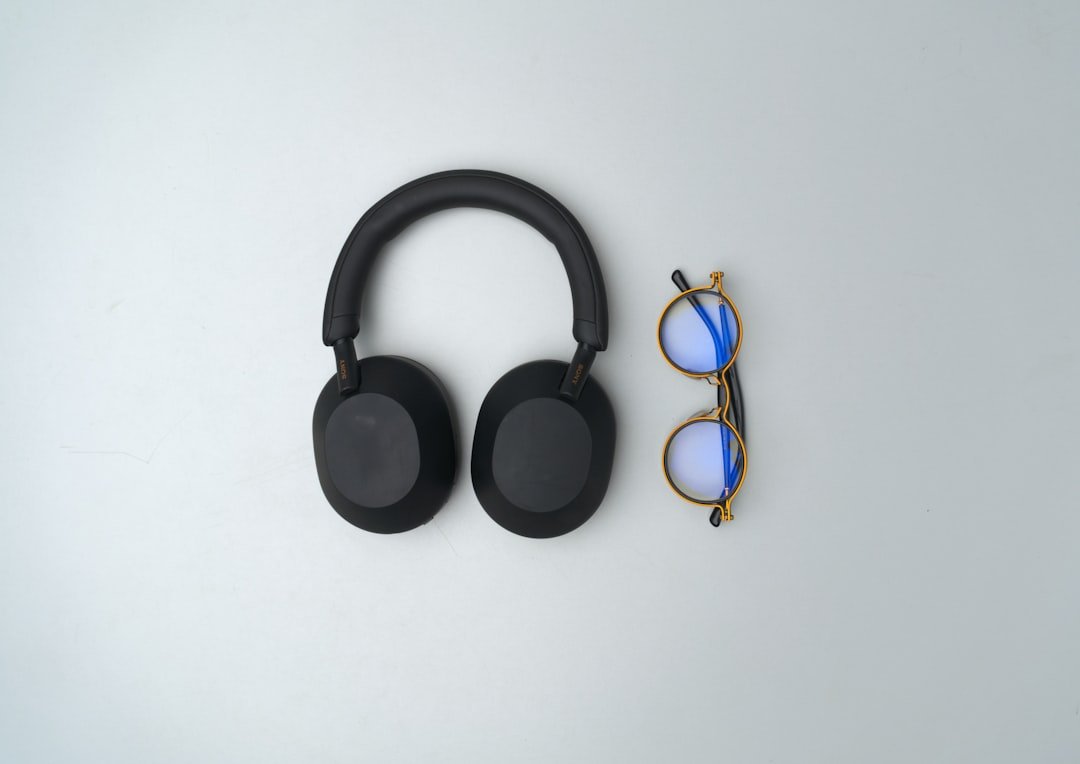
Włącz i przełącz słuchawki w tryb parowania
Aby cieszyć się bezprzewodową swobodą, pierwszym krokiem jest prawidłowe włączenie słuchawek i przejście w tryb parowania. Proces ten, choć intuicyjny, różni się w zależności od modelu. W większości przypadków słuchawki włącza się, przytrzymując przycisk zasilania przez kilka sekund, aż diody LED zaczną migać. Kluczowe jest jednak rozpoznanie momentu, gdy urządzenie przechodzi w stan wykrywalności dla innych sprzętów. Częstym błędem jest zbyt wczesne puszczenie przycisku, co skutkuje jedynie włączeniem słuchawek bez aktywacji trybu parowania. Warto zapoznać się z sygnałami wizualnymi lub dźwiękowymi wskazanymi przez producenta – dla jednych modeli szybkie miganie niebieskiego światła oznacza gotowość do sparowania, dla innych będzie to naprzemienne miganie kolorami.
Tryb parowania to stan, w którym słuchawki tymczasowo wyłączają się z połączenia z dotychczasowym urządzeniem i aktywnie nasłuchują nowego żądania połączenia. To ważne rozróżnienie, ponieważ wiele nowoczesnych modeli łączy się automatycznie z ostatnim znanym urządzeniem po włączeniu. Aby wymusić parowanie z nowym smartfonem czy laptopem, często konieczne jest przytrzymanie przycisku dłużej – nawet do 5-10 sekund – lub użycie dedykowanego przycisku funkcyjnego. W przypadku słuchawek bez fizycznych przycisków, wyjęcie ich z etui często automatycznie uruchamia tryb parowania, co jest eleganckim rozwiązaniem poprawiającym ergonomię.
Gdy już słuchawki są w odpowiednim trybie, pozostaje je odnaleźć w ustawieniach Bluetooth na swoim urządzeniu źródłowym. Jeśli na liście dostępnych urządzeń pojawi się ich nazwa modelu lub producenta, wystarczy na nią kliknąć. Po udanym połączeniu zwykle słychać potwierdzający dźwięk lub komunikat głosowy. Pamiętaj, że pierwsze sparowanie wymaga potwierdzenia, ale kolejne włączenia powinny prowadzić do automatycznej rekonnekcji, o ile słuchawki są w zasięgu. Problemy z parowaniem często rozwiązuje proste zresetowanie słuchawek poprzez przytrzymanie przycisku zasilania przez dłuższy czas (nawet 15 sekund), co czyści ich pamięć poprzednich połączeń i daje świeży start.
Znajdź ustawienia Bluetooth na swoim telefonie lub komputerze

Znalezienie ustawień Bluetooth na swoim urządzeniu to zazwyczaj pierwszy i najprostszy krok w procesie łączenia się z akcesoriami. Choć sama lokalizacja może się nieznacznie różnić w zależności od modelu i systemu operacyjnego, współczesne interfejsy są projektowane z myślą o intuicyjności. Na większości smartfonów z Androidem ikonę Bluetooth, przypominającą stylizowaną, niebieską literę „B”, najszybciej odkryjesz, przeciągając palcem od góry ekranu, aby rozwinąć panel szybkich ustawień. Alternatywnie, warto zajrzeć do głównych „Ustawień” i poszukać sekcji „Połączenia” lub „Podłączone urządzenia”. W świecie Apple, na iPhone’ach czy iPadach, ścieżka prowadzi przez aplikację „Ustawienia”, gdzie opcja Bluetooth jest zwykle wymieniona wśród górnych pozycji menu, co podkreśla jej fundamentalne znaczenie w ekosystemie marki.
Na komputerach z systemem Windows 10 i 11 centrum sterowania tą technologią bezprzewodową znajduje się w „Ustawieniach” (klawisz Windows + I), a konkretnie w dziale „Urządzenia” lub „Bluetooth i urządzenia”. Warto tu zwrócić uwagę na przełącznik główny, który musi być aktywny, oraz na opcję „Dodaj urządzenie”, inicjującą proces parowania. Użytkownicy macOS odnajdą odpowiednie menu w prawym górnym rogu ekranu, na pasku menu, pod ikoną kontroli systemu, lub przechodząc do „Preferencji systemowych” i wybierając „Bluetooth”. Kluczową różnicą w porównaniu do urządzeń mobilnych jest często większa liczba zaawansowanych opcji, takich jak widoczność dla innych urządzeń czy zarządzanie sterownikami.
Niezależnie od platformy, świadome korzystanie z ustawień Bluetooth otwiera drogę do efektywniejszego zarządzania energią i bezpieczeństwem. Warto okresowo przeglądać listę sparowanych urządzeń i usuwać z niej nieużywane pozycje, co nie tylko porządkuje listę, ale też minimalizuje ryzyko przypadkowego połączenia. Pamiętaj, że sama ikona w panelu sterowania to często jedynie przełącznik; pełna kontrola nad zachowaniem modułu, nazwą urządzenia czy priorytetami połączeń kryje się zwykle w głębszych zakładkach menu. Eksploracja tych opcji pozwala na przykład ustalić, czy telefon ma być wykrywalny tylko przez ograniczony czas, co jest cenną wskazówką dla dbających o prywatność.
Dokończ parowanie i potwierdź połączenie
Proces parowania urządzeń często wydaje się zakończony w momencie, gdy na ekranie naszego smartfona lub komputera pojawi się nazwa nowego gadżetu. To jednak tylko połowa sukcesu. Kluczowym, a niekiedy pomijanym krokiem, jest dokończenie parowania poprzez wyraźne potwierdzenie połączenia po obu stronach. Można to porównać do nawiązania rozmowy telefonicznej – samo wybranie numeru nie gwarantuje kontaktu; dopiero gdy druga osoba odbierze i powie „halo”, kanał komunikacji staje się aktywny i obustronny. W świecie technologii to „halo” przybiera formę wyskakującego okienka z kodem, prośby o naciśnięcie przycisku fizycznego na urządzeniu peryferyjnym lub konieczności zaakceptowania połączenia w systemowej nakładce.
Zaniedbanie tego finalnego potwierdzenia jest częstą przyczyną pozornych usterek. Użytkownik widzi swoje słuchawki Bluetooth na liście sparowanych urządzeń, lecz dźwięk płynie dalej z głośników laptopa. Powodem jest właśnie brak pełnego, aktywnego połączenia, które wymagało dodatkowej autoryzacji. Ten mechanizm służy nie tylko technicznej inicjacji, ale przede wszystkim bezpieczeństwu. Zapobiega przypadkowemu lub celowemu podłączeniu się niepożądanego urządzenia w pobliżu, które mogłoby przechwycić strumień danych, np. audio czy nawet klawiszy. Dlatego też kody numeryczne wyświetlane do weryfikacji są tak istotne – stanowią cyfrowy uścisk dłoni, potwierdzający, że łączymy się z właściwym, zamierzonym przez nas sprzętem.
W praktyce, po zainicjowaniu procesu, należy uważnie obserwować nie tylko ekran swojego głównego urządzenia, ale także samą podłączaną technologię. Często dioda LED zmienia tryb migania na stałe światło, lub mały głośnik emituje charakterystyczny dźwięk, sygnalizując gotowość. Finalne zatwierdzenie na ekranie smartfona czy komputera cementuje tę relację. Pamiętanie o tym ostatnim „kliknięciu” oszczędza frustracji i czas stracony na powtarzanie całej procedury od początku, a także buduje nawyk świadomego zarządzania swoją siecią połączonych gadżetów, co jest podstawą sprawnego i bezpiecznego ekosystemu cyfrowego.
Rozwiąż najczęstsze problemy z łącznością
Problemy z łącznością internetową potrafią skutecznie zakłócić pracę czy rozrywkę, a ich źródło bywa nieoczywiste. Zanim zadzwonisz do dostawcy, warto przeprowadzić prostą, domową diagnostykę, która w wielu przypadkach pozwoli szybko przywrócić stabilne połączenie. Kluczowym pierwszym krokiem jest odróżnienie awarii lokalnej od problemu po stronie operatora. Restart routera, czyli odłączenie go od zasilania na pełne 30 sekund, to klasyczna, ale nadal niezwykle skuteczna metoda. Pozwala to urządzeniu na czysty restart, odświeżenie adresu IP i wyczyszczenie pamięci podręcznej, co często rozwiązuje tymczasowe zatory w transmisji danych. Pamiętaj, że router to minikomputer, który również potrzebuje „oddechu”.
Jeśli problem dotyczy wyłącznie jednego urządzenia, skup się na jego konfiguracji. W przypadku połączeń Wi-Fi fizyczna odległość od routera oraz przeszkody architektoniczne, jak ściany nośne czy instalacje wodne, znacząco tłumią sygnał. Ciekawym testem jest porównanie prędkości w różnych lokalizacjach – spadek jakości w konkretnym pokoju wskazuje na problem z zasięgiem, a nie z łączem. W takiej sytuacji rozważ przesunięcie routera lub inwestycję w prosty repeater sygnału. Dla urządzeń krytycznych, jak konsola do gier czy komputer stacjonarny, bezpośrednie podłączenie kablem Ethernet zapewni nie tylko stabilność, ale i pełną prędkość oferowaną przez abonament, której Wi-Fi często nie jest w stanie w pełni odzwierciedlić.
Czasami przyczyna leży głębiej, w samych ustawieniach sieci. Przestarzały sterownik karty sieciowej w komputerze może być źródłem chronicznych rozłączeń. Warto odwiedzić stronę producenta swojego laptopa lub komponentu i pobrać najnowsze oprogramowanie. Podobnie rzecz się ma z oprogramowaniem samego routera – aktualizacja firmware’u załatwia często luki bezpieczeństwa i błędy wpływające na wydajność. Gdy wszystkie te kroki zawiodą, a inne urządzenia w domu działają poprawnie, problem może leżeć po stronie dostawcy. Wówczas konkretne informacje z przeprowadzonych testów, takie jak czas trwania awarii i jej charakter, znacznie przyspieszą interwencję techniczną.
Opcjonalne: Połącz słuchawki z kilkoma urządzeniami
W dzisiejszym świecie, gdzie jednocześnie korzystamy z laptopa, smartfona i tabletu, możliwość podłączenia jednej pary słuchawek do kilku urządzeń naraz przestaje być luksusem, a staje się praktyczną koniecznością. Na szczęście współczesna technologia oferuje kilka dróg do osiągnięcia tego celu, choć każda z nich ma swoje specyficzne zalety i ograniczenia. Kluczem do sukcesu jest zrozumienie, jak działają poszczególne metody i dopasowanie ich do swoich codziennych scenariuszy użytkowania.
Najbardziej bezpośrednią metodą jest wykorzystanie funkcji wielopoint, którą posiada coraz więcej modeli słuchawek bezprzewodowych. Technologia ta pozwala na jednoczesne sparowanie słuchawek z dwoma różnymi źródłami, na przykład telefonem i komputerem. Główną zaletą jest inteligentne przełączanie się pomiędzy urządzeniami w zależności od tego, które aktualnie generuje dźwięk. Jeśli podczas słuchania muzyki z laptopa otrzymasz połączenie na smartfonie, słuchawki automatycznie przełączą się na rozmowę, a po jej zakończeniu wrócą do odtwarzania utworu. Warto jednak pamiętać, że standard ten nie pozwala na równoczesne strumieniowanie audio z obu urządzeń, a jedynie na sprawne zarządzanie połączeniami.
Dla użytkowników poszukujących większej swobody lub korzystających ze sprzętu bez funkcji wielopoint, alternatywą są przełączniki Bluetooth lub dedykowane nadajniki. Te niewielkie urządzenia, podłączane często przez port USB, mogą łączyć się z jedną parą słuchawek, podczas gdy same odbierają sygnał z kilku różnych źródeł. To rozwiązanie sprawdza się znakomicie w domowym biurze, gdzie chcemy mieć dostęp do dźwięku z komputera stacjonarnego, służbowego laptopa i osobistego telefonu za pomocą jednego, centralnego kontrolera. Innym, prostszym sposobem jest wykorzystanie możliwości nowoczesnych ekosystemów. W przypadku produktów Apple, słuchawki podłączone do iPhona mogą niemal bez wysiłku współpracować z tym samym kontem Apple ID na Macu lub iPadzie, tworząc spójne, choć ograniczone do jednej marki, środowisko.
Ostateczny wybór metody zależy od indywidualnych potrzeb i posiadanego sprzętu. Jeśli priorytetem jest mobilność i prostota, warto inwestować w słuchawki z solidną implementacją technologii wielopoint. Dla użytkowników stacjonarnych, pracujących na wielu maszynach, zewnętrzny przełącznik może okazać się niezawodnym i bardziej uniwersalnym rozwiązaniem. Niezależnie od wyboru, zdolność do płynnego zarządzania dźwiękiem z różnych urządzeń znacząco podnosi komfort codziennego życia, eliminując frustrujące procesy łączenia i rozłączania się za każdym razem, gdy chcemy zmienić źródło odsłuchu.
Zadbaj o stabilne połączenie i dłuższą żywotność baterii
Stabilne połączenie internetowe i satysfakcjonująca żywotność baterii to dwa filary komfortu w codziennym korzystaniu z urządzeń. Choć wydają się odrębnymi kwestiami, są ze sobą ściśle powiązane. Słaby zasięg zmienia smartfon czy laptop w energochłonną maszynerię – urządzenie musi stale zwiększać moc nadajnika, by utrzymać łączność z wieżą komórkową lub routerem, co drastycznie przyspiesza rozładowywanie baterii. Analogicznie, aplikacje działające w tle i nieustannie synchronizujące dane przez sieć wykonują podwójną pracę, obciążając zarówno procesor, jak i moduł komunikacyjny. Dlatego dbanie o jeden aspekt często przekłada się na poprawę drugiego.
Kluczową praktyką jest świadome zarządzanie trybami połączeń. W miejscach o stabilnym dostępie do Wi-Fi warto przełączyć smartfon na tryb samolotowy, a następnie ręcznie włączyć tylko sieć bezprzewodową. To proste działanie odciąży modem komórkowy, który w poszukiwaniu sygnału zużywa znaczną część energii. Podobnie, wyłączanie Bluetooth i GPS, gdy nie są aktywnie używane, przynosi wymierne korzyści. W przypadku laptopów, korzystanie z połączenia kablowego Ethernet zamiast Wi-Fi nie tylko zapewni niższe opóźnienia, ale także odciąży układ bezprzewodowy, co może być szczególnie istotne podczas długich spotkań online czy transferu dużych plików.
Długoterminowa żywotność baterii litowo-jonowej zależy także od naszych nawyków ładowania. Wbrew obiegowym opiniom, korzystniejsze jest utrzymywanie poziomu naładowania między 20% a 80% niż ciągłe doprowadzanie do pełnego 100% i głębokiego rozładowania. Wiele nowoczesnych urządzeń oferuje opcję optymalizacji ładowania, która analizuje naszą rutynę i kończy proces ładowania do pełna tuż przed pobudką. Warto z takich funkcji korzystać. Pamiętajmy również, że ekstremalne temperatury są wrogiem zarówno dla stabilności elektroniki, jak i chemii baterii – pozostawianie telefonu na pełnym słońcu lub w zimnym samochodzie przyspiesza degradację jego ogniwa. Ostatecznie, połączenie technicznej dbałości o jakość sygnału z rozsądną troską o fizyczny stan baterii tworzy synergię, która realnie wydłuża czas pracy na jednym ładowaniu i chroni wartość naszych urządzeń na lata.
Najnowsze z kategorii Inne








