Sprawdź kompatybilność swojego sprzętu i systemu operacyjnego
Zanim przystąpisz do instalacji nowego oprogramowania czy zakupu wymagającej gry, poświęcenie kilkunastu minut na weryfikację kompatybilności może zaoszczędzić godziny frustracji. Proces ten nie sprowadza się jedynie do porównania liczby gigabajtów pamięci RAM. Kluczowe jest zrozumienie, że wymagania producentów często podają wartości minimalne, które umożliwiają jedynie podstawowe działanie aplikacji. Dla płynnej i przyjemnej pracy warto celować w specyfikację zalecaną, a najlepiej nieco ją przewyższyć. Dotyczy to szczególnie komponentów takich jak karta graficzna, gdzie oprócz ilości pamięci istotna jest także jej generacja i architektura, wpływająca na obsługę nowych technologii renderowania.
Równie istotny jest stan Twojego systemu operacyjnego. Nawet spełnienie wymagań sprzętowych na papierze może nie wystarczyć, jeśli używasz przestarzałej wersji systemu. Wiele nowoczesnych aplikacji, dla zapewnienia bezpieczeństwa i stabilności, wymaga konkretnych aktualizacji lub w ogóle nie wspiera starszych edycji, jak Windows 10 po zakończeniu wsparcia Microsoftu. W świecie macOS sytuacja jest podobna – najnowsze wersje oprogramowania często są ściśle powiązane z najnowszymi wydaniami systemu. Pominięcie tej kwestii może skutkować błędami instalacji lub nagłymi zawieszeniami programu.
W praktyce, sprawdzenie kompatybilności warto rozpocząć od oficjalnej strony dystrybutora oprogramowania, gdzie znajdziesz najbardziej wiarygodne specyfikacje. Następnie, aby zweryfikować parametry swojego komputera, użyj narzędzi systemowych. W Windowsie jest to polecenie „dxdiag” lub sekcja „Informacje o systemie”, a w macOS „Ten Mac” w menu Apple. Dla laików pomocne mogą być także dedykowane, darmowe programy diagnostyczne, które skanują konfigurację i automatycznie porównują ją z bazami wymagań popularnych gier i aplikacji, często sugerując także ewentualne aktualizacje sterowników. Pamiętaj, że sterowniki, szczególnie do karty graficznej, są żywym elementem systemu; ich regularna aktualizacja potrafi znacząco podnieść wydajność i naprawić problemy z kompatybilnością nawet na nie najnowszym sprzęcie.
Przygotuj słuchawki do pierwszego sparowania
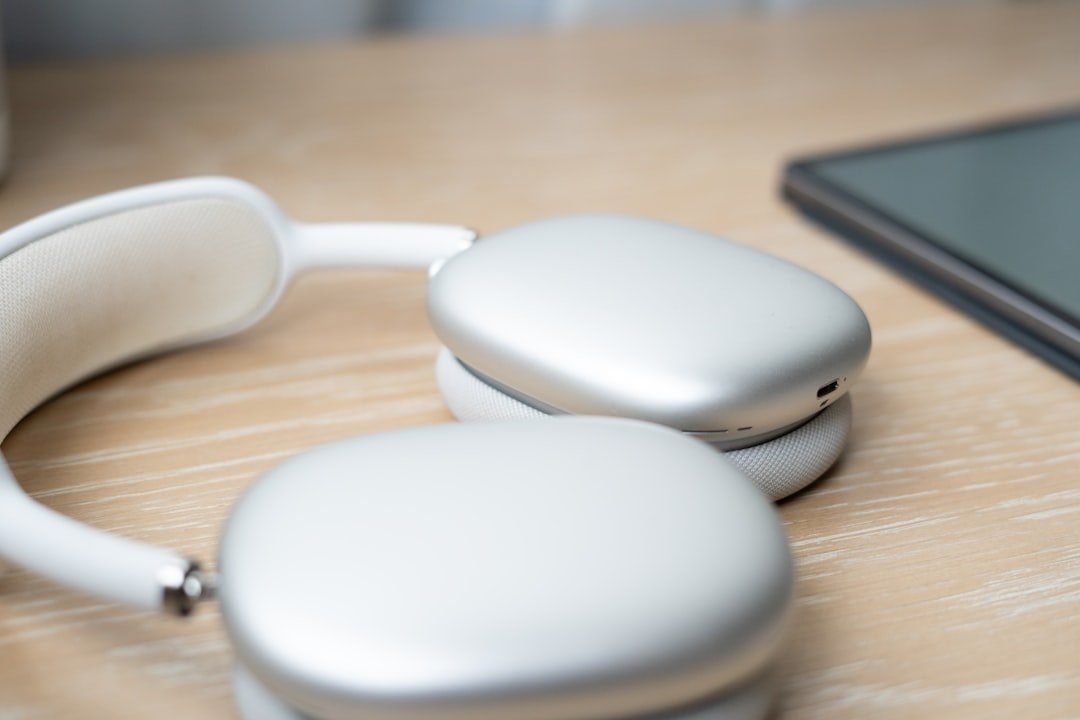
Pierwsze sparowanie słuchawek z urządzeniem to moment, od którego zależy komfort ich przyszłego użytkowania. Choć proces ten jest dziś w większości zautomatyzowany, poświęcenie kilku chwil na odpowiednie przygotowanie może zapobiec typowym problemom, takim jak niestabilne połączenie czy trudności z wykryciem zestawu. Kluczowym krokiem, często pomijanym, jest naładowanie akumulatora przed pierwszym użyciem. Nawet jeśli pudełko wskazuje, że słuchawki są częściowo naładowane, pełne doładowanie gwarantuje, że nie wyłączą się one w trakcie konfiguracji, co mogłoby przerwać proces i wymusić jego ponowne rozpoczęcie.
Kolejnym istotnym aspektem jest zrozumienie trybu parowania oferowanego przez dany model. Większość nowoczesnych słuchawek bezprzewodowych automatycznie wchodzi w ten tryb po wyjęciu z etui, co sygnalizują migającym diodą LED. Warto jednak sprawdzić instrukcję, ponieważ niektóre modele, szczególnie te z zaawansowanymi funkcjami, mogą wymagać przytrzymania dedykowanego przycisku przez kilka sekund. To działanie resetuje ich profil sieciowy i czyni je „widzialnymi” wyłącznie dla urządzenia, z którym chcemy je połączyć, zwiększając bezpieczeństwo i stabilność połączenia.
Przed rozpoczęciem samego parowania warto także przygotować docelowe urządzenie, na przykład smartfon. Należy włączyć jego moduł Bluetooth i na chwilę odświeżyć listę dostępnych urządzeń, usuwając z niej zapisane, stare połączenia, które mogą wprowadzać zakłócenia. Gdy już inicjujemy proces, powinniśmy upewnić się, że słuchawki znajdują się w bezpośredniej bliskości telefonu lub komputera, najlepiej w odległości nie większej niż metr. Pozwala to uniknąć zakłóceń od innych sygnałów radiowych i zapewnia czysty „handshake” między urządzeniami.
Finalnie, po udanym sparowaniu, rekomendowane jest odtworzenie krótkiego fragmentu muzyki lub filmu. To nie tylko test jakości dźwięku, ale także sposób na potwierdzenie, że połączenie jest stabilne i że wszystkie kodeki audio zostały prawidłowo rozpoznane. Pamiętajmy, że pierwsze parowanie tworzy swego rodzaju fundament – dobrze przeprowadzone, minimalizuje przyszłe problemy z automatycznym łączeniem się i pozwala od razu w pełni cieszyć się możliwościami naszego nowego akcesorium.
Wejdź w ustawienia Bluetooth na swoim komputerze
Aby rozpocząć proces parowania nowego urządzenia, pierwszym krokiem jest odnalezienie i otwarcie centrum zarządzania połączeniami bezprzewodowymi w systemie operacyjnym. W Windows 10 i 11 najprościej kliknąć ikonę powiadomień na pasku zadań i rozwinąć panel szybkich ustawień, gdzie często znajduje się dedykowany przycisk Bluetooth. Alternatywnie, można udać się do pełnego menu Ustawienia, a następnie wybrać sekcję „Urządzenia” lub „Bluetooth i urządzenia”. Użytkownicy macOS zwykle znajdą odpowiednią opcję w prawym górnym rogu ekranu, na pasku menu, klikając ikonę sterowania lub bezpośrednio w Preferencjach systemowych w kategorii „Bluetooth”. Kluczowe jest, aby przed tymi czynnościami upewnić się, że sam adapter radiowy jest włączony; wiele laptopów posiada fizyczny przełącznik lub kombinację klawiszy funkcyjnych (np. Fn + F5), która aktywuje tę funkcję.
Wejście w ustawienia Bluetooth na komputerze otwiera przed nami więcej niż prosty przełącznik „Wł./Wył.”. To właśnie tutaj system zarządza historią i zaufaniem do podłączanych gadżetów. Interfejs prezentuje listę wcześniej sparowanych urządzeń, co pozwala na szybkie ponowne łączenie ze słuchawkami, myszką czy klawiaturą bez konieczności każdorazowego przeprowadzania pełnej procedury. Warto zwrócić uwagę na zaawansowane opcje, często ukryte pod przyciskiem „Więcej ustawień Bluetooth”. Można tam znaleźć przydatne funkcje, jak zezwolenie urządzeniom na odnajdywanie komputera, co jest niezbędne do inicjacji parowania, czy ustawienia dotyczące jakości dźwięku w przypadku słuchawek.
Praktycznym insightem jest zrozumienie, że ten panel to nie tylko brama połączenia, ale także narzędzie do rozwiązywania problemów. Jeśli jakieś urządzenie przestaje działać prawidłowo, usunięcie go z tej listy i przeprowadzenie parowania od nowa często resetuje nieprawidłowe konfiguracje i przywraca stabilność. Pamiętajmy, że proces włączania Bluetooth na komputerze różni się od metody na smartfonie, gdzie opcja jest zwykle bardziej eksponowana. Na PC jest ona częściej zintegrowana z szerszym ekosystemem zarządzania sprzętem, co wymaga nieco bardziej świadomej nawigacji, ale oferuje też większą kontrolę nad zachowaniem każdego podłączanego komponentu.
Włącz tryb parowania w słuchawkach i dokończ łączenie
Jeśli proces łączenia słuchawek z nowym urządzeniem nagle się zatrzymał, a na liście dostępnych urządzeń Bluetooth wciąż ich nie widać, najprawdopodobniej potrzebujesz właśnie tej funkcji. Tryb parowania, często nazywany też trybem odkrywania, to specjalny stan, w którym słuchawki wyłączają normalną pracę i skupiają się wyłącznie na nawiązaniu nowego połączenia. Wyobraź to sobie jako otwarcie drzwi tylko dla gości – gdy są one zamknięte (czyli w normalnym trybie pracy), żadne nowe urządzenie nie może się z nimi skomunikować. Aktywacja tego trybu jest kluczem do dokończenia procesu, który utknął w połowie drogi.
Sposób włączenia tej opcji różni się w zależności od modelu, ale istnieje kilka uniwersalnych metod, które warto wypróbować. W większości przypadków wystarczy przytrzymać przycisk zasilania przez znacznie dłuższy czas niż przy normalnym włączaniu – często około 5 do 10 sekund, aż diody LED zaczną migać w specyficznym, szybkim rytmie, różnym od standardowego podłączenia. Niektóre modele mają dedykowany, oddzielny przycisk do parowania, często oznaczony charakterystycznym symbolem Bluetooth. W sytuacji, gdy żadna z tych metod nie działa, pomocne może być odłożenie słuchawek na kilka minut do etui ładowania, a następnie ponowne wyjęcie, co w wielu nowoczesnych modelach automatycznie uruchamia tryb łączenia.
Warto traktować ten proces nie jako błąd, lecz jako zabezpieczenie. Gdyby słuchawki pozostawały stale widoczne, mogłoby to prowadzić do nieautoryzowanych prób połączenia lub szybszego rozładowania baterii. Po pomyślnym włączeniu trybu parowania, wróć do ustawień Bluetooth na swoim smartfonie lub komputerze i odśwież listę dostępnych urządzeń. Powinieneś teraz zobaczyć nazwę swoich słuchawek, często z dopiskiem „dostępne do parowania” lub podobnym. Wybierz je, a po chwili usłyszysz potwierdzający dźwięk w słuchawkach, oznaczający, że łączenie jest kompletne i urządzenia wymieniły między sobą niezbędne klucze szyfrujące dla stabilnego połączenia w przyszłości.
Rozwiąż problemy z połączeniem lub brakiem dźwięku
Zanim sięgniesz po skomplikowane narzędzia diagnostyczne, warto zacząć od podstaw, które często bywają przeoczone. Problem z dźwiękiem lub połączeniem sieciowym może mieć źródło w najprostszych elementach. W przypadku braku dźwięku sprawdź fizyczne przyciski głośności na klawiaturze lub obudowie głośników, a także poziom głośności w systemie operacyjnym dla konkretnej aplikacji – przeglądarka i program muzyczny mogą mieć indywidualne ustawienia. Analogicznie, przy kłopotach z połączeniem sieciowym, restart routera i komputera to klasyk, który naprawdę działa, resetując często błędne stany w pamięci podręcznej urządzeń. Te proste kroki rozwiązują znaczną część codziennych usterek, oszczędzając czas na dalsze, bardziej skomplikowane ścieżki rozwiązywania problemów.
Gdy podstawy nie pomogą, czas na diagnozę warstwy sprzętowej i sterowników. W kontekście dźwięku, otwarcie menedżera urządzeń i sprawdzenie karty dźwiękowej pod kątem żółtych wykrzykników jest kluczowe. Nawet jeśli system nie zgłasza błędu, warto odwiedzić stronę producenta płyty głównej lub laptopa i pobrać najnowsze sterowniki audio, omijając ogólne aktualacje Windows. Dla połączenia sieciowego, podobna logika dotyczy karty Wi-Fi lub Ethernet. Częstym, lecz niedocenianym rozwiązaniem jest też fizyczne przełączenie kabla sieciowego do innego portu w routerze lub użycie adaptera USB, co pozwala wykluczyć awarię konkretnego portu.
W tle tych problemów mogą działać konflikty oprogramowania lub głębsze ustawienia systemowe. Aplikacje do zarządzania audio od producentów sprzętu, mimo dobrych intencji, czasem przejmują kontrolę nad dźwiękiem i blokują systemowe wyjście. Warto zajrzeć w ustawienia dźwięku w Panelu sterowania i sprawdzić, które urządzenie jest domyślne oraz czy nie jest wyciszone na poziomie miksera. W sieci, zmiana serwera DNS na publiczny, np. od Cloudflare (1.1.1.1) lub Google (8.8.8.8), może przyspieszyć rozwiązywanie nazw domen i ustabilizować połączenie, omijając potencjalne problemy z dostawcą internetu. Pamiętaj, że systematyczne aktualizacje systemu operacyjnego często zawierają poprawki właśnie dla sterowników i stosu sieciowego, więc ich zaniedbanie może być źródłem utrzymujących się trudności.
Zoptymalizuj ustawienia dźwięku dla lepszej jakości
Dźwięk to często niedoceniany, a kluczowy element naszego cyfrowego doświadczenia. Jego jakość potrafi diametralnie zmienić odbiór filmu, grę czy konferencję online. Na szczęście, aby osiągnąć lepszą jakość dźwięku, nie zawsze potrzebujemy drogiego sprzętu – często wystarczy dogłębna eksploracja ustawień systemowych i aplikacji. Pierwszym krokiem powinno być przejście do zaawansowanych opcji dźwięku w panelu sterowania systemu operacyjnego. Warto tam znaleźć zakładkę dotyczącą formatów, gdzie domyślnie może być ustawiony kompromisowy profil. Dla statycznego odsłuchu muzyki lub filmów, wybór najwyższego dostępnego formatu, jak 24-bit/192 kHz, może przynieść subtelną, ale wyczuwalną różnicę w klarowności i głębi. Pamiętajmy jednak, że dla dynamicznych gier czy komunikacji głosowej to ustawienie może wprowadzać niepotrzebne opóźnienie.
Kluczową kwestią jest również zrozumienie profilu swojego sprzętu. Słuchawki gamingowe, studyjne monitory a zestawy kinowe domowe mają zupełnie różne charakterystyki. Wiele kart dźwiękowych oferuje w ustawieniach predefiniowane profile lub możliwość kalibracji za pomocą equalizera. Zamiast ślepo wybierać agresywny preset „bass boost”, spróbuj ręcznie dostroić pasma. Na przykład, lekkie podbicie zakresu około 2-4 kHz może poprawić zrozumiałość dialogów w filmach, a delikatne obniżenie częstotliwości środkowych (tzw. „mud range”) oczyści dźwięk z pogłosu. Dla komunikacji głosowej poświęć osobno czas na optymalizację ustawień w aplikacjach jak Discord czy Zoom – wyłącz tam wszelkie automatyczne korekty głośności i redukcję szumów, które często zniekształcają naturalny głos, a dopiero potem włączaj je pojedynczo, testując efekt.
Ostatnim, często pomijanym filarem jest zarządzanie wyjściami dźwiękowymi w systemie. Jeśli podłączamy słuchawki do przedniego gniazda obudowy komputera, a głośniki do tylnego wyjścia karty, system traktuje je jako dwa osobne urządzenia. Warto w ustawieniach dźwięku oznaczyć jedno z nich jako domyślne i wyłączyć wszelkie „enhancements” czy efekty przestrzenne, które mogą konkurować z natywnymi mechanizmami aplikacji, takimi jak dźwięk przestrzenny w grach. Prawdziwa optymalizacja polega na minimalizowaniu warstw przetwarzania – pozwoleniu, by czysty sygnał z gry czy odtwarzacza trafiał do sprzętu z jak najmniejszą ingerencją systemowego pośrednika. Regularne testy z różnymi rodzajami materiału źródłowego są najlepszym sposobem na znalezienie własnego, idealnego balansu.
Zarządzaj połączeniem i przełączaj się między urządzeniami
Współczesne ekosystemy cyfrowe, takie jak Apple Continuity, Microsoft Phone Link czy rozwiązania oferowane przez producentów słuchawek z łącznością wielopunktową, uczyniły płynne przełączanie się między urządzeniami niemal niedostrzegalnym. Kluczem do sprawnego zarządzania tymi połączeniami jest jednak proaktywna konfiguracja i świadomość ich ograniczeń. Podstawą jest zawsze zalogowanie się na to samo konto główne – czy to Apple ID, konto Google czy Microsoft – na wszystkich urządzeniach, które mają ze sobą współpracować. Warto poświęcić chwilę w ustawieniach każdego z gadżetów, aby w sekcjach dotyczących kontynuacji działania lub łączności między urządzeniami ręcznie włączyć wszystkie pożądane funkcje, takie jak udostępnianie internetu, przekazywanie połączeń czy uniwersalny schowek.
Efektywne zarządzanie tymi połączeniami wymaga również pewnej dyscypliny. Przykładowo, słuchawki obsługujące wielopunktowe łączenie się z dwoma urządzeniami jednocześnie mogą preferować połączenie z ostatnio aktywnym źródłem dźwięku. Jeśli odbierasz telefon na komputerze przez aplikację, a następnie chcesz wrócić do słuchania muzyki z telefonu, może być konieczne ręczne przełączenie outputu audio w panelu sterowania systemu. Podobnie, funkcja udostępniania internetu z telefonu na laptopa działa najsprawniej, gdy oba urządzenia są w zasięgu tej samej sieci Wi-Fi lub połączone przez Bluetooth, co należy wcześniej skonfigurować. Praktycznym insightem jest regularne przeglądanie listy połączonych urządzeń w ustawieniach konta, aby odwołać dostęp przestarzałym lub zgubionym sprzętom, co zwiększa bezpieczeństwo.
Płynność pracy w takim środowisku zależy od zrozumienia, że jest to raczej sieć współpracujących ze sobą, ale niezależnych węzłów, niż jeden zunifikowany organizm. Na przykład, możesz rozpocząć pisanie emaila na telefonie w kolejce, a dokończyć je na komputerze w biurze, ale załącznik otwarty na jednym urządzeniu nie pojawi się automatycznie na drugim – wymaga to użycia funkcji udostępniania między urządzeniami. Porównując różne ekosystemy, można zauważyć, że podczas gdy rozwiązania Apple słyną z bezproblemowej integracji sprzętowej, to narzędzia cross-platformowe, takie jak Microsoft Your Phone, oferują większą elastyczność w łączeniu produktów różnych marek. Ostatecznie, sukces polega na traktowaniu tych funkcji nie jako magii, lecz jako zestawu praktycznych narzędzi, które – odpowiednio skonfigurowane i zrozumiane – usuwają zbędne tarcia z codziennego obcowania z technologią.
Najnowsze z kategorii Inne








