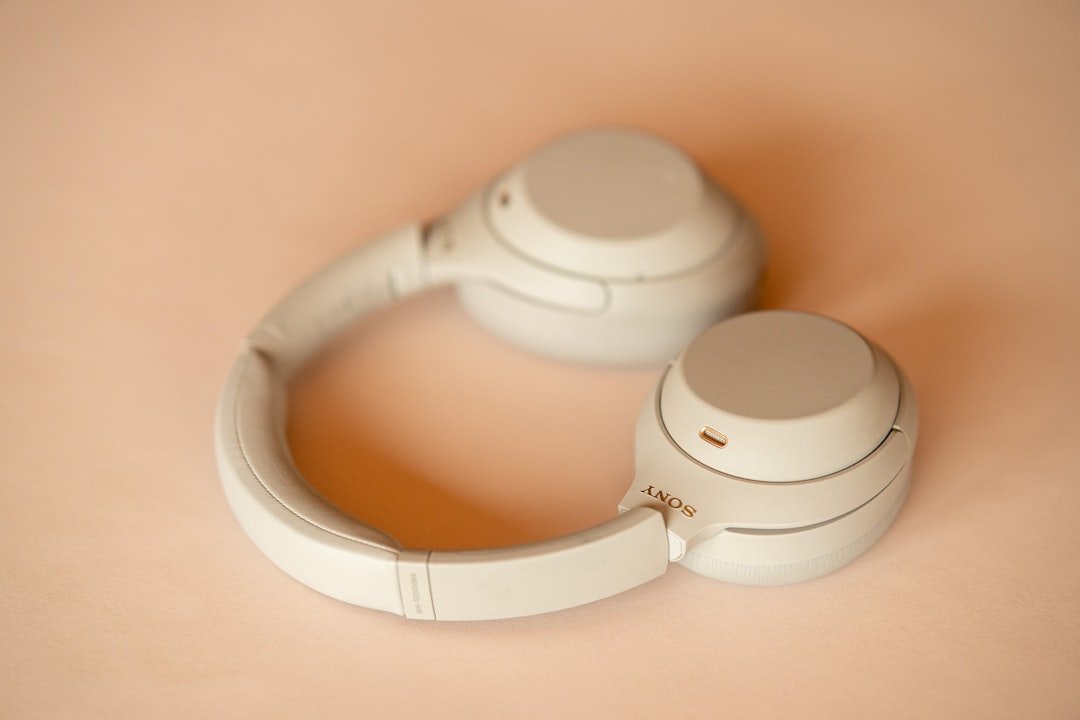
Włącz tryb parowania w słuchawkach (krok po kroku)
Włączenie trybu parowania w słuchawkach to zazwyczaj prosty proces, choć różni się w zależności od modelu i marki. Pierwszym uniwersalnym krokiem jest przejście do ustawień Bluetooth w swoim smartfonie, tablecie lub komputerze. Następnie należy upewnić się, że funkcja Bluetooth jest aktywna i urządzenie rozpoczęło skanowanie w poszukiwaniu dostępnych akcesoriów. Kluczową czynnością, która inicjuje cały proces, jest wprowadzenie samych słuchawek w stan wykrywalności. W większości przypadków osiąga się to poprzez przytrzymanie przycisku zasilania przez kilka sekund dłużej niż przy zwykłym włączaniu. Sygnałem, że słuchawki są gotowe do sparowania, jest zwykle migająca lub zmieniająca kolor dioda LED, a czasem również charakterystyczny głosowy komunikat.
Warto pamiętać, że niektóre modele, szczególnie te z zaawansowanymi funkcjami, posiadają dedykowany przycisk do parowania, często oznaczony charakterystycznym symbolem. Inne, jak wiele słuchawek True Wireless, automatycznie wchodzą w tryb parowania przy pierwszym wyjęciu z etui lub po zresetowaniu poprzednich połączeń. Gdy słuchawki pojawią się na liście dostępnych urządzeń w naszym smartfonie, wystarczy na nie kliknąć. Proces kończy się zwykle potwierdzeniem połączenia, zarówno na ekranie, jak i dźwiękowo w słuchawkach. To moment, gdy możemy już cieszyć się dźwiękiem.
Jeśli napotkasz problemy, sprawdź, czy słuchawki są odpowiednio naładowane, a także czy nie są aktualnie połączone z innym urządzeniem, co może blokować nowe parowanie. Praktycznym insightem jest obserwacja, że nowoczesne słuchawki często obsługują wielopunktowe parowanie, czyli łączenie z dwoma źródłami jednocześnie, jak telefon i laptop. W takiej sytuacji proces inicjacji może wymagać przejścia do zaawansowanych ustawień już połączonego urządzenia, aby dodać drugie. Pamiętaj, że pomyślne sparowanie to nie koniec – jakość połączenia może zależeć od odległości, przeszkód architektonicznych czy nawet interferencji z innymi urządzeniami elektronicznymi, co jest dobrą praktyką do rozważenia w przypadku zakłóceń.
Gdzie znaleźć ustawienia Bluetooth w Twoim Samsungu
Znalezienie funkcji Bluetooth w smartfonie Samsung może wydawać się oczywiste, ale w zależności od modelu i wersji systemu One UI droga do niej bywa nieco różna. Producenci regularnie aktualizują interfejs, przesuwając lub grupując opcje, co czasem dezorientuje nawet doświadczonych użytkowników. Kluczem do sprawnego poruszania się po menu jest zrozumienie logiki systemu Samsung, który stara się umieszczać najczęściej używane funkcje zarówno w łatwo dostępnym panelu szybkich ustawień, jak i w tradycyjnej aplikacji Ustawienia.
Najszybszą metodą na włączenie lub wyłączenie Bluetooth w Twoim Samsungu jest przeciągnięcie palca od górnej krawędzi ekranu, aby rozwinąć panel powiadomień i szybkich ustawień. Wśród ikon w drugim rzędzie zazwyczaj znajduje się symbol Bluetooth. Długie naciśnięcie tej ikony przeniesie Cię bezpośrednio do zaawansowanych ustawień tej funkcji, gdzie możesz zarządzać podłączonymi urządzeniami. To rozwiązanie jest niezwykle praktyczne, gdy chcesz szybko sparować słuchawki lub odłączyć się od zestawu samochodowego bez wchodzenia głęboko w menu telefonu.
Jeśli preferujesz klasyczną ścieżkę lub potrzebujesz dostępu do pełnej listy sparowanych gadżetów, otwórz aplikację Ustawienia z listy aplikacji lub za pomocą skrótu w panelu szybkiego dostępu. W głównym menu ustawień poszukaj sekcji „Połączenia” lub „Połączenia i udostępnianie”. To właśnie tam, obok opcji Wi-Fi i Trybu samolotowego, znajduje się dedykowany przycisk Bluetooth. Wejście w te ustawienia Bluetooth otwiera szczegółowy panel, gdzie możesz zmienić nazwę swojego urządzenia dla innych, sprawdzić historię połączeń lub usunąć stare, nieużywane pary, co bywa pomocne w rozwiązaniu problemów z łącznością.
Warto pamiętać, że Samsung oferuje również dodatkowe, inteligentne funkcje wokół Bluetooth, takie jak automatyczne włączanie się przy próbie połączenia z znanym urządzeniem czy opcja „Urządzenia w pobliżu”, która ułatwia odkrywanie i dzielenie się plikami. Niezależnie od tego, czy używasz najnowszego modelu Galaxy z najświeższą wersją One UI, czy nieco starszego smartfona, logika pozostaje spójna: szybki dostęp z góry ekranu i szczegółowa konfiguracja w aplikacji Ustawienia pod hasłem „Połączenia”. Gdy raz zapamiętasz tę ścieżkę, zarządzanie bezprzewodowymi akcesoriami stanie się intuicyjne.
Sparuj słuchawki z telefonem w mniej niż minutę
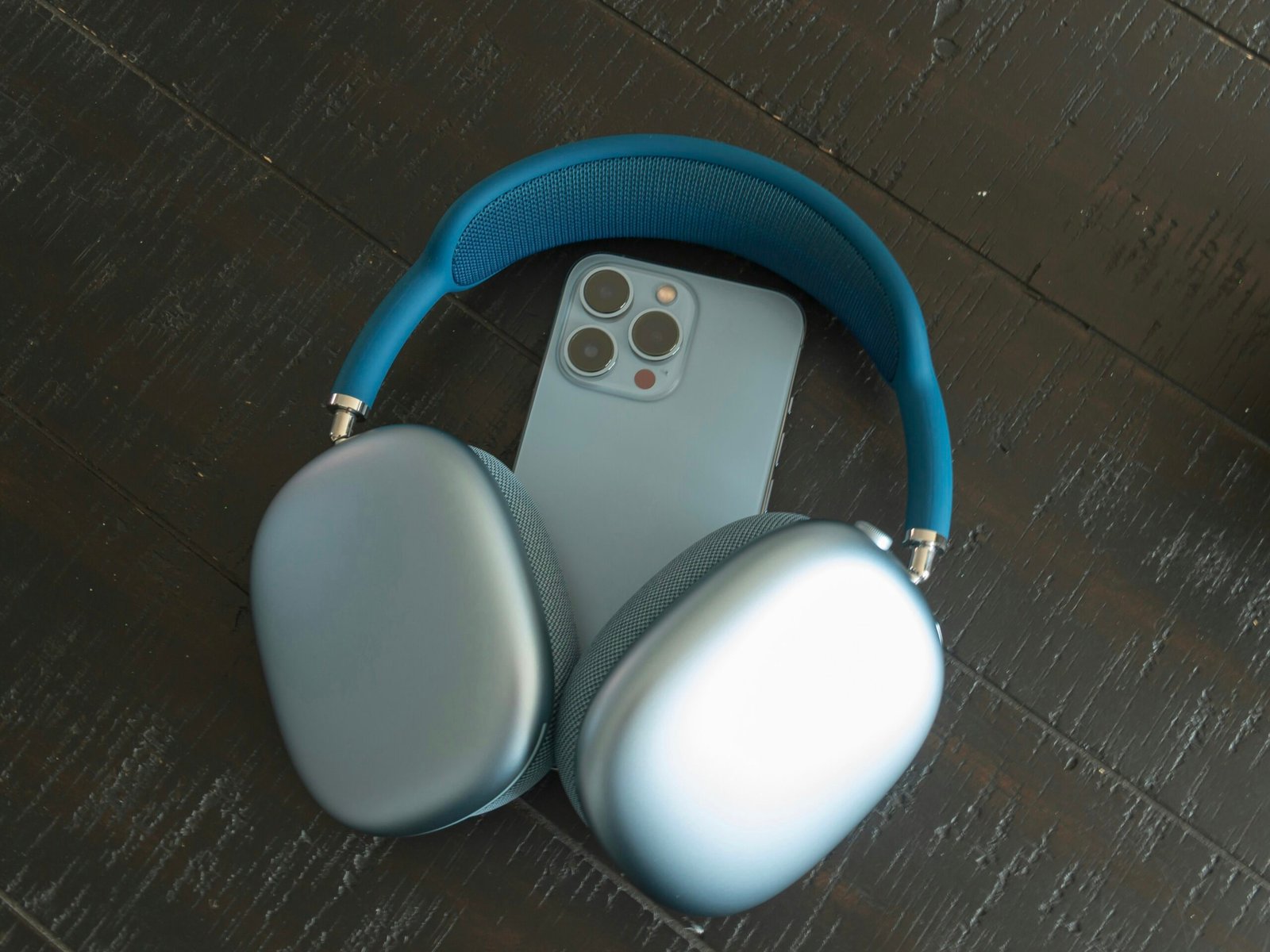
Połączenie nowych słuchawek bezprzewodowych z telefonem często wydaje się zadaniem dla wtajemniczonych, obarczonym skomplikowanymi instrukcjami. Tymczasem w większości współczesnych przypadków cały proces jest nie tylko prosty, ale i błyskawiczny. Sekret tkwi w dwóch technologiach, które działają w tle: Bluetooth oraz, coraz powszechniej, funkcjach automatycznego parowania. To one przekształcają rytuał łączenia w niemal magiczną czynność, która zajmuje często mniej czasu niż znalezienie ulubionej playliście.
Kluczem do sukcesu jest pierwsze włączenie słuchawek. Wiele modeli, szczególnie tych z wyższej półki, przechodzi w tryb parowania domyślnie właśnie przy pierwszym uruchomieniu. Wystarczy wtedy otworzyć na telefonie ustawienia Bluetooth i na liście dostępnych urządzeń odnaleźć nazwę naszego modelu. Producenci często nadają jej charakterystyczną formę, zawierającą nazwę marki. Dotknięcie jej na ekranie inicjuje proces łączenia, który kończy się zwykle komunikatem „Połączono”. Niektóre smartfony z systemem Android lub iOS oferują nawet rozszerzone podpowiedzi graficzne, które pojawiają się na ekranie, gdy wykryją nowe, kompatybilne urządzenie w pobliżu.
Gdy standardowa procedawa zawodzi, warto sięgnąć po sprawdzone metody rozwiązywania problemów. Najskuteczniejszym trikiem jest całkowite zresetowanie słuchawek, które czyści ich pamięć poprzednich połączeń. Większość modeli ma do tego dedykowany przycisk, często ukryty, który należy przytrzymać przez znacznie dłuższy czas niż przy włączaniu – nawet do 10-15 sekund, aż diody LED zaczną migać w specyficzny, opisany w manualu sposób. Równolegle warto wyczyścić historię sparowanych urządzeń w ustawieniach Bluetooth telefonu, usuwając z listy starą, potencjalnie konfliktową pozycję naszych słuchawek. To daje czystą kartę dla nowego połączenia.
Pamiętaj, że stabilność połączenia zależy nie tylko od udanego początku. Aby cieszyć się bezproblemowym działaniem, warto dbać o aktualność oprogramowania zarówno w słuchawkach, jak i w telefonie. Producenci regularnie publikują aktualizacje, które poprawiają nie tylko funkcje dźwiękowe, ale także stabilność łącza Bluetooth. Połączenie raz skonfigurowane powinno odnawiać się automatycznie przy każdym kolejnym użyciu, pod warunkiem, że oba urządzenia mają włączoną bezprzewodową łączność. Dzięki temu codzienne użytkowanie staje się naprawdę bezobsługowe – wyjmujesz słuchawki z etui, a dźwięk z telefonu płynie do nich natychmiast.
Rozwiąż typowe problemy z połączeniem Bluetooth
Bluetooth to technologia, która powinna ułatwiać życie, jednak gdy przestaje działać, potrafi skutecznie wyprowadzić z równowagi. Problemy z parowaniem czy utrzymaniem stabilnego połączenia często wynikają nie z awarii sprzętu, lecz z prostych do naprawienia konfliktów oprogramowania lub ustawień. Kluczem do rozwiązania większości z nich jest podejście systemowe – zamiast skupiać się na jednym urządzeniu, warto prześledzić całą ścieżkę sygnału, od źródła po akcesorium.
Jednym z najczęstszych, a zarazem najbardziej niedocenianych kroków naprawczych jest pełny cykl resetowania połączenia. Nie chodzi tu jedynie o włączenie i wyłączenie Bluetooth w menu smartfona. Prawdziwie skuteczne działanie wymaga całkowitego „wymazania śladów” starej pary. Należy zatem usunąć urządzenie z listy sparowanych w ustawieniach telefonu lub komputera, a następnie wyłączyć je fizycznie, odczekać kilkanaście sekund i dopiero wtedy ponownie uruchomić w trybie widoczności. Często pomaga również restart głównego urządzenia, który czyści pamięć podręczną i kończy ewentualne procesy blokujące porty radiowe.
Warto zwrócić uwagę na środowisko, w którym korzystamy z połączenia. Bluetooth działa na zatłoczonym paśmie 2,4 GHz, które dzieli z domowymi routerami Wi-Fi, kuchenkami mikrofalowymi czy nawet niektórymi lampami LED. Jeśli problemy występują w konkretnym miejscu, na przykład przy biurku, źródłem zakłóceń może być właśnie sąsiedztwo innych urządzeń. Próba zmiany kanału Wi-Fi w routerie na inny (np. z 6 na 11) lub chwilowe odsunięcie się od źródła potencjalnych interferencji bywa rozwiązaniem prostszym, niż się wydaje. Innym czynnikiem jest zasilanie – słaba bateria w słuchawkach czy głośniku może prowadzić do oszczędzania energii przez kontroler, objawiającego się zrywaniem połączenia.
Jeśli standardowe metody zawiodą, warto sięgnąć po aktualizacje, które często naprawiają niedostrzegalne na pierwszy rzut oka błędy komunikacji. Sprawdzenie nie dotyczy tylko systemu operacyjnego telefonu, ale także, o czym wiele osób zapomina, oprogramowania sprzętowego samego akcesorium. Producenci coraz częściej udostępniają dedykowane aplikacje, przez które wypuszczają łaty poprawiające stabilność łącza czy kompatybilność z nowymi modelami smartfonów. Pamiętajmy, że Bluetooth to dialog między dwoma urządzeniami – obie strony tej rozmowy muszą „mówić” tym samym, zaktualizowanym językiem protokołu, aby współpraca była bezproblemowa.
Dostosuj ustawienia dźwięku po podłączeniu
Podłączenie nowego urządzenia audio do komputera czy telewizora często kończy się rozczarowaniem – dźwięk jest zbyt cichy, basy zniekształcone lub dialogi giną w tle efektów. Większość systemów operacyjnych i urządzeń oferuje jednak zestaw zaawansowanych ustawień, które pozwalają nie tylko na regulację głośności, ale na prawdziwe dopasowanie charakterystyki dźwięku do naszych preferencji i możliwości sprzętu. Kluczowe jest przejście poza podstawowy suwak i odnalezienie panelu sterowania dźwiękiem, często ukrytego za ikoną głośnika w zasobniku systemowym lub w ustawieniach systemowych.
Warto zacząć od weryfikacji domyślnego urządzenia wyjściowego. System może nadal kierować dźwięk na wbudowane głośniki laptopa, mimo że podłączyliśmy wysokiej klasy słuchawki. Po potwierdzeniu tego wyboru, kolejnym krokiem jest kalibracja. W systemie Windows narzędzie „Rozmieszczenie głośników” pozwala zdefiniować konfigurację, np. stereo lub przestrzenną, co zasadniczo wpływa na algorytmy przetwarzania. W przypadku słuchawek, w zakładce „Ulepszenia” często znajdują się funkcje jak tłumienie głosu lub wirtualny dół, które mogą wnieść wartość, ale bywają też źródłem sztuczności – najlepiej testować je na znanym utworze.
Dla miłośników kina czy gier najistotniejsze są ustawienia przestrzenne. Technologie takie jak Dolby Atmos dla słuchawek czy DTS:X wymagają często aktywacji w systemie i odpowiedniej konfiguracji w aplikacjach odtwarzających. Pamiętajmy, że te ustawienia są komplementarne – włączanie wirtualizacji dźwięku przestrzennego jednocześnie z systemowymi „wzmacniaczami basów” może prowadzić do kakofonii. Ostatnim, często pomijanym elementem jest dostosowanie ustawień dźwięku w samej aplikacji. Serwis streamingowy, odtwarzacz multimedialny i gra posiadają własne miksuery, które powinny współgrać z globalną konfiguracją systemu. Eksperymentowanie z tymi opcjami, zaczynając od profilu neutralnego, to droga do osiągnięcia satysfakcjonującego, personalizowanego brzmienia.
Jak przełączać się między podłączonymi urządzeniami
Przełączanie się między podłączonymi urządzeniami, takimi jak słuchawki, głośniki czy monitory, stało się codzienną rutyną, jednak mechanizmy stojące za tym procesem są często niedoceniane. Współczesne systemy operacyjne, zarówno mobilne, jak i desktopowe, rozwinęły w tym zakresie zaawansowaną inteligencję. Kluczową rolę odgrywa tu nie tylko wykrycie sprzętu, ale także zarządzanie priorytetami połączeń. Na przykład, wiele systemów stosuje zasadę „ostatniego dotknięcia”, gdzie aktywne urządzenie jest automatycznie przełączane na to, z którego właśnie zaczęliśmy odtwarzać dźwięk. To wygodne, ale może prowadzić do niespodzianek, gdy przypadkowo odtworzymy film na głośniku telewizora zamiast w słuchawkach. Świadome zarządzanie tymi połączeniami wymaga zrozumienia, gdzie system przechowuje listę dostępnych urządzeń – zwykle w centrum sterowania, pasku zadań lub ustawieniach dźwięku.
Warto pamiętać, że płynność przełączania zależy w dużej mierze od stosowanych technologii łączności. Połączenie Bluetooth, mimo swojej wszechobecności, często wprowadza kilkusekundowe opóźnienie podczas zmiany urządzenia, co wynika z konieczności ponownego negocjowania parametrów połączenia. W przeciwieństwie do tego, ekosystemy producentów, takie jak Apple z funkcją Handoff czy Samsung z Quick Share, oferują niemal natychmiastowe przełączanie między własnymi urządzeniami, ponieważ wykorzystują synchronizację przez chmurę i szyfrowane połączenia peer-to-peer. To pokazuje, że przyszłość leży w integracji sprzętu i oprogramowania, a nie w uniwersalnych, ale wolniejszych standardach.
Dla użytkowników zaawansowanych kluczowym insightem jest istnienie wirtualnych kart dźwiękowych i menedżerów audio. Aplikacje te pozwalają tworzyć zaawansowane scenariusze, na przykład kierować dźwięk z przeglądarki internetowej na jeden głośnik, a dźwięk z komunikatora na słuchawki, jednocześnie. To rozwiązanie wykracza daleko poza proste przełączanie i otwiera drogę do prawdziwie wielozadaniowego środowiska dźwiękowego. Praktyczną radą jest regularne czyszczenie listy sparowanych urządzeń Bluetooth w ustawieniach telefonu lub komputera. Nagromadzenie starych, nieużywanych pozycji może czasami zakłócać proces wykrywania i łączenia z tymi aktualnie używanymi, spowalniając cały proces i wprowadzając niepotrzebne frustracje.
Porady, aby połączenie było stabilne i bateria działała dłużej
Stabilne połączenie internetowe i długa żywotność baterii to dwa filary komfortowego korzystania ze smartfona, które często wzajemnie się uzupełniają. Kluczem do poprawy obu tych aspektów jest zrozumienie, jak nasze urządzenie zarządza energią w poszukiwaniu sygnału. Słaby zasięg to jeden z największych pożeraczy baterii – telefon wtedy maksymalizuje moc nadajnika, aby utrzymać łączność. Dlatego, gdy jesteśmy w obszarze o niskim natężeniu sygnału, warto rozważyć przejście w tryb samolotowy, jeśli akurat nie potrzebujemy połączenia, lub ręczne przełączenie na sieć 2G/3G, która w takich warunkach bywa stabilniejsza i mniej energochłonna niż ciągłe próby utrzymania LTE. Również wyłączanie nieużywanych w danej chwili modułów, takich jak Bluetooth czy GPS, bezpośrednio przekłada się na oszczędność energii i może redukować zakłócenia.
Warto zwrócić uwagę na mniej oczywiste ustawienia aplikacji działających w tle. Wielość programów nieustannie synchronizujących dane przez sieć komórkową nie tylko skraca czas pracy na baterii, ale może też wprowadzać mikrozakłócenia w łączności. Przejrzyj uprawnienia i ogranicz automatyczną aktualizację treści wyłącznie do aplikacji, które naprawdę tego potrzebują, ustawiając ją na przykład tylko przy połączeniu Wi-Fi. Sieć Wi-Fi, gdy jest dostępna i dobrej jakości, jest generalnie przyjaźniejsza dla baterii niż sieć komórkowa. Jednak i tu kryje się pułapka: funkcja ciągłego skanowania w poszukiwaniu otwartych sieci powinna być dezaktywowana, ponieważ ten proces odbywa się non-stop.
Ostatnią linią obrony są proste działania fizyczne i regularna pielęgnacja. Częstym źródłem problemów z połączeniem bywa zatkany port ładowania lub gniazko słuchawkowe, gdzie kurz i zabrudzenia mogą utrudniać prawidłowe podłączenie przewodowych akcesoriów, a czasem nawet wpływać na antenę. Delikatne czyszczenie suchym, miękkim patyczkiem może przynieść niespodziewaną poprawę. Pamiętajmy też, że ekstremalne temperatury, zarówno wysokie, jak i niskie, są wrogami zarówno stabilności elektroniki, jak i chemii baterii. Unikanie pozostawiania telefonu na pełnym słońcu czy na mrozie to inwestycja w jego długoterminową, niezawodną pracę.
Najnowsze z kategorii Inne








