Przygotowanie sprzętu i miejsca przed podłączeniem
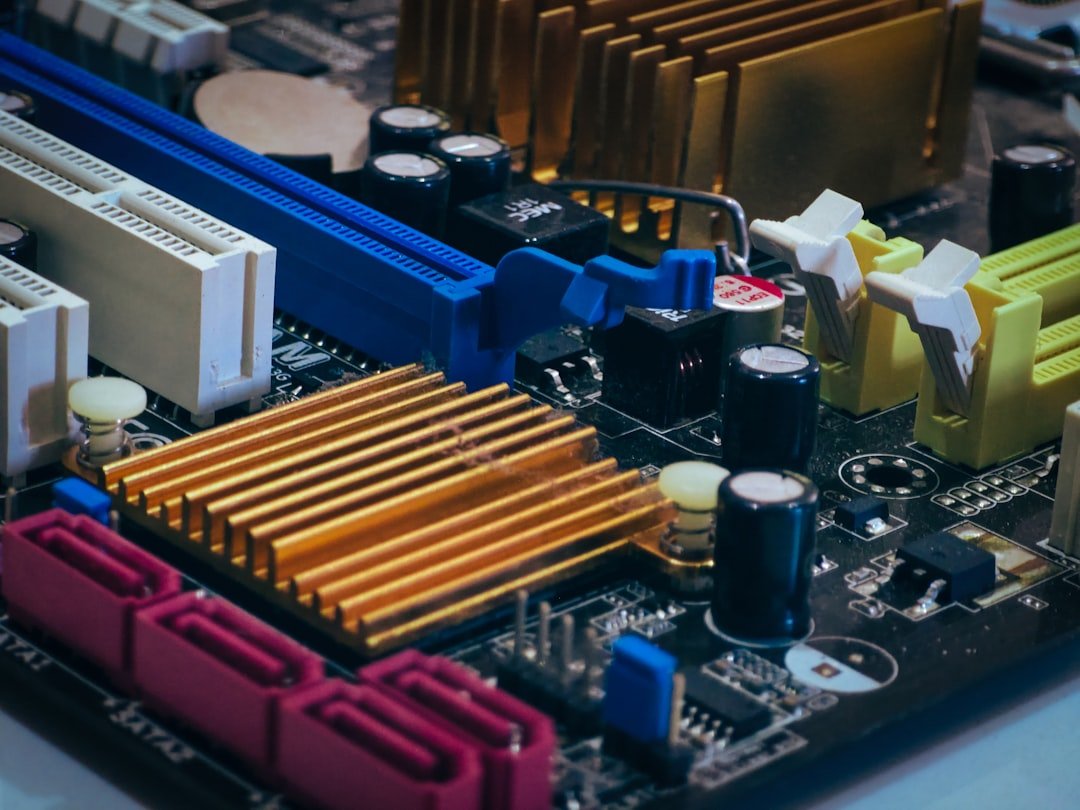
Przed rozpoczęciem fizycznego łączenia komponentów, poświęcenie kilkunastu minut na odpowiednie przygotowanie przestrzeni roboczej i sprzętu jest inwestycją, która zaprocentuje płynnością całego procesu i minimalizacją potencjalnych problemów. Kluczowym elementem jest stworzenie bezpiecznego, czystego i dobrze zorganizowanego stanowiska. Powierzchnia, na której pracujemy, powinna być stabilna, przestronna i pozbawiona statycznych dywanów czy wykładzin, które mogą sprzyjać gromadzeniu się ładunków elektrostatycznych. Warto zaopatrzyć się w opaskę antystatyczną lub regularnie dotykać niepomalowanej części obudowy komputera stojącego podłączonego do gniazdka z uziemieniem, aby rozproszyć ładunek z naszego ciała. Równie istotne jest dobre, punktowe oświetlenie, które pozwoli dostrzec drobne złącza i oznaczenia na płytach.
Przygotowanie samego sprzętu zaczyna się od dokładnego zapoznania z instrukcjami obsługi, szczególnie płyty głównej i obudowy. Każdy producent ma nieco inne rozwiązania dotyczące mocowania paneli przednich czy układu śrub. Wszystkie niezbędne komponenty, śrubki i zestawy przewodów warto wyłożyć w zasięgu ręki, najlepiej na oddzielnych, oznaczonych kawałkach materiału, co zapobiega ich zgubieniu. Warto również w tym momencie sprawdzić kompatybilność fizyczną – na przykład czy chłodzenie procesora nie koliduje z wysokimi modułami RAM, czy karta graficzna zmieści się w obudowie po zamontowaniu przednich wentylatorów. Taka wizualna weryfikacja oszczędzi późniejszego demontażu.
Proces przygotowania miejsca to także mentalne zaplanowanie kolejności działań. Powszechnym błędem jest montowanie płyty głównej z procesorem i chłodzeniem w obudowie jako pierwszej, co potem utrudnia podłączanie małych, niewygodnych przewodów od panelu frontowego. Doświadczeni składacze często zalecają wykonanie wstępnego, testowego montażu kluczowych elementów – procesora, pamięci RAM i chłodzenia – na płycie głównej jeszcze poza obudową, a następnie podłączenie zasilania i uruchomienie systemu, aby upewnić się, że te najdroższe podzespoły działają prawidłowo. Ten krok, choć wydłuża czas przygotowania, może uchronić przed żmudnym diagnozowaniem usterek po pełnym złożeniu komputera, gdy dostęp do poszczególnych części jest znacznie utrudniony.
Podłączanie kabli – gdzie co włożyć i dlaczego
Podłączenie kabli do komputera czy telewizora często przypomina próbę rozwiązania łamigłówki, gdzie każdy port wygląda niemal identycznie. Kluczem do sukcesu jest jednak zrozumienie prostego założenia: nowoczesne złącza są zaprojektowane tak, by zapobiec błędom, ale wymagają od nas odrobiny uwagi. Przede wszystkim, zawsze warto kierować się kolorem i symbolem graficznym obok portu, które są uniwersalnym językiem producentów. Na przykład, porty USB 3.0 często są oznaczone kolorem niebieskim, a gniazdo słuchawkowe zwykle zielone. Najważniejszą zasadą jest jednak to, by nigdy nie używać siły. Jeśli wtyczka nie wchodzi płynnie, istnieje duże prawdopodobieństwo, że próbujemy podłączyć ją w niewłaściwe miejsce.
Głębszy insight tkwi w fizyce sygnału. Podczas gdy HDMI przesyła zarówno obraz, jak i dźwięk w formie cyfrowej, starsze złącza, jak VGA, odpowiadają wyłącznie za analogowy obraz, co tłumaczy konieczność dodatkowego kabla audio. Warto pamiętać, że podłączenie monitora za pomocą DisplayPort lub HDMI zapewni zwykle lepszą jakość niż VGA, ponieważ sygnał cyfrowy jest mniej podatny na zakłócenia. Podobnie, wtyczka Ethernet (RJ-45) ma charakterystyczną zatrzaskową zapadkę, a jej brakowanie oznacza, że kabel nie został włożony do końca. To nie tylko kwestia stabilności fizycznego połączenia, ale i gwarancji pełnej prędkości transmisji danych.
W praktyce, przed rozplątaniem kabli, dobrze jest poświęcić chwilę na zaplanowanie trasy okablowania. Prowadzenie kabli zasilających obok przewodów sygnałowych, np. audio, może czasem prowadzić do pojawienia się niepożądanego brzęczenia w głośnikach z powodu indukcji elektromagnetycznej. Dlatego, tam gdzie to możliwe, warto utrzymać między nimi pewien odstęp. Finalnie, poprawnie wykonane podłączenie to nie tylko działający sprzęt, ale także system, który jest bezpieczniejszy (stabilne połączenie sieciowe czy zasilanie) oraz łatwiejszy w przyszłej rozbudowie, gdyż unikamy przypadkowego uszkodzenia delikatnych styków w portach.
Wejście do panelu sterowania routera (adres IP i dane logowania)
Aby skonfigurować sieć domową, niezbędne jest uzyskanie dostępu do serca całego systemu, czyli panelu administracyjnego routera. Proces ten zawsze zaczyna się od wprowadzenia specjalnego adresu IP do przeglądarki internetowej. W zdecydowanej większości przypadków, niezależnie od producenta urządzenia, jest to jeden z kilku standardowych adresów, takich jak 192.168.1.1, 192.168.0.1 lub 10.0.0.1. Najprostszym sposobem na potwierdzenie właściwego adresu jest sprawdzenie naklejki na obudowie routera, gdzie obok tego kluczowego numeru znajdują się również domyślne dane logowania. Jeśli naklejka jest nieczytelna, można użyć wiersza poleceń w systemie Windows (wpisując `ipconfig`) i poszukać pozycji „Brama domyślna”, która jest właśnie adresem IP routera.
Po wpisaniu poprawnego adresu w pasku przeglądarki ukaże się okno logowania, które stanowi pierwszą linię zabezpieczeń konfiguracji. Standardowe dane logowania, najczęściej para „admin” i „admin” lub „admin” z pustym hasłem, są powszechnie znane i stanowią istotne ryzyko bezpieczeństwa. Dlatego pierwszą i najważniejszą czynnością po udanym pierwszym wejściu powinna być ich natychmiastowa zmiana na silne, unikalne hasło. Warto potraktować ten krok z najwyższą powagą, ponieważ pozostawienie domyślnych poświadczeń to jak zostawienie kluczy pod wycieraczką – każdy, kto połączy się z Twoją siecią Wi-Fi, może przejąć pełną kontrolę nad routerem, zmienić hasło do internetu czy nawet przekierować ruch na złośliwe strony.
Co ciekawe, niektórzy producenci odchodzą od tradycyjnego adresu IP na rzecz bardziej przyjaznych domen, takich jak „routerlogin.net” czy „myrouter.local”. To podejście ma uprościć proces dla mniej technicznie zaawansowanych użytkowników, choć w tle i tak działa ten sam mechanizm translacji na konkretny adres IP. Bez względu na metodę dostępu, kluczową zasadą jest pamiętanie, że panel sterowania to centrum dowodzenia. Jego zabezpieczenie silnymi danymi logowania jest fundamentalne, a regularne sprawdzanie ustawień, szczególnie po aktualizacji oprogramowania sprzętowego, pozwala nie tylko na dostosowanie sieci do potrzeb, ale także na utrzymanie jej w dobrej kondycji i bezpieczeństwie.
Konfiguracja podstawowej sieci Wi-Fi (nazwa i hasło)
Konfiguracja własnej sieci Wi-Fi to pierwszy krok do stworzenia bezpiecznej i łatwo rozpoznawalnej domowej infrastruktury bezprzewodowej. Proces ten, choć często zautomatyzowany przez kreatory konfiguracyjne routerów, kryje w sobie kilka kluczowych decyzji, które wpływają na późniejszą wygodę użytkowania i poziom ochrony. Nadanie sieci unikalnej nazwy, czyli SSID, to coś więcej niż kaprys – to podstawowy element identyfikacji wśród dziesiątek innych sieci w bloku czy osiedlu. Warto wybrać nazwę, która jest łatwa do odnalezienia dla domowników, ale jednocześnie nie zdradza zbyt wielu informacji o nas, jak np. nazwisko czy adres. To pierwsza, bierna linia obrony.
Kluczową i najważniejszą częścią konfiguracji jest natomiast ustalenie silnego hasła do sieci. Współczesne routery domowe oferują zazwyczaj kilka standardów zabezpieczeń, z których bezwzględnie należy wybrać najnowszy, aktualnie jest to WPA3 lub, jeśli nie jest dostępny, WPA2 z silnym szyfrowaniem AES. Hasło powinno stanowić długą, co najmniej 12-znakową frazę, łączącą litery, cyfry i symbole. Wbrew obiegowym opiniom, lepsze od skomplikowanego ciągu znaków, którego sami możemy zapomnieć, jest użycie łatwej do zapamiętania, ale osobliwej kombinacji słów, np. „zielony-dach-pomarancza-42”. Takie podejście skutecznie opiera się atakom słownikowym.
Warto pamiętać, że zmiana domyślnych ustawień producenta na własne ma jeszcze jeden praktyczny wymiar. Domyślne nazwy i hasła routerów, często drukowane na etykiecie, bywają oparte na przewidywalnych schematach, co może ułatwić potencjalne nieautoryzowane próby dostępu. Personalizując te parametry, przejmujemy faktyczną kontrolę nad bramą do naszej cyfrowej przestrzeni. Po zapisaniu ustawień i ponownym uruchomieniu routera, nowa sieć powinna stać się widoczna na wszystkich urządzeniach. Proces łączenia się z nią polega już tylko na wybraniu stworzonej przez nas nazwy SSID i wprowadzeniu ustalonej, bezpiecznej frazy, co finalnie otwiera drogę do stabilnego i chronionego połączenia internetowego dla wszystkich domowników.
Zabezpieczenie sieci i routera – obowiązkowe ustawienia
Zabezpieczenie sieci domowej to nie jednorazowa czynność, a proces, którego fundamentem jest odpowiednia konfiguracja routera. To właśnie on jest bramą do naszego cyfrowego świata, a pozostawiony z fabrycznymi ustawieniami staje się łatwym celem. Kluczową i często pomijaną kwestią jest zmiana domyślnych danych logowania do panelu administracyjnego. Producenci stosują przewidywalne kombinacje, jak „admin/admin”, które są powszechnie znane i stanowią pierwszą rzecz, jaką sprawdzi potencjalny intruz. Podobnie krytyczna jest zmiana nazwy sieci Wi-Fi (SSID), zwłaszcza jeśli zdradza ona model posiadanego urządzenia, co ułatwia atakującym wyszukanie znanych dla niego luk.
Kolejnym filarem jest silne szyfrowanie transmisji bezprzewodowej. Należy bezwzględnie wybrać standard WPA2 lub WPA3, unikając przestarzałych i łatwych do złamania protokołów WEP czy WPA. Hasło do sieci powinno być długą, unikalną frazą, mieszającą różne znaki. Warto również rozważyć stworzenie oddzielnej sieci gościnnej dla odwiedzających. To sprytne rozwiązanie, które izoluje ich urządzenia od głównej sieci, chroniąc nasze komputery, smartfony czy urządzenia smart home przed potencjalnym zagrożeniem z nieznanego sprzętu.
Zaawansowaną, lecz niezwykle skuteczną praktyką jest wyłączenie funkcji zarządzania routerem z poziomu sieci Wi oraz dezaktywacja usług, z których nie korzystamy, takich jak WPS (Wi-Fi Protected Setup) czy zdalny dostęp administracyjny z internetu. WPS, mimo wygody, ma udokumentowane słabości bezpieczeństwa. Regularne aktualizacje oprogramowania sprzętowego (firmware) routera to zaś absolutny obowiązek, porównywalny z aktualizacją systemu operacyjnego. Producenci publikują łatki bezpieczeństwa, które zamykają wykryte luki; ich ignorowanie pozostawia furtkę otwartą na nowe metody ataków. Te kroki, choć wymagają chwili koncentracji, budują podstawowy, lecz niezwykle odporny mur ochronny wokół naszej domowej cyfrowej przestrzeni.
Rozwiązywanie typowych problemów (brak internetu, słaby zasięg)
Jednym z najbardziej frustrujących doświadczeń we współczesnym świecie jest nagła utrata łączności z internetem lub bardzo słaby zasięg. Zanim zadzwonimy do operatora, warto przeprowadzić prostą, domową diagnostykę, która często prowadzi do szybkiego rozwiązania. Kluczowym pierwszym krokiem jest odróżnienie problemu z siecią Wi-Fi od awarii dostawcy internetu. Jeśli inne urządzenia w domu łączą się bez problemu, źródło kłopotu leży najpewniej w konkretnym smartfonie lub laptopie. W takim przypadku pomocne może być przełączenie urządzenia w tryb samolotowy na kilkanaście sekund, co wymusza ponowne poszukanie i nawiązanie połączenia z siecią. Równie skutecznym, choć często pomijanym zabiegiem, jest restart samego routera – wyłączenie go z prądu na pełne 30 sekund pozwala mu na pełny reset i oczyszczenie pamięci podręcznej.
Gdy borykamy się z chronicznie słabym zasięgiem Wi-Fi w części mieszkania, problem może tkwić w fizycznych przeszkodach lub zakłóceniach. Współczesne domy pełne są urządzeń, które konkurują o tę samą częstotliwość 2,4 GHz, jak kuchenki mikrofalowe czy bezprzewodowe nianie. Warto rozważyć przełączenie routera na mniej zatłoczone pasmo 5 GHz, które oferuje lepszą prędkość, choć na krótszym dystansie. Lokalizacja routera ma fundamentalne znaczenie – umieszczony w zamkniętej szafce, za grubym murem lub w skrajnym punkcie domu nie będzie efektywnie rozprowadzał sygnału. Idealnie jest ustawić go centralnie, na otwartej przestrzeni, z dala od dużych metalowych obiektów.
W przypadku problemów z mobilnym internetem, słaby zasięg często wynika nie tylko z oddalenia od stacji bazowej, ale także z warunków atmosferycznych czy tymczasowego przeciążenia sieci w godzinach szczytu. Ciekawym rozwiązaniem, oferowanym przez wielu operatorów, jest usługa Wi-Fi Calling, która pozwala na prowadzenie rozmów i wysyłanie wiadomości poprzez dostępną sieć Wi-Fi, omijając tym samym ograniczenia zasięgu komórkowego. Pamiętajmy też, że nasze urządzenie może czasem „trzymać się” słabej sieci z przyzwyczajenia. W ustawieniach telefonu warto okresowo wyłączyć opcję automatycznego wyboru sieci i manualnie wskazać silniejszy nadajnik, co może przynieść natychmiastową poprawę stabilności połączenia.
Dodatkowe funkcje routera, które warto aktywować od razu
Większość nowoczesnych routerów oferuje znacznie więcej niż tylko dystrybucję sygnału Wi-Fi. Wiele z ich zaawansowanych funkcji pozostaje jednak domyślnie wyłączonych, co jest przeoczeniem, które może wpłynąć na bezpieczeństwo i wydajność sieci. Jednym z pierwszych kroków po konfiguracji podstawowej powinno być włączenie izolacji sieci gościa. Ta opcja tworzy osobny, wydzielony dostęp dla odwiedzających, uniemożliwiając ich urządzeniom komunikację z główną siecią domową, na której znajdują się komputery, drukarki czy dyski NAS. To proste zabezpieczenie, które skutecznie chroni wrażliwe dane przed przypadkowym lub celowym dostępem z zewnątrz, bez utrudniania gościom korzystania z internetu.
Kolejną często pomijaną, a niezwykle praktyczną funkcją jest kontrola pasma lub QoS (Quality of Service). W przeciwieństwie do powszechnego przekonania, jej głównym celem nie jest jedynie przydzielanie priorytetów dla gier czy streamingu wideo, choć to oczywiście możliwe. Warto spojrzeć na nią jak na inteligentnego menedżera ruchu w domowej sieci. Aktywując QoS i pozwalając routerowi automatycznie zarządzać przepustowością, możemy zapobiec sytuacji, gdy pobieranie dużego pliku przez jedno urządzenie skutecznie „zadławia” łącze, uniemożliwiając innym domownikom płatną wideokonferencję czy oglądanie filmu w 4K. Router wtedy dynamicznie przydziela zasoby, optymalizując doświadczenie wszystkich użytkowników.
Nie należy też zapominać o automatycznych aktualizacjach oprogramowania sprzętowego. Producenci regularnie publikują łaty zabezpieczające oraz poprawki stabilizujące pracę urządzenia. Poleganie na ręcznych aktualizacjach często kończy się tym, że zapominamy o nich na lata, pozostawiając router podatny na znane luki. Włączenie automatycznych aktualizacji to strategia „ustaw i zapomnij”, która minimalizuje ryzyko wykorzystania słabości przez złośliwe oprogramowanie. Podobnie, warto poświęcić chwilę na przejrzenie ustawień zapory sieciowej, która jest wbudowana w router. Zazwyczaj jej najbardziej restrykcyjny profil jest najlepszym wyborem dla przeciętnego użytkownika, stanowiąc dodatkową, niewidoczną barierę przed niepożądanym ruchem z internetu. Aktywacja tych funkcji to inwestycja kilkunastu minut, która znacząco podnosi poziom bezpieczeństwa i komfortu codziennego korzystania z sieci.
Najnowsze z kategorii Inne








