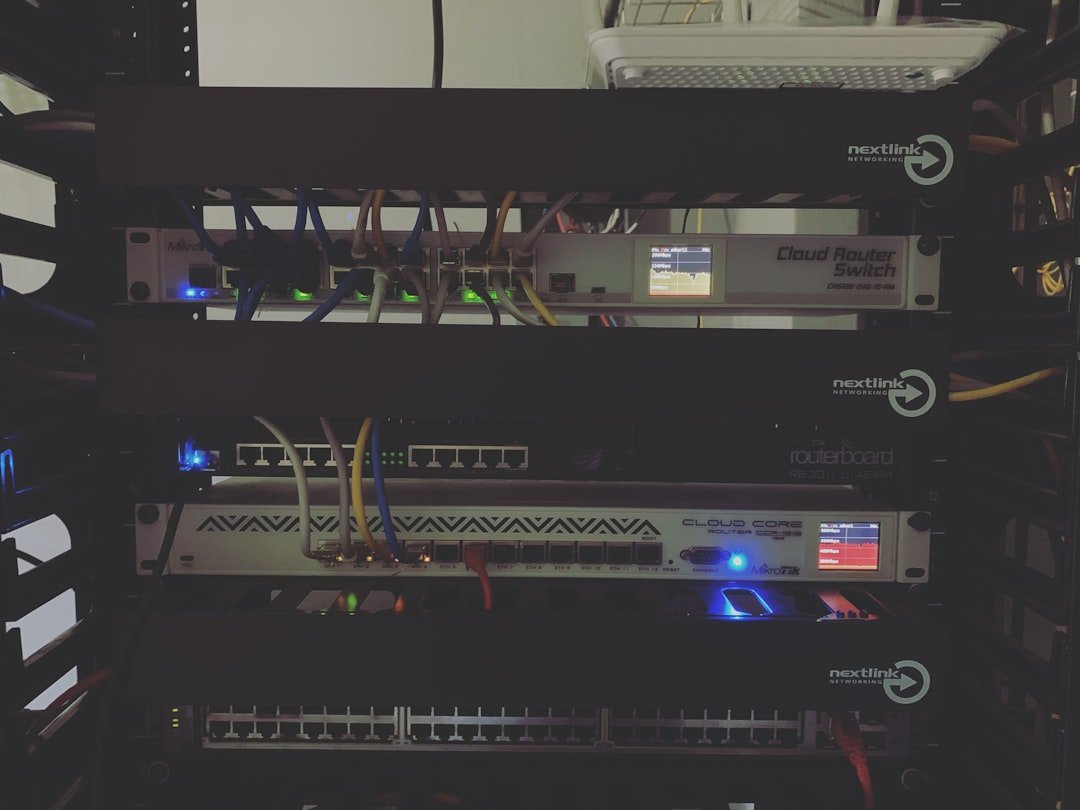
Przygotuj router TP-Link i swoje urządzenia do pracy
Zanim przystąpisz do konfiguracji nowego routera TP-Link, warto poświęcić kilka minut na przygotowanie zarówno samego urządzenia, jak i swojego otoczenia. Proces ten, choć prosty, znacząco wpływa na płynność całej procedury i późniejszą stabilność sieci. Zacznij od wyjęcia routera z opakowania i umieszczenia go w centralnym punkcie mieszkania, z dala od dużych metalowych obiektów, gęstych ścian oraz innych urządzeń elektronicznych, takich jak kuchenki mikrofalowe czy bezprzewodowe słuchawki. Ta pozornie drobna decyzja ma kluczowe znaczenie dla równomiernego zasięgu sygnału Wi-Fi we wszystkich pomieszczeniach.
Kolejnym krokiem jest przygotowanie Twoich głównych urządzeń – laptopa, smartfona czy tabletu. Upewnij się, że są one w pełni naładowane lub podłączone do zasilania, aby uniknąć niespodziewanego wyłączenia w trakcie konfiguracji. Jeśli planujesz zarządzać ustawieniami z komputera, sprawdź, czy masz pod rękiem kabel Ethernet, który często zapewnia stabilniejsze połączenie podczas początkowej instalacji niż sieć bezprzewodowa. Warto również odszukać dane do logowania od Twojego dostawcy internetu – nazwę użytkownika i hasło, które często są wymagane do ustawienia połączenia WAN. Mając te informacje w jednym miejscu, unikniesz niepotrzebnej frustracji.
Przed podłączeniem zasilacza do routera TP-Link, poświęć chwilę na fizyczne zapoznanie się z urządzeniem. Zlokalizuj porty: WAN (zwykle odróżniony kolorem), porty LAN oraz przycisk WPS. Ta krótka orientacja w terenie pozwoli Ci działać bardziej świadomie. Dopiero teraz podłącz router do prądu i poczekaj, aż diody sygnalizacyjne się ustabilizują – może to zająć minutę lub dwie. Ten moment to dobry czas, aby zrestartować również modem od operatora, jeśli korzystasz z takiego, wyłączając go na około 30 sekund. Dzięki temu oba urządzenia rozpoczną współpracę od czystej karty, minimalizując ryzyko konfliktów. Takie przygotowanie sprawia, że właściwa konfiguracja staje się prostym, przewidywalnym procesem, a nie serią reakcji na nieoczekiwane problemy.
Znajdź idealne miejsce dla routera w swoim domu
Umieszczenie routera Wi-Fi często traktujemy po macoszemu, stawiając go tam, gdzie skończyła się długość kabla od modemu lub gdzie wygląda niepozornie. To błąd, który może kosztować nas nawet połową potencjalnego zasięgu i stabilności sieci. Router to nie zwykłe urządzenie, a centrum dowodzenia domową komunikacją, które emituje fale radiowe rozchodzące się jak kręgi na wodzie. Wszelkie fizyczne przeszkody znacząco je tłumią.
Kluczową zasadą jest dążenie do centralnej lokalizacji w kontekście przestrzeni, w której najczęściej korzystamy z internetu. Nie chodzi o geometryczny środek mieszkania, lecz o punkt względnie równomiernie oddalony od głównych stref użytkowania, takich jak salon, gabinet czy sypialnia. Unikajmy przy tym zabudowy kuchennej, wnęk za drzwiami czy szaf – ciepło i zamknięte przestrzenie prowadzą do przegrzania i pogorszenia sygnału. Równie ważne jest trzymanie routera z dala od dużych metalowych obiektów, gęstych ścian nośnych oraz urządzeń elektrycznych, zwłaszcza tych emitujących silne pole elektromagnetyczne, jak kuchenki mikrofalowe, bezprzewodowe słuchawki czy baby monitory.
Warto pomyśleć o routerze jak o źródle światła – powinien świecić możliwie swobodnie we wszystkich kierunkach. Postawienie go na podłodze lub za telewizorem to jak zasłonięcie lampy ciężką zasłoną. Optymalna wysokość to około metr do półtora nad podłogą, na przykład na regale lub komodzie, co pozwala falom omijać część przeszkód i swobodnie rozchodzić się po mieszkaniu. Jeśli musimy wybrać między lokalizacją przy jednej ze ścian zewnętrznych a bardziej centralnym punktem, wybierzmy to drugie, nawet jeśli wymaga to użycia dłuższego kabla ethernet. Kilkanaście minut poświęcone na testowanie różnych miejsc z pomocą aplikacji mierzącej siłę sygnału może zaowocować latami bezproblemowego streamingu, wideorozmów i pracy zdalnej bez irytujących przerw w łączności.
Podłącz kable i zasilanie – fizyczna konfiguracja routera
Przed przystąpieniem do fizycznej konfiguracji routera warto poświęcić chwilę na wybór jego optymalnej lokalizacji. Centralne miejsce w domu lub biurze, z dala od dużych metalowych obiektów, gęstych ścian oraz innych urządzeń elektronicznych, takich jak kuchenki mikrofalowe czy bezprzewodowe telefony, zapewni najbardziej równomierny zasięg sygnału Wi-Fi. Pamiętaj, że router nie powinien stać na podłodze ani być zamknięty w szafce – potrzebuje swobodnej cyrkulacji powietrza, aby się nie przegrzewał.
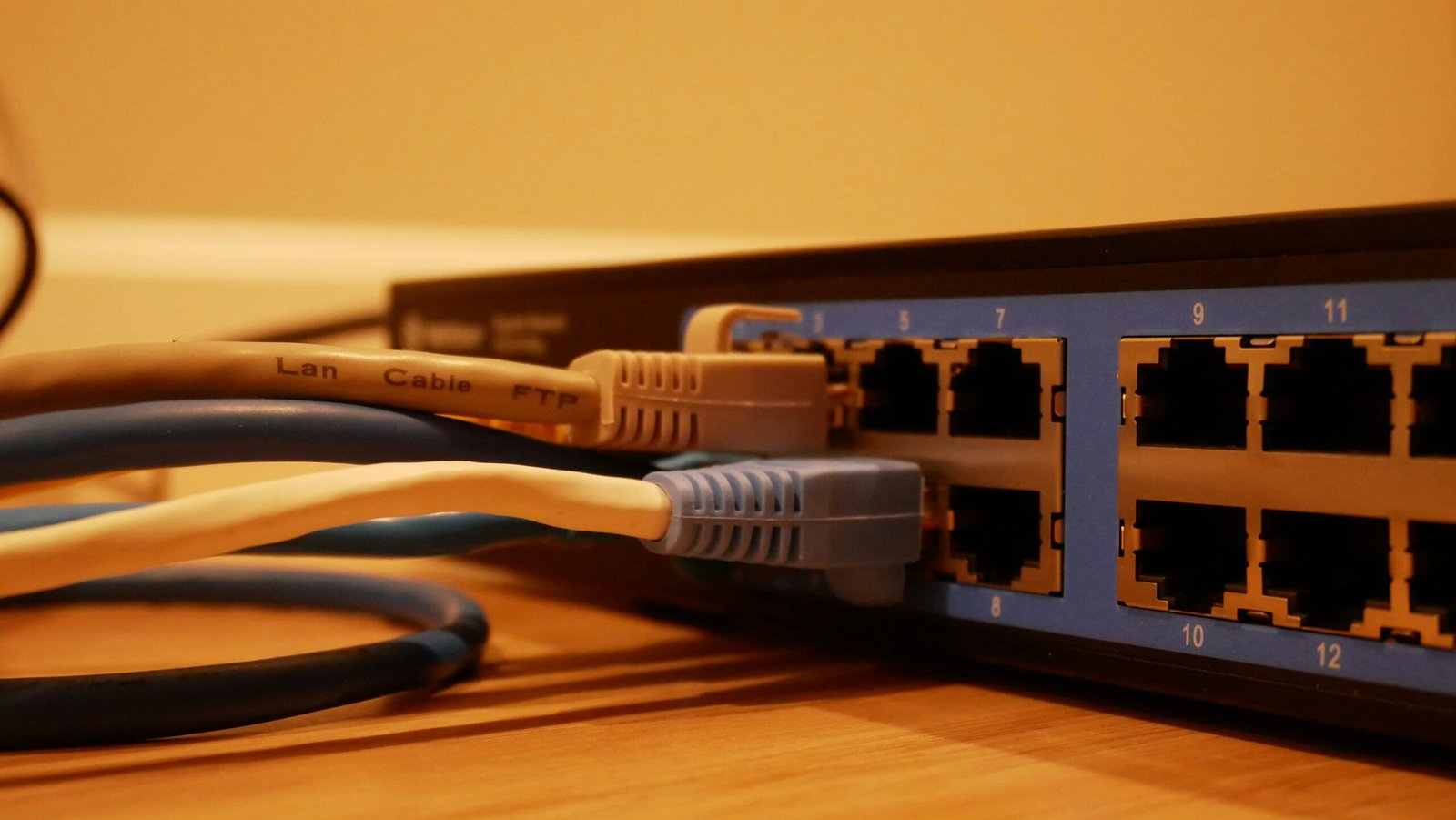
Kluczowym etapem jest poprawne podłączenie kabli. Zacznij od wpięcia wtyczki zasilacza do routera, a następnie do gniazdka elektrycznego. Choć wiele modeli posiada przycisk zasilania, często urządzenie uruchamia się samo po podłączeniu prądu – charakterystyczne diody LED powinny zacząć migotać. Następnie weź kabel Ethernet (tzw. skrętkę) dostarczony przez operatora internetowego. Jego jeden koniec podłącz do gniazda WAN, które jest zwykle oznaczone kolorem innym niż pozostałe (np. żółtym) lub specjalną ikoną kuli ziemskiej. Drugi koniec tego kabla prowadzi do gniazdka sieciowego w ścianie lub bezpośrednio do modemu światłowodowego. To właśnie przez ten port router otrzymuje sygnał internetowy z zewnątrz.
Jeśli planujesz podłączyć stacjonarnie komputer lub telewizor, warto skorzystać z portów LAN. Użyj do tego osobnych kabli Ethernet, wpinając je w dowolne z pozostałych, najczęściej ponumerowanych, portów na routerze. Takie połączenie przewodowe oferuje zazwyczaj większą stabilność i niższe opóźnienia niż sieć bezprzewodowa, co jest istotne w przypadku gier online czy przesyłania dużych plików. Po wykonaniu wszystkich połączeń zwróć uwagę na diody indykacyjne. Zazwyczaj stałe światło przy porcie WAN i LAN potwierdza nawiązanie fizycznej łączności, a migające oznacza aktywny transfer danych. Ten etap fizycznej konfiguracji jest fundamentem, na którym opiera się dalsza, już programowa, konfiguracja sieci za pomocą przeglądarki internetowej.
Wejdź do panelu sterowania routera (instrukcja dla każdego urządzenia)
Aby uzyskać pełną kontrolę nad siecią Wi-Fi, taką jak zmiana hasła czy nazwy sieci, konieczne jest zalogowanie się do panelu administracyjnego routera. Proces ten, choć brzmi technicznie, jest w rzeczywistości prosty i opiera się na tych samych zasadach niezależnie od posiadanego urządzenia. Kluczem jest znalezienie domyślnego adresu IP routera, który najczęściej przybiera formę ciągu liczb, np. 192.168.1.1 lub 192.168.0.1. Adres ten można znaleźć na naklejce z tyłu lub na spodzie urządzenia, obok domyślnych danych logowania. Alternatywnie, w systemie Windows, można użyć wiersza poleceń i komendy `ipconfig`, szukając pozycji „Brama domyślna”.
Gdy już znasz adres, otwórz dowolną przeglądarkę internetową na komputerze lub telefonie podłączonym do tej sieci i wpisz go w pasku adresu. Pamiętaj, że połączenie musi być aktywne – operacji tej nie wykonasz, będąc na zewnętrznej sieci mobilnej. Po zatwierdzeniu powinien pojawić się ekran logowania, gdzie należy wprowadzić login i hasło, również podane na naklejce routera. To moment, w którym tak naprawdę **wchodzisz do panelu sterowania routera**, uzyskując dostęp do jego serca. Warto od razu zmienić te domyślne dane dostępowe na własne, co jest podstawowym zabezpieczeniem przed niepożądanymi ingerencjami z zewnątrz.
Interfejs każdego producenta może się wizualnie różnić, ale logika pozostaje spójna. Opcje konfiguracji są zwykle pogrupowane w intuicyjne sekcje, takie jak „Sieć bezprzewodowa”, „Bezpieczeństwo” czy „Zaawansowane”. Nawigując po nich, traktuj panel jak centrum dowodzenia swoją domową infrastrukturą. Możesz tu nie tylko dokonać podstawowych modyfikacji, ale także skonfigurować porty dla gier, sprawdzić listę podłączonych urządzeń czy ustawić priorytety pasma. To właśnie z tego poziomu decydujesz, jak sieć działa, kto i na jakich zasadach z niej korzysta. Regularne zaglądanie do tego panelu to dobry nawyk, pozwalający na bieżąco zarządzać bezpieczeństwem i wydajnością domowego internetu.
Skonfiguruj swoją pierwszą, bezpieczną sieć Wi-Fi
Konfiguracja domowej sieci bezprzewodowej to więcej niż tylko wpisanie hasła z naklejki na routerze. To fundament cyfrowego bezpieczeństwa Twojego domu. Proces zaczyna się od fizycznego podłączenia urządzenia i zalogowania do panelu administracyjnego, zwykle poprzez wpisanie adresu takiego jak 192.168.1.1 w przeglądarce. Kluczową decyzją, którą tam podejmiesz, jest wybór standardu szyfrowania. Bezwzględnie należy wybrać opcję WPA2-PSK lub, jeśli dostępna, nowszy standard WPA3, który oferuje zaawansowaną ochronę przed próbami łamania haseł. Starsze protokoły, jak WEP, są dziś całkowicie niebezpieczne i ich użycie jest równoznaczne z pozostawieniem drzwi szeroko otwartych.
Tworząc hasło do swojej sieci Wi-Fi, unikaj oczywistych ciągów znaków. Silne hasło to nie tyle skomplikowany wzór, którego nie da się zapamiętać, lecz długa, łatwa do zapamiętania fraza, zawierająca kilka słów, cyfr i znaków specjalnych. Pomyśl o czymś jak „MojaUlubionaKawaLatte2024!” zamiast „jan12345”. Kolejnym krokiem, często pomijanym, jest zmiana domyślnych danych logowania do samego routera. Producenci używają wspólnych haseł typu „admin/admin”, które są powszechnie znane, więc ich zmiana uniemożliwia intruzom przejęcie kontroli nad ustawieniami całej sieci.
Warto również zajrzeć do ustawień zaawansowanych. Funkcja „Gość” to przydatne narzędzie, pozwalające stworzyć osobną, wydzieloną sieć dla odwiedzających. Dzięki temu ich urządzenia nie mają dostępu do głównej sieci z komputerami czy dyskami NAS, co znacząco podnosi poziom bezpieczeństwa. Pamiętaj też, że oprogramowanie routera, zwane firmware, wymaga okresowych aktualizacji, które często łatają krytyczne luki bezpieczeństwa. Skonfigurowanie pierwszej, bezpiecznej sieci to nie jednorazowe zadanie, lecz wprowadzenie kilku rozsądnych nawyków, które stają się cyfrową analogią solidnego zamka w drzwiach wejściowych.
Zabezpiecz swoją sieć przed nieproszonymi gośćmi
W dzisiejszych czasach, gdy nasze domowe sieci są pełne nie tylko komputerów, ale także smartfonów, inteligentnych telewizorów, a nawet lodówek czy żarówek, ich zabezpieczenie przestało być domeną wyłącznie korporacyjnych specjalistów. Każde podłączone urządzenie to potencjalna furtka dla nieproszonych gości, którzy mogą wykraść wrażliwe dane, wykorzystać nasze łącze do nielegalnych działań lub zainfekować całą sieć złośliwym oprogramowaniem. Kluczową linią obrony jest tutaj nasz router, który pełni rolę strażnika bramy. Pierwszym, fundamentalnym krokiem, o którym wciąż wiele osób zapomina, jest zmiana domyślnych danych logowania do panelu administracyjnego. Producenci często stosują uniwersalne pary login-hasło, które są powszechnie znane i stanowią otwarte zaproszenie dla każdego, kto zechce przejąć kontrolę nad konfiguracją naszej sieci.
Kolejnym filarem jest silne szyfrowanie transmisji. Upewnij się, że twoja sieć bezprzewodowa korzysta z protokołu WPA3, a jeśli router jest starszy, to przynajmniej z WPA2. Unikaj przestarzałego i łatwego do złamania szyfrowania WEP. Hasło do sieci Wi-Fi powinno być długą, skomplikowaną frazą, łączącą różne znaki, a nie prostym ciągiem cyfr czy imieniem psa. Warto również rozważyć stworzenie oddzielnej sieci gościnnej dla odwiedzających. To proste rozwiązanie, dostępne w większości nowoczesnych routerów, które izoluje urządzenia gości od głównej sieci, gdzie przechowujemy prywatne pliki i łączymy się z bankowością. Dzięki temu nawet jeśli ktoś przypadkowo wprowadzi zagrożenie, jego zasięg zostanie znacząco ograniczony.
Pamiętaj, że zabezpieczenie sieci to nie jednorazowa akcja, a proces. Regularne aktualizacje oprogramowania układowego (firmware) routera są niezwykle istotne, ponieważ producenci publikują w nich łatki bezpieczeństwa zamykające nowo odkryte luki. Można również zwiększyć czujność, wyłączając zdalny dostęp do administracji routerem z internetu oraz deaktywując funkcje, z których nie korzystamy, jak na przykład WPS, która mimo wygody bywa podatna na ataki. Ostatecznie, traktuj swoją sieć domową jak cyfrowy dom – zamykasz drzwi na klucz, a nie zostawiasz je uchylone dla każdego przechodnia. Podobna ostrożność w świecie wirtualnym przynosi spokój i realną ochronę przed cyfrowymi włamywaczami.
Rozwiąż najczęstsze problemy z połączeniem w kilka minut
Zanim sięgniesz po telefon do operatora, warto poświęcić kilka minut na samodzielną diagnostykę, która w większości przypadków pozwala przywrócić stabilne połączenie. Problemy z internetem często mają proste źródło, a ich rozwiązanie nie wymaga zaawansowanej wiedzy technicznej. Kluczowym pierwszym krokiem, który wielu pomija, jest restart nie tylko routera, ale także urządzenia końcowego – komputera, smartfona czy telewizora. Proces ten, zwany cyklem mocy, polega na odłączeniu zasilania routera na pełne 30–60 sekund, a następnie ponownym jego włączeniu i cierpliwym oczekiwaniu, aż wszystkie diody wrócą do standardowego stanu. To pozwala na czyste ponowne nawiązanie negocjacji z siecią dostawcy i oczyszczenie pamięci urządzenia, co często likwiduje tymczasowe zatory w transmisji danych.
Jeśli restart nie pomógł, warto skupić się na fizycznej warstwie połączenia. Luźny lub uszkodzony kabel Ethernet, a nawet nieprawidłowo włożona wtyczka zasilacza, mogą być winowajcami. W przypadku sieci Wi-Fi problem może leżeć w przeciążenie konkretnego kanału radiowego, zwłaszcza w gęstej zabudowie mieszkaniowej. W ustawieniach routera można ręcznie przełączyć pasmo z popularnego 2.4 GHz na 5 GHz, które oferuje zazwyczaj mniejsze zakłócenia i większe prędkości, choć przy nieco mniejszym zasięgu. To działanie porównać można do zmiany zatłoczonej drogi krajowej na nową, pustą autostradę – dane mogą płynąć bez przeszkód.
Czasami źródło kłopotów znajduje się poza naszą domową siecią. Warto sprawdzić, czy problem dotyczy tylko jednego urządzenia, czy wszystkich w domu. Jeśli awaria jest powszechna, pomocna może być aplikacja lub strona internetowa operatora, gdzie często w zakładce „status usług” publikowane są informacje o ewentualnych awariach lub pracach konserwacyjnych w danym rejonie. Pamiętajmy również, że nowoczesne routery dysponują wbudowanymi narzędziami diagnostycznymi, dostępnymi przez panel administracyjny, które mogą wskazać na błąd w autoryzacji czy brak sygnału od dostawcy. Systematyczne podejście, rozpoczynające się od najprostszych metod, w zdecydowanej większości przypadków pozwala uniknąć długich rozmów z pomocą techniczną i szybko wrócić do sprawnego korzystania z sieci.
Najnowsze z kategorii Inne








