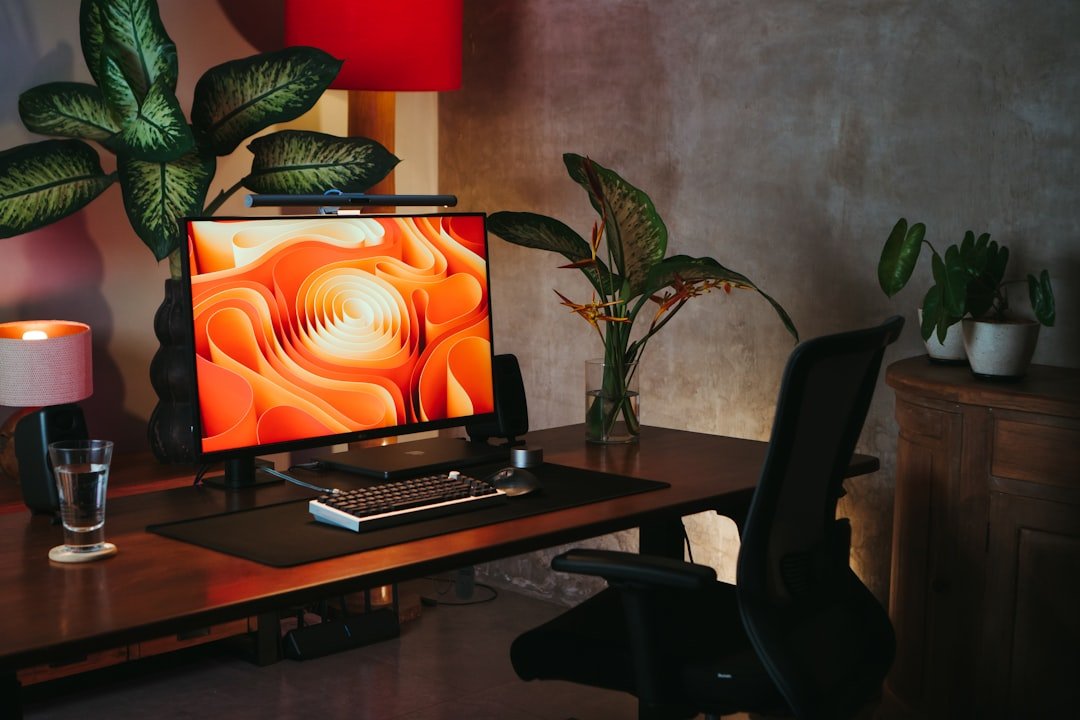
Przygotuj swoje urządzenia i miejsce pracy
Zanim zanurzysz się w cyfrowy świat, poświęcenie kilkunastu minut na przygotowanie fizycznego otoczenia i sprzętu może diametralnie wpłynąć na komfort i efektywność pracy. Kluczowe jest zadbanie o ergonomię miejsca pracy – monitor powinien znajdować się na wysokości oczu, a nadgarstki podczas pisania muszą być możliwie proste, co w dłuższej perspektywie zapobiega bólowi pleców i zespołowi cieśni nadgarstka. Równie istotne jest światło; optymalne jest naturalne, padające z boku, aby nie tworzyło odblasków na ekranie. Te pozornie drobne korekty przekształcają zwykłe biurko w przestrzeń sprzyjającą długotrwałej koncentracji.
Równolegle warto przeprowadzić cyfrowy przegląd swoich urządzeń. Nie chodzi jedynie o posiadanie najnowszego modelu laptopa, ale o jego kondycję. Regularne czyszczenie dysku z niepotrzebnych plików, aktualizacja systemu operacyjnego i kluczowych aplikacji to praktyki, które zapobiegają nagłym zawieszeniom w najmniej oczekiwanym momencie. Warto rozważyć zainwestowanie w podstawowe akcesoria, które podnoszą funkcjonalność, takie jak zewnętrzna mysz czy klawiatura, które często oferują lepszą ergonomię niż te wbudowane w urządzenia przenośne. Pamiętaj również o stabilności połączenia sieciowego – dla pracy zdalnej czy nauki online jest to absolutna podstawa, którą warto przetestować przed rozpoczęciem ważnych spotkań.
Przygotowanie miejsca pracy to także jego mentalne ogrodzenie. Spróbuj zminimalizować rozpraszacze w zasięgu wzroku i zadbaj o porządek na wirtualnym pulpicie, tworząc logiczną strukturę folderów. Proaktywne zarządzanie powiadomieniami w aplikacjach społecznościowych na czas skupionej pracy pozwala zachować przepływ myśli. Finalnie, dobrze przygotowane stanowisko to takie, które fizycznie i cyfrowo „znika” – pozwalając w pełni skupić się na zadaniu, bez niepotrzebnego wysiłku i rozpraszania uwagi przez niedogodności techniczne czy fizyczny dyskomfort. To inwestycja, która zwraca się z nawiązką w postaci spokoju i produktywności.
Zbierz niezbędne elementy przed rozpoczęciem podłączania
Zanim przystąpisz do fizycznego łączenia komponentów, kluczowe jest zgromadzenie wszystkich niezbędnych elementów w jednym miejscu. Brak choćby jednego, pozornie drobnego elementu, takiego jak konkretny kabel lub adapter, może całkowicie wstrzymać proces i prowadzić do frustracji. Traktuj tę fazę jak przygotowanie mise en place w kuchni – gdy wszystkie składniki są odważone i posegregowane, samo gotowanie staje się płynne i kontrolowane. Poświęcenie czasu na tę czynność minimalizuje ryzyko błędów i pozwala skupić się na precyzyjnym wykonaniu, zamiast na gorączkowych poszukiwaniach w trakcie pracy.
Podstawą jest oczywiście główne urządzenie lub komponent, który zamierzasz podłączyć, czy to nowy telewizor, głośnik, czy zewnętrzny dysk. Następnie, z należytą starannością, sprawdź wszystkie porty i złącza na tym urządzeniu. To właśnie ich typ i ilość dyktują, jakie okablowanie będzie potrzebne – HDMI, USB-C, Thunderbolt, czy może tradycyjny jack audio. Częstym błędem jest założenie, że odpowiedni kabel znajduje się w pudełku; producenci coraz częściej pomijają je w zestawie, licząc na to, że użytkownik ma już taki w domu. Warto zatem zweryfikować stan swojej szuflady z kablami lub być przygotowanym na dokupienie właściwego modelu.
Oprócz kabli, pomyśl o elementach infrastruktury i narzędziach. Stabilne źródło zasilania z dostępnymi gniazdami to podstawa, podobnie jak ewentualne przedłużacze lub listwy antyprzepięciowe, które nie tylko dostarczą energię, ale także zabezpieczą sprzęt. W przypadku podłączania komponentów sieciowych, taki jak router czy kamery IP, konieczne może być sprawdzenie, czy posiadasz odpowiedniej długości kable ethernetowe. W kontekście podłączania na przykład komputera do monitora, warto mieć pod ręką ściereczkę z mikrofibry do czyszczenia ekranów oraz podstawowe narzędzia, jak śrubokręt krzyżakowy, jeśli montaż wymaga użycia uchwytu. Finalnie, przygotuj także instrukcję obsługi, najlepiej w formie cyfrowej na drugim urządzeniu, aby mieć do niej szybki dostęp w razie wątpliwości. Tak kompleksowe przygotowanie przekształca proces podłączania z serii nieprzewidzianych komplikacji w uporządkowany i satysfakcjonujący projekt.
Podłącz router do źródła zasilania i internetu
Pierwszym krokiem do uruchomienia domowej sieci jest zapewnienie routerowi dwóch niezbędnych „strumieni życia”: energii elektrycznej i sygnału internetowego od dostawcy. Zacznij od znalezienia stabilnego i łatwo dostępnego miejsca w pobliżu gniazdka sieciowego, czyli punktu, gdzie kończy się instalacja operatora. To zwykle gniazdko naścienne z portem RJ-45 oznaczone jako „INTERNET” lub po prostu kabel wychodzący ze ściany. Zanim cokolwiek podłączysz, warto sprawdzić, czy router posiada przełącznik napięcia – niektóre modele wymagają ręcznego ustawienia wartości 230V, co jest powszechne w urządzeniach sprowadzanych z innych rynków. Podłączenie zasilacza do routera i gniazdka to oczywiście podstawa, ale pamiętaj, by nie umieszczać urządzenia w zamkniętej szafce czy za grubymi zasłonami, ponieważ może to prowadzić do przegrzania i niestabilnej pracy.

Kluczowym momentem jest fizyczne połączenie routera ze światem zewnętrznym. Weź kabel ethernetowy dostarczony przez operatora (tzw. kabel WAN) i włącz go do specjalnego, odrębnego portu na routerze, który jest najczęściej podpisany „INTERNET”, „WAN” lub wyróżniony kolorem, zwykle żółtym lub niebieskim. To częsty błąd początkujących – podłączenie tego kabla do jednego z portów LAN, które służą do łączenia urządzeń lokalnych, jak komputer czy drukarka. Jeśli korzystasz z internetu światłowodowego, w pętli znajduje się jeszcze urządzenie zwane modemem ONT, które przekształca sygnał optyczny na elektryczny. W takim przypadku to właśnie do ONT podłączasz kabel WAN, a sam router otrzymuje już „przetworzony” sygnał. Warto w tym momencie odczekać minutę lub dwie, aż diody na obudowie routera się ustabilizują – migająca lub stale świecąca kontrolka przy porcie WAN zwykle sygnalizuje poprawne wykrycie sygnału od dostawcy.
Połączenie fizyczne to jednak nie wszystko. Współczesne routery często wymagają jeszcze jednego, symbolicznego „podłączenia” – aktywacji usługi u operatora. W przypadku nowej instalacji lub nowego urządzenia, dostawca może potrzebować kilku do kilkunastu minut na rozpoznanie i autoryzację routera w swojej sieci. To dobry moment, by zadbać o organizację kabli, co nie jest wyłącznie kwestią estetyki. Poplątane przewody utrudniają późniejszą diagnostykę, a zbyt ciasno zawinięte mogą indukować zakłócenia. Pamiętaj, że stabilność Twojego połączenia internetowego zaczyna się od tych prostych, manualnych czynności, które tworzą fundament dla całej późniejszej, bezprzewodowej swobody.
Skonfiguruj sieć bezprzewodową w panelu administratora
Konfiguracja sieci Wi-Fi poprzez panel administratora routera to kluczowy krok, który decyduje nie tylko o dostępie do internetu, ale także o bezpieczeństwie i wydajności domowej sieci. Wbrew obawom wielu użytkowników, proces ten jest dziś znacznie uproszczony i sprowadza się do kilku logicznych etapów. Pierwszym krokiem jest zawsze zalogowanie się do interfejsu zarządzania urządzeniem, co zwykle wymaga wpisania w przeglądarce adresu IP routera (np. 192.168.1.1) oraz podania domyślnych danych logowania, często podanych na naklejce na obudowie. To właśnie w tym centralnym punkcie kontroli, zwanym panelem administratora, zyskujemy pełną władzę nad parametrami sieci.
W sekcji poświęconej sieci bezprzewodowej najważniejszymi polami do wypełnienia są nazwa sieci (SSID) oraz wybór metody zabezpieczeń. Warto nadać sieci unikalną, rozpoznawalną nazwę, rezygnując z domyślnej, która często zdradza model urządzenia. Kluczową decyzją jest wybór protokołu szyfrowania – obecnie standardem jest WPA2-PSK lub nowszy WPA3, które oferują znacznie wyższy poziom ochrony przed niepowołanym dostępem niż przestarzałe i niebezpieczne WEP. Tutaj również ustawiamy mocny, skomplikowany klucz dostępu, będący podstawową barierą dla intruzów.
Zaawansowane ustawienia pozwalają dodatkowo dostroić sieć do własnych potrzeb. Można wybrać optymalny kanał radiowy, unikając przeciążonych pasm sąsiednich sieci, co jest szczególnie istotne w gęstej zabudowie mieszkalnej. Warto też zwrócić uwagę na tryb pracy sieci – standard 802.11ax (Wi-Fi 6) lub 802.11ac zapewnia najlepszą prędkość i stabilność dla nowoczesnych urządzeń, choć dla kompatybilności wstecznej często utrzymuje się też wsparcie dla starszych standardów. Pamiętajmy, że każda zmiana w panelu wymaga zastosowania i zapisania konfiguracji, po czym router zwykle restartuje usługę sieciową.
Ostatecznie, dobrze skonfigurowana sieć bezprzewodowa to taka, która pozostaje niewidoczna w codziennym użytkowaniu – działa stabilnie, bezpiecznie i bez potrzeby ciągłej interwencji. Panel administratora, choć na pierwszy rzut oka może wydawać się technicznym labiryntem, jest w rzeczywistości logicznie zorganizowanym centrum sterowania. Kilkanaście minut poświęcone na jego poznanie i prawidłowe ustawienie parametrów procentuje miesiącami bezproblemowego dostępu do internetu dla wszystkich podłączonych urządzeń, od laptopa po inteligentny czajnik.
Zabezpiecz swoją nową sieć przed nieautoryzowanym dostępem
Zainstalowanie nowego routera to dopiero pierwszy krok do stworzenia domowej sieci. Aby naprawdę zabezpieczyć swoją nową sieć przed nieautoryzowanym dostępem, kluczowe jest przejście od domyślnej konfiguracji do świadomego zarządzania. Wiele urządzeń nadal korzysta z łatwych do odgadnięcia, standardowych danych logowania, takich jak „admin/admin”. Pierwszym, bezwzględnym krokiem jest zmiana tych poświadczeń na unikalne i silne hasło do panelu administracyjnego routera. To brama, której strzeżesz – jeśli ktoś niepowołany ją otworzy, może przejąć kontrolę nad całą Twoją siecią, niezależnie od późniejszych ustawień.
Podstawową linią obrony jest oczywiście mocne szyfrowanie Wi-Fi. Wybierz standard WPA3, jeśli wszystkie Twoje urządzenia go obsługują, lub WPA2/AES jako minimalny, powszechnie kompatybilny wybór. Unikaj przestarzałych protokołów jak WEP, które można złamać w kilka minut. Klucz sieciowy, czyli hasło do Wi-Fi, powinno być długą frazą złożoną z kilku słów, cyfr i symboli. Pomyśl o nim jak o zdaniu, które tylko Ty znasz, a nie o pojedynczym, skomplikowanym wyrazie. To utrudni ataki słownikowe i brute-force.
Warto zgłębić zaawansowane funkcje swojego routera, które oferują dodatkową warstwę ochrony. Jedną z nich jest tworzenie sieci gościnnej – wydzielonej, izolowanej sieci Wi-Fi dla odwiedzających. Dzięki temu ich urządzenia nie mają bezpośredniego dostępu do głównej sieci, gdzie znajdują się Twoje komputery, smartfony czy dyski NAS. Kolejną przydatną opcją jest wyłączanie zdalnego zarządzania routerem z internetu, chyba że jest to absolutnie konieczne. Oznacza to, że ustawienia routera możesz zmieniać tylko będąc podłączonym do swojej sieci lokalnie, co znacząco ogranicza pole ataku dla hakerów z zewnątrz.
Pamiętaj, że zabezpieczenie sieci to proces, a nie jednorazowe działanie. Producenci routerów okresowo publikują aktualizacje oprogramowania układowego (firmware), które łatają odkryte luki bezpieczeństwa. Warto co kilka miesięcy sprawdzić w panelu administracyjnym, czy nie pojawiła się nowa wersja. Podobnie, rozważ okresową zmianę hasła do Wi-Fi, zwłaszcza jeśli udostępniałeś je wielu osobom. Te praktyczne nawyki, połączone z solidną konfiguracją początkową, tworzą skuteczną tarczę, która sprawi, że nieautoryzowany dostęp do Twojej sieci stanie się niezwykle trudny i nieopłacalny dla potencjalnego intruza.
Rozwiąż najczęstsze problemy z połączeniem
Problemy z połączeniem internetowym potrafią skutecznie zakłócić pracę czy rozrywkę, jednak wiele z nich można rozwiązać samodzielnie w kilka minut. Kluczowe jest podejście systematyczne, zaczynając od najprostszych, a często pomijanych, kroków. Pierwszym powinno być sprawdzenie fizycznych połączeń i restart urządzeń – mowa tu o klasycznym odłączeniu routera i modemu od zasilania na około 30 sekund. Proces ten, zwany cyklem mocy, pozwala urządzeniom na wyczyszczenie pamięci podręcznej i ponowne nawiązanie stabilnej łączności z dostawcą. Warto traktować to jak podstawowy „oddech” dla elektroniki, który rozwiązuje tymczasowe konflikty w sieci. Równie istotne jest zweryfikowanie, czy problem dotyczy wszystkich urządzeń w domu, czy tylko jednego – to natychmiast zawęża pole poszukiwań do sieci lokalnej lub konkretnego laptopa czy smartfona.
Gdy podstawowe kroki nie pomogą, warto zagłębić się w ustawienia sieciowe. Częstym, a niedocenianym winowajcą bywa przestarzały sterownik karty sieciowej, szczególnie na komputerach. Jego aktualizacja może znacząco poprawić stabilność i prędkość. W przypadku połączeń Wi-Fi, sama zmiana kanału routera na mniej zatłoczony może zdziałać cuda, zwłaszcza w gęstej zabudowie mieszkaniowej, gdzie dziesiątki sieci konkurują o te same częstotliwości. Pomyśl o tym jak o wyborze mniej zakorkowanej ulicy dla swoich danych. Jeśli problemy pojawiają się głównie przy zdalnych spotkaniach, rozważ podłączenie komputera bezpośrednio do routera kablem Ethernet. Taka bezprzewodowa alternatywa niemal zawsze oferuje niższe opóźnienia i większą odporność na zakłócenia.
W końcowej diagnozie nie zapominaj o roli samego dostawcy internetu. Awaria lub konserwacja po jego stronie może być przyczyną braku sygnału. Zanim zadzwonisz na infolinię, wykorzystaj wbudowane w system narzędzia diagnostyczne lub proste polecenia wiersza poleceń, jak `ping` czy `tracert`, które pozwolą zlokalizować, na którym etapie ścieżki do serwera zewnętrznego następuje przerwa. Pamiętaj, że nawet najdroższy abonament może mieć okresowe spadki wydajności, ale ich regularność jest już sygnałem do kontaktu z supportem. Cierpliwe, krok po kroku, wyeliminowanie każdej potencjalnej przyczyny nie tylko często przywraca łączność, ale też daje lepsze zrozumienie działania domowej sieci, co pozwala sprawniej reagować na przyszłe trudności.
Odkryj zaawansowane funkcje swojego routera
Większość użytkowników traktuje router jako przezroczyste pudełko, które po prostu dostarcza internet. Tymczasem współczesne urządzenia to minikomputery z oprogramowaniem oferującym szereg funkcji, które mogą znacząco poprawić bezpieczeństwo, wydajność i kontrolę nad domową siecią. Kluczem do ich odkrycia jest wejście do panelu administracyjnego, zwykle poprzez wpisanie adresu IP (np. 192.168.1.1) w przeglądarce. To tu, po zalogowaniu, otwiera się prawdziwe centrum dowodzenia.
Jedną z najbardziej niedocenianych, a kluczowych opcji jest zarządzanie pasmem i priorytetyzacja ruchu. Zaawansowane routery pozwalają na tworzenie reguł QoS, które decydują, który rodzaj ruchu ma pierwszeństwo. Można na przykład ustawić, że połączenia wideo na spotkaniu służbowym lub strumieniowanie gier mają zawsze priorytet nad automatycznymi aktualizacjami pobieranymi w tle przez inne urządzenia. To prosta droga do wyeliminowania irytujących zacinania się i opóźnień, gdy kilka osób intensywnie korzysta z sieci.
Kolejną sferą wartą zgłębienia są zaawansowane ustawienia bezpieczeństwa, wykraczające daleko poza zmianę domyślnego hasła. Warto zwrócić uwagę na możliwość tworzenia oddzielnych sieci gościnnych z własnymi regułami dostępu, co izoluje gości od głównej sieci z urządzeniami osobistymi. Niektóre modele oferują także funkcje rodzicielskie oparte nie tylko na blokadzie stron, ale na harmonogramach czasowych, które mogą wyłączać dostęp do internetu dla wybranych urządzeń w określonych godzinach, np. w czasie nauki dziecka.
Eksploracja tych funkcji nie wymaga zaawansowanej wiedzy technicznej, a jedynie odrobiny ciekawości i czasu. Warto przy tym pamiętać, by przed wprowadzeniem istotnych zmian wykonać kopię zapasową konfiguracji routera. Dzięki takiemu podejściu można przekształcić standardowe urządzenie w inteligentne narzędzie, które nie tylko łączy z siecią, ale aktywnie zarządza domową cyfrową infrastrukturą, dostosowując ją do realnych potrzeb wszystkich użytkowników.
Najnowsze z kategorii Inne








