Przygotuj swój sprzęt i kable przed rozpoczęciem
Przed przystąpieniem do fizycznego montażu nowego komputera czy wymiany podzespołów, poświęcenie kilkunastu minut na przygotowanie stanowiska pracy i sprzętu zaoszczędzi później wiele nerwów i czasu. Kluczowe jest zadbanie o odpowiednią przestrzeń – stół powinien być czysty, dobrze oświetlony i na tyle duży, by swobodnie rozłożyć wszystkie elementy. Warto zaopatrzyć się także w kilka pojemników na mniejsze śrubki, co zapobiegnie ich zgubieniu. Ta pozornie banalna organizacja ma bezpośredni wpływ na komfort i bezpieczeństwo całego procesu, minimalizując ryzyko uszkodzenia delikatnych układów przez przypadkowe zsunięcie czy upadek.
Równie istotne jest przygotowanie kabli, które często traktujemy po macoszemc. Zanim podłączymy wiązkę od zasilacza lub taśmy od frontowego panelu obudowy, warto każdy z przewodów delikatnie rozprostować i sprawdzić wizualnie stan wtyczek. Nie chodzi tu o skomplikowane testy, a o zwykłą uwagę – czy żaden pin nie jest wygięty, a gumowa osłona nie jest przetarta. W przypadku nowego zasilacza modularnego, rozważmy wstępne podłączenie tylko tych kabli, które będą faktycznie potrzebne do naszej konfiguracji. Dzięki temu unikniemy plątaniny nieużywanych przewodów wewnątrz obudowy, co znacząco poprawi przepływ powietrza i ułatwi późniejsze ewentualne modyfikacje.
Przygotowanie sprzętu to także mentalne nastawienie. Zamiast działać w pośpiechu, potraktujmy ten etap jako wprowadzenie do projektu. Wyjmując płytę główną z antystatycznej torby, warto chwilę przyjrzeć się jej układowi, zlokalizować gniazda M.2 na dyski SSD czy złącza wentylatorów. Podobnie z procesorem – ostrożne wyjęcie go z pudełka i sprawdzenie orientacji zaznaczonych rogów pozwala oswoić się z tym precyzyjnym elementem. Ta swoista „inwentaryzacja” redukuje stres podczas kluczowych momentów montażu, gdyż znamy już fizyczne cechy naszych komponentów. Pamiętajmy, że dobrze przygotowany warsztat i uporządkowane komponenty to połowa sukcesu, która przekłada się na płynność dalszych prac i satysfakcję z dobrze wykonanego zadania.
Zrozum różnicę między modemem a routerem i ich role
W codziennym użytkowaniu internetu terminy „modem” i „router” często używane są zamiennie, co prowadzi do nieporozumień. Tymczasem są to dwa odrębne urządzenia, pełniące fundamentalnie różne funkcje, choć producenci chętnie łączą je w jednej, hybrydowej obudowie. Klucz do zrozumienia ich ról leży w analogii do poczty. Modem działa jak tłumacz lub brama, której zadaniem jest nawiązanie połączenia między światem zewnętrznym a Twoim domem. Konwertuje sygnał przychodzący od dostawcy internetu – czy to przez kabel koncentryczny, światłowód, czy linię telefoniczną – na cyfrowy język zrozumiały dla urządzeń w Twojej sieci lokalnej. Bez modemu nie ma fizycznej możliwości uzyskania dostępu do globalnej sieci.
Router natomiast pełni rolę inteligentnego rozdzielnika i zarządcy ruchu wewnątrz domu. Gdy modem uzyska już dostęp do internetu, router przyjmuje to pojedyncze połączenie i tworzy z niego prywatną sieć lokalną (LAN). Jego głównym zadaniem jest kierowanie pakietów danych pomiędzy urządzeniami podłączonymi do tej sieci – smartfonem, laptopem, telewizorem – a modemem, który jest ich oknem na świat. To router nadaje adresy IP Twoim urządzeniom i tworzy zabezpieczoną sieć Wi-Fi. Można powiedzieć, że modem łączy Cię z internetem, a router umożliwia współdzielenie tego połączenia między wiele sprzętów i zarządza komunikacją między nimi.
W praktyce większość użytkowników spotyka się z urządzeniem 2-w-1, które łączy funkcje modemu i routera. Takie rozwiązanie jest wygodne, ale ma swoje wady. Często wydajność każdej z funkcji jest niższa niż w przypadku dedykowanych, osobnych urządzeń. Wiedza o różnicy jest szczególnie przydatna przy rozwiązywaniu problemów z siecią lub jej rozbudowie. Jeśli internet przestaje działać, restart modemu może przywrócić połączenie z dostawcą, a restart routera – naprawić problemy z siecią Wi-Fi. Decydując się na zakup własnego, wydajnego routera i podłączając go do modemu od operatora, zyskujemy pełniejszą kontrolę nad zasięgiem, bezpieczeństwem i funkcjami naszej domowej sieci, co jest istotne w erze inteligentnych domów z dziesiątkami podłączonych urządzeń.
Krok 1: Znajdź optymalne miejsce dla urządzeń sieciowych

Pierwszym i często niedocenianym krokiem w budowie wydajnej domowej sieci jest fizyczne rozmieszczenie sprzętu. Router czy punkt dostępowy to nie mebel, który stawiamy tam, gdzie jest najwygodniej lub gdzie najlepiej wygląda. Jego lokalizacja ma fundamentalne znaczenie dla zasięgu i stabilności sygnału. Kluczowa zasada jest prosta: urządzenie sieciowe powinno znajdować się możliwie centralnie względem głównych stref użytkowania, takich jak salon czy gabinet, oraz na otwartej przestrzeni. Unikajmy szuflad, zamkniętych szafek czy miejsc za telewizorem – każde solidne przeszkody, zwłaszcza z metalu czy betonu, znacząco tłumią fale radiowe. Podobnie negatywnie działają duże urządzenia AGD, jak lodówki czy pralki. W praktyce, optymalne miejsce często znajduje się na półce lub komodzie w centralnym punkcie mieszkania, na wysokości około metra nad podłogą.
Warto potraktować ten proces jak eksperyment, a nie jednorazową decyzję. Po wstępnym ustawieniu sprzętu, wykorzystajmy wbudowane w smartfon narzędzia do pomiaru siły sygnału Wi-Fi lub dedykowane aplikacje. Przejdźmy z telefonem do tych miejsc, gdzie sieć będzie najintensywniej używana – kanapy w salonie, biurka czy nawet sypialni. Jeśli w którymś z kluczowych punktów sygnał jest słaby, rozważmy lekkie przesunięcie routera. Pamiętajmy, że w domach wielopoziomowych, idealne centralne położenie ma również wymiar pionowy. W takim przypadku, umieszczenie routera na parterze, tuż pod sufitem, może dać lepsze rezultaty dla piętra niż postawienie go na podłodze. Analogią może być źródło światła – lampa schowana za kanapą nie oświetli skutecznie całego pokoju.
Dodatkowym, często pomijanym aspektem jest dystans od innych urządzeń elektronicznych. Router nie lubi bezpośredniego sąsiedztwa z bezprzewodowymi słuchawkami, myszkami, kamerami czy nawet niektórymi lampami z pilotem, które pracują na zbliżonych częstotliwościach i mogą powodować zakłócenia. Podobnie, modem od dostawcy internetu, jeśli jest osobnym urządzeniem, powinien stać blisko routera, aby łączący je kabel Ethernet był krótki i nie plątał się po całym mieszkaniu. Ten etap fizycznej optymalizacji jest fundamentem, na którym buduje się dalsze usprawnienia. Nawet najdroższy sprzęt nie spełni swojej roli, jeśli od początku zostanie skazany na walkę z przeszkodami architektonicznymi i elektronicznym szumem.
Krok 2: Połącz modem z gniazdem internetowym i włącz go
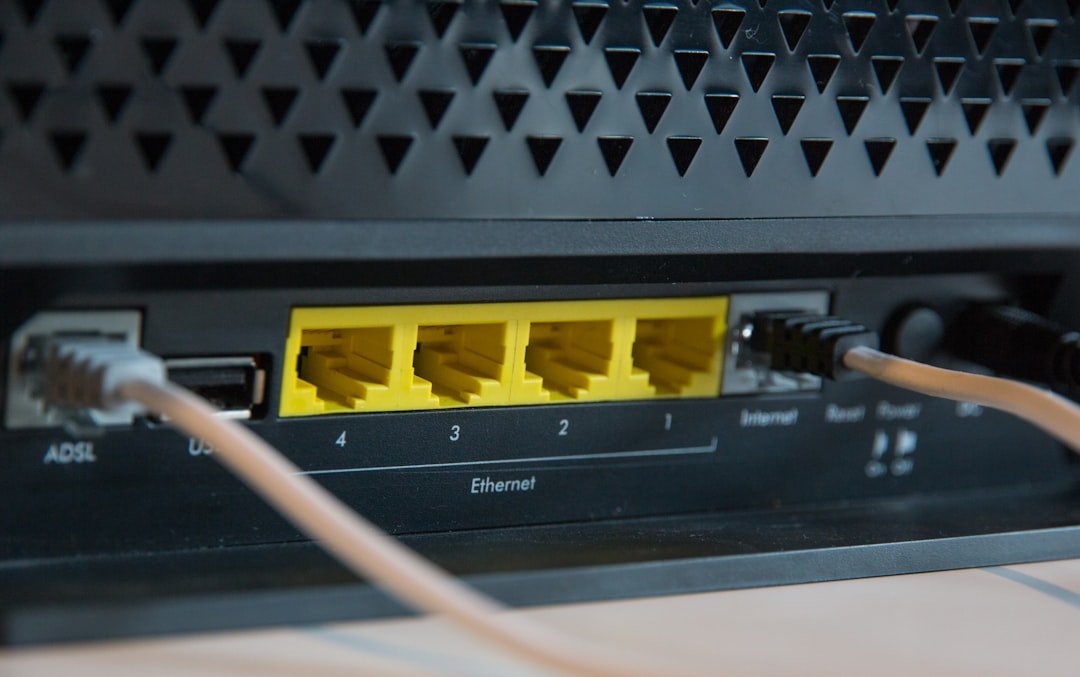
Znalezienie odpowiedniego gniazda w ścianie to kluczowy moment fizycznej konfiguracji internetu. W nowoczesnych instalacjach jest to zazwyczaj port RJ-45, identyczny jak ten z tyłu modemu, oznaczony często symbolem „LAN” lub kolorowym paskiem. Jeśli w domu mamy kilka takich gniazd, warto sprawdzić, które z nich jest aktywne – często prowadzi do niego pojedynczy kabel sieciowy wyprowadzony z płyty rozdzielczej operatora. W przypadku starszych instalacji opartych na technologii ADSL, gniazdem będzie pojedyncza, wąska szczelina telefoniczna (RJ-11). Włożenie w niego wtyku wymaga delikatności, ale charakterystyczne kliknięcie potwierdzi prawidłowe podłączenie.
Sam akt podłączenia kabla jest prosty, ale warto poświęcić chwilę na jego organizację. Jeśli modem stoi dalej od gniazda, użyj kabla o odpowiedniej długości, unikając jego napinania lub tworzenia zbędnych pętli, które mogą zbierać kurz i stanowić potencjalne zagrożenie. Po wpięciu wtyku do modemu, upewnij się, że zabezpieczający go plastikowy języczek jest w pełni dociśnięty, co gwarantuje stabilne połączenie elektryczne. To pozornie drobny detal, lecz luźne złącze jest częstą przyczyną późniejszych, trudnych do zdiagnozowania problemów z przepustowością lub cyklicznymi zrywaniami połączenia.
Dopiero po fizycznym połączeniu urządzenia z infrastrukturą sieciową, możemy sięgnąć po wtyczkę zasilacza. Włączenie modemu to nie tylko naciśnięcie przycisku – to inicjacja skomplikowanego procesu autoryzacji w sieci operatora. Po włączeniu zasilania, na obudowie urządzenia zazwyczaj rozbłyska seria diod LED. Ich zachowanie jest pierwszą, cenną informacją diagnostyczną. Początkowo kilka wskaźników może migać jednocześnie, by po kilkudziesięciu sekundach ustabilizować się. Kluczowa jest lampka oznaczająca połączenie z internetem („Internet” lub globus), która po udanej synchronizacji powinna świecić światłem ciągłym, często w specyficznym kolorze wskazanym w instrukcji. Ten etap może potrwać od minuty do nawet kilku – w tym czasie modem „rozmawia” z centralą, ustalając parametry transmisji. Cierpliwość jest tu zaletą; ponowne restartowanie urządzenia w tym momencie tylko przedłuży cały proces.
Krok 3: Podłącz router do modemu za pomocą kabla Ethernet
Po upewnieniu się, że modem jest poprawnie podłączony do gniazdka sieciowego od dostawcy, przychodzi czas na połączenie go z routerem. To właśnie ten etap przekształca sygnał z zewnątrz w funkcjonalną sieć domową. W tym celu sięgnij po kabel Ethernet, który najczęściej dołączony jest do zestawu routera. Zwróć uwagę na jego końcówki – są identyczne, co oznacza, że każdy koniec pasuje do odpowiedniego portu. W modemie poszukaj portu oznaczonego jako „LAN”, „Ethernet” lub po prostu wyjścia z ikoną komputera. Z kolei w routere, port WAN (Internet) jest zwykle odseparowany kolorystycznie od pozostałych portów LAN i wyraźnie oznaczony. To właśnie do niego należy podłączyć drugi koniec kabla.
Dlaczego to połączenie jest tak kluczowe? Router i modem pełnią odmienne role. Można to porównać do tłumacza (modem), który rozumie język dostawcy internetu, i administratora (router), który rozdziela tę przetłumaczoną już informację między wszystkie urządzenia w domu. Bez fizycznego połączenia za pomocą kabla Ethernet, ta współpraca nie mogłaby zaistnieć. Sam kabel zapewnia najstabilniejsze i najszybsze połączenie między tymi urządzeniami, co jest fundamentem wydajności całej sieci. Warto przy tym dociągnąć wtyczki do oporu, aż usłyszysz charakterystyczne kliknięcie, co zapewni pewność stabilnego kontaktu elektrycznego.
Po wykonaniu tego połączenia, na obudowach urządzeń zaświecą się lub zmienią kolor odpowiednie diody LED. Zwykle jest to lampka przy porcie WAN w routerze oraz dioda sygnalizująca aktywność sieciową w modemie. Ich stabilne, często zielone światło, to znak, że połączenie fizyczne zostało nawiązane pomyślnie. To moment, w którym sygnał z zewnętrznego świata trafia do bramy Twojej domowej sieci. Nie oznacza to jeszcze, że internet działa – to zadanie dla kolejnego kroku, czyli konfiguracji samego routera. Na razie jednak stworzyłeś solidną, przewodową magistralę, która będzie niezawodnie transportować dane między tymi dwoma najważniejszymi filarami Twojej domowej infrastruktury cyfrowej.
Krok 4: Skonfiguruj sieć Wi-Fi przez panel administracyjny routera
Po zalogowaniu się do panelu administracyjnego routera, najważniejszym zadaniem jest odnalezienie sekcji odpowiedzialnej za bezprzewodową sieć, często oznaczonej jako „Wireless”, „Wi-Fi” lub „Sieć bezprzewodowa”. W tym miejscu nadajesz swojej sieci tożsamość i zabezpieczenia. Kluczową decyzją jest wybór nazwy sieci (SSID). Warto nadać jej unikalną, łatwą do identyfikacji nazwę, która nie zdradza modelu routera ani lokalizacji, co stanowi pierwszy, bierny element bezpieczeństwa. Następnie przychodzi czas na najistotniejszy krok: wybór metody szyfrowania. Bezwzględnie należy wybrać najnowszy dostępny standard, którym obecnie jest WPA3. Jeśli Twój router go nie obsługuje, opcją minimalną jest WPA2/WPA3 mixed mode lub sam WPA2. Standardy WEP i WPA są przestarzałe i podatne na ataki w ciągu minut, więc ich użycie jest równoznaczne z pozostawieniem sieci otwartej.
W tym samym oknie konfiguracji ustawisz hasło do sieci Wi-Fi, często nazywane kluczem sieciowym. Powinno być ono długie (co najmniej 12 znaków), zawierać kombinację liter, cyfr i symboli, ale jednocześnie być możliwe do wprowadzenia na ekranie smart TV czy przez gości. Pomocną praktyką może być stworzenie frazy złożonej z kilku losowych słów, rozdzielonych specjalnymi znakami. Pamiętaj, że to hasło różni się od tego użytego do logowania w panelu routera – pierwsze chroni dostęp do internetu, a drugie do ustawień samego urządzenia. Warto również rozważyć ukrycie SSID, czyli wyłączenie rozgłaszania nazwy sieci. To utrudnia przypadkowym osobom jej wykrycie, choć dla doświadczonego użytkownika nie stanowi niepokonalnej bariery, a może komplikować łączenie się twoim własnym nowym urządzeniom.
Nie pomijaj zaawansowanych, ale istotnych opcji, takich jak wybór pasma i kanału. Większość nowoczesnych routerów oferuje jednocześnie pasmo 2.4 GHz (o większym zasięgu, ale wolniejsze) i 5 GHz (szybsze, lecz o mniejszym zasięgu). Często można je konfigurować oddzielnie, nadając im różne nazwy SSID, co pozwala ręcznie wybierać sieć na konkretnym urządzeniu. Jeśli w okolicy jest wiele sieci, automatyczny wybór kanału może prowadzić do przeciążenia i spadków prędkości. Warto użyć aplikacji analizującej zajętość kanałów i ręcznie ustawić najmniej zatłoczony, co jest szczególnie ważne dla stabilności połączenia w zatłoczonych blokach mieszkalnych. Po zapisaniu wszystkich ustawień router się zrestartuje, a twoja nowo skonfigurowana sieć Wi-Fi będzie gotowa do użycia.
Rozwiąż typowe problemy z połączeniem i sygnałem
Słaby sygnał lub całkowity brak połączenia to frustracja, która dotyka każdego użytkownika smartfona. Zanim jednak oddamy telefon do serwisu, warto przeprowadzić kilka prostych, acz często pomijanych, kroków diagnostycznych. Podstawą jest zrozumienie, że siła sygnału zależy od trzech głównych filarów: stanu infrastruktury operatora, środowiska fizycznego wokół nas oraz konfiguracji samego urządzenia. Operatorzy mogą prowadzić prace konserwacyjne, co często tłumaczy nagłe, chwilowe zaniki, zwłaszcza w godzinach nocnych. W takiej sytuacji nasza interwencja jest ograniczona, ale sprawdzenie statusu sieci na stronie operatora lub w mediach społecznościowych może zaoszczędzić nam niepotrzebnego resetowania telefonu.
Środowisko fizyczne ma kluczowe znaczenie. Sygnał radiowy nie lubi gęstej zabudowy, wind, piwnic czy nawet szyb okiennych z powłoką termiczną. Częstym i niedocenianym winowajcą są również… nasze własne etui, szczególnie te metalowe lub z grubego, ekranizującego materiału. Warto na chwilę je zdjąć i obserwować zmiany. Jeśli problem występuje głównie w domu, rozważenie prostego wzmacniacza sygnału (repetera) może być trwałym rozwiązaniem, zamiast ciągłego szukania „słodkiego punktu” przy oknie. Pamiętajmy też, że podczas podróży przełączanie się między stacjami bazowymi różnych operatorów (roaming) może chwilowo przerwać łączność – to normalne zjawisko.
Po wykluczeniu czynników zewnętrznych, skupmy się na samym urządzeniu. Restart telefonu to klasyk, który naprawdę działa, ponieważ czyści pamięć operacyjną modemu komórkowego. Następnie, zamiast od razu włączać i wyłączać tryb samolotowy, zajrzyjmy do ustawień sieciowych. Czasami telefon uparcie trzyma się słabej sieci 5G, podczas gdy stabilny LTE zapewniłby lepszą jakość połączenia. Warto przejść do sekcji „Sieci komórkowe” i tymczasowo wymusić technologię 4G/LTE. Innym pomocnym zabiegiem jest ręczne wyszukanie dostępnych sieci i wybór swojego operatora, co zmusza telefon do ponownego, świadomego zarejestrowania się w najbliższej stacji bazowej. Jeśli problemy są chroniczne i dotykają tylko jednego urządzenia w danej lokalizacji, przywrócenie ustawień sieciowych do stanu fabrycznego może być ostatecznym, skutecznym rozwiązaniem.
Najnowsze z kategorii Inne








