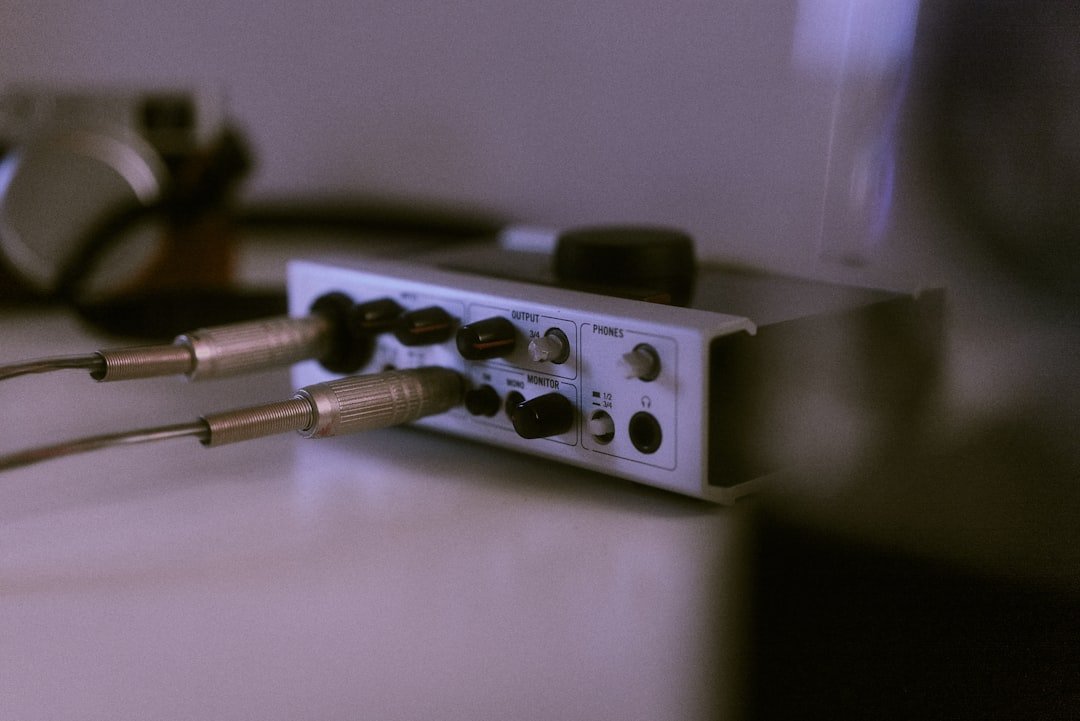
Wybierz odpowiedni kabel do podłączenia PS4
Podłączenie konsoli PlayStation 4 do telewizora wydaje się banalnie proste, jednak wybór właściwego kabla ma kluczowe znaczenie dla jakości obrazu i dźwięku, a nawet stabilności połączenia. Podstawowym i najczęściej używanym przewodem jest kabel HDMI, który przenosi zarówno sygnał wideo, jak i audio w formie cyfrowej. Warto jednak wiedzieć, że nie każdy kabel HDMI jest taki sam. Dla PS4, która obsługuje rozdzielczość do 1080p, a w przypadku modeli Pro także 4K i HDR, potrzebny jest kabel o odpowiedniej przepustowości. Wystarczający będzie kabel HDMI oznaczony jako High Speed, który bez problemu poradzi sobie z transmisją Full HD. Jeśli jednak korzystasz z PS4 Pro i telewizora 4K, warto rozważyć zakup kabla HDMI Premium High Speed, gwarantującego stabilną pracę przy wyższych rozdzielczościach i rozszerzonej palecie kolorów HDR.
W kontekście podłączenia PS4 wiele osób zapomina o znaczeniu oryginalnego lub wysokiej jakości zamiennika kabla zasilającego. Użycie wątpliwej jakości, zbyt cienkiego lub uszkodzonego przewodu może prowadzić do niestabilnego zasilania konsoli, co w skrajnych przypadkach może skutkować nawet uszkodzeniem sprzętu. Zwróć uwagę na solidne zakończenia i odpowiednią grubość przewodu. Kolejnym, często pomijanym elementem jest kabel do podłączenia słuchawek lub zestawu głośnikowego do kontrolera DualShock 4 za pomocą wejścia minijack. Choć jest to prosta, analogowa ścieżka dźwiękowa, dobry, ekranowany kabel może znacząco poprawić czystość dźwięku w słuchawkach, redukując niepożądane szumy i trzaski.
Ostatecznie, wybierając kable do swojej konsoli, kieruj się zasadą rozsądku i dopasowania do swojego zestawu. Inwestycja w markowy, certyfikowany kabel HDMI to rozsądny wydatek, który zabezpiecza potencjał Twojego sprzętu. Z drugiej strony, nie ma potrzeby przepłacać za „kable audiofilskie” do podłączenia słuchawek do kontrolera, gdyż ścieżka audio ma tu swoje technologiczne ograniczenia. Kluczem jest zapewnienie solidnego, niezawodnego połączenia w każdym punkcie styku konsoli z peryferiami, co bezpośrednio przekłada się na komfort i przyjemność z grania.
Przygotuj monitor i konsolę do podłączenia
Przed rozpoczęciem rozgrywki kluczowe jest odpowiednie przygotowanie zarówno monitora, jak i samej konsoli. Proces ten, choć często pomijany, ma bezpośredni wpływ na komfort użytkowania i finalną jakość obrazu. Zacznijmy od konsoli. Upewnij się, że stoi ona na stabilnej, wentylowanej powierzchni, z zachowaniem przynajmniej kilkunastu centymetrów odstępu od ścian czy innych mebli. Długotrwałe sesje generują sporo ciepła, a swobodny przepływ powietrza jest niezbędny dla utrzymania optymalnej wydajności i cichej pracy systemu. Warto również sprawdzić dostępność portów HDMI – nowsze konsole, jak PlayStation 5 czy Xbox Series X, obsługują standard HDMI 2.1, który umożliwia wykorzystanie wysokich rozdzielczości i częstotliwości odświeżania. Jeśli twój monitor oferuje takie możliwości, użycie dołączonego lub wysokiej jakości kabla jest koniecznością.
Przygotowanie monitora wymaga zagłębienia się w jego ustawienia. Po podłączeniu konsoli za pomocą kabla HDMI, przejdź do menu monitora i aktywuj tryb gry, jeśli taki posiada. Funkcja ta zazwyczaj minimalizuje opóźnienie przetwarzania obrazu, co jest kluczowe w dynamicznych tytułach. Następnie skonfiguruj rozdzielczość i częstotliwość odświeżania w systemowych ustawieniach konsoli, dopasowując je do fizycznych parametrów panelu. Monitor 4K z odświeżaniem 120 Hz ujawni swój potencjał tylko wtedy, gdy oba te parametry zostaną ręcznie włączone w konsoli. Nie zapomnij o korekcji HDR; wiele współczesnych monitorów oferuje tę technologię, ale jej kalibracja za pomocą narzędzi systemowych konsoli jest niezbędna, by uniknąć prześwietlonych świateł lub zbyt głębokich cieni.
Ostatnim, często niedocenianym krokiem, jest dostosowanie otoczenia. Oglądanie ekranu w jasno oświetlonym pomieszczeniu może negatywnie wpłynąć na postrzeganie kontrastu i sprawić, że nawet doskonały panel straci na atrakcyjności. Rozważ przyciemnienie światła lub ustawienie monitora bokiem do okna, aby uniknąć bezpośrednich odbić. Pamiętaj, że finalna jakość obrazu to wypadkowa możliwości sprzętu, jego poprawnej konfiguracji oraz warunków, w jakich z niego korzystasz. Kilkanaście minut poświęcone na te przygotowania procentuje później pełnym zanurzeniem w wirtualnym świecie.
Wykonaj fizyczne połączenie konsoli z monitorem

Podstawą udanej rozgrywki jest stabilny i wysokiej jakości obraz, a jego fundamentem jest poprawne **wykonanie fizycznego połączenia konsoli z monitorem**. Choć czynność ta wydaje się prosta, warto poświęcić jej chwilę uwagi, aby uniknąć typowych problemów, takich jak brak sygnału czy ograniczenie rozdzielczości. Proces rozpoczyna się od identyfikacji dostępnych portów zarówno na konsoli, jak i na ekranie. Współczesne konsole, takie jak PlayStation 5 czy Xbox Series X, oferują zazwyczaj port HDMI 2.1, który pozwala na wykorzystanie pełni ich możliwości, w tym rozgrywki w 4K przy 120 Hz. Kluczowe jest zatem użycie kabla dostarczonego w zestawie z konsolą lub zakup wysokiej jakości przewodu certyfikowanego dla tego standardu, ponieważ starsze kable HDMI mogą nie przesyłać pełnej przepustowości sygnału.
Następnie, przed włączeniem urządzeń, należy fizycznie połączyć konsolę z monitorem, zwracając uwagę na pewne osadzenie wtyczki w porcie. Wiele nowoczesnych monitorów gamingowych posiada kilka wejść HDMI, a czasem także DisplayPort. Warto wówczas sprawdzić w instrukcji obsługi monitora, które z tych wejść oferują najwyższą przepustowość – często tylko jeden port jest przystosowany do obsługi maksymalnych parametrów. Po podłączeniu, zaleca się włączenie najpierw monitora i upewnienie się, że wybrane źródło sygnału (np. HDMI 1) jest aktywne, a dopiero potem uruchomienie konsoli. Pozwala to systemowi na poprawne rozpoznanie ekranu i automatyczne wynegocjowanie optymalnych ustawień obrazu.
W praktyce, nawet przy użyciu najlepszego sprzętu, mogą pojawić się niespodzianki. Jeśli konsola nie wykrywa monitora, warto przeprowadzić prostą diagnostykę: sprawdzić połączenie na innym porcie, przetestować kabel z innym urządzeniem lub wykonać restart konsoli z podłączonym już kablem. Czasem pomocne może być także ręczne ustawienie w opcjach konsoli preferowanej rozdzielczości wyjściowej, na przykład 1080p, a następnie powrót do ustawień automatycznych po nawiązaniu połączenia. Pamiętajmy, że **wykonanie fizycznego połączenia konsoli z monitorem** to nie tylko kwestia techniczna, ale także pierwszy krok do personalizacji ustawień obrazu, takich jak włączenie trybu HDR czy dostosowanie częstotliwości odświeżania, co finalnie przekłada się na immersję i komfort podczas grania.
Skonfiguruj źródło sygnału na monitorze
Konfiguracja źródła sygnału to często pomijany, lecz kluczowy krok w uzyskaniu optymalnego obrazu na monitorze. Wiele osób zakłada, że podłączenie kabla automatycznie zapewni najlepszą jakość, co nie zawsze jest prawdą. Współczesne monitory posiadają zazwyczaj wiele portów – HDMI, DisplayPort, a czasem jeszcze DVI czy VGA – i każdy z nich może oferować nieco inne możliwości w zależności od generacji standardu i możliwości karty graficznej. Wybór niewłaściwego portu może niepotrzebnie ograniczyć odświeżanie, rozdzielczość czy wsparcie dla technologii HDR. Dlatego świadome **skonfigurowanie źródła sygnału** to pierwszy, fundamentalny krok przed kalibracją kolorów czy ustawianiem parametrów obrazu.
Proces jest prosty, ale wymaga uwagi. Po podłączeniu kabla do komputera i monitora, należy za pomocą przycisków menu monitora (często umieszczonych z tyłu obudowy) wejść w główne ustawienia i znaleźć opcję nazywaną zazwyczaj „Źródło wejściowe”, „Input” lub „Signal Source”. To właśnie tutaj dokonuje się ostatecznego wyboru. Kluczowy insight polega na tym, że monitor może nie zawsze automatycznie przełączyć się na aktywne źródło, szczególnie gdy mamy podłączone kilka urządzeń. Jeśli obraz nie pojawia się po włączeniu sprzętu, manualne przejście przez dostępne opcje w tym menu jest pierwszą i najskuteczniejszą metodą diagnostyki problemu.
Warto również pamiętać o subtelnych różnicach między portami. Na przykład, starszy port HDMI 1.4 może nie poradzić sobie z rozdzielczością 4K przy wysokiej częstotliwości odświeżania, podczas gdy DisplayPort 1.4 lub HDMI 2.1 już tak. Jeśli posiadasz monitor gamingowy z technologią AMD FreeSync lub NVIDIA G-Sync, musisz upewnić się, że używasz portu, który tę synchronizację obsługuje – często jest to konkretny port DisplayPort. Praktyczną zasadą jest zatem sprawdzenie w instrukcji monitora, które z fizycznych wejść oferują pełnię jego możliwości, a dopiero potem dokonanie wyboru w menu. Ta prosta, kilkusekundowa operacja **skonfigurowania źródła sygnału** na monitorze gwarantuje, że wykorzystujesz potencjał swojego sprzętu w stu procentach i stanowi solidny fundament pod dalsze, bardziej zaawansowane dostrajanie obrazu.
Dostosuj ustawienia wyjścia wideo na konsoli
Dostosowanie ustawień wyjścia wideo na konsoli to kluczowy krok, który często pomijamy w pośpiechu do rozgrywki, a który ma fundamentalny wpływ na jakość obrazu i płynność doświadczenia. Współczesne konsole, takie jak PlayStation 5 czy Xbox Series X, oferują szeroką gamę opcji, które mogą przytłoczyć, ale ich zrozumienie pozwala wydobyć pełnię możliwości sprzętu. Podstawą jest dopasowanie rozdzielczości i częstotliwości odświeżania do możliwości telewizora lub monitora. Warto pamiętać, że wybór 4K przy 120 Hz jest bezcelowy, jeśli ekran obsługuje tylko 60 Hz; konsola może wtedy automatycznie obniżyć rozdzielczość, by utrzymać płynność. Dlatego zawsze należy zaczynać od sprawdzenia specyfikacji wyświetlacza.
Kluczową, a często niedocenianą opcją jest wybór między trybem gry a trybem kinowym. Tryb gry zazwyczaj minimalizuje opóźnienia wejścia, wyłączając dodatkowe przetwarzanie obrazu, co jest niezbędne w dynamicznych tytułach. Z kolei tryb kinowy lub filmowy może oferować głębszą kolorystykę i wyższy kontrast, lepiej sprawdzając się podczas oglądania treści. Wiele konsoli oferuje również głębię kolorów, którą należy ustawić zgodnie z możliwościami telewizora – standardowy zakres RGB dla większości ekranów lub rozszerzony HDR dla modeli kompatybilnych. Włączenie HDR na sprzęcie, który go nie wspiera, skutkuje wyblakłymi kolorami.
Dla posiadaczy telewizorów z technologią VRR (Zmienna Częstotliwość Odświeżania) aktywacja tej opcji w konsoli jest niemal obowiązkowa. VRR dynamicznie synchronizuje częstotliwość odświeżania ekranu z liczbą klatek generowanych przez konsolę, praktycznie eliminując efekt rozrywania obrazu i niwelując spadki płynności. To rozwiązanie, które działa w tle, ale radykalnie poprawia komfort wizualny, szczególnie w wymagających grach z otwartym światem. Ostatnim elementem jest kalibracja HDR, którą oferują teraz konsole – proces ten, polegający na dostosowaniu jasności punktów bieli i czerni do warunków panujących w pomieszczeniu, pozwala osiągnąć optymalny balans między szczegółami w cieniach a prześwietleniami. Odpowiednie dostosowanie tych parametrów przekształca konsolę z prostego urządzenia do gier w zaawansowane centrum multimedialne, oferujące obraz dokładnie taki, jak zamierzyli twórcy.
Rozwiąż problemy z brakiem obrazu lub dźwięku
Zanim sięgniesz po skomplikowane rozwiązania, warto zacząć od podstaw, które często są źródłem problemu. Brak obrazu lub dźwięku w urządzeniu może wynikać z błahych, lecz łatwych do przeoczenia przyczyn. Przede wszystkim sprawdź fizyczne połączenia – czy kabel HDMI, DisplayPort lub audio jest pewnie wpięty zarówno w urządzeniu źródłowym, jak i w telewizorze czy monitorze? Często wystarczy delikatne przestawienie wtyczki, by przywrócić sygnał. Równie istotne jest upewnienie się, że wybrane źródło wejścia w menu telewizora lub głośników jest zgodne z portem, do którego podpięto sprzęt. To klasyczny błąd, gdy telewizor pozostaje ustawiony na wejście HDMI 1, podczas gdy konsola lub laptop podłączony jest do portu HDMI 2.
Jeśli połączenia są w porządku, kolejnym krokiem jest diagnoza samego urządzenia. W przypadku braku dźwięku sprawdź ustawienia systemowe komputera, smartfona czy telewizora. Być może wybrane jest niewłaściwe urządzenie wyjściowe, na przykład głośniki Bluetooth, które są wyłączone. W kontekście obrazu, zwłaszcza na komputerze, pomocne może być wciśnięcie kombinacji klawiszy funkcyjnych (np. Fn + F5), która przełącza wyświetlanie między ekranami. Warto również na chwilę podłączyć urządzenie do innego monitora lub telewizora – to szybko weryfikuje, czy usterka leży po stronie źródła, czy wyświetlacza.
Gdy podstawowe metody zawiodą, czas na działania bardziej zaawansowane, które często dotyczą oprogramowania. Aktualizacja lub ponowna instalacja sterowników karty graficznej i dźwiękowej w systemie Windows może rozwiązać problemy z kompatybilnością, szczególnie po większych aktualizacjach systemu. W świecie telewizorów Smart TV i konsol pomocne bywa wykonanie resetu do ustawień fabrycznych, jednak należy to traktować jako ostateczność, po uprzednim zabezpieczeniu danych. Pamiętaj, że wiele nowoczesnych urządzeń posiada również wbudowane narzędzia diagnostyczne, dostępne w menu ustawień, które mogą automatycznie wykryć i naprawić typowe błędy związane z multimediami. Cierpliwe przejście przez tę logiczną ścieżkę rozwiązywania problemów – od najprostszych po bardziej złożone czynności – w przeważającej większości przypadków pozwala uniknąć kosztownej wizyty w serwisie.
Opcjonalne ulepszenia dla lepszego komfortu gry
Choć podstawowy zestaw peryferiów pozwala rozpocząć przygodę z grami, to prawdziwy komfort i pełne zanurzenie w wirtualnym świecie często wymagają kilku strategicznych inwestycji. Kluczowe jest zrozumienie, które elementy mają największy wpływ na osobiste doznania, a które stanowią jedynie marginalne udogodnienie. Dla wielu graczy absolutnym game-changerem okazuje się przejście z tradycyjnych słuchawek stereo na model z dźwiękiem przestrzennym, zwłaszcza w formacie słuchawek nausznych. Technologia taka, jak Dolby Atmos for Headphones, potrafi zrewolucjonizować postrzeganie gry, dostarczając nie tylko informacji dźwiękowych o lokalizacji przeciwników w tytułach FPS, ale także budując niesamowitą, trójwymiarową atmosferę w RPG czy przygodowych produkcjach. To ulepszenie, które działa na wyobraźnię, często nawet skuteczniej niż droższa karta graficzna.
Kolejnym obszarem wartym uwagi jest powierzchnia robocza, a konkretnie podkładka pod mysz. Inwestycja w dużą, wysokiej jakości podkładkę z optymalnym połączeniem tarcia i płynności ślizgu może znacząco poprawić precyzję i komfort podczas długich sesji. Pozwala to na swobodniejsze, bardziej naturalne ruchy nadgarstka, redukując zmęczenie. W parze z tym idzie rozważenie ergonomicznej myszki, której kształt będzie dopasowany do chwytu i rozmiaru dłoni – to kwestia bardzo indywidualna, ale kluczowa dla zapobiegania dyskomfortowi.
Dla osób spędzających wiele godzin przed monitorem, niemal obowiązkowym ulepszeniem staje się zakup dobrego fotela biurowego lub gamingowego, który zapewni odpowiednie podparcie dla odcinka lędźwiowego. Komfort fizyczny ma bezpośrednie przełożenie na koncentrację i zdolność do długotrwałego grania. Warto też pomyśleć o oświetleniu otoczenia – delikatne, pośrednie światło LED za monitorem lub biurkiem nie tylko tworzy przyjemną atmosferę, ale także redukuje kontrast między jasnym ekranem a ciemnym pomieszczeniem, co mniej męczy wzrok. Te pozornie drobne zmiany, skupione na bezpośredniej interakcji gracza ze sprzętem, często przynoszą większy wzrost satysfakcji niż kolejny przycisk makro na już zaawansowanej klawiaturze.
Najnowsze z kategorii Inne








