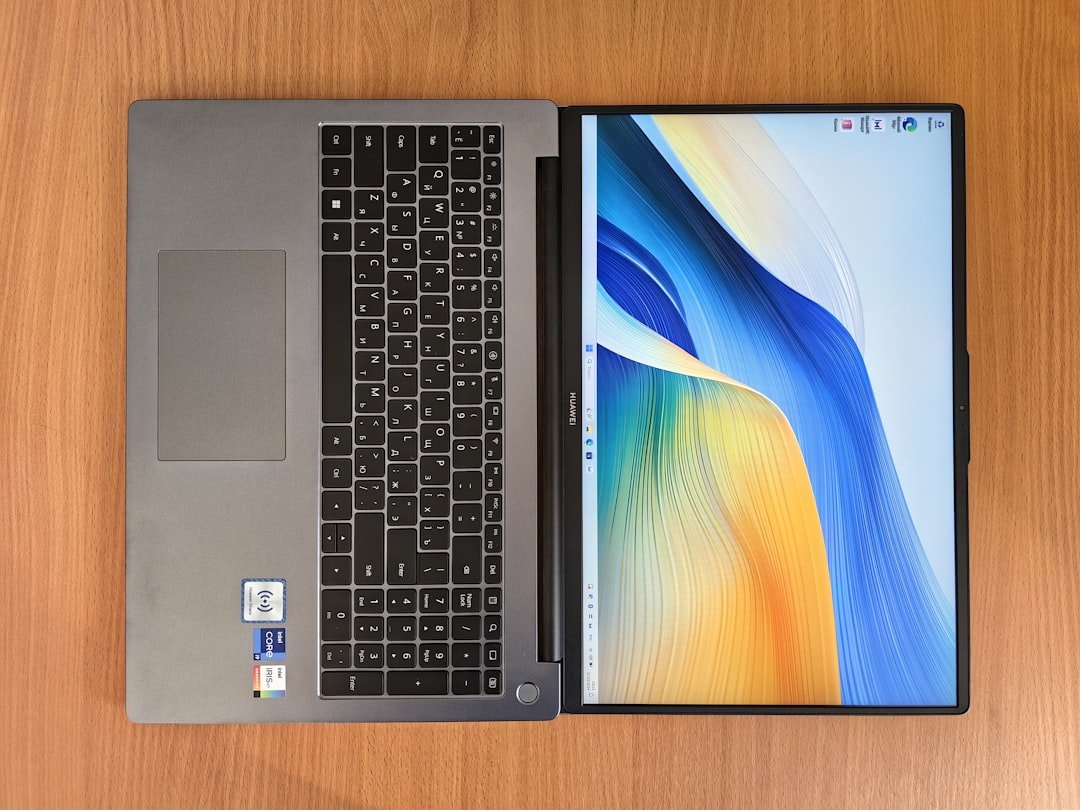
Wybierz odpowiedni kabel lub adapter do podłączenia
Podjęcie decyzji o **wyborze odpowiedniego kabla lub adaptera do podłączenia** urządzeń może wydawać się błahostką, jednak w praktyce jest to kluczowy krok decydujący o stabilności połączenia, szybkości przesyłu danych, a nawet bezpieczeństwie sprzętu. Podstawową zasadą, o której często zapominamy, jest dopasowanie standardu technicznego do naszych rzeczywistych potrzeb. Na przykład, kabel USB-C do przesyłu wideo powinien wspierać konkretny protokół, jak DisplayPort Alt Mode, a nie tylko ładowanie i transfer plików. Podobnie, przy wyborze adaptera z HDMI na VGA musimy zaakceptować fakt, że konwertuje on sygnał cyfrowy na analogowy, co może wpłynąć na ostrość obrazu. Warto zadać sobie pytanie, czy łączymy laptop z monitorem do codziennej pracy, czy może przesyłamy strumień 4K HDR – w drugim przypadku konieczny będzie przewód o wysokiej przepustowości, certyfikowany dla danej rozdzielczości.
Jakość wykonania fizycznego kabla ma niebagatelne znaczenie. Cienkie, wiotkie przewody z kiepsko przylutowanymi wtyczkami to prosta droga do utraty połączenia, zakłóceń w audio, czy nawet uszkodzenia portu. W przypadku kabli sieciowych Ethernet różnica między tańszą kategorią Cat 5e a nowszą Cat 6 czy Cat 7 objawia się nie tylko maksymalną teoretyczną prędkością, ale też lepszym ekranowaniem, które redukuje zakłócenia w środowisku z wieloma urządzeniami. **Wybierając odpowiedni kabel lub adapter**, kierujmy się zatem renomą producenta i czytajmy recenzje, zwracając uwagę na zgłaszane problemy z trwałością złączy. Oryginalne akcesoria od producenta sprzętu często gwarantują pełną kompatybilność, ale wiele firm trzecich oferuje produkty równie dobre, a czasem lepiej przystosowane do specyficznych zadań, jak choćby kable o większej długości z wbudowanymi wzmacniaczami sygnału.
Ostatecznie, najważniejszy jest kontekst użytkowania. **Adapter do podłączenia** słuchawek bezprzewodowych do starego portu mini-jack w samolocie może być najtańszym, prostym przejściówką. Jednak już do podpięcia zewnętrznej karty graficznej (eGPU) do laptopa konieczny będzie dedykowany, wysokiej klasy kabel Thunderbolt, gdzie każda oszczędność może drastycznie obniżyć wydajność. Pamiętajmy, że kabel czy adapter to nie tylko „rurka” przesyłająca prąd lub dane, ale aktywny element łańcucha sygnałowego. Inwestycja w sprawdzone rozwiązanie, dokładnie dopasowane do parametrów naszych urządzeń i postawionych przed nami zadań, zaoszczędzi nam frustracji i pozwoli w pełni wykorzystać potencjał posiadanego sprzętu.
Przygotuj laptop i konsolę do połączenia
Przed rozpoczęciem procesu łączenia laptopa z konsolą, kluczowe jest odpowiednie przygotowanie obu urządzeń, co znacząco wpływa na płynność i stabilność połączenia. Pierwszym krokiem powinno być sprawdzenie, czy nasza konsola – niezależnie od tego, czy jest to model PlayStation, Xbox, czy Nintendo Switch – obsługuje funkcję streamingu do komputera. Większość obecnych generacji oferuje tę możliwość natywnie, ale często wymaga włączenia odpowiedniej opcji w ustawieniach systemowych, na przykład „Zdalna gra” lub „Streamowanie”. Równie istotne jest zadbanie o aktualizację oprogramowania na konsoli, gdyż nowsze wersje systemu często naprawiają błędy komunikacyjne i poprawiają wydajność transmisji.
Po stronie laptopa, oprócz oczywistej konieczności posiadania odpowiedniego oprogramowania od producenta konsoli, warto zwrócić uwagę na kwestie sieciowe. Najbardziej optymalnym scenariuszem jest bezpośrednie połączenie obu urządzeń za pomocą przewodowej sieci lokalnej. Jeśli laptop nie ma portu Ethernet, można użyć adaptera USB-C lub USB-A, co i tak zapewni lepszą stabilność niż sieć Wi-Fi. W przypadku korzystania z bezprzewodowego połączenia, zaleca się użycie sieci 5 GHz, która oferuje większą przepustowość i mniejsze opóźnienia w porównaniu do pasma 2.4 GHz. Warto również tymczasowo wyłączyć na laptopie zbędne procesy w tle, które mogą pochłaniać pasmo, takie jak automatyczne aktualizacje czy synchronizacja chmury.
Kluczowym, a często pomijanym aspektem, jest konfiguracja routera. Aby minimalizować opóźnienia, warto przypisać konsoli i laptopowi statyczne adresy IP w ustawieniach routera, co zapobiega potencjalnym konfliktom. Dla zaawansowanych użytkowników pomocne może być również włączenie funkcji QoS (Quality of Service), która priorytetyzuje ruch związany z grami w domowej sieci. Pamiętajmy, że samo przygotowanie techniczne ma na celu stworzenie możliwie bezpośredniej i niezakłóconej ścieżki komunikacji między urządzeniami. Drobne inwestycje czasu w te czynności procentują później płynną rozgrywką bez nagłych spadków jakości obrazu czy irytujących rozłączeń, które potrafią zepsuć przyjemność nawet z najlepiej zapowiadającej się sesji.
Skonfiguruj wyjście wideo na konsoli PlayStation 4
Konfiguracja wyjścia wideo na PlayStation 4 to kluczowy krok, który bezpośrednio wpływa na jakość obrazu na ekranie. W przeciwieństwie do prostych konsol z przeszłości, PS4 oferuje szerokie spektrum opcji dostosowywania, które warto poznać, aby w pełni wykorzystać potencjał swojego telewizora lub monitora. Proces ten nie jest jednorazowy; warto do niego wracać, zwłaszcza po zmianie sprzętu lub aktualizacji oprogramowania, ponieważ nowe funkcje mogą stać się dostępne. Podstawą jest wejście w Ustawienia systemu, a następnie przejście do sekcji „Dźwięk i ekran”, która stanowi centrum sterowania dla wszystkich parametrów obrazu.
Najważniejszym wyborem jest ustawienie rozdzielczości. Konsola zazwyczaj automatycznie wykrywa maksymalne możliwości podłączonego ekranu, ale czasami warto zweryfikować te ustawienia ręcznie. Jeśli posiadasz telewizor 4K, pamiętaj, że standardowy PS4 wyświetli obraz w rozdzielczości 1080p, podczas gdy PS4 Pro może wykorzystać pełnię pikseli oferowaną przez Ultra HD. Kolejną istotną opcją jest zakres dynamiczny (RGB Range). Ustawienie „Pełny” jest optymalne dla większości nowoczesnych telewizorów i monitorów, zapewniając głębszą czerń i bogatsze kolory, podczas gdy „Ograniczony” lepiej sprawdza się na starszych modelach. Błędne dopasowanie może skutkować wyblakłymi lub zbyt kontrastowymi kolorami.
Dla doświadczonych graczy kluczowe są zaawansowane ustawienia, takie jak głębia kolorów czy transfer danych. Wybór między formatami YUV420 a RGB może wpłynąć na subtelności kolorów, szczególnie w trybie HDR. Warto tutaj eksperymentować, obserwując bezpośrednio efekt na ekranie, ponieważ różnice bywają subtelne i zależą od konkretnego modelu telewizora. Nie zapominaj również o kalibracji HDR, jeśli twój sprzęt go obsługuje; dedykowany kreator w konsoli pomaga ustawić optymalne poziomy jasności, co ma kolosalne znaczenie dla realizmu scen w grach wspierających tę technologię. Ostatecznie, idealna konfiguracja to zawsze kompromis między teoretycznymi możliwościami konsoli a realnymi parametrami twojego wyświetlacza.
Podłącz PS4 do portu laptopa i ustaw źródło sygnału
Podłączenie konsoli PlayStation 4 do laptopa może wydawać się prostym zadaniem, jednak w praktyce wymaga zrozumienia ograniczeń sprzętowych większości przenośnych komputerów. Kluczową kwestią jest to, że porty HDMI w laptopach są niemal zawsze wyjściami, a nie wejściami wideo. Oznacza to, że nie można po prostu wpiąć kabla z konsoli do laptopa i oczekiwać, że ten ostatni zadziała jak monitor. Aby obejść to ograniczenie, potrzebne jest zewnętrzne urządzenie przechwytujące wideo, tak zwany grabber lub karta przechwytująca. To niewielkie urządzenie, podłączane do portu USB komputera, działa jako most – odbiera sygnał HDMI z PS4, konwertuje go na format zrozumiały dla oprogramowania na laptopie i przesyła dalej.
Po podłączeniu konsoli do grabbera za pomocą kabla HDMI, a samego grabbera do wolnego portu USB 3.0 w laptopie, konieczne jest skonfigurowanie źródła sygnału w odpowiednim programie. Popularne, darmowe oprogramowanie jak OBS Studio doskonale się tu sprawdza. W jego interfejsie należy dodać nowe źródło wideo i wybrać z listy podłączone urządzenie przechwytujące. W tym momencie obraz z konsoli powinien pojawić się w oknie podglądu. Warto zwrócić uwagę na ustawienia rozdzielczości i częstotliwości odświeżania w samym grabberze, aby dopasować je do możliwości sprzętu i preferencji – dla dynamicznych gier płynność może być ważniejsza niż maksymalna szczegółowość.
Cały proces przypomina nieco pracę streamera, który przechwytuje obraz z konsoli do emisji na żywo, z tą różnicą, że naszym celem jest wyświetlenie go wyłącznie lokalnie. Praktycznym insightem jest tutaj konieczność zarządzania dźwiękiem. Obraz będzie płynął przez grabbera, ale audio można skierować bezpośrednio do słuchawek podłączonych do kontrolera PS4, co minimalizuje opóźnienie dźwięku, lub przesyłać je razem z wideo do laptopa, co jest wygodniejsze do nagrywania. Pamiętaj również, by przed podłączeniem wyłączyć opcję HDCP w ustawieniach systemowych konsoli, ponieważ standard ochrony treści uniemożliwi przechwycenie obrazu z gier i aplikacji multimedialnych. Dzięki tym krokom twój laptop stanie się funkcjonalnym, przenośnym ekranem dla PS4, choć z dodatkowym, niewielkim elementem w zestawie.
Dostosuj rozdzielczość i częstotliwość odświeżania dla optymalnego obrazu
Wybór odpowiedniej rozdzielczości i częstotliwości odświeżania to klucz do uzyskania obrazu, który nie tylko zachwyca szczegółami, ale także zapewnia komfort podczas dynamicznych scen. Podstawą jest tutaj rozdzielczość natywna panelu, czyli liczba fizycznych pikseli. Ustawienie monitora lub telewizora na tę wartość gwarantuje najwyższą ostrość, ponieważ każdy piksel źródłowy jest odwzorowywany przez jeden piksel ekranu. Wybór niższej rozdzielczości, np. Full HD na panelu 4K, powoduje konieczność skalowania obrazu, co może wprowadzać rozmycie i utratę szczegółów. Warto pamiętać, że sama rozdzielczość to nie wszystko – na percepcję jakości wpływa również odległość od ekranu. Przy standardowym biurku różnica między 2K a 4K może być subtelna, podczas gdy w przypadku dużych telewizorów oglądanych z kanapy staje się ona wyraźnie zauważalna.
Częstotliwość odświeżania, mierzona w hercach, decyduje o płynności ruchu. Standardowe 60 Hz oznacza, że obraz aktualizuje się sześćdziesiąt razy na sekundę, co dla wielu zastosowań jest wystarczające. Jednak w grach szybkoakcyjnych lub podczas oglądania dynamicznych materiałów sportowych, wyższe wartości, takie jak 120 Hz, 144 Hz czy nawet 240 Hz, mogą przynieść rewolucyjną różnicę. Ruch staje się niezwykle gładki, a śledzenie obiektów na ekranie – łatwiejsze dla oka. Kluczowe jest jednak zapewnienie odpowiedniego źródła sygnału; by wykorzystać potencjał panelu 120 Hz, potrzebujemy gry lub treści wideo, które generują odpowiednio wysoką liczbę klatek na sekundę, oraz złącza (np. HDMI 2.1) zdolnego do przetransportowania takiego strumienia danych.
Ostateczna konfiguracja to zawsze balans między możliwościami sprzętu a realnymi potrzebami. Gracz korzystający z nowoczesnej karty graficznej doceni połączenie wysokiej rozdzielczości z maksymalną częstotliwością odświeżania swojego monitora. Dla osoby pracującej z tekstem i arkuszami kalkulacyjnymi priorytetem będzie raczej ostrość i komfort czytania zapewniany przez rozdzielczość natywną, podczas gdy odświeżanie 60 Hz będzie zupełnie wystarczające. Ciekawym aspektem jest również technologia synchronizacji, taka jak AMD FreeSync czy NVIDIA G-Sync, która dynamicznie dopasowuje częstotliwość odświeżania monitora do liczby klatek generowanej przez kartę graficzną, eliminując tym samym efekt rozrywania obrazu. To połączenie odpowiednich ustawień z zaawansowanymi technologiami stanowi prawdziwą receptę na optymalny i komfortowy w odbiorze obraz.
Rozwiąż problemy z dźwiękiem i opóźnieniem
Problemy z dźwiękiem i opóźnieniem podczas wideokonferencji czy rozgrywki online potrafią skutecznie zepsuć doświadczenie, a ich źródło często bywa nieoczywiste. Wbrew pozorom, winowajcą rzadko jest sama aplikacja, a raczej złożona sieć połączeń między naszym urządzeniem a serwerem. Kluczowe jest zrozumienie, że dźwięk i obraz podróżują różnymi ścieżkami; opóźnienie dźwięku często wynika z przeciążenia procesora, który musi na bieżąco kodować strumień wideo, pozostawiając zbyt mało mocy dla przetwarzania audio. Warto w takich sytuacjach sprawdzić menedżer zadań i rozważyć tymczasowe wyłączenie efektów wizualnych lub kamery, aby odciążyć system.
Stabilność połączenia sieciowego to kolejny filar dobrej komunikacji. Nawet przy wysokiej prędkości pobierania, wahania w pingach lub tzw. jitter mogą powodować zacinanie się głosu. Praktycznym rozwiązaniem jest przełączenie się na połączenie kablowe zamiast Wi-Fi, co minimalizuje zakłócenia. Jeśli to niemożliwe, warto zbliżyć się do routera lub upewnić się, że żadne inne urządzenie w sieci nie pobiera dużych plików. Często pomijanym aspektem jest również jakość samego mikrofonu i słuchawek – wbudowane akcesoria w laptopach zbierają dużo szumów tła, które oprogramowanie próbuje później wyciszyć, wprowadzając dodatkowe opóźnienie przetwarzania.
W kontekście gier, gdzie opóźnienie jest krytyczne, wiele platform posiada wbudowane wskaźniki diagnostyczne, pokazujące opóźnienie sieciowe i obciążenie GPU. Ich interpretacja daje realny wgląd w sytuację. Na przykład, jeśli opóźnienie sieciowe jest niskie, a dźwięk i tak się zacinają, problem może leżeć po stronie ustawień dźwiękowych systemu operacyjnego, gdzie domyślne formaty próbkowania bywają zbyt wymagające. Przejście na standardową częstotliwość 16-bit, 44100 Hz zamiast wysokiej rozdzielczości często natychmiastowo rozwiązuje problem, nie pogarszając przy tym słyszalnej jakości. Pamiętajmy, że cyfrowy łańcuch dźwięku jest tak silny, jak jego najsłabsze ogniwo – czasem prosta zmiana portu USB, do którego podpięte są słuchawki, może wyeliminować zakłócenia powodowane przez sąsiadujące urządzenia.
Zoptymalizuj ustawienia gry pod kątem gry na laptopie
Gra na laptopie, w przeciwieństwie do dedykowanego PC, to często sztuka kompromisu i precyzyjnego zarządzania zasobami. Kluczem do płynnej rozgrywki jest zrozumienie, że nie chodzi wyłącznie o maksymalne detale, ale o znalezienie równowagi między estetyką a responsywnością. Pierwszym krokiem powinno być wejście w opcje zaawansowane lub zaawansowane ustawienia graficzne. Warto tam poszukać parametrów, które są szczególnie obciążające dla mobilnych układów, takich jak cienie, odbicia środowiskowe, mgła czy odległość rysowania. Ich obniżenie potrafi dać znaczący przyrost klatek na sekundę przy stosunkowo niewielkiej stracie dla ogólnego wrażenia wizualnego. Pamiętaj, że efekty post-processingu, jak rozmycie ruchu czy głębia ostrości, choć efektowne, są wyjątkowo „żarłoczne” – ich wyłączenie często daje natychmiastową poprawę.
Niezwykle istotnym, a często pomijanym obszarem jest zarządzanie energią i temperaturą. W panelu sterowania karty graficznej, zarówno NVIDIA, jak i AMD oferują dedykowane panele, gdzie można ustawić priorytet wydajności nad oszczędzaniem baterii. Dla laptopa kluczowe jest również zapewnienie optymalnej wentylacji; użycie podstawki chłodzącej to nie fanaberia, ale praktyczny sposób na zapobieganie throttlingu, czyli automatycznemu obniżaniu taktowania przez przegrzany procesor lub kartę graficzną. Warto też zajrzeć do ustawień systemowych w zakładce „Zasilanie” i wybrać plan „Wysoka wydajność” podczas podłączania do sieci.
Ostatnią linią obrony są ustawienia samej gry. Jeśli standardowe profile niskie, średnie czy wysokie nie dają satysfakcjonujących rezultatów, sięgnij po ręczne kalibrowanie. Często jedna opcja, jak np. jakość tekstur, może być ustawiona wysoko bez dużego wpływu na wydajność, podczas gdy inna, jak tessalacja, będzie ją drastycznie obniżać. Eksperymentuj metodą prób i błędów, rozpoczynając od ustawień minimalnych i stopniowo podnosząc wybrane parametry. Pamiętaj, że stabilne 60 klatek na sekundę z nieco prostszymi cieniami będzie zawsze przyjemniejsze niż 40 klatek z rzucającymi się w oczy, acz zrywanymi, efektami. Finalnie, zoptymalizowana gra to taka, w której zapominasz o technicznych aspektach i po prostu się w nią zagłębiasz.
Najnowsze z kategorii Inne








