Przygotuj swój laptop na rolę przenośnego ekranu do PS4
Marzenie o przeniesieniu sesji grania z PlayStation 4 na ekran laptopa jest całkiem realne i nie wymaga zaawansowanych umiejętności technicznych. Kluczem do sukcesu jest odpowiednie przygotowanie sprzętu, które zaczyna się od sprawdzenia podstawowych parametrów. Twój laptop musi posiadać port HDMI-IN, co jest niestety dość rzadką funkcją, spotykaną głównie w niektórych modelach gamingowych lub mobilnych stacjach roboczych. Standardowy port HDMI w laptopie to zazwyczaj wyjście, służące do podłączania zewnętrznego monitora, więc nie sprawdzi się w tej roli. Jeśli jednak Twój sprzęt ma ten specyficzny wejściowy port, połowa sukcesu jest już osiągnięta. W przeciwnym razie, potrzebujesz przejściówki lub dedykowanego urządzenia przechwytującego, które potraktuje sygnał z konsoli jako źródło wideo dla komputera.
Następnym krokiem jest zapewnienie stabilnego połączenia audio-wizualnego. Użyj wysokiej jakości kabla HDMI, aby zminimalizować opóźnienia i potencjalne zakłócenia obrazu. Pamiętaj, że laptop w tej konfiguracji działa jak zwykły monitor, więc wszystkie obliczenia graficzne wykonuje konsola PS4. Oznacza to, że wydajność karty graficznej w laptopie nie ma znaczenia, liczy się za to jakość jego matrycy. Dla pełnego komfortu, rozważ podłączenie zewnętrznej klawiatury i myszy do laptopa, jeśli planujesz korzystać z czatu głosowego lub przeglądać poradniki podczas gry – pozwoli to na płynne przełączanie się między funkcjami bez konieczności sięgania po pad.
Ostatnim, często pomijanym elementem, jest optymalizacja ustawień dźwięku. Sygnał audio może być przesyłany razem z wideo przez kabel HDMI, ale musisz skonfigurować laptopa, aby używał swojego systemu głośników lub podłączonych słuchawek jako domyślnego urządzenia wyjściowego dla tego konkretnego źródła. W systemie Windows możesz to zrobić w panelu sterowania dźwiękiem, wybierając odpowiednie urządzenie odtwarzania dla podłączonego portu HDMI. Dzięki takiemu przygotowaniu, Twój laptop zamieni się w prywatną, przenośną stację gamingową, idealną na wyjazdy lub do gry w innym pokoju, bez konieczności przenoszenia całego stanowiska z telewizorem.
Czego potrzebujesz, zanim zaczniesz? Sprawdź niezbędny sprzęt
Zanim zanurzysz się w świat tworzenia treści, warto poświęcić chwilę na przygotowanie solidnego fundamentu technicznego. Podstawą jest oczywiście komputer o odpowiedniej mocy. Nie musisz od razu inwestować w najdroższą stację roboczą, ale kluczowy jest procesor, który płynnie poradzi sobie z renderingiem wideo czy obróbką zdjęć w wysokiej rozdzielczości, oraz wystarczająca ilość pamięci RAM – 16 GB to obecnie rozsądne minimum dla komfortowej pracy. Pamiętaj, że Twój komputer to centrum dowodzenia; jego stabilność bezpośrednio przekłada się na efektywność i brak frustracji w kluczowych momentach edycji.
Równie istotny jest wybór urządzenia do rejestracji obrazu i dźwięku. Wbrew powszechnym opiniom, rozpoczęcie przygody nie wymaga od razu profesjonalnej lustrzanki. Współczesne smartfony dysponują aparatami o znakomitej jakości, często nagrywającymi w 4K, co w połączeniu z dobrą kompozycją kadru i oświetleniem da znakomite rezultaty. Jeśli jednak planujesz bardziej zaawansowane projekty, warto rozważyć kamerę z wymienną optyką, która oferuje większą kontrolę nad obrazem. Niezależnie od wyboru, inwestycja w stabilizację – czy to w postaci gimbala, czy nawet prostego statywu – jest nie do przecenienia, ponieważ płynny, nieroztrzęsiony obraz postrzegany jest jako profesjonalny.
Kluczowym, a często bagatelizowanym elementem wyposażenia, jest sprzęt audio. Słuchacze wybaczają wiele niedoskonałości wizualnych, ale kiepski dźwięk natychmiast zniechęca do odbioru. Wbudowany mikrofon w kamerze czy smartfonie rzadko kiedy spełni swoje zadanie. Rozwiązaniem jest zewnętrzny mikrofon kierunkowy, który podłącza się bezpośrednio do urządzenia rejestrującego, lub – dla maksymalnej swobody – mikrofon typu lavalier, przypinany do ubrania. Taka, nawet nieduża, inwestycja radykalnie poprawi klarowność Twojego głosu, eliminując pogłos pomieszczenia i niechciane szumy tła.
Ostatnim, fizycznym elementem układanki jest przestrzeń do przechowywania i tworzenia kopii zapasowych. Materiały wideo w wysokiej rozdzielczości pochłaniają ogromne ilości miejsca na dysku. Zadbaj nie tylko o pojemny i szybki dysk SSD do bieżącej pracy, ale także o zewnętrzną pamięć lub usługę w chmurze do systematycznego backupu. Utrata nakręconych godzin materiału to strata czasu i kreatywnej energii, której łatwo uniknąć. Rozpoczęcie z tymi czterema filarami – komputer, kamera, dźwięk i pamięć – daje ci solidną podstawę, na której możesz skupić się już wyłącznie na twórczej stronie projektu.
Konfiguracja laptopa: Jak przygotować port HDMI do odbioru sygnału
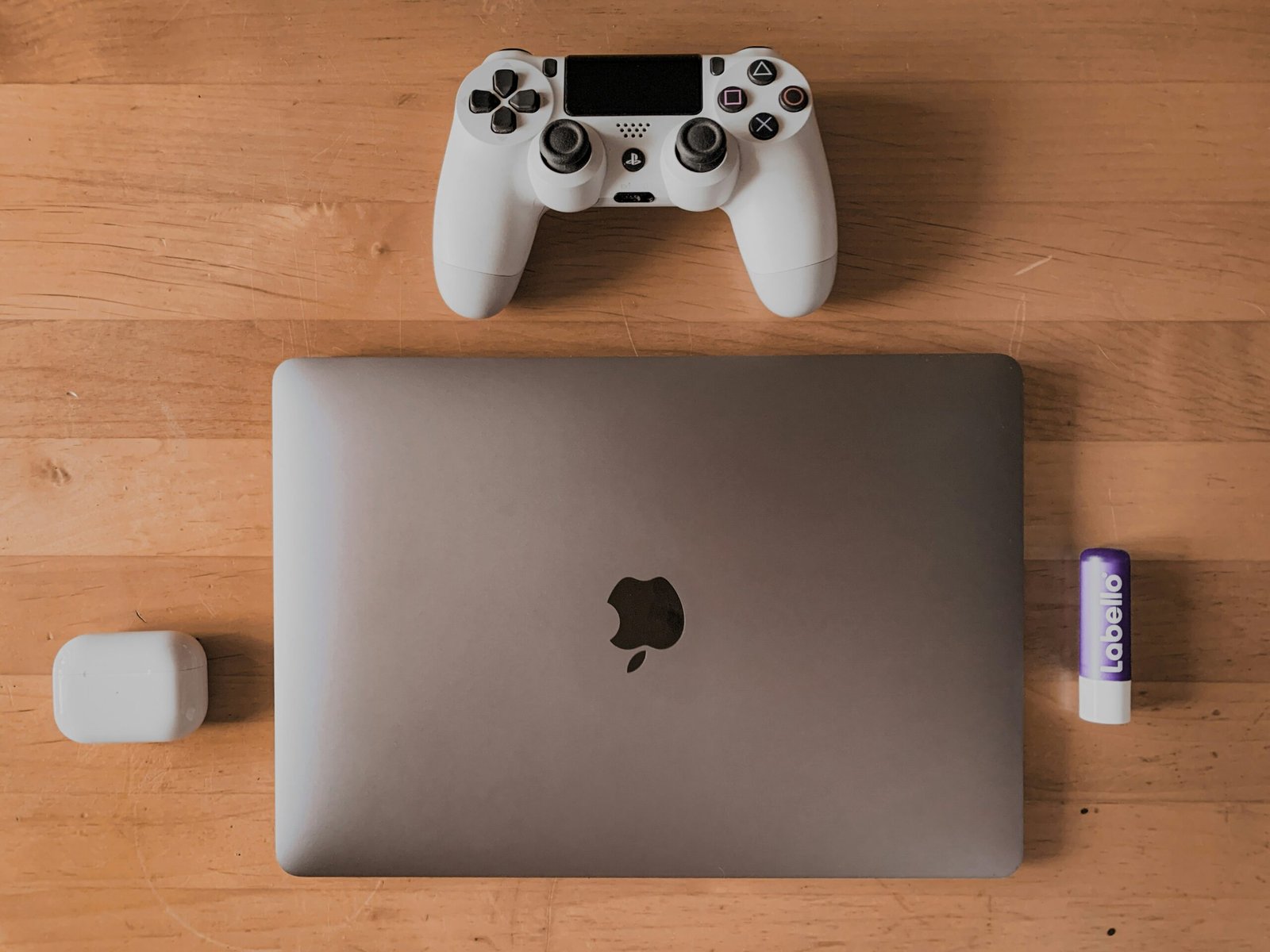
Przed podłączeniem laptopa do telewizora czy monitora zewnętrznego przez port HDMI warto poświęcić chwilę na przygotowanie, które zaoszczędzi nam frustracji i pozwoli cieszyć się płynnym obrazem. Kluczowe jest rozpoznanie możliwości naszego sprzętu. Nie każdy port HDMI w laptopie jest bowiem taki sam – starsze wersje, jak HDMI 1.4, mogą nie poradzić sobie z przesyłaniem obrazu 4K przy wysokiej częstotliwości odświeżania, podczas gdy nowszy standard HDMI 2.0 lub 2.1 to już zupełnie inna liga. Warto sprawdzić specyfikację naszego modelu, aby wiedzieć, jakiej jakości sygnału możemy się spodziewać. To właśnie zaniedbanie tego kroku często prowadzi do sytuacji, gdzie obraz jest obecny, ale brakuje mu ostrości lub płynności, mimo że monitor jest do niej zdolny.
Kolejnym, często pomijanym etapem, jest wirtualne przygotowanie systemu operacyjnego. Zamiast łączyć kabel na ślepo, warto najpierw wejść w ustawienia wyświetlania w systemie Windows lub macOS i zapoznać się z dostępnymi opcjami rozdzielczości i skalowania. Daje to pogląd na to, co nasz laptop teoretycznie obsłuży. Warto również zaktualizować sterownik karty graficznej – producenci regularnie publikują poprawki, które mogą znacząco poprawić stabilność i funkcjonalność transmisji przez HDMI. To proste działanie rozwiązuje częsty problem braku sygnału lub dziwnych artefaktów na ekranie zewnętrznym.
Fizyczne połączenie to dopiero finał całego procesu. Przed włożeniem wtyczki warto obejrzeć sam port HDMI w laptopie – czy nie zalega w nim kurz, który może utrudnić kontakt? Sam kabel też ma znaczenie; dla standardowych rozdzielczości Full HD wystarczy podstawowy, ale do przesyłania HDR lub 4K lepiej zaopatrzyć się w przewód o odpowiedniej przepustowości, certyfikowany dla wyższych wersji standardu. Pamiętajmy też, by podłączenie wykonać przy włączonym laptopie, a następnie użyć skrótu klawiszowego (np. Win+P w Windows) do wyboru trybu wyświetlania. Takie podejście, łączące wiedzę o sprzęcie, oprogramowaniu i samym okablowaniu, gwarantuje, że sygnał z laptopa popłynie bez przeszkód, a my skupimy się na oglądanej treści, a nie na walce z technologią.
Podłączanie krok po kroku: Od konsoli do laptopa bez błędów
Podłączenie konsoli do laptopa może wydawać się zadaniem dla zaawansowanych, ale w rzeczywistości jest to proces, który można przeprowadzić płynnie, znając kilka kluczowych zasad. Podstawą sukcesu jest zrozumienie celu takiego połączenia. Laptop służy najczęściej jako ekran zastępczy do grania, narzędzie do streamowania rozgrywki lub urządzenie do przechwytywania i edycji materiału wideo. Każdy z tych scenariuszy wymaga nieco innego podejścia, ale wspólnym mianownikiem jest konieczność potraktowania laptopa jako pasywnego monitora, który odbiera sygnał wideo, a nie jako centralnej jednostki obliczeniowej.
Kluczowym i najczęściej pomijanym krokiem jest sprawdzenie portów w laptopie. Większość z nich to porty wyjściowe (HDMI-out), które wysyłają sygnał na zewnętrzny monitor, a nie przyjmują go. Dlatego klasyczny kabel HDMI od konsoli do portu w laptopie zwykle nie zadziała. Rozwiązaniem jest użycie przechwytywacza wideo (capture card), który działa jako most między konsolą a komputerem. Urządzenie to podłączamy do konsoli za pomocą standardowego kabla HDMI, a następnie łączymy je z laptopem przez port USB. Oprogramowanie dołączone do przechwytywacza lub popularne aplikacje jak OBS Studio stworzą wirtualny ekran, na którym ujrzymy obraz z konsoli.
Aby uniknąć frustracji związanej z opóźnieniami, warto zwrócić uwagę na specyfikację samego przechwytywacza. Modele pasywne, oparte na USB 2.0, mogą wprowadzać zauważalne opóźnienie, co dyskwalifikuje je do gry w czasie rzeczywistym. Do celów gamingowych niezbędny jest model z interfejsem USB 3.0, USB-C lub Thunderbolt, który minimalizuje lag, często do poziomu niezauważalnego. Równie istotna jest konfiguracja dźwięku, który domyślnie może być kierowany do niewłaściwego urządzenia wyjściowego; w ustawieniach konsoli oraz systemu operacyjnego laptopa należy jawnie wybrać, czy dźwięk ma płynąć przez głośniki laptopa, czy przez słuchawki podpięte do kontrolera.
Ostatnim etapem jest kalibracja wizualna. Obraz przesyłany przez przechwytywacz może nieco różnić się kolorystyką lub jasnością od tego na telewizorze. Warto poświęcić chwilę na dostrojenie ustawień w konsoli, a także w oprogramowaniu przechwytującym, aby uzyskać optymalną jakość. Pamiętajmy, że laptop w tej konfiguracji pracuje podwójnie, więc warto zamknąć zbędne aplikacje, by zapewnić płynność. Dzięki tym krokom przekształcenie laptopa w funkcjonalną stację dla konsoli staje się nie tylko możliwe, ale i wyjątkowo satysfakcjonujące, otwierając nowe możliwości rozgrywki i tworzenia treści.
Rozwiązywanie problemów: Co zrobić, gdy obraz się nie pojawia?
Zdarza się, że po podłączeniu nowego monitora, projektora czy nawet po aktualizacji systemu ekran pozostaje uporczywie czarny. Taka sytuacja rodzi frustrację, ale w większości przypadków źródło problemu jest prozaiczne i możliwe do usunięcia bez profesjonalnej pomocy. Kluczem jest systematyczne sprawdzenie całej ścieżki sygnału, zaczynając od najbardziej oczywistych elementów. Przede wszystkim upewnij się, że zarówno kabel zasilający, jak i kabel sygnałowy – czy to HDMI, DisplayPort, czy starszy VGA – są fizycznie dobrze włożone w porty zarówno w urządzeniu źródłowym, jak i w samym wyświetlaczu. Częstym błędem jest lekko poluzowane złącze, które wydaje się być na miejscu, ale nie zapewnia pełnego kontaktu. Warto również przetestować inny, sprawny kabel, jeśli jest dostępny, aby wykluczyć jego uszkodzenie.
Kolejnym krokiem jest weryfikacja źródła sygnału. Wiele monitorów posiada kilka portów wejściowych, a urządzenie może domyślnie próbować odbierać obraz z innego niż ten, którego aktualnie używamy. Korzystając z przycisków menu na monitorze, należy ręcznie przełączyć aktywne wejście na właściwe, na przykład z HDMI 1 na HDMI 2. Jeśli obraz się nie pojawia, warto podłączyć wyświetlacz do innego komputera lub laptopa, aby ustalić, po której stronie leży usterka. To proste porównanie natychmiast wskazuje, czy problem dotyczy karty graficznej i sterowników w jednostce głównej, czy samego panelu.
Gdy podstawowe testy sprzętowe nie przynoszą rozwiązania, należy zgłębić się w ustawienia software’owe. Awaria po aktualizacji systemu lub sterowników często wskazuje na konflikt oprogramowania. W takim przypadku pomocne może być uruchomienie komputera w trybie awaryjnym, który ładuje jedynie podstawowe sterowniki. Jeśli obraz w tym trybie się pojawi, winowajcą są najprawdopodobniej niekompatybilne lub uszkodzone sterowniki karty graficznej, które należy odinstalować i zastąpić ich poprzednią, stabilną wersją pobraną bezpośrednio ze strony producenta. Pamiętaj, że nawet pozornie banalny restart komputera i monitora, z odłączeniem ich od prądu na kilkadziesiąt sekund, potrafi zresetować elektronikę i przywrócić prawidłową komunikację między urządzeniami.
Alternatywne metody podłączenia bez karty przechwytującej
Nie każdy, kto chce przenieść obraz z konsoli czy kamery do komputera, musi od razu inwestować w dedykowaną kartę przechwytującą. Na szczęście istnieje kilka alternatywnych ścieżek, które mogą być równie skuteczne, a przy tym często bardziej ekonomiczne lub po prostu wygodniejsze w doraźnym użyciu. Jedną z najbardziej dostępnych opcji jest wykorzystanie zewnętrznego konwertera HDMI na USB. To niewielkie, często podręczne urządzenie działa na zasadzie przekształcania sygnału wideo w strumień danych rozpoznawany przez komputer jako standardowa kamera internetowa. Dzięki temu można go użyć w niemal każdej aplikacji, od Zoom przez OBS Studio po Discord, bez potrzeby instalowania specjalistycznych sterowników. Warto jednak pamiętać, że ta prostota ma swoją cenę – większość podstawowych konwerterów wprowadza pewne opóźnienie, co czyni je mniej odpowiednimi do dynamicznych gier wymagających idealnej synchronii, a bardziej do prezentacji, streamów z rozmową czy nagrywania materiałów edukacyjnych.
Dla użytkowników posiadających nowoczesne laptopy lub karty graficzne z wyjściem HDMI-In, ciekawą alternatywą może być potraktowanie komputera jako drugiego monitora. Wymaga to odpowiedniego portu wejściowego, który nie jest standardowym wyposażeniem, ale jeśli go mamy, uzyskujemy bezpośrednie, niemal bezopóźnieniowe połączenie. Innym, często niedocenianym rozwiązaniem jest wykorzystanie możliwości sieci lokalnej. Niektóre konsole, jak PlayStation 5, oferują funkcję strumieniowania bezpośrednio do aplikacji na PC, pod warunkiem, że oba urządzenia są podłączone do tej samej sieci Wi-Fi. Podobne efekty można osiągnąć z wykorzystaniem zaawansowanego oprogramowania do zdalnego dostępu, konfigurując go do przesyłania obrazu o niskich opóźnieniach w obrębie domu.
Ostateczny wybór metody zależy od priorytetów użytkownika. Jeśli najwyższą wartością jest jakość obrazu i minimalne opóźnienie dla konkurencyjnego grania, dedykowany sprzęt przechwytujący pozostaje niekwestionowanym liderem. Jednak dla streamerów koncentrujących się na interakcji z widzami, osób prowadzących szkolenia czy entuzjastów pragnących po prostu szybko udokumentować rozgrywkę, alternatywne metody podłączenia stanowią doskonały i często wystarczający wybór. Kluczem jest zrozumienie kompromisów – między kosztem, prostotą konfiguracji a parametrami technicznymi – i dopasowanie rozwiązania do konkretnych, rzeczywistych potrzeb, a nie jedynie do teoretycznych specyfikacji.
Optymalizacja ustawień PS4 i laptopa dla najlepszego doświadczenia
Aby wydobyć pełnię możliwości z konsoli PlayStation 4 i laptopa, kluczowa jest świadoma konfiguracja ich ustawień, która często pozostaje niedoceniana przez użytkowników. Na konsoli PS4 warto przede wszystkim zagłębić się w menu „Ustawienia dźwięku i ekranu”. Aktywacja opcji „Pełny zakres RGB” w sekcji „Ustawienia wideo” może znacząco poprawić głębię czerni i wierność kolorów na kompatybilnych telewizorach, eliminując efekt „wypłowienia” obrazu. Równie istotne jest zarządzanie energią; wyłączenie funkcji „Zasilaj USB w trybie spoczynku” przyspieszy nieco ładowanie kontrolera, gdy konsola jest uśpiona, ale pamiętaj, że uniemożliwi to ładowanie akcesoriów w tle.
Jeśli chodzi o laptopa, zwłaszcza używanego do gier lub multimediów, optymalizacja wykracza poza prostą zmianą planu zasilania na „Wydajność”. Warto odwiedzić panel sterowania karty graficznej, zarówno NVIDIA, jak i AMD, gdzie ręczne ustawienie priorytetu wydajności nad oszczędnością energii może zapewnić stabilniejsze klatki. Dla użytkowników PS4, którzy streamują rozgrywkę lub nagrywają materiały, kluczowe jest zarządzanie zasobami laptopa w tle. Zamknięcie niepotrzebnych aplikacji działających w tle, a szczególnie procesów związanych z przeglądarką internetową, uwolni cenne megabajty pamięci RAM i moc procesora, co przełoży się na płynność strumieniowania bez zakłóceń w działaniu konsoli.
Ostatecznie, najlepsze doświadczenie rodzi się ze synergii obu urządzeń. Przykładowo, gdy używasz laptopa jako drugiego ekranu do poradników podczas gry na PS4, rozważ fizyczne odłączenie od sieci nieużywanych w danym momencie urządzeń, aby zmniejszyć obciążenie routera i poprawić stabilność połączenia. Pamiętaj, że zarówno konsola, jak i laptop wymagają regularnej konserwacji systemu – czyszczenie fizyczne z kurzu oraz oprogramowania z niepotrzebnych plików i danych tymczasowych zapobiega przegrzewaniu się i spowalnianiu działania. Te proaktywne zabiegi, często pomijane, są fundamentem płynnej i satysfakcjonującej rozgrywki oraz pracy.
Najnowsze z kategorii Inne