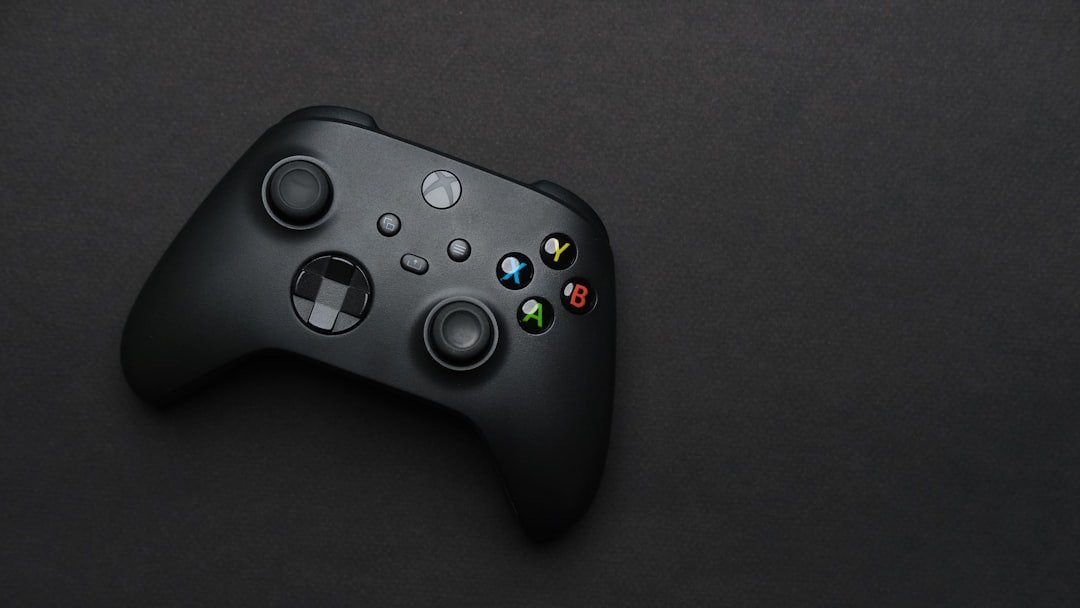
Przygotuj swój kontroler i komputer: startujemy
Zanim zanurzysz się w wirtualnym świecie, poświęć chwilę na fizyczne przygotowanie przestrzeni i sprzętu. Kluczowe jest zadbanie o ergonomię – upewnij się, że ekran znajduje się na odpowiedniej wysokości, a krzesło zapewnia podparcie dla pleców. Długie sesje mogą obciążać nadgarstki i oczy, dlatego warto zaplanować krótkie przerwy. Równie istotne jest przygotowanie samego kontrolera. Sprawdź poziom naładowania baterii lub podłącz go do źródła zasilania, aby uniknąć nagłego rozładowania w kluczowym momencie rozgrywki. W przypadku gier wymagających precyzyjnych ruchów, takich jak symulatory wyścigowe czy strzelanki, kalibracja urządzenia w ustawieniach systemowych może znacząco wpłynąć na komfort i responsywność.
Po stronie komputera pierwszym krokiem powinno być zweryfikowanie aktualizacji sterowników, szczególnie karty graficznej i kontrolera. Producenci często publikują optymalizacje pod konkretne tytuły, które mogą poprawić płynność działania. Następnie zajrzyj do ustawień samej gry, dostosowując rozdzielczość, szczegóły graficzne i częstotliwość odświeżania do możliwości twojego sprzętu. Pamiętaj, że stabilne 60 klatek na sekundę często zapewnia lepsze wrażenia niż niestabilne 120 fps z maksymalnymi detalami. Dla graczy korzystających z laptopa kluczowe jest upewnienie się, że system używa dedykowanej karty graficznej, a nie zintegrowanego układu, oraz że tryb wydajności jest aktywny, aby uniknąć throttlingu.
Warto również pomyśleć o infrastrukturze sieciowej, zwłaszcza jeśli planujesz grę wieloosobową. Połączenie przewodowe Ethernet z reguły oferuje niższe opóźnienia i większą stabilność niż sieć Wi-Fi. Jeśli musisz korzystać z bezprzewodowego internetu, upewnij się, że kanał routera nie jest przeciążony przez inne urządzenia domowe. Ostatnim, często pomijanym elementem, jest zarządzanie zasobami systemowymi. Zamknięcie niepotrzebnych aplikacji działających w tle, takich jak programy do pobierania plików czy przeglądarka z dziesiątkami kart, może zwolnić cenną pamięć RAM i moc procesora, przekładając się na płynniejszą rozgrywkę bez nagłych spadków wydajności.
Połączenie kablami: najszybsza i najpewniejsza metoda
W dobie wszechobecnego Wi-Fi i mobilnych sieci 5G, połączenie kablami może wydawać się reliktem przeszłości. Nic bardziej mylnego. Gdy priorytetem jest maksymalna prędkość, minimalne opóźnienia i absolutna stabilność, fizyczny przewód pozostaje niekwestionowanym królem. Podstawową przewagą jest brak zakłóceń. Sygnał radiowy musi konkurować z sąsiednimi sieciami, mierzyć się z grubością ścian czy nawet aktywnością kuchenki mikrofalowej. Kabel, zwłaszcza światłowodowy lub wysokiej jakości skrętka ethernetowa, tworzy prywatny, ekranowany tunel dla danych, w którym nie ma miejsca na taką loterię. Rezultatem jest nie tylko teoretycznie wyższa przepustowość, ale przede wszystkim gwarancja, że osiągana prędkość będzie stała i przewidywalna o każdej porze dnia i nocy.
Kluczowym, a często pomijanym atutem jest latencja, czyli opóźnienie w transmisji. Dla przeciętnego użytkownika przeglądającego strony różnica kilku milisekund może być niezauważalna. Jednak w zastosowaniach profesjonalnych – przy zdalnej pracy na dużych plikach, wideokonferencjach w najwyższej rozdzielczości, a przede wszystkim w grach online i streamingu – te milisekundy decydują o komforcie i efektywności. Kabel eliminuje zmienność opóźnień typową dla połączeń bezprzewodowych, oferując najniższy i najbardziej stabilny ping. To właśnie dlatego centra danych, studia telewizyjne i gracze e-sportowi polegają wyłącznie na fizycznych połączeniach.
W kontekście domowym lub biurowym, połączenie kablami stanowi fundament, na którym można zbudować wydajną sieć hybrydową. Rozsądnym rozwiązaniem jest podłączenie kablem głównych stacji roboczych, konsoli, telewizorów czy punktów dostępowych Wi-Fi. Dzięki temu te wymagające urządzenia nie konkurują o pasmo radiowe, pozostawiając je dla smartfonów, tabletów czy urządzeń IoT, których mobilność jest kluczowa. To strategiczne podejście likwiduje wąskie gardła i zapewnia, że każdy element sieci pracuje w optymalnych dla siebie warunkach. Inwestycja w okablowanie strukturalne to zatem nie powrót do przeszłości, lecz przyszłościowa decyzja gwarantująca niezawodność, bezpieczeństwo i pełne wykorzystanie potencjału nawet najszybszych łączy internetowych.
Łączność bezprzewodowa przez adapter Xbox Wireless
Adapter Xbox Wireless to niewielkie urządzenie, które w istotny sposób zmienia sposób, w jaki korzystamy z bezprzewodowej łączności w grach na komputerze. W przeciwieństwie do standardowego połączenia Bluetooth, technologia Xbox Wireless została zaprojektowana od podstaw z myślą o wymaganiach dynamicznej rozgrywki, gdzie każdy milisekund ma znaczenie. Oferuje ona nie tylko stabilne i szybkie połączenie, ale także umożliwia jednoczesne podłączenie do jednego adaptera nawet ośmiu kontrolerów oraz słuchawek, co jest nieosiągalne dla typowych rozwiązań Bluetooth. Dzięki temu adapter staje się centralnym punktem zarządzania lokalnym, wieloosobowym zestawem gamingowym bez plątania się kabli.
Kluczową zaletą tego rozwiązania jest redukcja opóźnień wejścia, często odczuwalnych nawet w zaawansowanych kontrolerach łączących się przez Bluetooth. Technologia wykorzystuje dedykowany protokół komunikacji działający w paśmie 2,4 GHz, który minimalizuje zakłócenia i zapewnia reakcję na poziomie zbliżonym do połączenia przewodowego. To szczególnie docenią gracze tytułów wymagających precyzji, takich jak strzelanki czy gry fightingowe, gdzie opóźnienie może decydować o zwycięstwie. Co ważne, adapter nie wymaga skomplikowanej konfiguracji – po wpięciu go do portu USB komputera system Windows automatycznie rozpoznaje urządzenie, a parowanie kontrolera sprowadza się do naciśnięcia przycisku na obu urządzeniach.
W praktyce adapter Xbox Wireless znosi barierę między ekosystemem konsolowym a komputerowym. Pozwala on wykorzystać w pełni funkcjonalność kontrolera Xbox Series X|S lub Xbox One na PC, włączając w to wibrację impulse triggers oraz natywne wsparcie dla funkcji bezprzewodowego aktualizowania oprogramowania sterownika kontrolera. To eleganckie rozwiązanie dla tych, którzy posiadają już kontroler od Microsoftu i nie chcą inwestować w kolejny, dedykowany gadżet do komputera. Jego kompaktowa forma, często porównywana do pendrive’a, sprawia, że można go zabrać ze sobą razem z laptopem, tworząc przenośną stację gamingową o konsolowej wygodzie użytkowania.
Łączenie pada przez Bluetooth: dla wygody mobilnej
Łączenie pada przez Bluetooth to dziś standard, który niemal całkowicie wyparł kable z codziennego używania kontrolerów. Ta pozornie prosta funkcja kryje za sobą fundamentalną zmianę w podejściu do rozrywki – wyzwolenie od fizycznych ograniczeń. Dzięki bezprzewodowej łączności możemy swobodnie rozsiąść się na kanapie, oddalić od ekranu komputera czy telewizora, a nawet podłączyć pad do smartfona lub tabletu, zamieniając je w przenośną konsolę. Kluczem jest tutaj uniwersalność protokołu Bluetooth, który stał się wspólnym językiem dla większości współczesnych urządzeń, od laptopów z Windowsem i macOS, przez smartfony z Androidem i iOS, po telewizory Smart TV i dedykowane konsole przenośne.
Proces parowania jest zazwyczaj intuicyjny, choć warto znać jego ogólne zasady. W większości przypadków wystarczy wejść w ustawienia Bluetooth na swoim urządzeniu docelowym, włączyć tryb wykrywania, a następnie przytrzymać dedykowany przycisk na padzie – często znajdujący się w pobliżu portu ładowania – aż dioda zacznie migać charakterystycznym wzorem. Po wybraniu kontrolera z listy dostępnych urządzeń, połączenie zostanie nawiązane i zapamiętane na przyszłość. Ciekawym praktycznym insightem jest to, że wiele nowoczesnych padów obsługuje szybkie przełączanie między kilkoma zapisanymi urządzeniami, co jest ogromnym udogodnieniem dla osób korzystających z jednego kontrolera na przykład na przemian z komputerem i konsolą.
W kontekście wygody mobilnej, Bluetooth otwiera drzwi do improwizowanych sesji gamingowych w podróży. Wystarczy do tego smartfon z emulatorem gier retro lub usługą streamingową, taką jak Xbox Cloud Gaming czy NVIDIA GeForce Now, oraz kompaktowy kontroler, który zmieści się do plecaka. W porównaniu do dedykowanych, często droższych kontrolerów mobilnych, standardowy pad Bluetooth oferuje zazwyczaj lepszą ergonomię i jakość wykonania, a przy tym pozostaje uniwersalnym narzędziem. Należy jednak pamiętać o dwóch rzeczach: opóźnieniach, które choć minimalne, mogą być odczuwalne w najbardziej wymagających tytułach reaktywnych, oraz o żywotności baterii. Nowoczesne kontrolery potrafią działać dziesiątki godzin na jednym ładowaniu, ale warto wyrobić sobie nawyk podłączania ich do ładowarki po skończonej sesji, aby zawsze były gotowe do działania.
Konfiguracja w systemie Windows: sprawdzenie i kalibracja
Przed przystąpieniem do kalibracji monitora w systemie Windows warto upewnić się, że podstawowe ustawienia graficzne są skonfigurowane prawidłowo. Otwórz aplikację Ustawienia i przejdź do sekcji „System”, a następnie „Ekran”. Sprawdź, czy rozdzielczość jest ustawiona na wartość natywną twojego panelu, co zwykle oznacza opcję oznaczoną jako „Zalecana”. Równie istotne jest wybranie właściwej częstotliwości odświeżania, szczególnie jeśli korzystasz z monitora gamingowego. Te parametry stanowią fundament, na którym buduje się dalsze, bardziej zaawansowane dostrajanie obrazu.
Kluczowym narzędziem wbudowanym w system Windows do kalibracji jest kreator „Kalibracja kolorów wyświetlacza”, który można znaleźć w Panelu sterowania, w sekcji „Sprzęt i dźwięk” pod opcją „Wyświetlacz”. Proces ten krok po kroku przeprowadzi cię przez regulację gamma, jasności, kontrastu i balansu kolorów. Pamiętaj, że ustawienia jasności i kontrastu powinny być tak dopasowane, by odcienie szarości były wyraźnie rozróżnialne, a czarne elementy nie zlewały się w jedną plamę. Warto podkreślić, że kalibracja za pomocą ludzkiego oka jest subiektywna, dlatego traktuj ją raczej jako przybliżenie optymalnych parametrów.
Dla użytkowników wymagających większej precyzji, zwłaszcza profesjonalistów pracujących z grafiką czy obróbką wideo, podstawowa kalibracja systemowa to jedynie wstęp. Rzeczywistą wierność kolorów i neutralną skalę szarości osiąga się dopiero przy użyciu zewnętrznego sprzętowego kalibratora, zwanego kolorymetrem. Urządzenie to, podłączane do portu USB, dokonuje obiektywnych pomiarów i tworzy profil kolorów ICC, który system następnie wykorzystuje do korekcji wyjściowego sygnału. Porównując te metody, wbudowany kreator jest jak strojenie gitary „na słuch”, podczas gdy kalibrator to użycie elektronicznego tunera – obie techniki są przydatne, ale tylko ta druga gwarantuje absolutną dokładność.
Po wykonaniu kalibracji, niezależnie od wybranej metody, warto przetestować efekty na różnorodnym materiale. Obejrzyj kilka zdjęć o znanej ci kolorystyce, otwór dokument z czarnym tekstem na białym tle oraz fragment filmu z ciemnymi scenami. Obserwacja codziennych treści pozwoli ci ocenić, czy wprowadzone zmiany są komfortowe dla wzroku i czy nie pojawiły się niepożądane przebarwienia. Pamiętaj, że profil kalibracyjny powinien być okresowo weryfikowany, ponieważ parametry emisji światła panelu monitora mogą się stopniowo zmieniać wraz z upływem czasu jego eksploatacji.
Rozwiązywanie najczęstszych problemów z połączeniem
Problemy z połączeniem internetowym potrafią skutecznie zakłócić pracę czy rozrywkę, jednak większość z nich można rozwiązać samodzielnie w kilka minut, bez angażowania pomocy technicznej. Kluczem jest systematyczne podejście, zaczynając od najprostszych i najczęstszych przyczyn. Pierwszym krokiem powinno być sprawdzenie fizycznych połączeń i restart urządzeń – mowa tu o klasycznym odłączeniu routera i modemu od zasilania na około 30 sekund. Choć rada wydaje się banalna, w praktyce rozwiązuje ona ogromną liczbę przypadków, gdyż czyszczenie pamięci podręcznej urządzenia często usuwa konflikty adresów IP lub tymczasowe błędy oprogramowania układowego. Równolegle warto spojrzeć, czy problem dotyczy wszystkich urządzeń w sieci, czy tylko jednego konkretnego komputera lub smartfona. To szybka diagnoza, która zawęża pole poszukiwań.
Jeśli restart nie pomógł, warto przyjrzeć się ustawieniom sieciowym na dotkniętym problemem urządzeniu. Częstym, a niedocenianym winowajcą jest nieprawidłowo ustawiona data i godzina systemowa, która może zaburzać szyfrowanie połączeń z serwerami, skutkując błędami przy ładowaniu stron. Innym praktycznym insightem jest obserwacja pasma w godzinach szczytu, gdy wielu domowników jednocześnie streamuje wideo lub pobiera duże pliki. W takich sytuacjach nawet nominalnie szybkie łącze może się „zaciąć”. Rozwiązaniem bywa ręczne zarządzanie priorytetami ruchu w ustawieniach routera (funkcja QoS), gdzie można nadać pierwszeństwo np. połączeniom służbowym nad pobieraniem aktualizacji gry przez inne urządzenie.
W przypadku uporczywych problemów z zasięgiem Wi-Fi, sama zmiana kanału transmisyjnego routera może zdziałać cuda, szczególnie w gęstej zabudowie mieszkaniowej, gdzie dziesiątki sieci konkurują o te same częstotliwości. Warto skorzystać z darmowych aplikacji analizujących zajętość kanałów i przełączyć sieć na ten najmniej obciążony. Pamiętajmy też, że nowoczesne routery oferują często dwa osobne pasma – 2,4 GHz i 5 GHz. Pierwsze lepiej penetruje ściany, ale jest wolniejsze i bardziej podatne na zakłócenia, drugie zapewnia wysoką prędkość, ale na krótszym zasięgu. Świadome rozdzielenie urządzeń między te pasma, w zależności od ich lokalizacji i potrzeb, jest prostą metodą na optymalizację domowej sieci bez dodatkowych inwestycji.
Zaawansowane opcje: mapowanie przycisków i aktualizacje
Dla użytkowników, którzy chcą wycisnąć ze swojego sprzętu jeszcze więcej, kluczowe okazują się zaawansowane opcje, takie jak głęboka personalizacja sterowania oraz systematyczne aktualizacje oprogramowania. Mapowanie przycisków dawno wyszło poza świat gamingowych myszek i klawiatur, stając się standardem w kontrolerach do konsol, pilotach smart TV, a nawet w aplikacjach mobilnych. Chodzi o to, by interfejs dostosował się do użytkownika, a nie odwrotnie. Na przykład, w zaawansowanym pilocie uniwersalnym możemy przypisać rzadko używany przycisk do uruchomienia konkretnej sceny oświetleniowej, a w aplikacji do edycji zdjęć – nadać gestowi dotykowemu funkcję własnego skrótu klawiaturowego. To nie tylko kwestia wygody, ale i efektywności, która może znacząco przyspieszyć codzienne, powtarzalne zadania.
Warto jednak pamiętać, że sama możliwość zmiany przypisań to dopiero początek. Prawdziwy potencjał tych ustawień ujawnia się w połączeniu z regularnymi aktualizacjami firmware’u lub sterowników. Producenci często wykorzystują takie aktualizacje nie tylko do naprawy błędów, ale także do dodawania nowych funkcjonalności dla sprzętu, który mamy od miesięcy. Nasz kontroler może zyskać wsparcie dla nowych profili gier, a klawiatura – możliwość zapisania bardziej złożonych makr bezpośrednio w swojej pamięci. To swego rodzaju „odkupienie” zakupu – produkt ewoluuje, a jego żywotność się wydłuża.
Zarządzanie tymi zaawansowanymi opcjami wymaga jednak odrobiny świadomości. Niefrasobliwe mapowanie przycisków może prowadzić do konfliktów w oprogramowaniu, a nieprzemyślana aktualizacja „w dniu premiery” czasem niesie ze sobą niestabilność. Dobrą praktyką jest tworzenie kopii zapasowych własnych konfiguracji przed instalacją nowego oprogramowania oraz śledzenie informacji od społeczności użytkowników, którzy często jako pierwsi testują nowe wersje. Finalnie, synergia między personalizacją a aktualizacjami tworzy dynamiczny ekosystem wokół urządzenia, który z przedmiotu „z pudełka” przekształca go w spersonalizowane narzędzie, idealnie dopasowane do naszych unikalnych potrzeb i rytmu pracy.
Najnowsze z kategorii Inne








