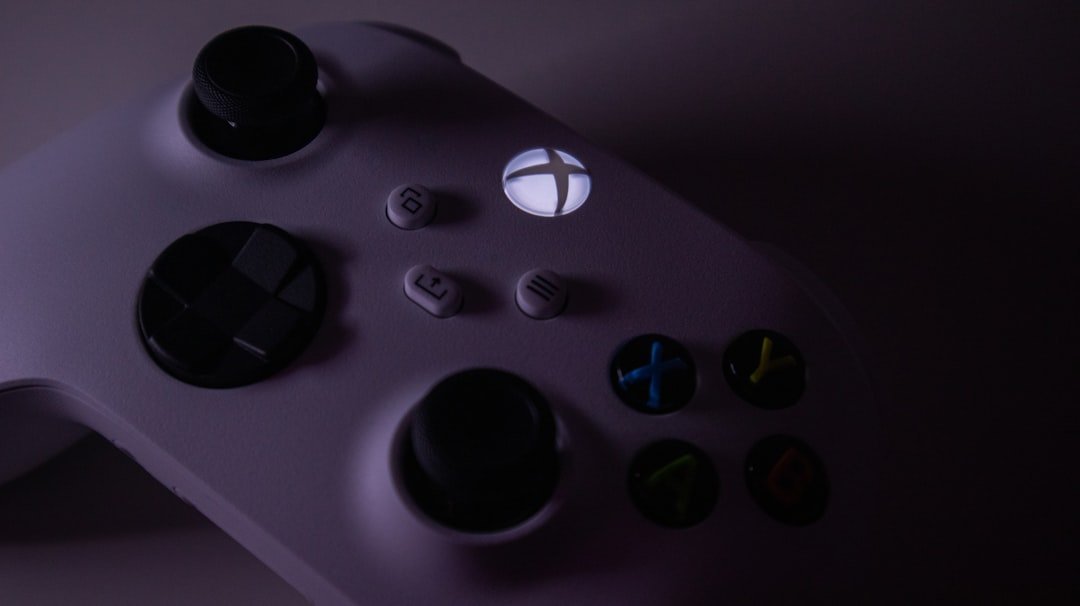
Przygotuj swój pad i komputer do rozgrywki
Zanim zanurzysz się w świat wirtualnych boisk i aren, poświęcenie kilkunastu minut na odpowiednie przygotowanie sprzętu może znacząco wpłynąć na komfort i precyzję rozgrywki. Kluczowym, a często pomijanym elementem, jest kalibracja kontrolera. Większość nowoczesnych padów oferuje oprogramowanie, które pozwala dostosować czułość drążków analogowych oraz nacisk triggerów. Dla graczy wyczynowych minimalna martwa strefa drążków jest niezbędna, aby uniknąć opóźnień w reakcji, podczas gdy dostosowanie triggerów do konkretnej gry – na przykład krótszy skok w strzelankach – może dać realną przewagę. Równie istotne jest regularne czyszczenie kontrolera z kurzu i osadów, które z czasem mogą wpływać na responsywność przycisków.
Po stronie komputera, poza oczywistym spełnieniem wymagań sprzętowych gry, warto zagłębić się w ustawienia oprogramowania. Zarządzanie energią systemu operacyjnego powinno być ustawione na maksymalną wydajność, co zapobiega throttlingowi procesora w kluczowych momentach. Dla płynności obrazu, synchronizacja technologii takich jak NVIDIA G-SYNC lub AMD FreeSync z parametrami twojego monitora eliminuje tearing, oferując gładszą wizualizację. W grach sieciowych, nawet najmniejsze opóźnienia mają znaczenie, dlatego rozważ użycie kabla ethernetowego zamiast łącza Wi-Fi oraz skonfigurowanie routera pod kątem priorytetyzacji ruchu gamingowego.
Ostatnim, lecz kluczowym krokiem jest stworzenie spersonalizowanego profilu ustawień peryferiów dla każdej tytułu. Nie chodzi tylko o przypisanie makr czy zmianę czułości myszy. Warto eksperymentować z ustawieniami dźwięku, aktywując w słuchawkach tryb przestrzenny dla lepszej lokalizacji przeciwników, lub dostosować jasność i kontrast monitora do dominującej palety kolorystycznej gry, co poprawia czytelność sceny. Te indywidualne modyfikacje, choć subtelne, kumulują się, tworząc optymalne, ergonomiczne środowisko, które pozwala skupić się wyłącznie na rozgrywce.
Sprawdź kompatybilność swojego kontrolera Xbox One
Przed podłączeniem kontrolera Xbox One do komputera lub konsoli nowszej generacji warto poświęcić chwilę na weryfikację jego zgodności. Choć Microsoft konsekwentnie dąży do zachowania wstecznej kompatybilności, pewne niuanse mogą wpłynąć na pełnię funkcjonalności. Kluczowym czynnikiem jest wieg kontrolera – modele wyposażone w standardowe gniazdo micro-USB (starsze wersje) oraz te z portem USB-C (seria Elite Series 2 i późniejsze) różnią się nie tylko fizycznym złączem, ale także wewnętrzną elektroniką. Nowe kontrolery oferują na przykład ulepszoną łączność bezprzewodową, co może przekładać się na stabilniejszą pracę z adapterem bezprzewodowym dla Windows.
Kompatybilność zależy również od docelowego urządzenia. Kontroler Xbox One bez problemu współpracuje z konsolami Xbox Series X|S, zachowując wszystkie podstawowe funkcje. Jednak użytkownicy mogą nie mieć dostępu do zaawansowanych opcji, takich jak dostosowywanie opóźnienia wejścia (Latency Reduction), które są zarezerwowane dla nowszych padów z serii Series. W przypadku komputerów z systemem Windows sytuacja jest prostsza – większość modeli Xbox One, po sparowaniu przez Bluetooth lub podłączeniu kablem, zostanie automatycznie rozpoznana przez system. Warto jednak pamiętać, że starsze wersje kontrolerów mogą wymagać ręcznej aktualizacji oprogramowania sprzętowego za pośrednictwem aplikacji Xbox Accessories, aby zapewnić optymalną stabilność.
Ostatecznie, sprawdzenie kompatybilności sprowadza się do prostych kroków. Najpierw zidentyfikuj swój model kontrolera, patrząc na oznaczenia przy porcie ładowania. Następnie odwiedź oficjalną stronę pomocy technicznej Microsoftu, gdzie znajdziesz aktualne tabele zgodności. Praktycznym testem jest również próba połączenia z urządzeniem docelowym – jeśli system rozpozna pad i wszystkie przyciski reagują poprawnie w ustawieniach, oznacza to, że podstawowa funkcjonalność jest zapewniona. Pamiętaj, że nawet jeśli kontroler działa, niektóre gry na PC mogą wymagać dodatkowej konfiguracji w ustawieniach wejścia lub wsparcia technologii Steam Input dla pełnej personalizacji.
Podłącz pada przewodowo w kilka sekund
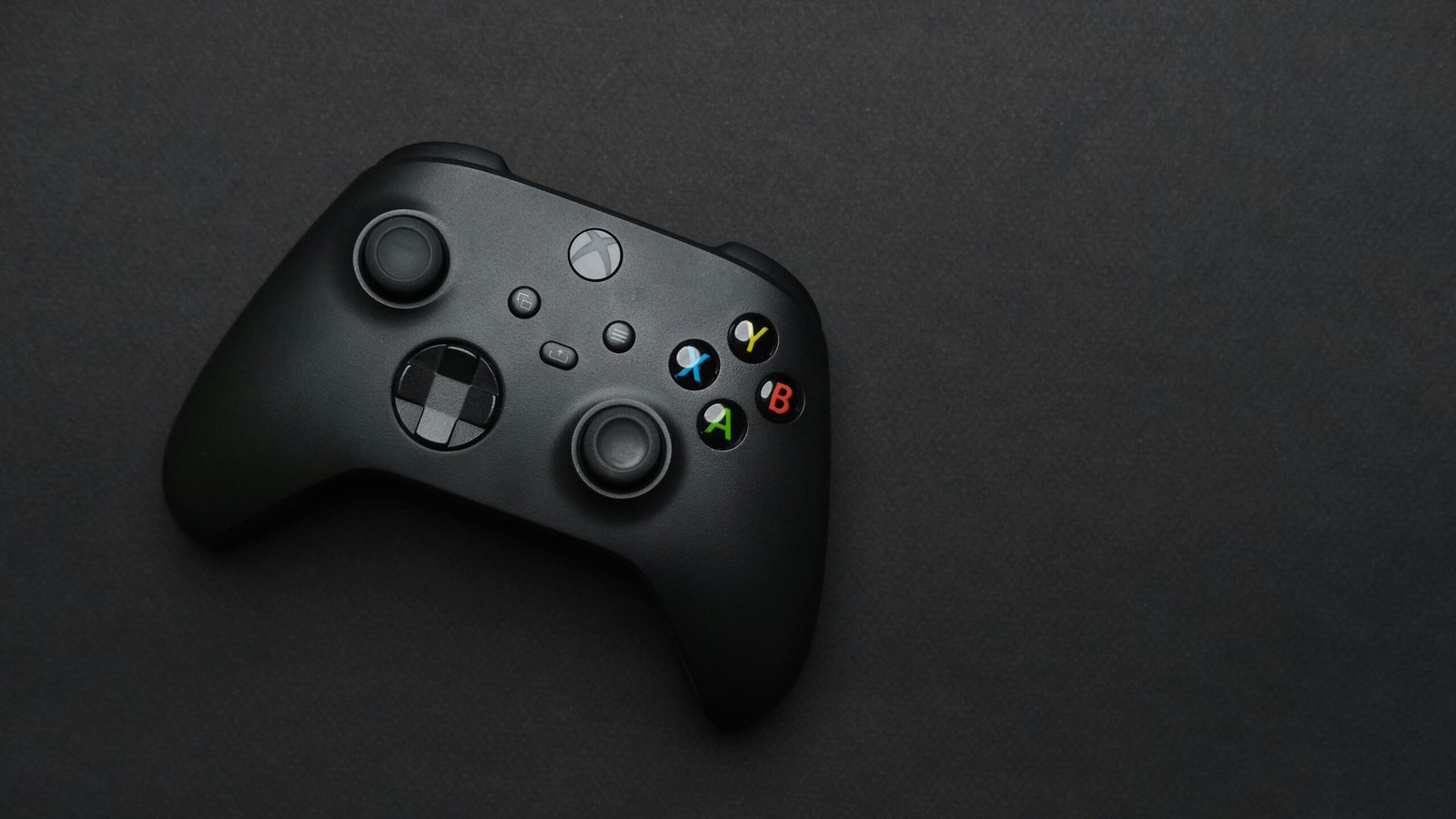
W świecie bezprzewodowej dominacji, powrót do kabla może wydawać się anachronizmem. Jednak podłączenie pada do konsoli czy komputera za pomocą przewodu to często najszybszy i najbardziej niezawodny sposób na natychmiastową rozgrywkę. Proces ten jest dziś niezwykle prosty i sprowadza się do jednego kroku: wzięcia kabla USB-C (lub micro-USB w przypadku starszych modeli) i połączenia go z odpowiednim portem na urządzeniu docelowym. Większość współczesnych kontrolerów obsługuje tę funkcję, a system operacyjny rozpoznaje je automatycznie, często bez konieczności instalowania dodatkowych sterowników. To dosłownie kwestia kilku sekund od podjęcia decyzji do rozpoczęcia gry.
Kluczową zaletą tego rozwiązania jest całkowita eliminacja opóźnień wejścia, znanych jako input lag, które choć minimalne w nowoczesnych technologiach bezprzewodowych, są absolutnie krytyczne dla graczy wymagających maksymalnej responsywności, szczególnie w tytułach konkurencyjnych. Przewód zapewnia również nieprzerwane zasilanie, co rozwiązuje dwa problemy naraz: nie musisz martwić się o stan naładowania baterii, a sama rozgrywka nie zostanie nigdy przerwana przez komunikat o niskim poziomie energii. To czysta, niezakłócona sesja.
Warto zwrócić uwagę na praktyczny aspekt samego kabla. Długość i jakość okablowania mają znaczenie – zbyt krótki przewód ogranicza swobodę, a tani, niespełniający norm kabel może nie zapewniać stabilnego transferu danych lub ładowania. Inwestycja w solidny, odpowiednio długi kabel, który wytrzyma regularne zginanie, jest więc rozsądnym uzupełnieniem tego setupu. Co ciekawe, wiele osób używa tej metody nie tylko dla performance’u, ale także jako element zarządzania przestrzenią wokół stanowiska gamingowego, utrzymując pad w stałym, uporządkowanym miejscu, zamiast pozwalać mu wędrować po biurku czy stole.
Ostatecznie, przewodowe podłączenie pada to eleganckie, choć proste, przypomnienie, że w technologii najprostsze ścieżki bywają najskuteczniejsze. Łączy w sobie bezpośredniość retro-gamingowej epoki z nowoczesną plug-and-play wygodą, oferując namacalne poczucie pewności połączenia, którego żadna technologia bezprzewodowa nie jest w stanie w pełni oddać. To opcja, która nigdy nie zawiedzie, działając natychmiast za każdym razem, gdy potrzebujesz absolutnej kontroli.
Sparuj pada z komputerem przez Bluetooth
Łączenie kontrolera bezprzewodowego z komputerem to proces, który z pozoru wydaje się prosty, jednak w praktyce może przysporzyć niespodziewanych komplikacji. Kluczem do sukcesu jest zrozumienie, że nie wszystkie pady, nawet te znanych marek, komunikują się z systemem Windows w ten sam sposób. Podczas gdy konsola PlayStation czy Xbox korzysta ze zunifikowanego, własnego środowiska, komputer jest platformą otwartą, gdzie sterowniki, profile urządzeń i wsparcie technologiczne decydują o płynności działania. Dlatego pierwszym krokiem powinno być sprawdzenie, czy producent kontrolera oferuje dedykowane oprogramowanie dla systemu Windows lub czy system rozpoznaje go natywnie, jak w przypadku większości modeli z konsoli Xbox.
Procedura sparowania przez Bluetooth, choć intuicyjna, kryje kilka pułapek. Po włączeniu trybu parowania na padzie – często wymagającego przytrzymania specyficznej kombinacji przycisków – należy przejść do ustawień Bluetooth w systemie Windows i zainicjować wyszukiwanie. W tym momencie wielu użytkowników popełnia błąd, wybierając pierwsze, podobnie nazwane urządzenie z listy. Tymczasem ten sam kontroler może figurować pod kilkoma różnymi nazwami, na przykład jako urządzenie wejściowe lub jako konkretny model. Wybór nieodpowiedniego profilu może skutkować połączeniem, ale bez funkcjonalności wibracji czy obsługi wszystkich osi analogowych. Warto również pamiętać, że starsze adapty Bluetooth mogą mieć problemy z utrzymaniem stabilnego połączenia, objawiającego się opóźnieniami lub rozłączeniami, co jest szczególnie uciążliwe w dynamicznych grach.
Po udanym połączeniu przydatne jest przetestowanie konfiguracji w narzędziu systemowym, takim jak „Game Controllers” w Panelu sterowania. To właśnie tam można zweryfikować, czy wszystkie przyciski reagują, a drążki pracują w pełnym zakresie. Dla padów innych niż Xbox, na przykład tych od Sony lub Nintendo, często niezbędne będzie skorzystanie z zewnętrznych narzędzi, takich jak DS4Windows czy podobne. Programy te tworzą wirtualny kontroler rozpoznawany przez system jako natywny pad Xbox, co niemal gwarantuje kompatybilność z każdą grą na PC. Ostatecznie, udane sparowanie pada z komputerem to nie tylko kwestia technicznego połączenia, ale także dopasowania warstwy programowej, która przekształca sprzęt w precyzyjne narzędzie do gry, gotowe na wyzwania najnowszych tytułów.
Rozwiąż problemy z wykrywaniem kontrolera
Kontrolery gier, czy to klasyczne padony do konsol, czy zaawansowane urządzenia do symulatorów, są kluczowe dla komfortu rozgrywki. Nic więc dziwnego, że sytuacja, w której system uparcie nie wykrywa podłączonego sprzętu, potrafi skutecznie zniechęcić do grania. Rozwiązanie takich problemów często leży w metodicznym sprawdzeniu kilku obszarów, zaczynając od najprostszych, a kończąc na bardziej złożonych. Przede wszystkim, zawsze warto rozpocząć od fizycznego sprawdzenia połączenia – odłączenie i ponowne podłączenie kabla USB lub wymiana baterii w modelu bezprzewodowym to podstawy, które czasem umykają w pośpiechu. Równie istotne jest upewnienie się, że kontroler jest w trybie parowania, jeśli łączymy się przez Bluetooth; wiele modeli wymaga wciśnięcia dedykowanego przycisku, by stać się widocznym dla komputera czy konsoli.
Jeśli podstawowe kroki nie przynoszą efektu, kolejnym logicznym etapem jest weryfikacja oprogramowania. System operacyjny może nie posiadać natywnych sterowników dla nowszego lub niszowego urządzenia. W takim przypadku niezbędna jest wizyta na stronie producenta kontrolera w poszukiwaniu dedykowanych sterowników lub narzędzi konfiguracyjnych. W środowisku Windows menedżer urządzeń jest tu nieocenionym pomocnikiem – żółty wykrzyknik przy kontrolerze gry lub w sekcji „Urządzenia HID” wyraźnie wskaże konflikt. Często pomaga również proste odinstalowanie wykrytego, ale nieprawidłowo działającego urządzenia z menedżera i ponowne jego wykrycie po restarcie systemu.
Warto pamiętać, że problem może tkwić nie w samym kontrolerze, ale w aplikacji lub grze, z której korzystamy. Nie wszystkie tytuły, zwłaszcza starsze lub pobrane z mniej oficjalnych źródeł, posiadają pełną kompatybilność z każdym modelem. W takiej sytuacji przydatne mogą być narzędzia emulujące, które mapują wejścia z naszego padu na wirtualny kontroler rozpoznawany przez grę. Jednak ich użycie powinno być ostatecznością, gdyż może wprowadzać dodatkowe opóźnienia. Czasem rozwiązanie jest jeszcze prostsze: niektóre gry, szczególnie na komputerach, domyślnie oczekują wprowadzenia z klawiatury i konieczne jest ręczne przejście do opcji i wybór sterowania gamepadem w ustawieniach. Cierpliwe przejście przez ten proces diagnostyczy – od połączenia fizycznego, przez sterowniki systemowe, po konfigurację samej aplikacji – w przeważającej większości przypadków pozwala na trwałe rozwiązać problemy z wykrywaniem kontrolera i przywrócić pełną funkcjonalność.
Dostosuj ustawienia pada w systemie Windows
Dla wielu graczy, standardowa konfiguracja kontrolera podłączonego do komputera może okazać się niewystarczająca. Na szczęście system Windows oferuje wbudowane, choć czasem ukryte, narzędzia do personalizacji działania pada. Kluczowym miejscem jest tu okno **Ustawienia urządzeń i drukarek**, które stanowi centrum sterowania dla większości peryferiów. Znajdziesz je, wpisując tę frazę w menu Start. Kliknij prawym przyciskiem myszy na ikonę swojego podłączonego kontrolera i wybierz „Ustawienia gry”. Otworzy się klasyczne, nieco archaiczne okno, które jest jednak niezwykle funkcjonalne. To właśnie tutaj możesz przetestować reakcję wszystkich przycisków i osi drążków, co jest pierwszym, kluczowym krokiem do diagnozy ewentualnych problemów z kalibracją.
Główną siłą tego panelu jest możliwość **dostosowania ustawienia pada** w zakresie konfiguracji osi. Jeśli zauważysz, że postać w grze porusza się nieco samoistnie lub celownik nie staje w miejscu, konieczna będzie kalibracja drążków. Proces jest prowadzony przez kreatora krok po kroku, który prosi o poruszanie drążkami we wszystkich kierunkach i ich centrowanie. To często rozwiązuje problemy z tzw. „dryfowaniem”, czyli niepożądanym, minimalnym sygnałem z nie do końca wycentrowanego drążka. Warto pamiętać, że dla zaawansowanych graczy, szczególnie w tytułach konkurencyjnych, precyzyjna kalibracja jest fundamentem, na równi z doborem odpowiedniej myszki.
Niestety, natywne opcje Windows są dość podstawowe i nie pozwalają na zaawansowane mapowanie przycisków czy tworzenie makr. Tutaj z pomocą przychodzą dedykowane aplikacje od producentów sprzętu, takie jak Steam Big Picture Mode, które oferują niemal nieograniczone możliwości personalizacji dla niemal każdego modelu kontrolera. Porównując te rozwiązania, systemowe narzędzia Windows traktować należy jako solidny warsztat do naprawy i podstawowej regulacji, podczas gdy oprogramowanie firmowe to już pełnoprawny centrum tuningowy. Finalnie, eksperymentowanie z ustawieniami, zaczynając od kalibracji, a kończąc na zaawansowanych profilach w zewnętrznych aplikacjach, pozwala przekształcić standardowy kontroler w idealnie dopasowane do twojej dłoni i gry narzędzie.
Opcjonalne ulepszenia: sterowniki i zaawansowana konfiguracja
Choć podstawowa instalacja sprzętu komputerowego często kończy się sukcesem, to prawdziwy potencjał wielu urządzeń ujawnia się dopiero po sięgnięciu po opcjonalne ulepszenia w postaci dedykowanych sterowników i zaawansowanych ustawień. Oficjalne oprogramowanie dostarczane przez producenta na płycie CD czy w automatycznej aktualizacji systemu zapewnia zwykle tylko fundamentalną funkcjonalność. Jednak wyszukanie i ręczna instalacja najnowszych wersji sterowników bezpośrednio ze strony producenta chipsetu lub podzespołu może przynieść wymierne korzyści. Przykładowo, aktualny sterownik do karty graficznej nie tylko naprawia błędy w nowych tytułach, ale często zawiera optymalizacje zwiększające liczbę klatek na sekundę, a sterownik do zaawansowanego kontrolera dźwięku może odblokować funkcje studyjnego equalizera czy precyzyjne zarządzanie poszczególnymi gniazdami wyjściowymi.
Wejście w świat zaawansowanej konfiguracji wymaga już nieco więcej ostrożności, ale oferuje personalizację na najwyższym poziomie. Dotyczy to zarówno sprzętu, jak i oprogramowania. W przypadku urządzeń peryferyjnych, takich jak gamingowe myszki czy klawiatury, specjalistyczne aplikacje konfiguracyjne pozwalają przypisać makra do przycisków, dostosować krzywe przyspieszenia czujnika czy stworzyć skomplikowane profile świetlne synchronizowane z innym sprzętem. Podobnie zaawansowana konfiguracja oprogramowania, na przykład edytora wideo czy silnika gry, umożliwia ręczne dostrojenie parametrów renderowania lub szczegółów fizyki, co może znacząco wpłynąć na końcowy efekt lub płynność rozgrywki. Kluczem jest tutaj stopniowe eksperymentowanie i zapisywanie profili, aby móc w każdej chwili wrócić do stabilnego ustawienia.
Warto przy tym pamiętać, że nie każde opcjonalne ulepszenie przyniesie zauważalną różnicę dla przeciętnego użytkownika. Inwestycja czasu w dogłębną konfigurację ma największy sens, gdy napotykamy konkretne ograniczenie lub potrzebę, którą standardowe ustawienia nie zaspokajają. Dla gracza będzie to dążenie do maksymalnej responsywności, dla audiofila – dbałość o wierność dźwięku, a dla projektanta – precyzyjne kalibrowanie kolorów monitora. Proces ten przypomina nieco tuning samochodu: podstawowy model działa dobrze, ale dzięki indywidualnemu dostrojeniu możemy sprawić, że będzie idealnie dopasowany do naszych unikalnych wymagań i stylu użytkowania.
Najnowsze z kategorii Inne








