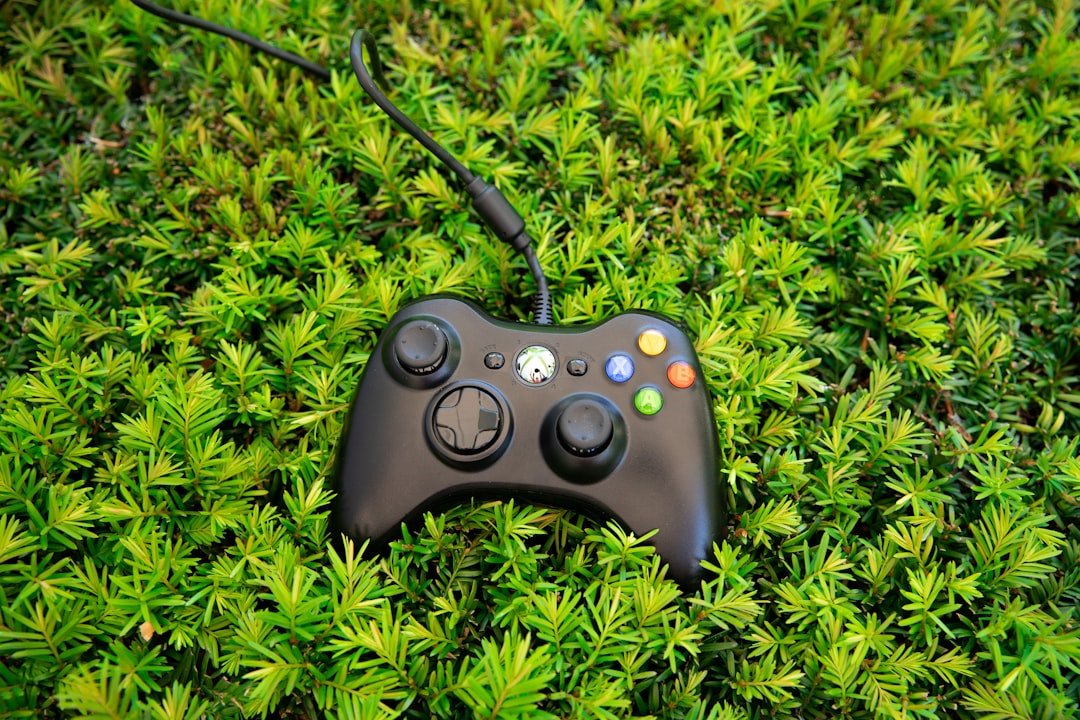
Przygotuj swój kontroler i komputer do gry
Zanim zanurzysz się w wirtualny świat, warto poświęcić kilka minut na przygotowanie swojego stanowiska. Kluczowym elementem jest ergonomia, która bezpośrednio wpływa na komfort i wydłuża sesje bez niepotrzebnego zmęczenia. Upewnij się, że monitor znajduje się na wysokości oczu, a krzesło zapewnia podparcie dla odcinka lędźwiowego. Dla graczy korzystających z kontrolera, pozycja ręki jest równie istotna – nadgarstki powinny leżeć naturalnie, unikaj ich nadmiernego wyginania. Warto rozważyć podkładki pod nadgarstki, które minimalizują napięcie mięśni podczas długich rozgrywek.
Przejdźmy do oprogramowania i sprzętu. Aktualizacja sterowników, zarówno karty graficznej, jak i dedykowanego oprogramowania do kontrolera, często rozwiązuje problemy z opóźnieniami czy kompatybilnością. W przypadku komputerów, zwróć uwagę na zarządzanie energią w ustawieniach systemowych; profil wysoko wydajnościowy może znacząco poprawić stabilność klatek na sekundę. Dla użytkowników kontrolera, kalibracja urządzenia w systemowych panelach sterowania pozwala wyeliminować martwe strefy na drążkach analogowych, co jest kluczowe w grach wymagających precyzji.
Optymalizacja sieci to kolejny, często pomijany krok. Połączenie przewodowe Ethernet zawsze będzie oferować niższe opóźnienia i większą stabilność niż Wi-Fi, co ma fundamentalne znaczenie w grach multiplayer. Jeśli musisz korzystać z sieci bezprzewodowej, upewnij się, że kanał routera nie jest przeciążony przez sąsiednie sieci. Proste narzędzia do pomiaru pingu mogą pomóc w wyborze optymalnego serwera, redukując irytujące skoki opóźnień.
Na koniec, zadbaj o porządek wirtualny i fizyczny. Zamknięcie niepotrzebnych aplikacji działających w tle zwalnia zasoby RAM i procesora, które mogą zostać przeznaczone na grę. Równie ważne jest odsunięcie od siebie rozpraszaczy – wyciszenie powiadomień na telefonie czy odpowiednie przyciemnienie światła w pokoju pomaga w pełni skupić się na rozgrywce. Te drobne przygotowania, choć prozaiczne, sumują się w wyraźnie lepsze, płynniejsze i bardziej satysfakcjonujące doświadczenie gamingowe.
Czego potrzebujesz do bezprzewodowego połączenia?
Aby nawiązać bezprzewodowe połączenie, niezbędne są dwa fundamentalne elementy: urządzenie nadawczo-odbiorcze oraz medium transmisyjne. W praktyce oznacza to, że każde urządzenie, które ma korzystać z sieci – czy to smartfon, laptop, czy inteligentny czajnik – musi być wyposażone w odpowiedni moduł radiowy. W zdecydowanej większości współczesnej elektroniki użytkowej jest on wbudowany na stałe, najczęściej w postaci układów Wi-Fi i Bluetooth. Kluczowym komponentem infrastruktury jest punkt dostępowy, czyli router, który pełni rolę bramy tłumaczącej sygnał radiowy na dane przesyłane dalej, zwykle przewodowo, do sieci operatora. Sam router, choć niezbędny, jest jednak bezużyteczny bez aktywnej usługi dostępu do internetu, dostarczanej przez operatora telekomunikacyjnego.
Oprócz tej fizycznej i usługowej podstawy, niezwykle istotna jest konfiguracja oprogramowania. Każde bezprzewodowe połączenie wymaga identyfikatora sieci (SSID) oraz klucza zabezpieczeń, najczęściej w standardzie WPA2 lub WPA3, który pełni rolę cyfrowego zamka. Warto postrzegać te zabezpieczenia nie jako uciążliwą formalność, lecz jako fundamentalny element prywatności, analogiczny do solidnych drzwi wejściowych w domu. Bez nich każde urządzenie w zasięgu mogłoby swobodnie korzystać z łącza, narażając użytkownika na utratę danych lub spowolnienie transferu. Proces łączenia się polega zatem na tym, że urządzenie klienckie wykrywa sygnał routera, a użytkownik dostarcza właściwy klucz, inicjując szyfrowaną komunikację.
Warto również pamiętać o mniej oczywistych, ale kluczowych wymaganiach dotyczących wydajności. Nawet najlepszy sprzęt może zawieść, jeśli nie zapewni mu się odpowiednich warunków. Mowa tu o fizycznych przeszkodach, takich jak grube murowane ściany, które tłumią sygnał, czy interferencje z innych urządzeń domowych, jak kuchenki mikrofalowe czy bezprzewodowe słuchawki. Czasami rozwiązaniem jest nie zakup droższego routera, lecz jego przestawienie w bardziej centralne, otwarte miejsce. Ostatnim, często pomijanym elementem jest oprogramowanie układowe (firmware) samego routera. Jego regularne aktualizacje są równie ważne jak aktualizacja systemu operacyjnego w komputerze, gdyż często zawierają poprawki bezpieczeństwa i usprawnienia stabilności połączenia, decydujące o jakości całego bezprzewodowego ekosystemu w domu lub biurze.
Pobierz i zainstaluj kluczowe oprogramowanie Microsoft
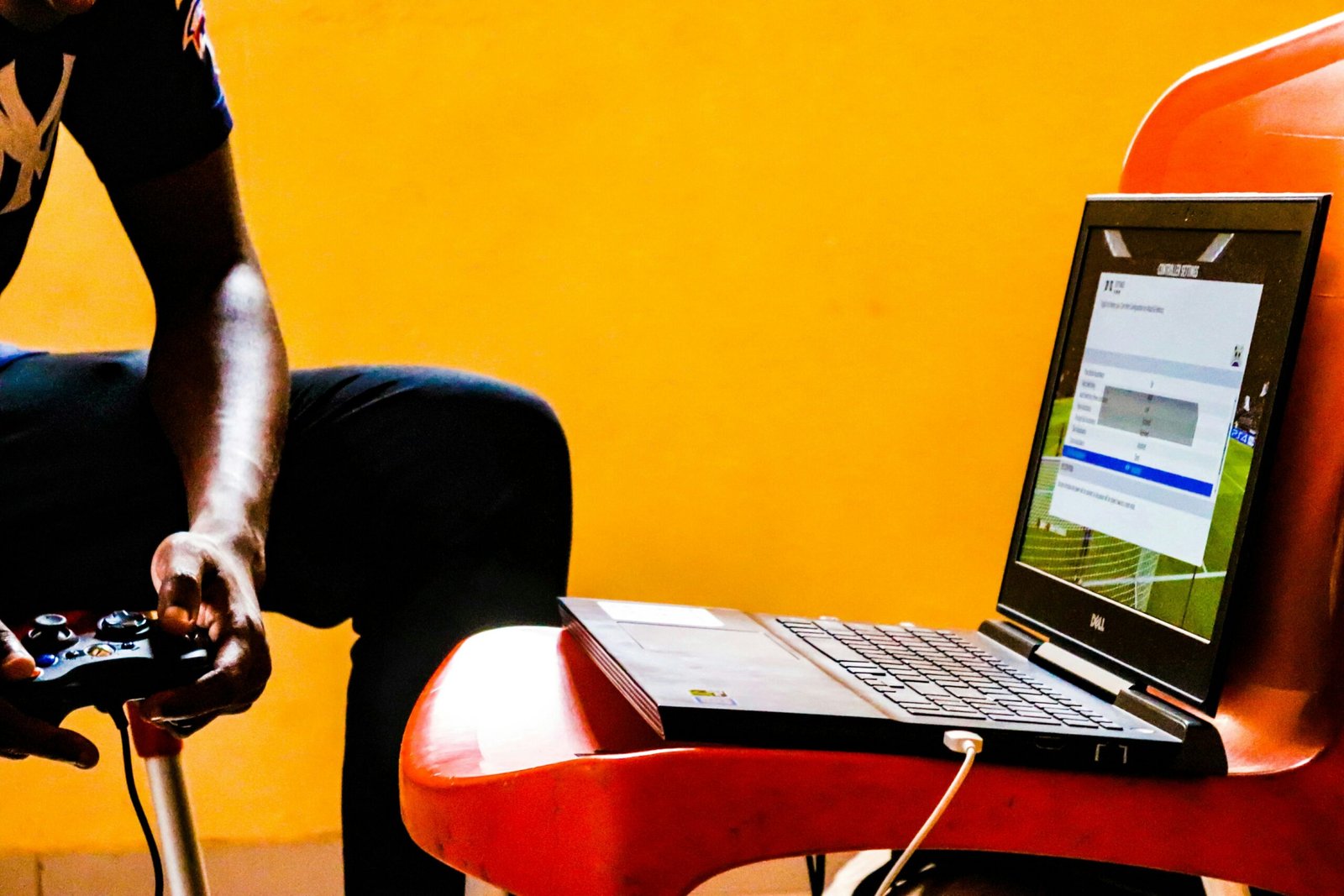
Przed rozpoczęciem pobierania jakiegokolwiek oprogramowania Microsoft, warto poświęcić chwilę na weryfikację zgodności systemowej. Większość nowoczesnych aplikacji firmy, takich jak pakiet Office, wymaga systemu Windows 10 lub nowszego, a także określonej ilości wolnej pamięci RAM i miejsca na dysku. Te informacje są zawsze dostępne na oficjalnej stronie produktu w sekcji „Wymagania systemowe”. Pominięcie tego kroku może skutkować nieudaną instalacją lub niestabilną pracą programu. Równie istotne jest zabezpieczenie licencji. Choć wiele narzędzi, jak przeglądarka Edge czy Windows Defender, jest integralną częścią systemu operacyjnego, to zaawansowane pakiety, takie jak Microsoft 365, działają w modelu subskrypcyjnym, a inne, jak Visual Studio, oferują darmowe wersje Community dla programistów indywidualnych.
Głównym i najbardziej bezpiecznym źródłem pozyskania oprogramowania jest oczywiście oficjalna strona Microsoft. To tam znajdziemy instalatory dla pakietu Office, środowiska programistycznego Visual Studio Code czy narzędzi dla przedsiębiorstw. Proces pobierania jest prosty – po wyborze wersji i języka, plik instalacyjny trafi do naszego katalogu pobrań. Należy jednak zachować czujność wobec stron trzecich oferujących „darmowe pełne wersje”, które często są nośnikami złośliwego oprogramowania. Po uruchomieniu instalatora, ten najczęściej przeprowadzi nas przez proces krok po kroku, oferując wybór ścieżki instalacji oraz opcjonalnych komponentów. W przypadku pakietów biurowych warto rozważyć, czy potrzebujemy wszystkich aplikacji, takich jak Access czy Publisher, co pozwoli zaoszczędzić miejsce na dysku.
Po zakończonej instalacji kluczowym etapem jest pierwsze uruchomienie i konfiguracja. Dla aplikacji wymagających konta Microsoft, jak Office, konieczne będzie zalogowanie się w celu aktywacji licencji i odblokowania pełnej funkcjonalności. To także moment, aby sprawdzić dostępne aktualizacje w samej aplikacji lub przez usługę Windows Update, które często naprawiają błędy i wprowadzają nowe funkcje. Dla użytkowników zaawansowanych, cennym nawykiem jest zapoznanie się z ustawieniami prywatności i synchronizacji, które decydują o tym, jakie dane są przesyłane do chmury Microsoft. Dzięki tej starannej konfiguracji oprogramowanie nie tylko będzie działać poprawnie, ale też w sposób optymalny i bezpieczny dostosowany do naszych potrzeb.
Włącz i przygotuj swój kontroler Xbox 360
Aby rozpocząć przygodę z grami na komputerze lub konsoli, pierwszym krokiem jest prawidłowe skonfigurowanie kontrolera Xbox 360. Urządzenie to, choć ma już swoje lata, pozostaje niezwykle popularne i kompatybilne z wieloma platformami dzięki swojej ergonomii i niezawodności. Proces przygotowania jest prosty, ale warto poświęcić chwilę, by upewnić się, że wszystko działa bez zarzutu. Na początku sprawdź stan baterii w bezprzewodowym modelu lub podłącz przewodowy kontroler Xbox 360 bezpośrednio do portu USB. W przypadku wersji bezprzewodowej konieczne będzie naciśnięcie przycisku Guide – charakterystycznego, świecącego logo Xbox w centrum padu – aby go włączyć, a następnie przycisku łączenia na samym kontrolerze i na odbiorniku USB.
Kolejnym etapem jest instalacja niezbędnych sterowników, zwłaszcza jeśli korzystasz z systemu Windows. System często rozpozna urządzenie automatycznie, jednak dla pełnej funkcjonalności, w tym poprawnej obsługi wibracji, warto odwiedzić oficjalną stronę Microsoft i pobrać najnowsze oprogramowanie. Dla graczy używających emulatorów lub starszych tytułów kluczowe może być również skonfigurowanie przycisków w ustawieniach samej gry. Warto pamiętać, że kontroler Xbox 360 stanowi swego rodzaju punkt odniesienia dla branży; jego układ przycisków i kształt są często naśladowane, co czyni go intuicyjnym narzędziem nawet dla nowicjuszy.
Po połączeniu sprzętu i oprogramowania dobrym zwyczajem jest przetestowanie padu w narzędziu systemowym lub prostej grze. Zwróć uwagę na reakcję wszystkich przycisków, czułość analogowych drążków oraz działanie triggerów. Taka praktyczna weryfikacja pozwala wyeliminować ewentualne problemy, takie jak opóźnienia lub nieaktywne przyciski, zanim rozpoczniesz właściwą rozgrywkę. Prawidłowo przygotowany kontroler Xbox 360 powinien działać bez zarzutu, oferując precyzyjne sterowanie, które jest fundamentem satysfakcjonującego doświadczenia gamingowego.
Wykonaj parowanie pada z komputerem za pomocą adaptera
Parowanie pada z komputerem za pomocą dedykowanego adaptera to proces, który otwiera nowe możliwości przed użytkownikami, szczególnie w kontekście gier czy precyzyjnej kontroli aplikacji multimedialnych. Choć wiele nowoczesnych kontrolerów łączy się bezpośrednio przez Bluetooth, adaptery przewodowe lub dongle USB-C/Bluetooth oferują często stabilniejsze i opóźnieniowo lepsze połączenie, eliminując potencjalne zakłócenia typowe dla zatłoczonych pasm radiowych w środowisku biurowym lub domowym. Kluczowym insightem jest tu zrozumienie, że nie każdy komputer, zwłaszcza stacjonarny, ma wbudowany wysokiej klasy moduł Bluetooth z obsługą wszystkich profili HID, a adapter może być niezbędny do pełnej funkcjonalności.
Proces parowania rozpoczyna się od podłączenia kompatybilnego adaptera do wolnego portu USB. Następnie należy włączyć tryb parowania na samym padzie, co zwykle wymaga przytrzymania specjalnego przycisku, często umieszczonego przy tylnym panelu. Komputer powinien w tym momencie wykryć urządzenie w menedżerze urządzeń lub systemowych ustawieniach Bluetooth. Warto podkreślić, że niektóre wyspecjalizowane adaptery, np. do konsolowych kontrolerów, wymagają dodatkowo instalacji sterowników lub oprogramowania pośredniczącego, które tłumaczy sygnały na zrozumiałe dla systemu PC komendy. To właśnie to oprogramowanie często decyduje o jakości doświadczenia, oferując zaawansowane konfiguracje, takie jak mapowanie przycisków czy dostosowanie czułości drążków analogowych.
W praktyce zastosowanie adaptera może przynieść wymierne korzyści w konkretnych scenariuszach. Gracze korzystający z padów zaprojektowanych dla konkretnych platform, na przykład Nintendo Switch, bez dedykowanego adaptera często nie są w stanie wykorzystać funkcji wibracji czy czułych triggerów. Podobnie, adaptery z technologią niskich opóźnień są wręcz nieodzowne w dynamicznych grach akcji, gdzie każdy milisekund ma znaczenie. Porównując to do bezprzewodowego parowania bezpośrednio z płytą główną komputera, rozwiązanie z adapterem często zapewnia bardziej przewidywalną i wolną od opóźnień komunikację, co jest szczególnie doceniane w rywalizacji esportowej. Ostatecznie, taki zestaw przekształca komputer w niezwykle wszechstronne centrum rozrywki, łącząc zalety gamingowego PC z ergonomią i wygodą gry na konsoli.
Rozwiąż najczęstsze problemy z połączeniem
Problemy z połączeniem internetowym potrafią skutecznie zakłócić pracę czy rozrywkę, jednak wiele z nich można rozwiązać samodzielnie w kilka minut. Kluczowym, a często pomijanym, pierwszym krokiem jest odróżnienie awarii lokalnej od problemu po stronie operatora. Zamiast od razu dzwonić na infolinię, sprawdź, czy inne urządzenia w sieci WiFi mają ten sam problem. Jeśli tak, spróbuj zrestartować router – to klasyczne, ale nadal niezwykle skuteczne rozwiązanie, które pozwala urządzeniu na ponowne, czyste nawiązanie łączności z dostawcą usług. Pomyśl o routerze jak o komputerze, który po długim czasie nieprzerwanej pracy potrzebuje chwili resetu, aby oczyścić swoją pamięć i ponownie zoptymalizować połączenia.
Jeśli restart nie pomógł, warto przyjrzeć się fizycznym aspektom połączenia. Lokalizacja routera ma fundamentalne znaczenie dla stabilności sieci WiFi. Urządzenie schowane w metalowej szafce, za grubym murem nośnym lub w zatłoczonym częstotliwościowo miejscu (obok innych routerów, mikrofal czy bezprzewodowych głośników) będzie miało ograniczony zasięg. Czasem przesunięcie routera o metr czy odsunięcie go od przeszkód może dać spektakularną poprawę. Dla połączeń przewodowych sprawdzenie kabla Ethernet to podstawa – luźne wtyczki lub uszkodzone przewody są częstą, acz ukrytą przyczyną spadków prędkości.
W bardziej uporczywych przypadkach problem może leżeć w konfiguracji samego urządzenia. Przestarzałe oprogramowanie (firmware) routera może zawierać błędy wpływające na stabilność. Warto zalogować się do panelu administracyjnego i sprawdzić dostępność aktualizacji. Również ustawienia sieciowe komputera czy smartfona mogą wymagać interwencji. Proces zwany „odnowieniem adresu IP” zmusza system do poszukania nowego, wolnego adresu w sieci lokalnej, co często rozwiązuje konflikty uniemożliwiające dostęp. W systemie Windows robi się to za pomocą komendy „ipconfig /release”, a następnie „ipconfig /renew” w wierszu poleceń. Pamiętaj, że cierpliwe, metodyczne testowanie każdego z tych elementów – od sprzętu, przez jego ustawienia, po lokalizację – najczęściej prowadzi do znalezienia źródła kłopotów i przywrócenia płynnego połączenia z siecią.
Opcje alternatywne gdy adapter nie jest dostępny
Brak odpowiedniego adaptera do ładowania czy podłączenia urządzenia potrafi skutecznie zahamować pracę. Na szczęście istnieje kilka praktycznych rozwiązań, które mogą pomóc w takiej sytuacji. Pierwszym i często najszybszym krokiem jest skorzystanie z istniejącej infrastruktury. Wiele nowoczesnych laptopów, monitorów czy nawet powerbanków posiada porty USB-C z funkcją Power Delivery, które mogą służyć jako źródło zasilania dla innych gadżetów, takich jak tablety czy smartfony. Warto sprawdzić, czy przypadkiem nasz „główny” sprzęt nie może tymczasowo pełnić roli stacji dokującej. Podobnie, w przypadku potrzeby podłączenia do telewizora czy projektora, warto rozważyć opcję bezprzewodową – technologie takie jak Miracast, AirPlay czy Chromecast często są wbudowane w urządzenia i pozwalają na przesyłanie obrazu bez fizycznego złącza, o ile oba urządzenia są kompatybilne.
Gdy priorytetem jest natychmiastowe naładowanie baterii, a tradycyjny adapter jest niedostępny, warto pomyśleć o niestandardowych źródłach energii. Wspomniane już powerbanki to oczywistość, ale można sięgnąć po rozwiązania takie jak ładowarki samochodowe, które wykorzystując gniazdo zapalniczki, stają się przenośnym źródłem prądu. W ekstremalnych sytuacjach, szczególnie w terenie, przydatne mogą okazać się przenośne panele słoneczne przeznaczone do ładowania elektroniki użytkowej. To rozwiązanie dla wymagających użytkowników, pokazujące, że zasilanie może pochodzić z zupełnie innego, alternatywnego obiegu.
W kontekście przesyłu danych, gdy brakuje fizycznego adaptera lub kabla, kluczową rolę odgrywa chmura i sieć lokalna. Pliki można tymczasowo uploadować do usług takich jak Google Drive, Dropbox czy OneDrive, a następnie pobrać je na docelowe urządzenie. Również przesłanie danych bezpośrednio przez sieć Wi-Fi, wykorzystując wbudowane funkcje udostępniania plików w systemach operacyjnych (np. „Udostępnianie w pobliżu” w Windows czy AirDrop na macOS/iOS), bywa niezwykle efektywne i eliminuje potrzebę stosowania jakichkolwiek fizycznych pośredników. Te metody, choć wymagają połączenia sieciowego, oferują elastyczność, której nie zapewni nawet najdoskonalszy adapter.
Ostatecznie, brak adaptera zmusza do kreatywnego myślenia o funkcjonalności naszych urządzeń. Zamiast postrzegać je jako odizolowane wyspy, warto dostrzec ich potencjał do integracji poprzez bezprzewodowe standardy czy uniwersalne porty. Często okazuje się, że najbardziej praktycznym rozwiązaniem jest maksymalne wykorzystanie możliwości, które już posiadamy, zamiast natychmiastowego dążenia do zakupu nowego akcesorium. Taka perspektywa nie tylko rozwiązuje doraźny problem, ale także poszerza naszą znajomość posiadanego ekosystemu technologicznego.
Najnowsze z kategorii Inne








