Przygotuj swój kontroler i komputer do bezprzewodowej rozgrywki
Zanim zanurzysz się w świat bezprzewodowej rozgrywki, warto poświęcić chwilę na przygotowanie zarówno kontrolera, jak i komputera. Proces ten, choć prosty, ma kluczowe znaczenie dla komfortu i responsywności podczas gry. Zacznij od naładowania akumulatora w kontrolerze, najlepiej do pełna, aby uniknąć niespodziewanego rozładowania w kluczowym momencie potyczki. Większość nowoczesnych padów oferuje różne tryby ładowania – przez port USB-C lub dedykowaną stację dokującą, która często ładuje szybciej i wygodniej. Pamiętaj, że pierwsze połączenie wymaga zwykle inicjalizacji, czyli sparowania urządzenia z komputerem poprzez interfejs Bluetooth. W systemie Windows wystarczy wejść w ustawienia Bluetooth i urządzeń, włączyć funkcję na kontrolerze (przytrzymując odpowiedni przycisk parowania) i wybrać go z listy dostępnych urządzeń.
Po stronie komputera, oprócz sprawdzenia samej obecności modułu Bluetooth, warto zadbać o aktualność sterowników, szczególnie dla kart sieciowych, które często zarządzają również łącznością bezprzewodową. Możesz także rozważyć zakup dedykowanego adaptera USB Bluetooth z technologią niskich opóźnień, jeśli twój wbudowany moduł jest starszej generacji – różnica w responsywności bywa odczuwalna w dynamicznych tytułach. Wiele gier i platform, takich jak Steam czy Xbox Game Pass, posiada własne, zaawansowane opcje konfiguracji padów, pozwalające na precyzyjne dostrojenie czułości drążków czy mapowanie przycisków. Warto poświęcić czas na ich eksplorację, aby dostosować urządzenie do swoich preferencji.
Kluczowym, często pomijanym aspektem, jest zarządzanie interferencjami. Bezprzewodowe kontrolery działają na zatłoczonych częstotliwościach 2.4 GHz, które współdzielą z Wi-Fi, myszkami bezprzewodowymi czy nawet kuchenkami mikrofalowymi. Aby zminimalizować potencjalne zakłócenia i opóźnienia, spróbuj umieścić odbiornik Bluetooth (lub komputer) w możliwie niezakłóconym miejscu, z dobrą widocznością do miejsca, w którym grasz. Proste ustawienie, jak podłączenie komputera do sieci Ethernet zamiast Wi-Fi, może również zwolnić pasmo i poprawić stabilność połączenia z kontrolerem, zapewniając płynność porównywalną z połączeniem przewodowym, ale bez ograniczającego ruch kabla.
Krok 1: Upewnij się, że Twój kontroler DualSense jest gotowy do sparowania
Zanim przejdziesz do właściwego procesu łączenia, kluczowe jest przygotowanie samego kontrolera. W przeciwieństwie do starszych modeli, które wymagały specjalnego klawisza w trybie sparowania, DualSense posiada bardziej zintegrowane, intuicyjne podejście. Pierwszym krokiem jest sprawdzenie stanu baterii. Nawet jeśli kontroler wydaje się wyłączony, warto podłączyć go na kilka minut do ładowania za pomocą dołączonego kabla USB-C. To nie tylko zapewni płynny proces, ale także wyeliminuje potencjalne źródło problemów – niski poziom energii może czasem zakłócać inicjalizację trybu parowania.
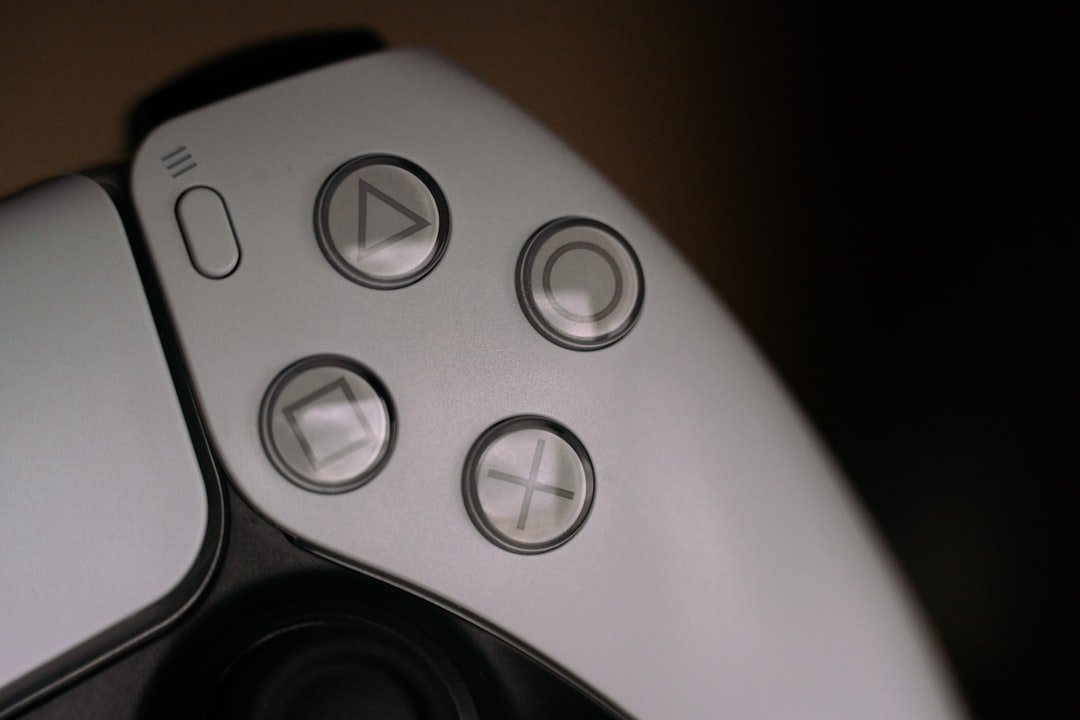
Następnie, aby kontroler DualSense był gotowy do sparowania, musisz wprowadzić go w odpowiedni stan. W tym celu znajdź dwa małe przyciski na obudowie: przycisk PlayStation (z charakterystycznym logo) oraz przycisk Share, położony tuż obok. Gotowość osiąga się poprzez jednoczesne ich wciśnięcie i przytrzymanie przez około trzy do pięciu sekund. Sygnałem, że kontroler jest w trybie wykrywania, będzie intensywne, pulsujące miganie paska świetlnego – to biało-niebieska „latarka”, która teraz działa jak wizualny komunikat dla użytkownika. To pulsowanie jest kluczowe i odróżnia tryb parowania od zwykłego włączenia (gdzie świeci się jedynie niebieskie światło).
Warto w tym momencie zwrócić uwagę na różnicę w stosunku do urządzeń Bluetooth, takich jak słuchawki czy głośniki. Kontroler DualSense nie emituje stałego, widocznego sygnału w menu Bluetooth komputera, dopóki nie zostanie aktywnie wykryty przez system. Dlatego właśnie ten krok przygotowawczy jest tak istotny – przełącza kontroler w stan nasłuchiwania, w którym czeka na „zaproszenie” ze strony konsoli lub komputera. Jeśli pasek świetlny miga szybko i równomiernie, możesz być pewien, że Twój kontroler jest gotowy do sparowania i możesz przejść do ustawień urządzenia docelowego. Pamiętaj, że masz ograniczony czas – po kilku minutach bez nawiązania połączenia kontroler wyłączy się automatycznie, oszczędzając baterię.
Krok 2: Włącz Bluetooth w Twoim komputerze z systemem Windows
Aby nawiązać połączenie z nowym urządzeniem, takim jak bezprzewodowe słuchawki czy mysz, musisz najpierw aktywować odpowiedni moduł w systemie. Włączanie Bluetooth w Windowsie jest procesem intuicyjnym, choć droga do niego może się nieznacznie różnić w zależności od wersji systemu operacyjnego. Kluczowym punktem startowym jest obszar nazywany Centrum akcji lub Ustawieniami systemowymi. W nowszych edycjach, jak Windows 10 czy 11, najszybszą metodą jest kliknięcie ikony powiadomień znajdującej się na pasku zadań, po prawej stronie przy zegarku. W rozwiniętym panelu poszukaj wyraźnej kafelki z symbolem Bluetooth – jeśli jest ona wyszarzona, oznacza to, że moduł jest wyłączony. Po prostu kliknij ją, aby ikona stała się podświetlona, co sygnalizuje aktywność. To działanie jest analogiczne do włączenia latarki w smartfonie – jedna interakcja zmienia stan funkcji.

Jeśli nie widzisz wspomnianego kafelka lub preferujesz bardziej klasyczne ścieżki, powinieneś udać się do aplikacji Ustawienia. Możesz ją otworzyć za pomocą skrótu klawiaturowego Windows + I. W nowym oknie wybierz kategorię „Urządzenia”, a następnie przejdź do zakładki „Bluetooth i inne urządzenia”. Tutaj znajduje się główny przełącznik, który zarządza pracą adaptera. Przesunięcie suwaka w pozycję „Wł.” inicjuje proces jego aktywacji. Warto przy tym pamiętać, że niektóre komputery stacjonarne mogą nie mieć wbudowanego modułu Bluetooth – wówczas ta opcja będzie niedostępna, a do korzystania z technologii bezprzewodowej konieczne będzie podłączenie zewnętrznego dongla USB. To częste rozróżnienie między laptopami, które standardowo wyposaża się w tę funkcję, a zestawami desktopowymi, gdzie jest ona często opcjonalna.
Aktywacja Bluetooth to nie tylko włączenie niewidzialnej „anteny”. System rozpoczyna w tle skanowanie w poszukiwaniu możliwych do wykrycia urządzeń w pobliżu, jednocześnie udostępniając sam komputer do odkrycia przez inne sprzęty. Ten stan jest zwykle ograniczony czasowo ze względów bezpieczeństwa. Po pomyślnym włączeniu modułu w oknie ustawień Bluetooth zauważysz, że interfejs się odświeża, pojawiają się opcje dodania nowego urządzenia oraz zarządzania już sparowanymi. Proces ten przypomina otwarcie drzwi do pokoju – najpierw musisz przekręcić klucz (włączyć funkcję), aby później móc witać gości (łączyć urządzenia). Teraz, gdy moduł jest już aktywny, kolejnym logicznym krokiem będzie przejście do sparowania wybranego gadżetu z Twoim komputerem.
Krok 3: Przejdź do trybu parowania pada PS5
Aby rozpocząć proces parowania nowego kontrolera z konsolą PlayStation 5, konieczne jest przejście w odpowiedni tryb konfiguracji na samym urządzeniu. W przeciwieństwie do niektórych gadżetów, które automatycznie wykrywają nowe akcesoria, PS5 wymaga od użytkownika ręcznej aktywacji stanu nasłuchiwania na sygnał Bluetooth. W tym celu należy sięgnąć po pada, który jest aktualnie podłączony do konsoli i działa. Za jego pomocą przejdź do ustawień systemowych, a następnie do sekcji „Akcesoria”. Wewnątrz niej znajdziesz opcję „Kontrolery Bluetooth”, która jest kluczem do dodania nowego urządzenia. Wybranie tej funkcji powoduje, że system tymczasowo wstrzymuje zarządzanie aktualnie używanym kontrolerem i przełącza swój moduł bezprzewodowy w stan widoczności, gotowy do wychwycenia sygnału z innego pada.
Warto w tym momencie zrozumieć, dlaczego ten krok jest niezbędny z technicznego punktu widzenia. Konsola, podobnie jak komputer, zarządza ograniczoną pulą połączeń i priorytetami dla podłączonych urządzeń wejściowych. Ręczne uruchomienie trybu parowania jest zabezpieczeniem przed przypadkowym połączeniem się sąsiadującego kontrolera oraz gwarantuje, że uwaga systemu jest w pełni skupiona na inicjowaniu nowej, bezpiecznej sesji komunikacyjnej. To podobna logika do tej, którą stosuje się przy łączeniu słuchawek bezprzewodowych z telefonem – urządzenie docelowe musi być świadome, że ma nasłuchiwać. Gdy na ekranie Twojego telewizora lub monitora pojawi się charakterystyczna animacja lub komunikat informujący o poszukiwaniu kontrolera, oznacza to, że konsola jest przygotowana. To jest właśnie ten moment, w którym należy sięgnąć po nowy, wyłączony do tej pory kontroler DualSense i wcisnąć na nim przycisk Share oraz przycisk PS jednocześnie, rozpoczynając od strony przycisku Share. Przytrzymaj je przez kilka sekund, aż dioda na touchpadzie zacznie migać intensywnie na biało, co jest wizualnym potwierdzeniem, że pad wszedł w swój własny trybu wykrywalności.
Synchronizacja zwykle następuje w ciągu kilkunastu sekund. Sukces zostanie potwierdzony dźwiękiem oraz stałym podświetleniem diody na kontrolerze, która przyjmie przypisany mu kolor. Praktycznym insightem, który może zaoszczędzić frustracji, jest obserwacja odległości między konsolą a nowym padem podczas tej procedury. Mimo że zasięg Bluetooth jest teoretycznie duży, w fazie inicjalnego parowania lepiej zbliżyć urządzenia do siebie na odległość nie większą niż metr, aby wyeliminować potencjalne zakłócenia od innych sprzętów elektronicznych. Po udanym połączeniu nowy kontroler będzie już na stałe rozpoznawany przez Twoją konsolę i w przyszłości będzie się z nią łączył automatycznie po wciśnięciu przycisku PS, o ile nie zostanie sparowany z innym urządzeniem.
Krok 4: Połącz kontroler DualSense z Twoim PC
Połączenie kontrolera DualSense z komputerem to proces, który w większości przypadków przebiega bezproblemowo, choć warto poznać kilka niuansów, by wykorzystać pełnię możliwości tego urządzenia. Najprostszą metodą jest użycie kabla USB-C, który zapewnia natychmiastowe rozpoznanie kontrolera przez system Windows 10 lub 11. Wystarczy podłączyć przewód do portu USB na komputerze i kontrolerze, a system po chwili automatycznie zainstaluje podstawowe sterowniki, traktując pad jako standardowe urządzenie HID. To rozwiązanie eliminuje jakiekolwiek opóźnienia i jednocześnie ładuje akumulator, co jest szczególnie praktyczne podczas długich sesji.
Jeśli preferujesz grę bez kabli, połączenie przez Bluetooth wymaga odrobiny więcej uwagi. Należy wejść w ustawienia Bluetooth w systemie Windows, wcisnąć i przytrzymać jednocześnie przycisk Share oraz przycisk PS na kontrolerze, aż dioda zacznie migać intensywnie na biało. Gdy kontroler pojawi się na liście dostępnych urządzeń, kliknij „Połącz”. Warto jednak pamiętać, że niektóre zaawansowane funkcje, jak adaptacyjne spusty czy wibracje haptyczne, mogą w tym trybie działać w ograniczonym zakresie lub wymagać dodatkowego oprogramowania. Stabilność połączenia bezprzewodowego bywa też uzależniona od jakości adaptera Bluetooth w komputerze.
Aby w pełni wykorzystać innowacyjne funkcje DualSense, takie zaawansowane sprzężenie zwrotne czy głośniki kontrolera, niezbędne może okazać się wsparcie na poziomie gry. Tytuły zaprojektowane z myślą o konsoli PlayStation 5, które trafiły na PC (jak „Marvel’s Spider-Man: Miles Morales”), często posiadają natywną implementację tych technologii. W innych produkcjach kontroler będzie działał jako standardowe urządzenie wejściowe. Dla użytkowników pragnących dostosować mapowanie przycisków czy sprawdzić stan baterii, pomocne mogą być narzędzia firm trzecich, choć podstawowa funkcjonalność jest zapewniona od ręki przez sam system operacyjny, co czyni proces integracji naprawdę przystępnym.
Rozwiąż typowe problemy z parowaniem i stabilnością połączenia
Parowanie się połączenia to jedna z najbardziej frustrujących sytuacji w codziennym korzystaniu z technologii, niezależnie od tego, czy dotyczy to słuchawek bezprzewodowych, połączenia z domowym routerem czy sprzętu do wideokonferencji. Podstawą stabilnej łączności jest zrozumienie, że większość problemów wynika z prostych, często przeoczanych czynników. Kluczowym obszarem jest zarządzanie pasmem radiowym w Twoim otoczeniu. Współczesne domy są pełne urządzeń konkurujących o te same częstotliwości – od mikrofal przez bezprzewodowe telefony po inteligentne żarówki. Jeśli Twój router obsługuje pasmo 5 GHz, warto z niego korzystać dla urządzeń wymagających stabilności, takich jak laptop do pracy czy konsola do streamingu, rezerwując bardziej zatłoczone pasmo 2.4 GHz dla sprzętu o mniejszych wymaganiach. Prosta zmiana kanału Wi-Fi w ustawieniach routera może również zdziałać cuda, omijając zakłócenia od sieci sąsiadów.
Kolejnym praktycznym aspektem jest fizyczne rozmieszczenie sprzętu. Router schowany w metalowej szafce, za grubym murem lub w skrajnym punkcie mieszkania działa jak kierowca próbujący krzyczeć przez zatłoczoną halę. Dla optymalnego zasięgu powinien znajdować się centralnie, na otwartej przestrzeni i na wysokości, na przykład na regale. W przypadku urządzeń zasilanych bateryjnie, takich jak słuchawki czy myszki, niskie napięcie baterii często prowadzi do oszczędzania energii przez moduł Bluetooth, co objawia się właśnie urywanym dźwiękiem lub opóźnieniami. Regularne aktualizacje oprogramowania sprzętowego są tu niedocenianym sojusznikiem, gdyż producenci często publikują poprawki właśnie optymalizujące zarządzanie energią i protokoły łączności.
Czasem rozwiązanie leży po stronie samego urządzenia końcowego. Systemy operacyjne smartfonów i komputerów zarządzają połączeniami w sposób złożony, priorytetyzując zadania. Warto sprawdzić ustawienia zasilania, które w trybie oszczędzania energii mogą celowo ograniczać wydajność sieci. Dla połączeń Bluetooth pomocne bywa wyczyszczenie listy sparowanych urządzeń i ponowne sparowanie, co resetuje często nawarstwiające się błędy w protokole. Pamiętaj, że stabilność to nie tylko silny sygnał, ale także jego czystość i niezakłócona komunikacja dwukierunkowa, którą można znacząco poprawić przez te metodyczne, acz proste kroki.
Opcje sterowania i konfiguracji po udanym podłączeniu
Po pomyślnym zakończeniu procesu parowania i wstępnej konfiguracji, urządzenie otwiera przed użytkownikiem szeroki wachlarz możliwości personalizacji. To właśnie w tym momencie technologia przestaje być abstrakcyjnym narzędziem, a staje się dopasowanym do indywidualnych potrzeb przedłużeniem naszych nawyków. Współczesne systemy, czy to w inteligentnym głośniku, kamerze bezpieczeństwa, czy kompleksowym sterowniku domowej automatyki, oferują zazwyczaj wielowarstwowe menu ustawień. Kluczowe jest zrozumienie, że podstawowa funkcjonalność to często jedynie wierzchołek góry lodowej, a prawdziwa moc leży w opcjach zaawansowanych.
Dla przykładu, inteligentna żarówka może oczywiście włączać i wyłączać światło zdalnie, ale jej potencjał ujawnia się dopiero przy konfiguracji harmonogramów lub scen świetlnych dostosowanych do pory dnia i aktywności. Podobnie router Wi-Fi po podłączeniu domaga się nie tylko ustawienia hasła, ale także optymalizacji pasma dla pracy zdalnej czy priorytetyzacji ruchu dla urządzeń do streamingu wideo. Warto poświęcić chwilę na zapoznanie się z tymi parametrami, ponieważ ich właściwe ustawienie może znacząco podnieść komfort użytkowania i bezpieczeństwo sieci.
Ostatecznie, proces konfiguracji warto traktować jako inwestycję, która zwraca się z nawiązką w codziennym użytkowaniu. Zamiast akceptować domyślne ustawienia, zachęcamy do eksperymentowania – wiele rozwiązań pozwala na tworzenie automatyzacji, gdzie jedno zdarzenie uruchamia ciąg reakcji innych urządzeń. Pamiętajmy, że większość producentów projektuje te interfejsy z myślą o użytkownikach na różnym poziomie zaawansowania, dlatego nawet skomplikowane na pierwszy rzut oka opcje są zwykle opatrzone jasnymi opisami. Odkrywanie tych możliwości to krok w stronę stworzenia naprawdę spersonalizowanego i responsywnego ekosystemu technologicznego wokół siebie.
Często zadawane pytania o używaniu pada PS5 na komputerze
Wiele osób zastanawia się, czy popularny kontroler od konsoli może stać się pełnoprawnym narzędziem do gry na PC. Używanie pada PS5 na komputerze jest nie tylko możliwe, ale także wyjątkowo proste, choć początkowo może wiązać się z pewnymi pytaniami. Podstawową kwestią jest sposób podłączenia – kontroler DualSense działa natychmiast po podłączeniu kablem USB-C w większości nowszych tytułów obsługujących kontrolery, traktowany jako urządzenie zgodne z standardem DirectInput. Do bezprzewodowej gry przez Bluetooth konieczne może być ręczne sparowanie urządzenia w ustawieniach systemowych, co przypomina łączenie słuchawek.
Kluczowym wyzwaniem, które często pojawia się w kontekście używania pada PS5 na komputerze, jest pełna kompatybilność funkcji. Podczas gdy podstawowe przyciski i drążki analogowe działają bez zarzutu, zaawansowane technologie, takie jak adaptacyjne spusty czy haptyczne wibracje, są wspierane tylko w nielicznych grach na PC, na przykład w „Metro Exodus Enhanced Edition”. W tradycyjnych tytułach te unikalne cechy pada pozostają nieaktywne, co jest istotnym rozróżnieniem w porównaniu do doświadczenia na konsoli. Warto dodać, że dla starszych gier lub launcherów, które nie rozpoznają kontrolera natywnie, pomocne mogą być narzędzia jak DS4Windows, które emulują pad jako urządzenie Xbox, zapewniając niemal powszechną kompatybilność.
Jeśli chodzi o codzienne użytkowanie, praktycznym insightem jest zarządzanie baterią. W trybie bezprzewodowym czas pracy pada na jednym ładowaniu bywa krótszy niż na konsoli, głównie z powodu braku optymalizacji sterowników. Warto zatem rozważyć podłączenie przewodowe podczas długich sesji, co dodatkowo eliminuje potencjalne opóźnienia. Ostatecznie, decyzja o używaniu pada PS5 na komputerze sprowadza się do priorytetów użytkownika – jeśli cenisz ergonomię i dotykowy feedback w natywnie wspieranych tytułach, DualSense jest znakomitym wyborem. Dla osób szukających bezproblemowej kompatybilności w każdej grze, kontroler Xbox może okazać się prostszym, choć mniej innowacyjnym rozwiązaniem.
Najnowsze z kategorii Inne