Przygotuj laptop i pada: niezbędne elementy przed podłączeniem
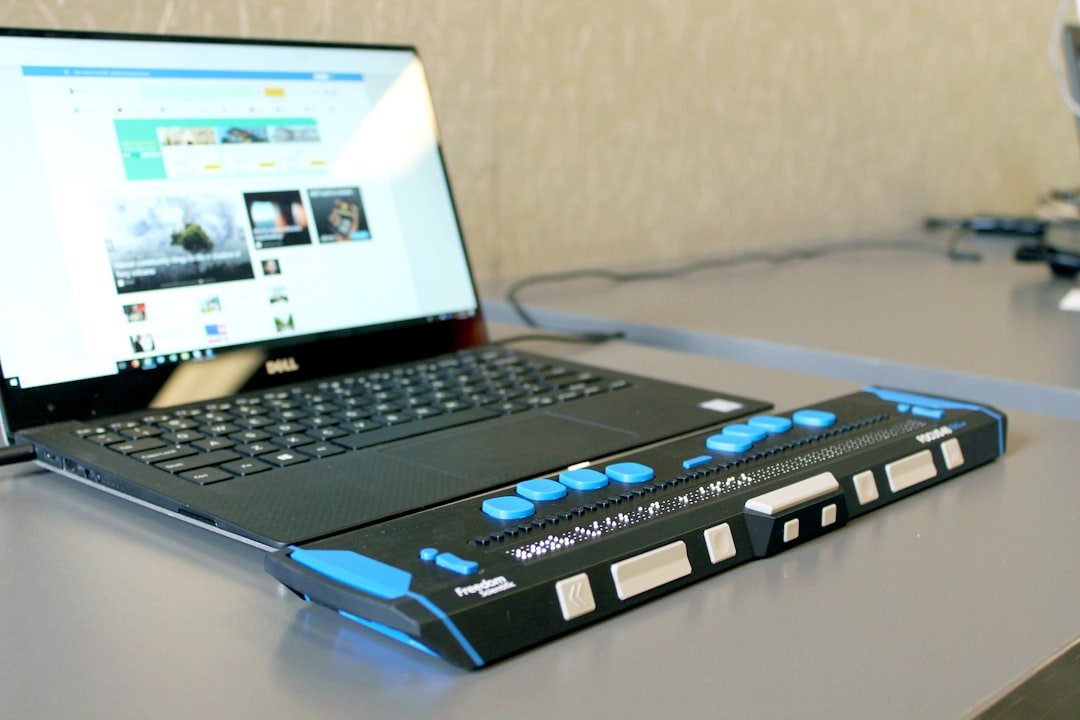
Zanim przystąpisz do podłączenia pada do laptopa, poświęcenie kilku minut na przygotowanie obu urządzeń może zaoszczędzić sporo czasu i frustracji związanej z niespodziewanymi problemami. Kluczowym, choć często pomijanym krokiem, jest aktualizacja systemu operacyjnego oraz sterowników. Producenci regularnie publikują poprawki, które nie tylko zwiększają stabilność pracy, ale także dodają wsparcie dla nowych modeli urządzeń peryferyjnych. Równie istotne jest sprawdzenie menedżera urządzeń w poszukiwaniu ewentualnych konfliktów lub wykrzykników przy kontrolerach USB – ich wcześniejsze rozwiązanie zapewni płynną komunikację.
Kolejnym praktycznym aspektem jest fizyczne przygotowanie portów. Weź pod uwagę, że kurz i drobne zanieczyszczenia nagromadzone w złączu USB-C lub tradycyjnym USB-A mogą utrudniać lub nawet uniemożliwić stabilne połączenie. Delikatne oczyszczenie portu za pomocą sprężonego powietrza lub miękkiego pędzelka to czynność, o której wielu użytkowników zapomina, a która bywa źródłem pozornie losowych rozłączeń. Równolegle warto naładować sam kontroler, ponieważ niski poziom baterii może czasami wpływać na jego poprawne rozpoznanie przez system, szczególnie w przypadku modeli bezprzewodowych.
Ostatnim elementem, o którym warto pomyśleć, jest kontekst użytkowania. Jeśli planujesz używać pada głównie do gier, sprawdź ustawienia zarządzania energią w laptopie. Profile oszczędzające baterię mogą celowo ograniczać wydajność portów USB, co przekłada się na opóźnienia w reakcji kontrolera. Dla połączeń bezprzewodowych, zwłaszcza przez Bluetooth, rozsądnie jest tymczasowo wyłączyć inne podłączone w ten sposób akcesoria, jak słuchawki czy myszki, aby wyeliminować potencjalne zakłócenia pasma. Te proaktywne działania sprawiają, że moment finalnego podłączenia staje się prostym, natychmiastowo skutecznym zwieńczeniem przygotowań, a nie początkiem serii technicznych problemów.
Podłączanie przez kabel USB: najprostsza i najszybsza metoda
Podłączanie urządzeń za pomocą kabla USB pozostaje, pomimo rosnącej popularności rozwiązań bezprzewodowych, fundamentem stabilnej i szybkiej komunikacji. Ta pozornie prosta czynność kryje w sobie kluczowe zalety, które w wielu scenariuszach są nie do zastąpienia. Przede wszystkim, fizyczne połączenie gwarantuje najwyższą możliwą prędkość transferu danych, ograniczoną jedynie standardem portów i samego przewodu. Podczas gdy Wi-Fi czy Bluetooth mogą cierpieć na zakłócenia lub fluktuacje sygnału, **podłączanie przez kabel USB** oferuje przewidywalną i pełną przepustowość. Jest to szczególnie odczuwalne przy przesyłaniu dużych plików wideo, tworzeniu kopii zapasowych czy pracy z zewnętrznymi dyskami, gdzie każda minuta oszczędzonego czasu ma znaczenie.
Drugim, często niedocenianym atutem jest niezawodność i bezpieczeństwo połączenia. Kabel tworzy bezpośredni, izolowany kanał między urządzeniami, co minimalizuje ryzyko przechwycenia danych, które w sieciach bezprzewodowych, zwłaszcza publicznych, jest realnym zagrożeniem. Ponadto, **podłączanie przez kabel USB** rozwiązuje od razu kwestię zasilania – wiele urządzeń pobiera je bezpośrednio z portu, eliminując konieczność pilnowania poziomu naładowania baterii. To połączenie danych i energii w jednym przewodzie stanowi eleganckie i praktyczne rozwiązanie, które upraszcza konfigurację i użycie.
W praktyce, skuteczność tej metody zależy od świadomości użytkownika dotyczącej standardów. Podłączenie nowoczesnego smartfona wspierającego USB 3.2 do starego portu USB 2.0 w laptopie nie wykorzysta jego pełnego potencjału. Warto zatem inwestować w dobrej jakości kable, kompatybilne z najwyższymi standardami obsługiwanymi przez nasz sprzęt. Choć świat zmierza ku bezprzewodowości, to właśnie **podłączanie przez kabel USB** wciąż wyznacza złoty standard tam, gdzie liczy się czas, stabilność i pewność działania. Jest to metoda, która po prostu działa za pierwszym razem, bez konieczności parowania, wpisywania haseł czy walki z zasięgiem.
Konfiguracja pada w systemie Windows: od wykrycia do gotowości
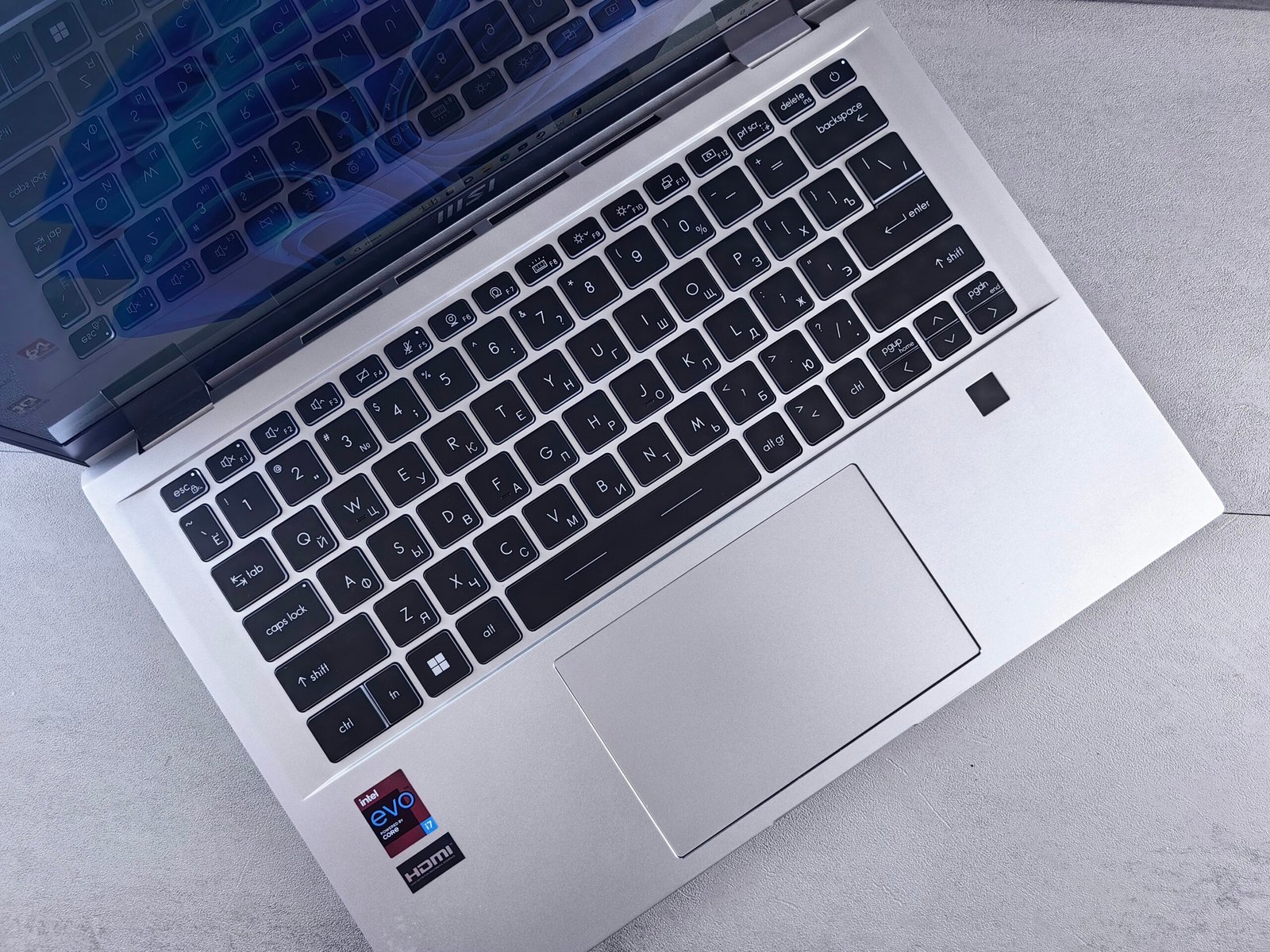
Podłączenie nowego kontrolera do komputera z Windowsem zazwyczaj nie wymaga skomplikowanych przygotowań, gdyż system posiada wbudowane, uniwersalne sterowniki dla większości popularnych modeli. W momencie podłączenia pada przez port USB lub po sparciu go przez Bluetooth, Windows automatycznie rozpozna urządzenie i zainstaluje niezbędne oprogramowanie. Proces ten jest zwykle szybki i cichy, a o jego powodzeniu informuje nas krótkie powiadomienie oraz charakterystyczny dźwięk. Warto jednak sprawdzić, czy wszystko poszło zgodnie z planem, zaglądając do Menedżera urządzeń w Panelu sterowania. W sekcji „Urządzenia HID” lub „Kontrolery gier” powinien pojawić się nasz pad, bez żadnych oznakających problem żółtych wykrzykników.
Mimo że podstawowa funkcjonalność jest natychmiast dostępna, pełną gotowość pada do gry osiągniemy dopiero po weryfikacji i ewentualnej kalibracji. W tym celu należy uruchomić wbudowane narzędzie systemowe o nazwie „Kontrolery gier”. Znajdziemy je, wpisując tę frazę w menu Start. W oknie narzędzia, po wybraniu podłączonego kontrolera, mamy możliwość przetestowania wszystkich jego przycisków, drążków analogowych oraz triggerów. To kluczowy krok, pozwalający upewnić się, czy naciski są prawidłowo rejestrowane, a drążki centrują się po zwolnieniu. Jeśli reakcje są opóźnione lub niesymetryczne, pomocna okaże się funkcja kalibracji, która krok po kroku poprowadzi użytkownika przez proces ustawienia punktów neutralnych i maksymalnych wychyleń.
Ostatnim etapem jest dostosowanie konfiguracji pada do własnych preferencji, co często wykracza poza standardowe opcje systemowe. Dla zaawansowanego dostrojenia, takich jak mapowanie przycisków na klawisze klawiatury, zmiana czułości czy tworzenie makr, niezbędne może okazać się dedykowane oprogramowanie od producenta kontrolera, na przykład Steam Input dla kontrolerów obsługiwanych przez platformę Valve lub specjalistyczne aplikacje firm jak Logitech, Razer czy Microsoft dla padów Xbox. Dzięki tym narzędziom możemy stworzyć spersonalizowane profile dla różnych gatunków gier, co znacząco podnosi komfort rozgrywki. Finalnie, prawidłowo skonfigurowany kontroler staje się przezroczystym narzędziem, naturalnym przedłużeniem intencji gracza, co jest kluczowe dla pełnego zanurzenia się w wirtualnym świecie.
Ustawienia pada w macOS: specyfika sterowników i profili
Konfiguracja urządzeń peryferyjnych w systemie macOS często odbiega od schematu znanego użytkownikom Windows. W przypadku padów do gier, czy to podłączanych przez USB, Bluetooth, czy dedykowanych adapterów, proces nie sprowadza się do instalacji zewnętrznego sterownika od producenta. Apple integruje obsługę wielu popularnych kontrolerów, takich jak te od Sony czy Microsoftu, bezpośrednio na poziomie systemu, traktując je jako klasyczne urządzenia HID. To podejście zapewnia podstawową funkcjonalność „plug-and-play” w natywnie wspieranych tytułach, ale jednocześnie ogranicza dostęp do zaawansowanych opcji, jak precyzyjna kalibracja drążków czy mapowanie przycisków tylnych.
Gdzie zatem szukać zaawansowanych ustawień? Kluczem są aplikacje tworzone przez społeczność, takie jak popularny Enjoyable czy DS4Windows (uruchamiany poprzez narzędzia kompatybilności). To one pełnią rolę zaawansowanych sterowników, tłumacząc sygnały z padu na dane zrozumiałe dla systemu i gier. Ich siła leży w tworzeniu profilów – konfiguracji przypisanych do konkretnej aplikacji. Dzięki temu jeden przycisk na padzie może służyć jako spacja w grze platformowej, a w emulatorze konsoli przełączać wyświetlanie na pełny ekran. Profil aktywuje się automatycznie z uruchomieniem docelowego programu, co eliminuje konieczność ręcznego przełączania ustawień.
Warto zwrócić uwagę na specyficzną warstwę abstrakcji, jaką tworzy macOS. Często kontroler jest widziany przez grę nie jako oryginalny sprzęt, lecz jako wirtualne urządzenie wejściowe stworzone przez aplikację pośredniczącą. Ta specyfika pozwala na użycie praktycznie dowolnego pada z dowolną grą, nawet taką, która oficjalnie nie deklaruje wsparcia, ale rozpoznaje standardowe wejście klawiatury lub myszy. Ostatecznie, ekosystem ustawień pada w macOS to połączenie minimalistycznej, systemowej bazy oraz potężnych, niszowych narzędzi dostarczanych przez entuzjastów, które razem umożliwiają pełne wykorzystanie potencjału sprzętu, choć wymaga to od użytkownika nieco więcej samodzielnej konfiguracji.
Gra przez Bluetooth: jak sparować bezprzewodowo z laptopem
Gry mobilne zyskują nowy wymiar, gdy przeniesiemy je na większy ekran laptopa. Łączenie smartfona lub tabletu z komputerem za pomocą Bluetooth otwiera drogę do wygodniejszej rozgrywki, a także wykorzystania urządzenia przenośnego jako niekonwencjonalnego kontrolera. Proces parowania jest zazwyczaj prosty, ale kluczem do sukcesu jest zrozumienie jego dwuetapowej natury. Pierwszy krok to standardowe sparowanie urządzeń w ustawieniach systemowych, które tworzy podstawowy kanał komunikacji. Dopiero drugi etap – uruchomienie samej gry i często wybór odpowiedniej opcji w jej ustawieniach – aktywuje właściwe połączenie do transmisji danych gry. Warto o tym pamiętać, gdyż wiele problemów wynika z pominięcia tej drugiej, aplikacyjnej fazy.
Przed rozpoczęciem warto zadbać o środowisko łączenia. Technologia Bluetooth, choć wygodna, jest podatna na zakłócenia radiowe. Na czystość sygnału może wpływać pobliskie router Wi-Fi, inne urządzenia bezprzewodowe, a nawet fizyczne przeszkody. Dla optymalnej stabilności upewnij się, że oba urządzenia są względnie blisko siebie, a jeśli to możliwe, tymczasowo wyłącz przesyłanie dużych plików przez Wi-Fi. Pamiętaj również, że starsze laptopy mogą korzystać z wersji Bluetooth o ograniczonej przepustowości, co w dynamicznych tytułach może objawić się nieco większym opóźnieniem wejścia.
Różnice w implementacji Bluetooth pomiędzy systemami operacyjnymi bywają znaczące. Windows 10 i 11 oferują dość bezpośrednie menu w centrum akcji, podczas gdy macOS zarządza połączeniami w dedykowanych preferencjach systemowych. Ciekawym aspektem jest również kwestia kompatybilności profili Bluetooth. Nie każda gra będzie wspierała przesyłanie danych wejściowych przez standardowy profil HID (Human Interface Device). Czasami producenci wykorzystują własne, niestandardowe protokoły, co może wymagać instalacji dedykowanego oprogramowania pośredniczącego na laptopie. Dlatego przed próbą połączenia warto sprawdzić dokumentację techniczną gry – kilka minut lektury może zaoszczędzić frustracji związanej z bezskutecznym poszukiwaniem urządzenia w liście dostępnych kontrolerów.
Rozwiązywanie typowych problemów: pada nie działa lub nie łączy się
Nieoczekiwane problemy z kontrolerem do gier potrafią skutecznie zahamować rozgrywkę, a jednym z częstszych jest sytuacja, gdy pada nie działa lub odmawia połączenia z konsolą. Zanim uznamy, że sprzęt uległ awarii, warto przeprowadzić kilka prostych, ale często skutecznych kroków diagnostycznych. W pierwszej kolejności sprawdź poziom naładowania baterii – pozornie oczywiste, lecz wiele osób zapomina, że nawet nowy, ale długo leżący w szufladzie kontroler mógł się całkowicie rozładować. W przypadku padów przewodowych problem może leżeć po stronie uszkodzonego kabla USB, który służy zarówno do ładowania, jak i transmisji danych; warto przetestować go z innym urządzeniem. Dla urządzeń bezprzewodowych kluczowe jest ponowne sparowanie, czyli usunięcie padu z listy podłączonych urządzeń w ustawieniach konsoli i zainicjowanie procesu łączenia od początku, często przy użyciu przycisku opcji na samym kontrolerze.
Wiele współczesnych konsoli, takich jak PlayStation czy Xbox, oferuje również dedykowane aplikacje lub menu w systemie operacyjnym, które pozwalają na aktualizację oprogramowania sterownika samego kontrolera. To często pomija krok, ponieważ producenci regularnie publikują poprawki usprawniające stabilność połączenia i czułość urządzeń peryferyjnych. Jeśli pada nie działa wyłącznie w konkytulnej grze, podczas gdy w menu systemowym reaguje poprawnie, źródło problemu najprawdopodobniej leży po stronie oprogramowania tejże gry – wówczas pomocne może być przeinstalowanie jej lub sprawdzenie, czy dostępna jest aktualizacja. W przypadku komputerów osobistych warto zajrzeć do Menedżera urządzeń i upewnić się, że sterowniki dla kontrolera lub adaptera Bluetooth nie są oznaczone żółtym wykrzyknikiem.
Czasami przyczyna bywa bardziej subtelna i związana z interferencjami wokół konsoli. Inne urządzenia korzystające z pasma 2.4 GHz, jak routery WiFi, bezprzewodowe słuchawki czy nawet kuchenki mikrofalowe, mogą zakłócać połączenie Bluetooth. W takiej sytuacji pomocne może być tymczasowe wyłączenie zbędnych nadajników lub przestawienie konsoli bliżej użytkownika, bez fizycznych przeszkód na linii pad–odbiornik. Jeśli wszystkie te metody zawiodą, a kontroler wciąż nie wykazuje oznak życia, pozostaje skontaktowanie się z supportem producenta lub rozważenie naprawy gwarancyjnej. Pamiętaj jednak, że większość takich incydentów wynika z prostych do naprawienia usterek programowych lub chwilowych błędów komunikacji, a nie z trwałego uszkodzenia sprzętu.
Wykorzystaj pad w pełni: od emulatorów po streaming gier z konsoli
Kontroler do gier, często nazywany po prostu padem, dawno przestał być wyłącznie akcesorium dołączanym do konsoli. Dziś to wszechstronne narzędzie, które może stać się centrum multimedialnej rozrywki na komputerze. Jego najpopularniejszym, choć nie jedynym, zastosowaniem poza rodzimym ekosystemem jest oczywiście granie na PC. Współczesne tytuły często posiadają natywną obsługę popularnych modeli, a w przypadku problemów z pomocą przychodzą narzędzia jak Steam Input, które pozwalają zmapować dowolne przyciski nawet w starszych produkcjach. To jednak dopiero początek możliwości.
Prawdziwi entuzjaści retro odkryją, że pad jest kluczem do wygodnej podróży w przeszłość. Emulatory konsol, od PlayStation i Nintendo po starsze systemy, są zaprojektowane z myślą o sterowaniu za pomocą gamepada. Podłączenie go do komputera czy nawet smartfona natychmiast przywraca autentyczne doznania z grania w klasyczne tytuły, oferując znacznie wygodniejszą alternatywę dla klawiatury. Co ciekawe, ten sam kontroler może posłużyć również do sterowania emulowanymi grami arcade, choć w tym przypadku warto zaopatrzyć się w model z precyzyjnym krzyżakiem.
Kolejnym praktycznym zastosowaniem jest wykorzystanie pada jako uniwersalnego pilota do zarządzania multimediami. Wiele aplikacji, takich jak odtwarzacze filmów czy serwisy streamingowe, rozpoznaje jego sygnały. Dzięki temu można wygodnie przewijać listy, regulować głośność lub pauzować materiał bez sięgania po klawiaturę, zwłaszcza gdy komputer podłączony jest do telewizora. To subtelne, ale znacząco poprawiające komfort użytkowania przekształcenie komputera w centrum rozrywki.
Najbardziej zaawansowanym przykładem pełnego wykorzystania potencjału pada jest jednak streaming gier z konsoli. Funkcje takie jak Remote Play od Sony czy Xbox Cloud Gaming pozwalają przenieść rozgrywkę z telewizora na ekran laptopa, tabletu czy telefonu. W tym scenariuszu pad łączy się bezpośrednio z urządzeniem mobilnym, stając się bramą do domowej biblioteki gier, z której można skorzystać w dowolnym miejscu z stabilnym łączem internetowym. To połączenie sprawia, że kontroler jest nie tylko narzędziem do grania, ale mostem łączącym różne platformy w jedną spójną ekosystem rozrywki.
Najnowsze z kategorii Inne








