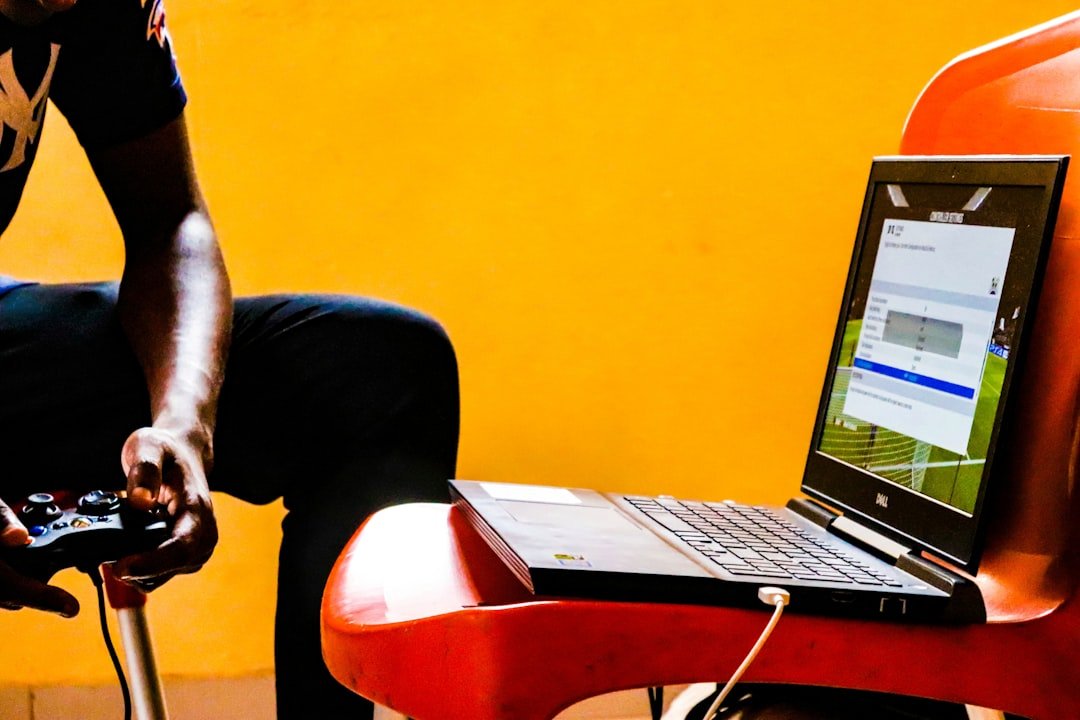
Przygotuj swój pad i kabel: odkurzamy legendarnego kontrolera
W erze bezprzewodowej dominacji, powrót do klasycznego kontrolera przewodowego może wydawać się anachronizmem. Jednak dla graczy, którzy wychowali się na konsolach szóstej i siódmej generacji, widok charakterystycznego, przypominającego bumerang kształtu wywołuje natychmiastową falę nostalgii. Mowa oczywiście o legendarnym padzie, który towarzyszył niezapomnianym tytułom i długim godzinom rozgrywki. Zanim jednak podłączymy go do współczesnego komputera czy emulatora, wymaga on nieco troski, która jest rytuałem samym w sobie.
Pierwszym krokiem jest dokładne fizyczne oczyszczenie urządzenia. Po latach leżenia w pudełku lub na półce, kontroler zwykle pokryty jest warstwą kurzu, a jego powierzchnia może być lepka od utlenionego plastiku. Delikatne przetarcie obudowy wilgotną szmatką z odrobiną łagodnego detergentu potrafi zdziałać cuda. Szczególną uwagę warto poświęcić analogom i przyciskom kierunkowym, gdzie bród zbierał się najchętniej. Użycie patyczka kosmetycznego lub miękkiej szczoteczki pozwoli dotrzeć do trudno dostępnych szczelin. To nie tylko kwestia estetyki, ale także higieny i przyjemności z użytkowania.
Kluczowym, choć często pomijanym elementem, jest stan kabla. Ten przewód to nie tylko nośnik sygnału, ale i żyła łącząca przeszłość z teraźniejszością. Należy go starannie rozplątać i sprawdzić, czy nie ma na nim pęknięć izolacji lub oznak przetarcia w pobliżu wtyczki. Często to właśnie w tych miejscach dochodzi do uszkodzeń, które mogą powodować problemy z połączeniem. Jeśli kabel jest w dobrym stanie, wystarczy przetrzeć go ściereczką. W przypadku luźnej wtyczki w porcie kontrolera, można delikatnie dopasować jej blaszki za pomocą cienkiego narzędzia, by poprawić kontakt.
Odkurzanie legendarnego kontrolera to zatem coś więcej niż czystość. To proces przywracania do życia narzędzia, które było przedłużeniem dłoni gracza. W dobie bezprzewodowej swobody, fizyczne połączenie za pomocą kabla paradoksalnie oferuje inną formę wolności – absolutną, zerową latencję, która w dynamicznych tytułach z gatunku fighting games czy platformerów nadal bywa nie do przecenienia. Po tym odświeżeniu, podłączenie padu do komputera staje się symbolicznym aktem, a pierwsze naciśnięcie przycisku Start brzmi jak powitanie starego przyjaciela.
Czego potrzebujesz, zanim zaczniesz: sprawdź kompatybilność i znajdź brakujący element
Zanim przystąpisz do instalacji nowego oprogramowania czy podłączenia świeżo zakupionego urządzenia, warto poświęcić chwilę na weryfikację kilku kluczowych kwestii. Pierwszym i najważniejszym krokiem jest sprawdzenie kompatybilności systemowej. Nie chodzi tylko o suchą informację, czy system operacyjny ma odpowiednią wersję. Należy zagłębić się w szczegóły: czy procesor ma wymaganą architekturę (x64 czy ARM), czy ilość dostępnej pamięci RAM jest wystarczająca nie tylko do uruchomienia, ale i sprawnego działania, a także czy karta graficzna obsługuje niezbędne technologie, jak DirectX czy OpenGL. Częstym błędem jest pominięcie wymagań dotyczących wolnego miejsca na dysku – pamiętaj, że poza samą instalacją, aplikacja potrzebuje przestrzeni na pliki tymczasowe i aktualizacje.
Następnie, przeanalizuj, czy posiadasz wszystkie niezbędne elementy do pełnej funkcjonalności. Nowy monitor 4K może wymagać portu DisplayPort 1.4 lub HDMI 2.1, aby w pełni wykorzystać jego możliwości, a starsze laptopy często takiego złącza nie mają. Podobnie, zakup wydajnej karty dźwiękowej zewnętrznej okaże się połowiczny, jeśli nie dysponujesz odpowiednimi kablami optycznymi lub interfejsem Thunderbolt, który zapewni jej wystarczającą przepustowość. Ten brakujący element to często nie fizyczny adapter, ale także oprogramowanie – sterownik, konkretna wersja środowiska uruchomieniowego jak .NET Framework czy Java, a nawet konto użytkownika z określonymi uprawnieniami.
Kluczowe jest podejście proaktywne. Zamiast zakładać, że wszystko zadziała, potraktuj proces weryfikacji jako inwestycję w czas i nerwy. W praktyce oznacza to odwiedzenie oficjalnej strony producenta w poszukiwaniu listy wymagań, a nie poleganie na opisach ze sklepów internetowych. Dla sprzętu fizycznego, warto zajrzeć do pudełka i porównać jego zawartość z instrukcją, a także sprawdzić, czy na półce nie zalegają potrzebne kable z poprzednich zakupów. Taka skrupulatność pozwala uniknąć sytuacji, w której ekscytacja nową technologią przeradza się w frustrację, gdy okazuje się, że brakuje jednego, pozornie banalnego, lecz krytycznego składnika całej układanki.
Łączymy fizycznie: prawidłowe podpięcie kabla i reakcja systemu
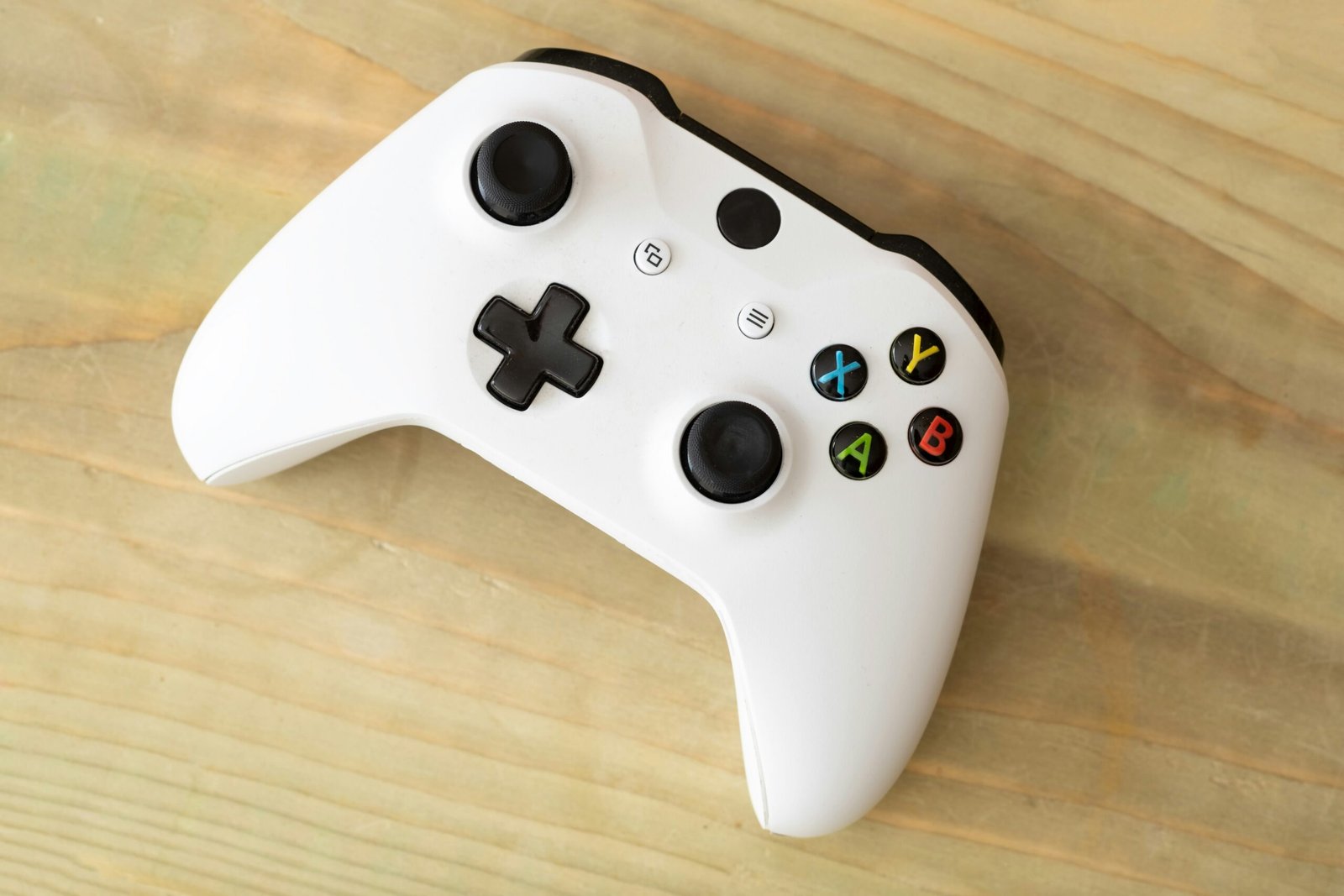
Prawidłowe podłączenie kabla wydaje się banalne, ale to właśnie ten fizyczny moment inicjuje całą sekwencję zdarzeń w systemie. Kluczem jest wyraźny, charakterystyczny „klik” lub opór, który znika, sygnalizujący pełne osadzenie wtyczki w porcie. To nie tylko kwestia wygody – niedopięty kabel może prowadzić do przerywanych połączeń, spadków prędkości, a nawet uszkodzenia portu poprzez mikroporuszenia. W przypadku kabli zasilających ten aspekt jest jeszcze krytyczniejszy, gdyż luźne połączenie stwarza ryzyko przegrzania. Warto potraktować ten krok z uwagą, podobnie jak dokręcanie filtra w ekspresie do kawy: pozorny drobiazg, od którego zależy dalsze, poprawne działanie.
Po usłyszeniu satysfakcjonującego kliknięcia, system natychmiast rozpoczyna swoją część „rozmowy”. W przypadku urządzeń peryferyjnych, jak monitor czy dysk zewnętrzny, zwykle usłyszymy charakterystyczny dźwięk systemowy Windows lub zobaczymy powiadomienie na pasku zadań. To potwierdzenie, że system operacyjny wykrył nowy sprzęt na magistrali USB lub porcie graficznym i rozpoczął ładowanie odpowiednich sterowników. W świecie sieciowym, po wpięciu kabla Ethernet, obserwować możemy miganie diod LED przy porcie – ich aktywność to fizyczny dowód na wymianę pakietów testowych między urządzeniami, zanim jeszcze system otrzyma adres IP.
Ciekawym porównaniem jest tu kontrast między prostotą działania użytkownika a złożonością reakcji elektroniki. Wciśnięcie kabla to jak naciśnięcie dzwonka do drzwi – prosty, mechaniczny ruch. Reakcja systemu to zaś cała procedura w środku: od rozpoznania gościa przez „odźwiernego” (kontroler portu), po sprawdzenie jego tożsamości (identyfikacja urządzenia) i przygotowanie odpowiedniego pokoju (przydział zasobów). Jeśli którykolwiek z tych etapów zawiedzie, mimo prawidłowego podpięcia fizycznego, nie uzyskamy funkcjonalności. Dlatego brak reakcji systemu po pewnym podłączeniu wymaga diagnozy, zaczynając od restartu – który często resetuje te logiczne negocjacje – a kończąc na sprawdzeniu ustawień systemowych, gdzie czasami trzeba ręcznie „otworzyć drzwi” dla nowego sprzętu.
Windows musi poznać Twojego pada: instalacja sterowników krok po kroku
Podłączenie nowego, wymarzonego kontrolera do komputera z Windowsem bywa momentem prawdy. Często okazuje się, że system nie rozpoznaje urządzenia w pełni, brakuje konfiguracji przycisków lub nie działa wibracja. Powód jest prosty: Windows posiada bazę sterowników dla popularnych modeli, ale dla wielu padów, szczególnie tych niszowych lub najnowszych, potrzebuje dedykowanego oprogramowania od producenta. To właśnie te sterowniki pełnią rolę tłumacza, który precyzyjnie przekłada każdy nacisk przycisku i wychylenie drążka na język zrozumiały dla systemu. Bez nich pad może funkcjonować w trybie podstawowym lub nie działać w ogóle, co jest szczególnie frustrujące w grach wymagających precyzji.
Proces instalacji sterowników nie jest skomplikowany, ale wymaga metodycznego podejścia. Pierwszym i najbezpieczniejszym krokiem jest zawsze odwiedzenie oficjalnej strony internetowej producenta kontrolera. W sekcji „Wsparcie” lub „Pobierz” należy odnaleźć dokładny model swojego urządzenia i pobrać dedykowany pakiet sterowników przeznaczony dla Twojej wersji Windowsa. Kluczowe jest unikanie podejrzanych portali oferujących „uniwersalne sterowniki”, które mogą zawierać złośliwe oprogramowanie. Po pobraniu pliku instalacyjnego, uruchom go z uprawnieniami administratora i postępuj zgodnie z instrukcjami kreatora. Często konieczne będzie podłączenie pada za pomocą kabla USB na czas konfiguracji, nawet jeśli ma on działać bezprzewodowo.
Po zakończonej instalacji warto zajrzeć do menedżera urządzeń, aby upewnić się, że kontroler został rozpoznany poprawnie i nie widnieje przy nim żółty wykrzyknik. Dla zaawansowanych użytkowników producenci często dostarczają także dedykowane aplikacje konfiguracyjne. Programy te pozwalają na daleko idącą personalizację: od przypisania makro-akcji do konkretnych przycisków, przez regulację czułości drążków analogowych, po zarządzanie profilami ustawień dla różnych tytułów. Dzięki temu jeden fizyczny kontroler może zachowywać się jak kilka różnych urządzeń, optymalnie dopasowanych do gatunku rozgrywki. Finalnie, ten pozornie techniczny zabieg otwiera drzwi do pełni wrażeń z gry, gdzie sprzęt staje się przezroczystym przedłużeniem intencji gracza.
Kalibracja jest kluczem: dostrojenie drążków i triggerów w Panelu sterowania
Kalibracja kontrolera to często pomijany, lecz niezwykle istotny krok w drodze do pełnej kontroli nad rozgrywką. Wielu graczy zakłada, że fabryczne ustawienia drążków analogowych i triggerów są optymalne, co jest błędnym założeniem. Każdy gatunek gier – od precyzyjnych strzelanek po wymagające tytuły wyścigowe – korzysta z innego zakresu ruchu i czułości. Panel sterowania konsoli lub dedykowane oprogramowanie na PC oferują tu kluczowe możliwości personalizacji, które potrafią znacząco wpłynąć na komfort i efektywność.
Dostrajanie drążków analogowych skupia się głównie na dwóch aspektach: krzywej reakcji i martwej strefie. Krzywa reakcji decyduje o tym, jak szybko postać lub kursor reaguje na wychylenie drążka. Dla celności w grach FPS warto rozważyć liniową krzywą, podczas gdy w grach przygodowych może być korzystniejsza krzywa z wolniejszą reakcją na początkowym zakresie. Martwa strefa to obszar wokół środka drążka, w którym konsola ignoruje ruch. Jej zmniejszenie pozwala na bardziej czułe, drobne korekty celowania, co jest nieocenione dla snajperów. Zbyt mała wartość może jednak prowadzić do niechcianego dryfu, dlatego znalezienie balansu jest kluczowe.
Triggery w nowoczesnych kontrolerach również oferują szerokie pole do kalibracji. Można regulować nie tylko ogólną czułość, ale także definiować punkt aktywacji, czyli odległość, po której naciśnięciu gra rejestruje komendę. W symulatorach wyścigowych ustawienie długiego, progresywnego skoku spustu pozwala precyzyjnie kontrolować siłę hamowania. Z kolei w dynamicznych strzelaninach skrócenie punktu aktywacji do minimum umożliwia szybsze oddawanie strzałów. Eksperymentowanie z tymi ustawieniami to proces bardzo osobisty, który finalnie prowadzi do uczucia, że kontroler stanowi naturalne przedłużenie intencji gracza.
Ostatecznie, czas poświęcony na kalibrację to inwestycja w lepsze doświadczenia. Nie chodzi wyłącznie o potencjalną przewagę konkurencyjną, ale także o ergonomię i zapobieganie zmęczeniu dłoni podczas długich sesji. Warto poświęcić kilkanaście minut na testy w ulubionej grze, dokonując drobnych korekt i obserwując ich efekty. Gotowe profile często bywają dobrym punktem wyjścia, ale dopiero indywidualne dostrojenie sprawia, że sprzęt naprawdę staje się nasz.
Testujemy połączenie: sprawdź reakcję pada w grze i online
Zanim rzucisz się w wir rozgrywki, warto poświęcić kilka minut na sprawdzenie, jak twój kontroler komunikuje się z konsolą lub komputerem. Opóźnienia w reakcji, drgania drążka czy przypadkowe rozładowanie mogą skutecznie zepsuć przyjemność z gry. Proces testowania połączenia pada to nie tylko kwestia wygody, ale i kluczowy element wpływający na twoją efektywność, szczególnie w dynamicznych tytułach wymagających milisekundowych reakcji. Zacznij od prostego testu w ustawieniach konsoli lub dedykowanej aplikacji producenta, gdzie możesz sprawdzić reakcję każdego przycisku, czułość triggerów oraz dokładność żyroskopu, jeśli pad go posiada. Zwróć uwagę na płynność i natychmiastowość odpowiedzi wizualnej na ekranie na twoje działania.
W kontekście gier online sytuacja komplikuje się dodatkowo. Nawet idealnie działający kontroler może stworzyć iluzję opóźnień, jeśli połączenie sieciowe jest niestabilne. Warto odróżnić problem techniczny z urządzeniem od lagów sieciowych. W tym celu sprawdź, czy opóźnienia występują również w trybie gry jednoosobowej lub menu konsoli. Jeśli tak, źródło problemu leży najprawdopodobniej po stronie sprzętu lub jego bezprzewodowego połączenia. W przypadku gier online pomocne może być użycie narzędzi monitorujących ping i stabilność połączenia; niektóre platformy oferują wbudowane wskaźniki sieciowe. Pamiętaj, że połączenie Bluetooth pada z komputerem może być zakłócane przez inne urządzenia USB 3.0 lub gęstą zabudowę sieci Wi-Fi w twoim otoczeniu.
Dla graczy zaawansowanych istotne są niuanse, takie jak kalibracja martwej strefy drążków analogowych czy siła feedbacku wibracji. Wiele nowoczesnych padów pozwala na dogłębną personalizację tych parametrów poprzez specjalne oprogramowanie. Testując reakcję pada, zwróć uwagę na powtarzalność – czy dany przycisk za każdym razem rejestruje input, czy może czasem nie reaguje? To częsta przypadłość zużytych egzemplarzy. Praktycznym przykładem jest test w grze wymagającej szybkiego celowania: jeśli celownik porusza się szarpnięciami mimo płynnych ruchów twojego kciuka, może to wskazywać na zużycie drążka lub potrzebę kalibracji. Regularne sprawdzanie tych elementów pomaga nie tylko w utrzymaniu sprzętu w dobrej kondycji, ale także w wyeliminowaniu czynnika technicznego z porażki w rozgrywce, pozwalając skupić się na czystej umiejętności.
Rozwiązujemy problemy: gdy pad nie działa, nie łączy się lub nie kalibruje
Zacznijmy od podstaw, które często umykają w pośpiechu codziennego użytkowania. Gdy pad odmawia posłuszeństwa, pierwszą linią obrony powinno być przywrócenie fizycznego połączenia. W przypadku kablowych kontrolerów oznacza to sprawdzenie portu USB oraz samego kabla, który bywa podatny na uszkodzenia mechaniczne. Dla urządzeń bezprzewodowych kluczowa jest ponowna parowanie – proces, który warto przeprowadzić od podstaw, usuwając urządzenie z listy sparowanych w ustawieniach systemu i łącząc je na nowo. Częstym, a bagatelizowanym rozwiązaniem jest również proste zrestartowanie konsoli lub komputera, które może wyczyścić tymczasowe błędy oprogramowania blokujące poprawne działanie akcesoriów.
Problemy z kalibracją, objawiające się dryfującym kursorem lub samoczynnymi ruchami w grze, często mają swoje źródło w zużyciu mechanicznych komponentów, takich jak potencjometry w drążkach analogowych. To naturalny proces eksploatacji. Przed rozważeniem wymiany, warto skorzystać z narzędzi kalibracyjnych dostępnych w systemowych ustawieniach sprzętu – na konsolach czy w panelu sterowania systemu Windows. Tam można sprawdzić reakcję kontrolera na wprowadzane polecenia i wyzerować ustawienia. W ekstremalnych przypadkach pomóc może delikatne poruszenie drążkami i przyciskami podczas kalibracji, co czasem pozwala odetkać lub poprawić kontakt elementów wewnątrz.
Perspektywa długoterminowa każe spojrzeć na te usterki jak na sygnały od naszego sprzętu. Regularne aktualizacje sterowników lub oprogramowania układowego (firmware) kontrolera są równie ważne jak aktualizacja systemu operacyjnego, ponieważ producenci często wydają łaty poprawiające stabilność łączności i czułość. Jeśli jednak problemy są chroniczne i powracają mimo wszystkich podjętych kroków, najprawdopodobniej mamy do czynienia z awarią podzespołu na poziomie sprzętowym. Wtedy decyzja sprowadza się do kwestii ekonomicznej: czy bardziej opłacalna jest profesjonalna naprawa, czy zakup nowego urządzenia, biorąc pod uwagę wiek i ogólną kondycję naszego pada.
Najnowsze z kategorii Inne