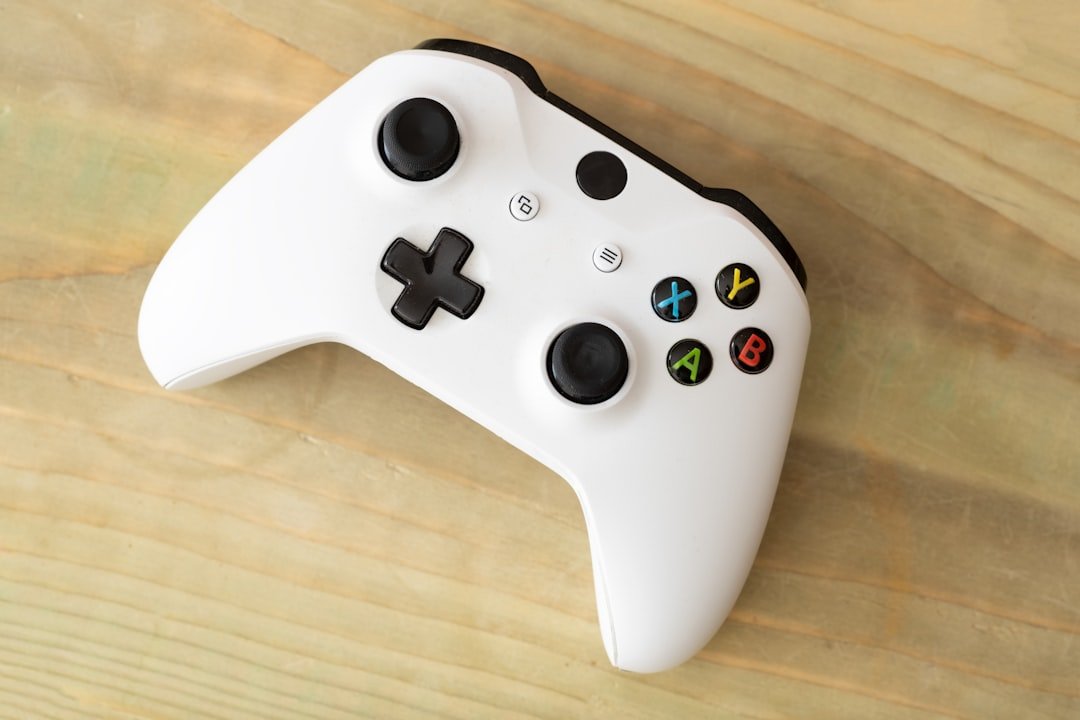
Czy twój pada Xbox 360 czeka na drugie życie? Oto jak go wskrzesić
Wielu graczy ma w szufladzie lub na półce stary, nieużywany kontroler od Xbox 360. Często wydaje się, że jego czas minął wraz z konsolą, ale to błąd. Ten ergonomiczny i wytrzymały pad może otrzymać drugie życie, służąc wiernie na zupełnie nowych platformach. Proces jego adaptacji do współczesnego sprzętu jest prostszy, niż mogłoby się wydawać, a korzyści są wymierne – to nie tylko oszczędność pieniędzy, ale także powrót do formy, która dla wielu pozostaje niedoścignionym wzorem chwytu i wyważenia.
Kluczem do wskrzeszenia twojego kontrolera jest niewielki adapter bezprzewodowy, który podłącza się do portu USB komputera lub nawet nowszej konsoli. Urządzenia te, często dostępne od zewnętrznych producentów, przekształcają oryginalny sygnał bezprzewodowy padów Xbox 360 na format rozpoznawany przez współczesny sprzęt. Warto zwrócić uwagę na modele z zaawansowaną kompatybilnością, które nie tylko łączą się z kontrolerem, ale także emulują natywne wsparcie, eliminając problemy z opóźnieniami czy konfiguracją. Dla użytkowników komputerów osobistych proces jest często jeszcze łatwiejszy – wiele tytułów na platformie Steam nadal natywnie rozpoznaje ten model, wymagając jedynie podstawowego odbiornika USB Microsoftu lub nawet połączenia przewodowego za pomocą oryginalnego kabla.
Odnawiając swój stary kontroler, zyskujesz coś więcej niż tylko funkcjonalne urządzenie. Pad z Xbox 360 to kawałek historii gier, znany z niemal legendarnej wytrzymałości i charakterystycznego, wyraźnego feedbacku drgań. W porównaniu z niektórymi nowszymi, delikatniejszymi modelami, ten często sprawdza się lepiej w długich, dynamicznych sesjach. Przed podjęciem decyzji o zakupie nowego akcesorium warto zatem sprawdzić stan baterii lub akumulatorów w swoim starym towarzyszu i rozważyć tę ekologiczną i sentymentalną opcję. Czasem wystarczy wyczyścić go dokładnie z kurzu, naładować i połączyć z odpowiednim adapterem, by znów cieszyć się graniem za pomocą sprawdzonego, znajomego w dłoniach narzędzia.
Niezbędny sprzęt: sprawdź, co musisz mieć przed rozpoczęciem
Zanim zanurzysz się w cyfrowy świat, warto poświęcić chwilę na przygotowanie solidnej bazy sprzętowej. Podstawą jest oczywiście komputer, ale jego wybór zależy od planowanych działań. Dla programisty pracującego z lokalnymi środowiskami lub grafika 3D kluczowy będzie wydajny procesor, duża ilość RAM (16 GB to obecnie rozsądne minimum, a 32 GB zapewni komfort) oraz szybki dysk SSD, najlepiej NVMe, który skróci czas kompilacji i ładowania plików do minimum. Z kolei dla osoby zajmującej się głównie analizą danych w chmurze lub tworzeniem treści internetowych, istotniejsza może być stabilne łącze internetowe i wygodny monitor, niż maksymalna moc obliczeniowa jednostki.
Nie zapominaj o peryferiach, które bezpośrednio przekładają się na komfort i efektywność pracy. Drugi monitor to nie fanaberia, a realne narzędzie zwiększające produktywność – pozwala rozłożyć przestrzeń roboczą, trzymać dokumentację na jednym ekranie, a kod czy projekt na drugim. Równie istotna jest ergonomiczna klawiatura i mysz, które zapobiegają przemęczeniu nadgarstków podczas długich sesji. Warto rozważyć też inwestycję w dobre słuchawki z redukcją szumów, które pomogą się skupić w hałaśliwym otoczeniu, oraz awaryjne źródło zasilania (UPS), chroniące nieskończoną pracę przed skutkami nagłej przerwy w dostawie prądu.
Kluczową, a często pomijaną kwestią, jest infrastruktura zapasowa i organizacyjna. Zewnętrzny dysk twardy lub subskrypcja w renomowanej chmurze to obowiązkowe narzędzia do regularnego tworzenia kopii zapasowych projektu. Pamiętaj, że żaden sprzęt nie jest niezniszczalny. Równie praktycznym, choć niematerialnym elementem wyposażenia, jest zestaw oprogramowania do zarządzania projektem – może to być dedykowane narzędzie jak Jira lub Trello, a nawet dobrze zorganizowany arkusz kalkulacyjny. Rozpoczęcie pracy z odpowiednim sprzętem to nie kwestia posiadania najdroższych gadżetów, lecz świadomego doboru narzędzi, które usuną zbędne frustracje i pozwolą skupić energię na twórczym rozwiązywaniu problemów.
Konfiguracja odbiornika: podłącz i zainstaluj sterowniki krok po kroku

Przed rozpoczęciem fizycznej konfiguracji odbiornika, kluczowe jest przygotowanie środowiska. Upewnij się, że posiadasz wszystkie niezbędne kable, które często różnią się w zależności od modelu – niektóre nowsze urządzenia korzystają z połączeń HDMI-CEC dla lepszej integracji, podczas gdy starsze mogą wymagać klasycznego kabla SCART lub komponentowego. Warto również sprawdzić, czy w pobliżu gniazdka sieciowego znajduje się dostęp do stabilnego źródła internetu, co jest nieodzowne dla późniejszej aktywacji usług streamingowych lub aktualizacji oprogramowania sprzętowego. Ten wstępny audyt zapobiegnie niepotrzebnym przerwom w trakcie procesu.
Gdy wszystko jest pod ręką, przystąp do podłączenia odbiornika do telewizora i źródła zasilania. Kieruj się zasadą, że najpierw łączymy urządzenia wyłączone z prądu. Podepnij kabel wideo do odpowiedniego portu w telewizorze, zwracając uwagę na oznaczenia – użycie portu HDMI oznaczonego jako „ARC” ułatwi późniejsze przesyłanie dźwięku z powrotem do zestawu kina domowego. Dopiero po sprawdzeniu stabilności połączeń włącz zasilanie. W tym momencie na ekranie powinien pojawić się komunikat informujący o wykryciu nowego urządzenia lub logo producenta.
Instalacja sterowników, często mylnie postrzegana jako skomplikowana, w rzeczywistości jest w pełni zautomatyzowana w nowoczesnych systemach. Większość odbiorników z systemem Android TV lub własnym systemem operacyjnym pobierze i zainstaluje niezbędne oprogramowanie zaraz po pierwszym połączeniu z siecią Wi-Fi lub poprzez kabel Ethernet. Rolą użytkownika jest przede wszystkim cierpliwe oczekiwanie na zakończenie tego procesu i akceptacja licencji. Prawdziwą istotą tego etapu jest późniejsze, ręczne poszukiwanie aktualizacji w ustawieniach systemowych, co gwarantuje, że urządzenie działa na najnowszym, najbardziej bezpiecznym i funkcjonalnym oprogramowaniu. Pamiętaj, że te aktualizacje często niosą ze sobą nie tylko poprawki, ale także nowe funkcje interfejsu.
Ostatnim, lecz często pomijanym krokiem, jest personalizacja ustawień po zakończeniu podstawowej konfiguracji. Nie poprzestawaj na domyślnych opcjach. Wejdź w menu ustawień obrazu i dostosuj jasność, kontrast czy tryb kolorów do warunków panujących w Twoim pomieszczeniu – ustawienie „dynamiczne” w jasnym salonie sprawdzi się lepiej niż „filmowe”. Równie ważne jest skonfigurowanie dźwięku, zwłaszcza jeśli nie używasz zewnętrznego systemu audio. Warto również od razu zarządzić uprawnieniami aplikacji, wyłączając niepotrzebny dostęp do lokalizacji czy mikrofonu, co zwiększy prywatność. Te kilka dodatkowych minut spędzonych na dopracowaniu szczegółów znacząco podniesie komfort codziennego użytkowania.
Łączymy pada z komputerem: procedura parowania krok po kroku
Parowanie pada z komputerem to proces, który dla wielu użytkowników wydaje się bardziej skomplikowany niż podłączenie do konsoli. Wynika to z historycznego podziału, gdzie kontrolery projektowano głównie z myślą o dedykowanych platformach, a komputery traktowano jako środowisko klawiatury i myszy. Dziś, dzięki dominacji interfejsu Bluetooth oraz wbudowanym sterownikom w systemach Windows, macOS i Linux, połączenie to jest niemal równie proste. Kluczem do sukcesu jest zrozumienie, że komputer musi rozpoznać pad nie jako zwykłe urządzenie audio, ale jako kontroler wprowadzania danych HID. To właśnie ten krok często sprawia trudności, gdy system błędnie interpretuje sygnał.
Procedurę rozpoczynamy od aktywowania trybu parowania w samym kontrolerze. Dla większości modeli, w tym popularnych padów od konsol, polega to na przytrzymaniu dedykowanego przycisku, często umieszczonego w pobliżu portu ładowania, aż dioda LED zacznie migać w charakterystycznym tempie. Następnie na komputerze przechodzimy do ustawień Bluetooth i inicjujemy skanowanie w poszukiwaniu nowych urządzeń. W tym momencie wiele osób napotyka pierwszą przeszkodę: pad może wyświetlić się na liście pod mało oczywistą nazwą, na przykład jako „Urządzenie wejściowe” lub kod modelu. Po wybraniu i potwierdzeniu parowania, system zwykle kończy proces automatycznie, a dioda na kontrolerze stabilnie się świeci.
Nawet po udanym sparowaniu, praktyczne doświadczenie może wymagać ostatniego szlifu. Nie wszystkie gry, zwłaszcza starsze tytuły, natywnie rozpoznają układ przycisków niestandardowego kontrolera. W takiej sytuacji z pomocą przychodzą narzędzia takie jak Steam Input, które oferuje niezwykle rozbudowaną wirtualną warstwę konfiguracyjną, mapującą dowolne przyciski na klawisze myszy i klawiatury lub inne funkcje. Warto też pamiętać, że niektóre zaawansowane pady z dodatkowymi funkcjami, jak adaptacyjne spusty czy wibracje haptyczne, mogą wymagać instalacji dedykowanego oprogramowania producenta, aby w pełni wykorzystać ich potencjał na komputerze. Finalnie, dobrze skonfigurowany pad otwiera przed graczem nowy wymóg komfortu, szczególnie w gatunkach takich jak przygodówki, platformówki czy symulatory jazdy, gdzie precyzyjna kontrola analogowa jest nie do przecenienia.
Rozwiązywanie najczęstszych problemów: gdy pada nie chce współpracować
Zanim sięgniemy po skomplikowane narzędzia diagnostyczne, warto zacząć od podstaw, które często bywają przeoczone. Problem z nieodpowiadającym padem może tkwić w najprostszych aspektach, takich jak wyczerpana bateria w modelach bezprzewodowych lub luźne złącze w wersjach przewodowych. W przypadku padów bezprzewodowych, proces ponownego parowania bywa zbawienny – wymaga to zwykle przytrzymania specjalnego przycisku na urządzeniu i wyszukania go ponownie w ustawieniach systemu. Częstym, choć niedocenianym winowajcą są też konflikty oprogramowania; uruchomienie innej gry lub aplikacji korzystającej z kontrolera może czasowo przejąć jego sterowanie, tworząc wrażenie awarii. Warto wówczas sprawdzić Menedżer zadań i zamknąć podejrzane procesy.
Gdy podstawowe kroki nie przynoszą efektu, kluczowe staje się zidentyfikowanie źródła usterki. Spróbuj podłączyć pad do innego portu USB, a najlepiej do innego komputera lub konsoli. Jeśli na alternatywnym urządzeniu działa poprawnie, problem najprawdopodobniej leży po stronie oprogramowania twojego głównego sprzętu. W takiej sytuacji pomocne może być całkowite odinstalowanie sterowników kontrolera w Menedżerze urządzeń systemu Windows, a następnie pozwolenie systemowi na ich automatyczną reinstalację po ponownym podłączeniu. Dla użytkowników konsoli, pełny restart systemu (z opcją wyłączenia zasilania na kilkadziesiąt sekund) często resetuje błędy komunikacji, które standardowe przejście w tryb czuwania omija.
W tle tych problemów często kryje się kwestia aktualizacji. Dotyczy to nie tylko sterowników samego kontrolera czy systemu operacyjnego, ale także oprogramowania gry, która może mieć własne, specyficzne ustawienia dla urządzeń wejściowych. W przypadku zaawansowanych padów z dedykowanym oprogramowaniem, aktualizacja firmware’u urządzenia bywa kluczowym rozwiązaniem, naprawiając błędy wykryte przez producenta po premierze. Pamiętaj, że niektóre starsze modele padów mogą mieć ograniczoną kompatybilność z najnowszymi tytułami, co wymaga ręcznej konfiguracji przycisków w opcjach gry lub użycia zewnętrznego oprogramowania mapującego. Cierpliwe, metodyczne testowanie każdego z tych obszarów zwykle prowadzi do przywrócenia pełnej funkcjonalności, bez konieczności natychmiastowej wymiany sprzętu.
Optymalizacja ustawień dla gier na PC: kalibracja i dodatkowe oprogramowanie
Kalibracja ustawień gry na komputerze osobistym to proces, który wykracza daleko poza prosty wybór pomiędzy „niski” a „ultra” w opcjach graficznych. Prawdziwa optymalizacja zaczyna się od zrozumienia, że każdy tytuł to unikalny ekosystem, a nasz sprzęt to zestaw narzędzi, które musimy precyzyjnie dostroić. Kluczem jest znalezienie równowagi między wiernością wizualną a płynnością działania, przy czym ta druga często ma decydujący wpływ na komfort i skuteczność rozgrywki. Warto zacząć od narzędzi diagnostycznych, takich jak wbudowane w karty NVIDIA i AMD, które nie tylko wyświetlają klatki na sekundę, ale także monitorują opóźnienia renderowania, czyli tak zwane „opóźnienie systemowe”. To właśnie ten parametr, mierzony w milisekundach, często decyduje o responsywności sterowania w dynamicznych potyczkach.
Poza ustawieniami w samym silniku gry, ogromne znaczenie ma konfiguracja sterowników karty graficznej. Panel sterowania producenta to potężne centrum dowodzenia, gdzie możemy wymusić tryb pełnoekranowy dla minimalnych opóźnień, włączyć synchronizację adaptacyjną, czy precyzyjnie dostosować filtry antyaliasingowe. Jednak optymalizacja to także zarządzanie zasobami systemu. Wiele osób pomija fakt, że system operacyjny i aplikacje działające w tle mogą znacząco ingerować w wydajność. Tutaj z pomocą przychodzi dedykowane oprogramowanie, które pomaga nie tylko w monitorowaniu, ale i w automatyzacji pewnych procesów. Narzędzia jak MSI Afterburner pozwalają na ostrożne podkręcanie podzespołów, podczas gdy utylity do czyszczenia pamięci RAM czy zarządzania procesami w tle mogą wygładzić rozgrywkę na starszym sprzęcie.
Ostatecznie, najskuteczniejsza kalibracja jest procesem iteracyjnym i bardzo osobistym. To, co działa dla jednego gracza w danej grze, niekoniecznie sprawdzi się u innego, nawet na identycznym sprzęcie, ze względu na subiektywną percepcję płynności i priorytety wizualne. Eksperymentowanie z ustawieniami, testowanie ich w najbardziej wymagających momentach rozgrywki i stopniowe dopasowywanie do własnych oczekiwań to droga do uzyskania naprawdę satysfakcjonującego doświadczenia. Pamiętajmy, że celem nie jest osiągnięcie abstrakcyjnych liczb na liczniku FPS, lecz stworzenie stabilnego, przewidywalnego i przyjemnego środowiska gry, które pozwala w pełni zaangażować się w wirtualny świat.
Bezprzewodowa rozgrywka na PC: jakie gry najlepiej sprawdzą się z tym kontrolerem?
Przejście z myszki i klawiatury na bezprzewodowy kontroler do gier na PC to często kwestia komfortu i chęci zmiany perspektywy. Nie każdy tytuł jednak równie płynnie adaptuje się do tej formy sterowania. Kluczem do satysfakcjonującej rozgrywki jest wybór gatunków, które z założenia projektowane były z myślą o gamepadzie. Bezkonkurencyjne są tu oczywiście gry wyścigowe i sportowe. Tytuły takie jak „Forza Horizon 5” czy „F1 2023” w pełni wykorzystują analogowe przyciski gazów i hamulca, oferując precyzyjną kontrolę nad pojazdem, której trudno osiągnąć za pomocą klawiszy. Podobnie w piłkarskim „FC 24” czy koszykarskim „NBA 2K24” analogowe sterowanie ruchami zawodnika jest po prostu bardziej intuicyjne i płynne.
Kolejną naturalną przestrzenią dla kontrolera są przygodowe gry akcji oraz tzw. soulslike’i. Seria „Dark Souls”, „Elden Ring” czy „God of War” wymagają precyzyjnego zarządzania ruchem postaci, blokadami i unikami, co na gamepadzie odbywa się w sposób organiczny, dzięki ergonomii chwytu i rozmieszczeniu przycisków. Wiele gier platformowych, jak chociażby „Hollow Knight” czy „Kena: Bridge of Spirits”, również zyskuje na sterowaniu kontrolerem, gdzie skoki i uniki stają się bardziej responsywne. Co ciekawe, rosnącą popularnością w tej konfiguracji cieszą się też gry eksploracyjne i „walking simulatory”, takie jak „Firewatch” czy „What Remains of Edith Finch”, gdzie nacisk położony jest na immersję i wędrówkę, a kontroler pozwala na relaksującą, swobodną eksplorację świata z kanapy.
Warto jednak zachować zdrowy rozsądek. Choć nowoczesne silniki i opcje sterowania często wspierają gamepad, taktyczne strzelanki FPS (np. „Counter-Strike 2”) czy skomplikowane strategie czasu rzeczywistego („StarCraft II”) pozostają domeną myszki, która oferuje nieporównywalną szybkość i celność. Finalnie, bezprzewodowy kontroler na PC najlepiej sprawdza się jako uzupełnienie arsenału gracza, a nie jego zamiennik. Pozwala on odkryć na nowo te tytuły, których mechanika została stworzona z myślą o analogowych drążkach, przekształcając sesję gamingową w bardziej kinowe i wygodne doświadczenie, idealne do długich, narracyjnych przygód lub dynamicznych wyścigów.
Najnowsze z kategorii Inne








