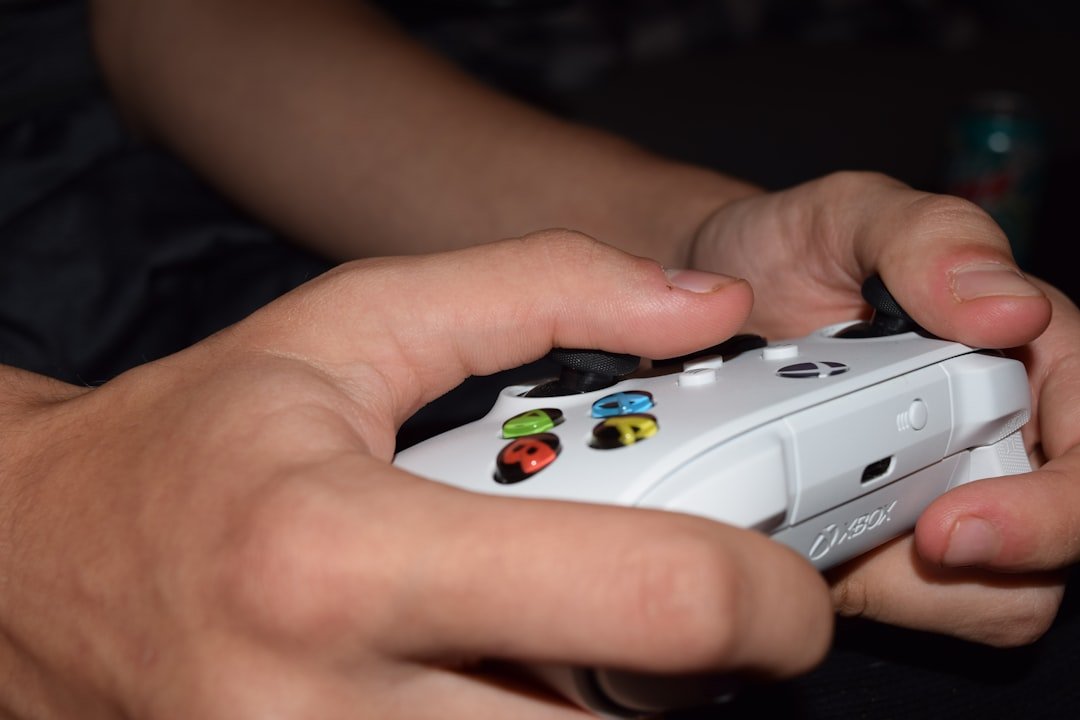
Wybierz odpowiedni kontroler do swojego Xbox One
Wybór odpowiedniego kontrolera do konsoli Xbox One może znacząco wpłynąć na komfort i precyzję rozgrywki. Podczas gdy podstawowy pad dostarczony z konsolą jest rozwiązaniem uniwersalnym i w pełni funkcjonalnym, rynek oferuje szereg alternatyw, które są dopasowane do konkretnych potrzeb graczy. Kluczowe jest zdefiniowanie własnego stylu grania oraz priorytetów, czy to będzie wygoda podczas długich sesji, niezniszczalność w rękach młodszych użytkowników, czy też absolutna przewaga w konkurencyjnych tytułach.
Dla graczy szukających bezprzewodowej swobody, standardowy kontroler Microsoftu pozostaje znakomitym wyborem, oferując ergonomię wypracowaną przez lata oraz pełną kompatybilność. Warto jednak zwrócić uwagę na modele z dodatkowym wyposażeniem, takie jak kontroler Xbox Elite, który dzięki wymiennym drążkom, płytkom kierunkowym oraz dodatkowym przyciskom pod spodem pozwala na tworzenie zaawansowanych mapowań. To inwestycja przede wszystkim dla entuzjastów gier wymagających szybkich reakcji, jak strzelanki czy tytuły sportowe.
Jeśli natomiast priorytetem jest wytrzymałość i niższa cena, doskonałym rozwiązaniem mogą być kontrolery przewodowe od firm trzecich. Eliminują one problem rozładowujących się baterii, a często cechują się też wzmocnioną konstrukcją. Dla rodzin z dziećmi to często rozsądniejszy wybór. Pamiętajmy również o specjalistycznych urządzeniach, takich jak kierownice do gier wyścigowych czy arcade sticki do bijatyk, które potrafią całkowicie odmienić doświadczenia z tych gatunków.
Ostatecznie, decyzja powinna być podyktowana budżetem i częstotliwością grania. Okazjonalni gracze z pewnością będą usatysfakcjonowani podstawowym modelem. Dla tych, którzy traktują gaming poważniej, rozważenie kontrolera z zaawansowanymi opcjami personalizacji to krok, który może przełożyć się na realną poprawę wyników i satysfakcję. Przed zakupem warto, jeśli to możliwe, potrzymać urządzenie w dłoniach, ponieważ żadna specyfikacja nie zastąpi indywidualnego odczucia ergonomii.
Przygotuj konsolę i pada do pierwszego połączenia
Zanim zanurzysz się w świat gier online, kluczowe jest odpowiednie przygotowanie samego sprzętu. Proces ten, często pomijany w pośpiechu do pierwszego uruchomienia gry, ma fundamentalne znaczenie dla komfortu i płynności rozgrywki. Zacznij od sprawdzenia aktualności oprogramowania zarówno konsoli, jak i kontrolera. Producenci regularnie publikują aktualizacje, które nie tylko wprowadzają nowe funkcje, ale także optymalizują stabilność systemu i poprawiają kompatybilność z usługami sieciowymi. Warto upewnić się, że konsola ma włączoną funkcję automatycznych aktualizacji, co zaoszczędzi czas w przyszłości. Równie istotne jest naładowanie pada lub wymiana baterii. Nic nie zakłóci pierwszych chwil w grze tak bardzo jak komunikat o niskim poziomie naładowania kontrolera w kluczowym momencie.
Kolejnym krokiem jest konfiguracja połączenia sieciowego. Jeśli korzystasz z połączenia przewodowego, upewnij się, że kabel Ethernet jest poprawnie podłączony do konsoli i routera, co zapewni najwyższą stabilność i minimalne opóźnienia. W przypadku sieci Wi-Fi, warto wybrać pasmo 5 GHz, które zazwyczaj oferuje mniejsze zakłócenia niż bardziej zatłoczone pasmo 2.4 GHz. W ustawieniach sieciowych konsoli często dostępne są narzędzia do testowania prędkości i jakości połączenia – ich użycie pozwoli zweryfikować, czy parametry są wystarczające dla wymagających gier wieloosobowych. Pamiętaj, że nawet najszybsze łącze może być niewystarczające, jeśli inne urządzenia w domu intensywnie je obciążają.
Przygotowanie pada obejmuje także jego personalizację. Większość nowoczesnych konsoli oferuje możliwość kalibracji czułości drążków analogowych lub triggerów w systemowych ustawieniach. Dla graczy planujących dłuższe sesje, rozważenie ergonomicznego uchwytu czy nakładek na drążki może znacząco podnieść komfort. Warto również poświęcić chwilę na zapoznanie się z layoutem przycisków w interfejsie systemowym konsoli – płynne poruszanie się po menu ułatwi późniejsze zarządzanie zaproszeniami do znajomych czy ustawieniami czatu głosowego. Te pozornie drobne czynności składają się na fundament, który przełoży się na płynne i bezproblemowe pierwsze połączenie, pozwalając skupić się wyłącznie na rozgrywce, a nie na walce z technologią.
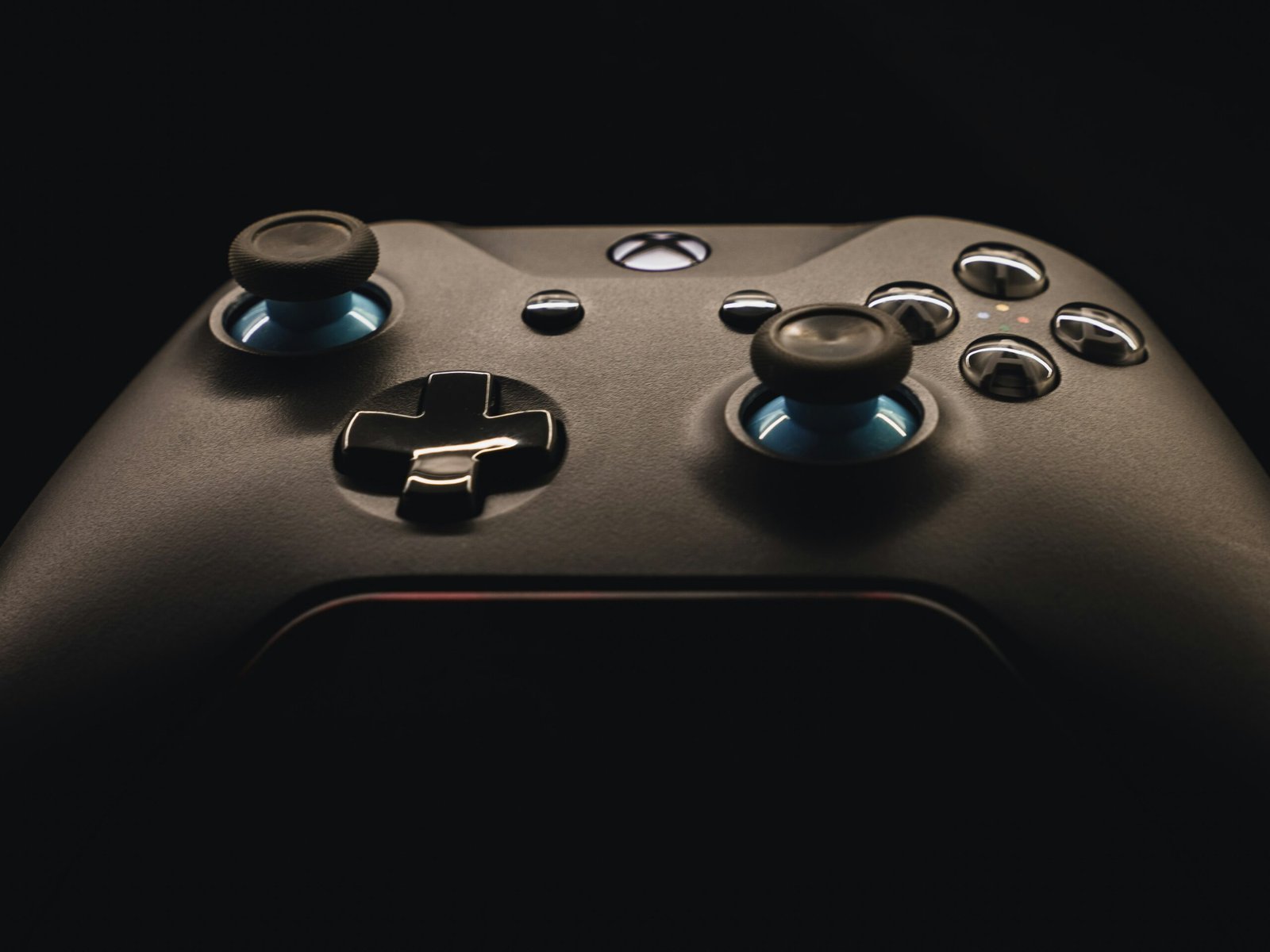
Podłącz pada za pomocą kabla USB (najprostsza metoda)
Najprostszym sposobem na połączenie kontrolera z komputerem jest użycie zwykłego kabla USB. Ta metoda, często pomijana w dobie wszechobecnej łączności bezprzewodowej, pozostaje niezwykle niezawodna i praktycznie uniwersalna. Wystarczy, że Twój pad posiada port USB (najczęściej typu Micro-USB lub USB-C) i masz pod ręką odpowiedni kabel, który często jest nawet dołączony do zestawu. Proces jest intuicyjny: jeden koniec kabla podłączasz do kontrolera, a drugi do wolnego portu USB w komputerze. W większości przypadków system operacyjny, czy to Windows, Linux, czy macOS, automatycznie rozpozna urządzenie i zainstaluje niezbędne sterowniki w tle, bez konieczności ręcznej konfiguracji. To sprawia, że **podłącz pada za pomocą kabla USB** jest rozwiązaniem idealnym dla osób, które cenią sobie prostotę i natychmiastowe działanie bez technicznych komplikacji.
Kluczową zaletą tego fizycznego połączenia jest jego całkowita stabilność. W przeciwieństwie do połączeń Bluetooth, gdzie mogą występować opóźnienia lub zakłócenia sygnału, kabel zapewnia bezpośredni i nieprzerwany transfer danych. Dla graczy wymagających precyzyjnej reakcji w dynamicznych tytułach, takich jak strzelanki czy gry fighting, ta różnica może być odczuwalna i często decyduje o wyborze tej metody. Dodatkowo, kabel rozwiązuje problem rozładowującej się baterii – podczas gry kontroler jest jednocześnie ładowany, co eliminuje nieoczekiwane przerwy w rozgrywce. To połączenie funkcjonalności i wygody.
Warto jednak zwrócić uwagę na pewne praktyczne aspekty. Długość kabla staje się wtedy istotnym parametrem; zbyt krótki może ograniczać swobodę ruchów, zmuszając do siedzenia blisko obudowy komputera. Ponadto, choć większość nowoczesnych kontrolerów konsolowych, jak te od PlayStation czy Xbox, obsługuje tę metodę, to starsze modele mogą wymagać dodatkowego oprogramowania lub w ogóle nie oferować takiej możliwości. Mimo to, dla przeciętnego użytkownika, który chce szybko rozpocząć granie bez zagłębiania się w ustawienia systemowe, **podłącz pada za pomocą kabla USB** pozostaje najszybszą i najbardziej bezproblemową ścieżką. To rozwiązanie, które po prostu działa, przypominając, że w technologii często najprostsze metody są tymi najskuteczniejszymi.
Sparuj kontroler bezprzewodowo przez przycisk Bind
Łączenie kontrolera z konsolą lub komputerem za pomocą przycisku Bind to jedna z najszybszych i najbardziej intuicyjnych metod, która zastąpiła starsze, często żmudne procedury wyszukiwania urządzeń na liście. Sam przycisk, zwykle oznaczony charakterystycznym ikonogramem lub po prostu słowem „Bind”, pełni rolę fizycznego przełącznika, który na krótko udostępnia unikalny sygnał radiowy kontrolera do wykrycia. To działanie przypomina nieco włączenie latarki w ciemnym pokoju – urządzenie docelowe natychmiast je namierza, omijając konieczność przeglądania długich list innych dostępnych sprzętów. Kluczową zaletą tej metody jest jej uniwersalność; ten sam mechanizm działa zarówno przy łączeniu padów do konsol, jak i zaawansowanych kontrolerów lotu do symulatorów na PC.
Aby proces przebiegł pomyślnie, należy zachować określoną sekwencję. Zazwyczaj rozpoczynamy od włączenia urządzenia docelowego, takiego jak konsola, w tryb parowania. Dopiero wtedy, w odległości nie większej niż metr, wciskamy i przytrzymujemy przycisk Bind na kontrolerze przez kilka sekund. Sygnałem powodzenia jest najczęściej zmiana tempa migania diod LED na obu urządzeniach z szybkiego na stałe światło. Warto podkreślić, że ta fizyczna interakcja zapewnia wysoki poziom bezpieczeństwa – minimalizuje się ryzyko przypadkowego sparowania z cudzym sprzętem, co mogłoby się zdarzyć przy metodach opartych wyłącznie na oprogramowaniu.
Mimo swojej prostoty, technologia stojąca za przyciskiem Bind jest fundamentem bezproblemowego doświadczenia użytkownika. W tle odbywa się skomplikowana wymiana cyfrowych „uścisków dłoni” między urządzeniami, które weryfikują swoją kompatybilność i ustalają szyfrowany kanał komunikacji. Dla przeciętnego gracza oznacza to jednak tylko tyle, że po kilku sekundach może rozpocząć rozgrywkę. W porównaniu do łączenia przez Bluetooth, gdzie czasem trzeba ręcznie wybierać urządzenie z listy, metoda z dedykowanym przyciskiem jest bardziej bezpośrednia i mniej podatna na błędy, szczególnie w środowisku pełnym innych sygnałów radiowych. To eleganckie rozwiązanie, które skutecznie ukrywa złożoność techniczną za pojedynczym, fizycznym kliknięciem.
Rozwiąż problemy z wykrywaniem lub ładowaniem pada
Czasem najprostsze rozwiązania są najskuteczniejsze, gdy pad nagle przestaje być widziany przez system. Zanim zagłębimy się w bardziej złożone diagnozy, zawsze warto zacząć od fizycznego resetu połączenia. Odłącz kabel USB lub wyłącz adapter Bluetooth, a następnie ponownie podłącz urządzenie, dając systemowi chwilę na ponowną inicjalizację sterowników. W przypadku padów bezprzewodowych kluczowe może być przytrzymanie przycisku do sparowania przez dłuższy czas, co często resetuje jego wewnętrzny moduł łączności. Równie istotne jest sprawdzenie, czy problem dotyczy konkretnego portu USB – spróbuj podłączyć kontroler do innego złącza, najlepiej zlokalizowanego bezpośrednio na płycie głównej komputera, aby wykluczyć awarię koncentratora lub niewystarczające zasilanie.
Jeśli podstawowe kroki nie przynoszą efektu, warto przyjrzeć się menedżerowi urządzeń w systemie Windows lub narzędziom konfiguracyjnym na konsoli. Poszukaj pozycji związanych z kontrolerami gier, urządzeniami HID lub kontrolerami Bluetooth. Obecność żółtego wykrzyknika lub szarej ikony sugeruje konflikt sterowników. W takim przypadku pomocne może być nie tylko zaktualizowanie oprogramowania, ale także jego całkowite odinstalowanie, po którym system przy ponownym podłączeniu sprzętu spróbuje zainstalować najświeższe, domyślne sterowniki. Dla zaawansowanych użytkowników dobrym pomysłem jest również wizyta w menedżerze urządzeń ukrytych, który pokazuje podłączone wcześniej peryferia – usunięcie „duchów” starych kontrolerów często rozwiązuje problemy z rozpoznawaniem ich nowszych wersji.
W kontekście gier na PC częstym, choć niedocenianym winowajcą jest oprogramowanie pośredniczące, takie jak Steam Big Picture Mode lub narzędzia do mapowania przycisków. Aplikacje te czasem przejmują wyłączność na obsługę padu, uniemożliwiając jego działanie w innych programach. Warto na chwilę wyłączyć ich opcję automatycznej konfiguracji kontrolera i sprawdzić, czy urządzenie zaczyna działać w natywnym środowisku systemowym. Pamiętaj też, że wiele nowych tytułów domyślnie obsługuje jedynie konkretne interfejsy, jak XInput; starsze pady mogą wymagać użycia emulatora, takiego jak x360ce, który „tłumaczy” ich sygnały na zrozumiały dla gry język. Cierpliwe, krok po kroku, wykluczanie każdej z tych potencjalnych przyczyn najczęściej prowadzi do sukcesu i przywraca komfort rozgrywki.
Dostosuj ustawienia kontrolera i aktualizuj oprogramowanie
Dla wielu użytkowników, zakup nowego kontrolera do konsoli czy komputera to dopiero początek drogi do uzyskania optymalnego doświadczenia. Kluczowe jest dogłębne **dostosowanie ustawienia kontrolera**, które często pozostaje niedocenionym aspektem. Współczesne urządzenia oferują znacznie więcej niż podstawową konfigurację przycisków. Warto zagłębić się w zaawansowane opcje, takie jak regulacja czułości drążków analogowych czy siły sprzężenia zwrotnego wpadków. Gracze wyczynowi często eksperymentują z krzywymi reakcji, które pozwalają na przykład na wolniejszy ruch przy delikatnym wychyleniu drążka i szybszy przy pełnym, co jest nieocenione w grach wymagających precyzyjnego celowania. To nie jest kwestia kaprysu, lecz realnego narzędzia wpływającego na komfort i skuteczność, podobnie jak dostosowanie fotela kierowcy do własnej sylwetki przed długą podróżą.
Równie istotną, choć często zaniedbywaną praktyką, jest regularne **aktualizowanie oprogramowania** sterującego kontrolerem. Producenci publikują łatki nie tylko po to, by naprawiać błędy, ale także by wprowadzać nowe funkcjonalności lub poprawiać responsywność urządzenia. Aktualizacja firmware’u może na przykład zmniejszyć opóźnienie wejścia (input lag), co w dynamicznych tytułach stanowi różnicę między wygraną a porażką. Proces ten jest dziś zazwyczaj prosty i zautomatyzowany, zachodzący w tle podczas podłączenia kontrolera do konsoli lub komputera za pomocą kabla, ale warto go inicjować świadomie, szczególnie przed rozpoczęciem ważnej rozgrywki.
Łącząc te dwa elementy – personalizację i aktualizacje – przekształcamy standardowe urządzenie wejściowe w spersonalizowane narzędzie idealnie dopasowane do naszych potrzeb. Przykładowo, aktualizacja może dodać obsługę nowych profili konfiguracyjnych, które następnie możemy finezyjnie dostosować. Zaniedbanie którejkolwiek z tych sfer jest jak granie na instrumencie rozstrojonych – nawet z najlepszym sprzętem nie wydobędziemy z niego pełni możliwości. W erze cyfrowej, gdzie granica między sprzętem a oprogramowaniem jest płynna, troska o obie te warstwy decyduje o jakości interakcji z wirtualnym światem. To proaktywne podejście gwarantuje, że kontroler nie starzeje się przedwcześnie, a jego potencjał jest wykorzystywany w stu procentach.
Zadbaj o pada: ładowanie, czyszczenie i przechowywanie
Dbałość o kontroler do gier to inwestycja w jego żywotność i komfort użytkowania. Podstawą jest właściwe ładowanie, które często bywa zaniedbywane. W przypadku padów bezprzewodowych kluczowe jest unikanie tzw. głębokiego rozładowania. Pozostawienie kontrolera na wiele tygodni z całkowicie wyczerpaną baterią może prowadzić do trwałego uszkodzenia jej pojemności. Dlatego warto ładować go, zanim całkowicie się wyłączy, a jeśli nie planujemy dłuższej przerwy w graniu, pozostawić go z naładowaną w około 50-70% baterią. Dla padów przewodowych istotna jest natomiast ostrożność przy samym porcie – gwałtowne szarpnięcie kabla może uszkodzić gniazdo, więc lepiej odłączać go delikatnie.
Równie ważne jest regularne czyszczenie, które wpływa nie tylko na estetykę, ale i na precyzję działania przycisków. Pot, kurz i okruszki z przekąsek z czasem wciskają się w szczeliny, co może prowadzić do „zacinania się” przycisków lub spadku czułości drążków analogowych. Do skutecznego czyszczenia nie potrzeba specjalistycznych środków. Wystarczy zwilżona w wodzie z odrobiną mydła ściereczka z mikrofibry do przetarcia obudowy oraz patyczek kosmetyczny do delikatnego usunięcia brudu spod gumek drążków. Należy unikać bezpośredniego spryskiwania kontrolera jakimikolwiek płynami.
Ostatnim elementem jest przemyślane przechowywanie. Pozostawienie pada na środku kanapy czy pod stołem to prosta droga do uszkodzeń mechanicznych – kto nigdy nie nadepnął przypadkiem na kontroler, niech pierwszy rzuci kamieniem. Warto wyrobić sobie nawyk odkładania go do dedykowanego etui, na półkę lub do szuflady. To nie tylko ochrona przed upadkiem, ale także zabezpieczenie przed kurzem i promieniami słonecznymi, które mogą z czasem powodować blaknięcie kolorów i odkształcenia plastiku. Kilka prostych nawyków znacząco wydłuża żywotność nawet najbardziej wytrzymałego kontrolera, zapewniając niezmiennie responsywne doświadczenie przez setki godzin rozgrywki.
Najnowsze z kategorii Inne








