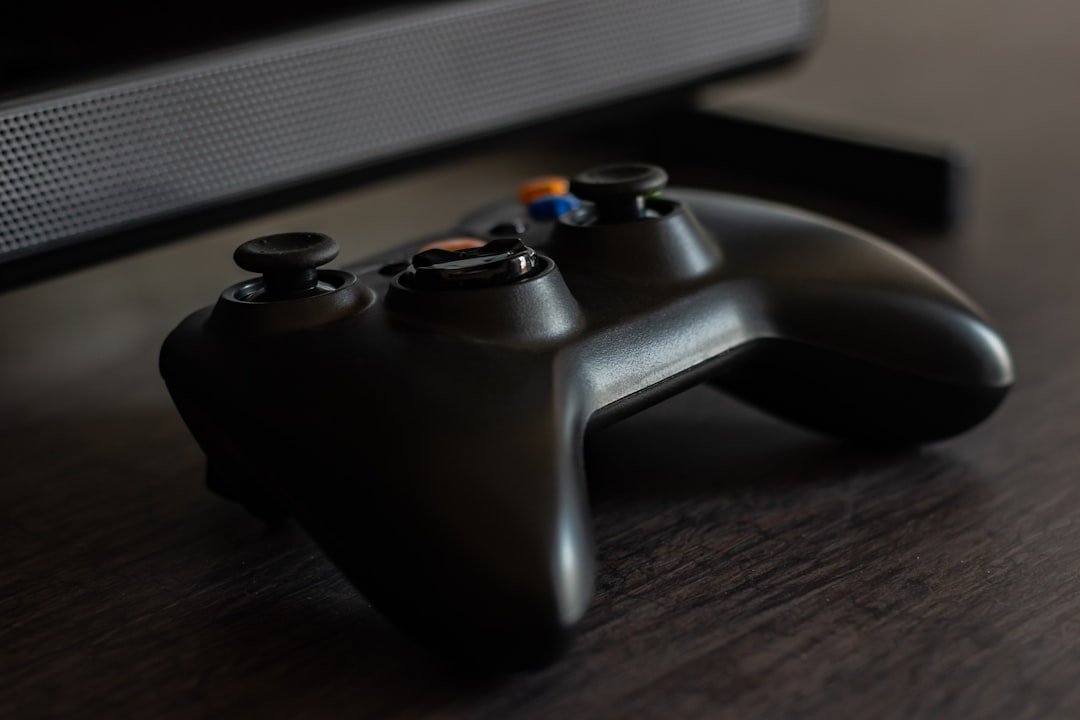
Wybierz swój kontroler: Przewodnik po kompatybilności padów z PC
Gracze komputerowi od dawna cieszą się swobodą wyboru urządzeń wejściowych, a rynek padów do PC jest dziś bardziej różnorodny niż kiedykolwiek. Podstawowym i najbardziej bezproblemowym wyborem pozostaje klasyczny kontroler od Microsoftu, czyli pad z serii Xbox. Jego ogromną zaletą jest natywna kompatybilność z systemem Windows – podłączasz go przez USB lub adapter Bluetooth, a system rozpoznaje go natychmiast, traktując jako standardowe urządzenie. Ta bezpośrednia integracja oznacza, że większość tytułów, szczególnie tych wydawanych także na konsole, automatycznie wyświetla poprawne przyciski z symboliką Xboxa, co eliminuje konieczność ręcznej konfiguracji.
Wielu graczy jednak preferuje ergonomię i funkcje oferowane przez kontrolery Sony, Nintendo czy producentów trzecich, takich jak SteelSeries czy Razer. Tutaj sprawa kompatybilności staje się ciekawsza. Większość nowoczesnych padów, łącznie z DualShock 4, DualSense czy Switch Pro Controller, będzie działała na PC na podstawowym poziomie – jako urządzenie emulujące pad Xboxa. Wymaga to często użycia oprogramowania pośredniczącego, takiego jak DS4Windows, które tłumaczy sygnały na język zrozumiały dla Windows. Należy pamiętać, że w takim trybie funkcje specjalne, jak dotykowy panel, głośnik czy zaawansowana wibracja adaptacyjna w DualSense, często pozostają niedostępne, chyba że gra została zaprojektowana z myślą o ich wsparciu na PC, co wciąż jest rzadkością.
Kluczowym aspektem przy wyborze jest więc określenie własnych priorytetów. Jeśli zależy ci na absolutnej prostocie i plug-and-play, pad Xbox jest rozwiązaniem bez ryzyka. Jeżeli natomiast ergonomia konkretnego modelu jest dla ciebie najważniejsza, gotów jesteś poświęcić czas na konfigurację i akceptujesz fakt, że niektóre przyciski w grze będą opisane ikonkami Xboxa, nawet trzymając w dłoniach inny kontroler, masz niemal nieograniczone możliwości. Warto też śledzić niszowe tytuły i emulatory, które coraz częściej dodają natywne wsparcie dla alternatywnych padów, wyświetlając właściwe ikonki i wykorzystując unikalne funkcje, co znacząco podnosi poziom immersji.
Przygotowanie systemu: Aktualizacje sterowników i niezbędne oprogramowanie
Przed rozpoczęciem pracy z nowym komputerem lub po reinstalacji systemu operacyjnego, kluczowym, choć często pomijanym krokiem, jest właściwe przygotowanie warstwy programowej. Proces ten, daleki od bycia jedynie formalnością, stanowi fundament stabilności, bezpieczeństwa i pełnej funkcjonalności sprzętu. Jego serce stanowią aktualizacje sterowników, które pełnią rolę tłumaczy pomiędzy systemem operacyjnym a fizycznymi komponentami komputera. Uruchomienie urządzenia z fabrycznymi lub ogólnymi sterownikami to jak próba prowadzenia zaawansowanego samochodu z zablokowanymi możliwościami tuningu – działa, ale daleko mu do optymalnej wydajności i precyzji. Nowe wersje sterowników karty graficznej potrafią znacząco podnieść liczbę klatek na sekundę w grach, a aktualizacje dla chipsetu płyty głównej mogą usprawnić zarządzanie energią czy stabilność połączeń sieciowych.
Warto podejść do tego zadania metodycznie. Rozpocznij od odwiedzenia strony producenta płyty głównej (dla komputerów stacjonarnych) lub modelu laptopa, gdzie znajdziesz dedykowane sekcje wsparcia. Pobierz najnowsze sterowniki do kluczowych komponentów: chipsetu, zarządzania energią, audio oraz sieci bezprzewodowej i Ethernet. Następnie zajmij się kartą graficzną, korzystając bezpośrednio z narzędzi NVIDIA, AMD lub Intel. Unikaj automatycznych „wszystko w jednym” narzędzi, które mogą instalować zbędne oprogramowanie lub nieoptymalne wersje. System Windows Update również dostarcza sterowniki, jednak często są to wersje ogólne, które mogą nie wykorzystywać pełni potencjału twojego konkretnego sprzętu.
Równolegle do aktualizacji sterowników warto pomyśleć o niezbędnym oprogramowaniu użytkowym, które ukształtuje codzienną pracę z maszyną. To dobry moment na świadome wybory, zamiast pochopnego zgadzania się na wszystkie sugestie instalatorów. Zastanów się, jaki pakiet biurowy cię interesuje, jakiej przeglądarki będziesz używać oraz jakie narzędzia do komunikacji czy odtwarzania multimediów są ci potrzebne. Pobieraj je wyłącznie z oficjalnych stron lub zaufanych repozytoriów, aby uniknąć przypadkowej instalacji dodatkowych pasków narzędzi czy adware. To przygotowanie, choć wymaga poświęcenia godziny lub dwóch, zaprocentuje w przyszłości płynnym działaniem systemu, brakiem konfliktów sprzętowych i poczuciem, że masz pełną kontrolę nad swoim cyfrowym narzędziem.
Łączymy kablem: Szybka i stabilna konfiguracja przewodowa

W dobie wszechobecnego Wi-Fi, wybór połączenia przewodowego może wydawać się anachronizmem. Jednak to właśnie skromny kabel Ethernet często stanowi niewidzialną podstawę wydajnej i niezawodnej domowej sieci. Podczas gdy fale radiowe muszą pokonywać ściany, konkurować o pasmo z sąsiednimi routerami i znosić zakłócenia od innych urządzeń, fizyczne połączenie kablem oferuje bezpośrednią, dedykowaną autostradę dla danych. Rezultatem jest nie tylko wyższa maksymalna prędkość, ale przede wszystkim nieporównywalna stabilność i minimalne opóźnienia, kluczowe dla wideorozmów, gier online czy płynnego strumieniowania w rozdzielczości 4K.
Szybka i stabilna konfiguracja przewodowa w domu nie wymaga zaawansowanej wiedzy. Kluczowy jest wybór odpowiedniego kabla – standard Cat 5e jest dziś absolutnym minimum, ale warto od razu inwestować w Cat 6 lub Cat 6a, które zapewnią zapas przepustowości na przyszłość. Praktycznym insightem jest strategiczne planowanie: stacjonarne urządzenia, takie jak komputer stacjonarny, konsola do gier, telewizor z funkcjami SMART czy stacja bazowa do wideokonferencji, powinny być priorytetowo podłączone kablem. Pozwala to odciążyć sieć bezprzewodową, pozostawiając jej pasmo dla smartfonów, laptopów i innych urządzeń mobilnych, które z natury potrzebują swobody przemieszczania się.
Wykonanie takiej konfiguracji jest prostsze niż się wydaje. Wystarczy poprowadzić kable od routera do docelowych sprzętów, korzystając z listew przypodłogowych, drabinek kablowych lub prowadząc je pod podłogą w trakcie remontu. Warto rozważyć użycie przełącznika sieciowego (switcha), który działa jak rozgałęźnik, pozwalając podłączyć wiele urządzeń do jednego gniazda w routerze. Finalnie, połączenie kablem to nie krok wstecz, a raczej świadoma optymalizacja. To jak zbudowanie wydzielonego pasa ruchu dla najważniejszego ruchu w sieci, gwarantujące, że krytyczne zadania nigdy nie utkną w korku spowodowanym przeciążeniem Wi-Fi. Taka hybrydowa architektura – stabilny szkielet przewodowy uzupełniony o wygodę bezprzewodową – stanowi dziś najbardziej dojrzałe i efektywne rozwiązanie dla wymagających użytkowników.
Przejście na bezprzewodowe: Łączenie przez Bluetooth i adaptery USB
Przejście na technologię bezprzewodową w przypadku peryferiów komputerowych, takich jak myszki, klawiatury czy słuchawki, wydaje się oczywistym krokiem ku wygodzie. Jednak wiele starszych lub specjalistycznych komputerów stacjonarnych, a nawet niektóre laptopy, nie są fabrycznie wyposażone w moduł Bluetooth. Właśnie w takiej sytuacji z pomocą przychodzą miniaturowe adaptery USB, które wtykane w dowolny wolny port przekształcają urządzenie w w pełni funkcjonalne centrum łączności. Kluczową zaletą tego rozwiązania jest jego uniwersalność i prostota – system operacyjny zazwyczaj automatycznie rozpoznaje adapter i instaluje niezbędne sterowniki, co sprawia, że cały proces konfiguracji sprowadza się często do fizycznego podłączenia niewielkiego klucza.
Warto jednak zwrócić uwagę na pewne niuanse, które decydują o jakości połączenia. Nie każdy adapter USB oferuje ten sam zasięg czy stabilność. Podstawową różnicą jest wersja standardu Bluetooth, którą obsługuje. Nowocześniejsze wersje, takie jak 5.0 czy 5.1, zapewniają nie tylko lepszy zasięg i mniejsze zużycie energii podłączonych urządzeń, ale także zmniejszają opóźnienia, co ma kolosalne znaczenie dla graczy czy osób pracujących z dźwiękiem. Co ciekawe, mały adapter może często zapewnić lepszą wydajność niż słabej jakości moduł wbudowany w płytę główną laptopa, stając się tym samym niedrogim ulepszeniem. Praktycznym aspektem jest również fizyczne umiejscowienie adaptera – jeśli porty USB są z tyłu obudowy komputera, metalowa konstrukcja może niekiedy tłumić sygnał, dlatego warto rozważyć użycie przedłużacza lub portu frontalnego.
Ostatecznie, decydując się na takie rozwiązanie, użytkownik zyskuje nie tylko wygodę, ale także przyszłościową elastyczność. Jeden mały adapter może posłużyć do podłączenia całego ekosystemu urządzeń – od zestawu słuchawkowego przez klawiaturę po kontroler do gier czy nawet wsparcie dla transferu plików z telefonu. To ekonomiczne i nieinwazyjne uaktualnienie, które potrafi odmłodzić nawet kilkuletni komputer, nadając mu cechy nowoczesnego, bezprzewodowego centrum rozrywki i pracy. Inwestycja w dobry adapter USB z Bluetooth to zatem często bardziej opłacalny krok niż wymiana sprawnego sprzętu tylko dla samej funkcji bezprzewodowości.
Kalibracja i testy: Jak sprawdzić i dostroić wszystkie przyciski
Kalibracja przycisków to często pomijany, lecz kluczowy etap konfiguracji nowego urządzenia peryferyjnego, takiego jak klawiatura mechaniczna, kontroler do gier czy panel sterowania. Proces ten wykracza daleko poza sprawdzenie, czy wszystkie klawisze rejestrują naciśnięcia. Chodzi o precyzyjne dostrojenie charakterystyki działania każdego przycisku do naszych indywidualnych potrzeb oraz weryfikację jego niezawodności w czasie. Zaniedbanie tego kroku może skutkować irytującymi niespodziankami podczas intensywnej pracy czy rozgrywki, takimi jak podwójne rejestrowanie znaku lub tzw. „chatter”, czyli przypadkowe wielokrotne aktywacje pojedynczego naciśnięcia.
Aby rzetelnie przetestować wszystkie przyciski, warto skorzystać z dedykowanych narzędzi programowych, które wizualizują aktywność każdego klawisza. W przypadku klawiatur wiele modeli ma własne oprogramowanie producenta, które oferuje zaawansowane opcje kalibracji, w tym regulację opóźnienia antighosting czy ustawianie punktu aktywacji dla przełączników analogowych. Dla kontrolerów konsolowych i PC pomocne mogą być narzędzia systemowe lub strony internetowe emulujące wirtualny gamepad, które pokazują reakcję na nacisk każdego przycisku oraz analizują wartość docisku dla triggerów. Podstawowy test polega na metodycznym, sekwencyjnym naciskaniu każdego przycisku i obserwacji, czy odpowiedź jest natychmiastowa, pewna i pojedyncza.
Dostrajanie przycisków to jednak sztuka kompromisu i zrozumienia ich mechanizmu. Na przykład, w zaawansowanych kontrolerach możemy regulować fizyczny skok triggerów, zmniejszając go dla szybszej reakcji w grach strzelankach. W klawiaturach mechanicznych kalibracja może dotyczyć czułości, co jest szczególnie ważne dla użytkowników o mocniejszym uderzeniu, którzy chcą uniknąć przypadkowych aktywacji. Pamiętajmy, że kalibracja to nie jednorazowe wydarzenie. Warto ją powtarzać co kilka miesięcy, ponieważ zużycie mechanicznych elementów może stopniowo zmieniać ich charakterystykę. Regularne testy pozwalają wychwycić te zmiany i skorygować ustawienia lub w porę zaplanować serwis, zanim usterka całkowicie utrudni użytkowanie. To proaktywne podejście znacząco przedłuża żywotność i przyjemność z korzystania z nawet najbardziej wyszukanego sprzętu.
Rozwiązywanie problemów: Pada nie działa? Oto najczęstsze rozwiązania
Zdarza się, że w kluczowym momencie gry lub podczas oglądania filmu pada nagle przestaje reagować, pozostawiając nas w irytującej ciszy. Zanim uznamy, że sprzęt nadaje się wyłącznie do kosza, warto przeprowadzić prostą, systematyczną diagnostykę, która w większości przypadków przywróci kontroler do życia. Pierwszym i często najskuteczniejszym krokiem jest ponowne sparowanie urządzenia. W przypadku konsol i komputerów przejdź do ustawień Bluetooth, usuwa pad z listy sparowanych urządzeń, a następnie wyszukaj go ponownie, inicjując proces parowania zgodnie z instrukcją producenta. Ta procedura resetuje często błędnie zapisaną sesję połączenia, która może być źródłem problemu.
Kolejnym krytycznym obszarem jest stan naładowania akumulatora. Pozornie oczywiste, wiele osób bagatelizuje fakt, że głęboko rozładowana bateria może wymagać dłuższego ładowania – nawet kilkunastu minut – zanim kontroler wyśle jakikolwiek sygnał. Warto w tym czasie użyć certyfikowanego kabla i pewnego portu USB, unikając ładowarek o wysokiej mocy, które nie zawsze są optymalne dla elektroniki pada. Jeśli pad działa na bateriach AA, spróbuj włożyć nowy komplet, nawet jeśli stary wydaje się jeszcze mieć zapas mocy. Częstym przeoczeniem jest również fizyczne przywrócenie połączenia – sprawdź, czy kabel USB jest solidnie podpięty nie tylko do kontrolera, ale i do konsoli lub komputera, a w przypadku połączeń bezprzewodowych upewnij się, że odbiornik USB (dongle) jest prawidłowo podłączony.
Jeśli podstawowe kroki nie przynoszą rezultatu, rozważ zresetowanie kontrolera do ustawień fabrycznych. Większość modeli posiada ukryty przycisk resetowania, zwykle mały otwór wymagający użycia spinacza. Naciśnięcie go na kilka sekund przy wyłączonym padzie może wymazać wewnętrzne błędy. W ostateczności problem może leżeć po stronie oprogramowania systemowego. Sprawdź w menedżerze urządzeń systemu Windows czy sterowniki są aktualne lub poszukaj w opcjach konsoli aktualizacji oprogramowania samego kontrolera. Producenci regularnie wydają poprawki, które usuwają konflikty oprogramowania. Pamiętaj, że uporczywe problemy z konkretną grą mogą wynikać z jej ustawień wewnętrznych – zajrzyj do opcji sterowania w samej aplikacji, gdzie możesz przełączyć konfigurację lub kalibrację urządzeń wejściowych.
Graj wygodniej: Optymalizacja ustawień w grach i dodatkowe narzędzia
Dla wielu graczy dążenie do płynności i precyzji wykracza poza samą rozgrywkę, wkraczając w sferę szczegółowej konfiguracji oprogramowania i sprzętu. Kluczem do sukcesu często nie jest bowiem zakup najdroższego ekwipunku, lecz umiejętne dostrojenie tego, co już posiadamy. Proces optymalizacji ustawień w grach warto rozpocząć od zrozumienia hierarchii parametrów graficznych. Większość tytułów oferuje dziesiątki suwaków, ale tylko kilka z nich realnie obciąża system. Na przykład, detale cieni czy odbicia środowiskowe są zwykle niezwykle kosztowne dla karty graficznej, podczas gdy rozdzielczość tekstur, przy odpowiedniej ilości pamięci VRAM, może być ustawiona wysoko bez większego spadku klatek na sekundę. Eksperymentowanie z tymi ustawieniami, zamiast bezmyślnego wybierania predefiniowanych profili „Ultra”, pozwala znaleźć doskonały kompromis między wiernością obrazu a responsywnością.
Poza samymi opcjami w grze, istotną rolę odgrywają zewnętrzne narzędzia, które przejmują kontrolę nad sprzętem. Aplikacje takie jak MSI Afterburner czy EVGA Precision nie służą wyłącznie do podkręcania karty graficznej. Ich prawdziwa moc leży w możliwości stworzenia agresywnych krzywych wentylatorów, które skutecznie chłodzą układ podczas sesji, oraz w precyzyjnym limitowaniu poboru mocy, co zapobiega termicznemu dławieniu i utrzymuje stabilne taktowanie. Równie ważne jest zarządzanie procesami systemowymi. Dedykowane programy, często tworzone przez społeczność, pozwalają na tymczasowe wyłączenie zbędnych usług Windows, które potrafią pochłaniać cenne cykle procesora i powodować nagłe spadki płynności w kluczowych momentach rozgrywki.
Ostatnim, często pomijanym filarem wygody, jest spersonalizowana konfiguracja sterowania. Zaawansowane oprogramowanie do myszek czy klawiatur umożliwia nie tylko przypisanie makr, ale także skrupulatne dostosowanie parametrów czułości, akceleracji czy opóźnienia deaktywacji klawiszy. Dla graczy korzystających z kontrolerów na PC narzędzia do mapowania wejść oraz emulacji, jak np. DS4Windows, otwierają drzwi do użycia niemal dowolnego pada z pełną funkcjonalnością. Finalnie, prawdziwa przewaga rodzi się ze świadomości, że gra to nie tylko aplikacja, lecz całe ekosystemowe otoczenie, które możemy kształtować. Inwestycja czasu w poznanie tych warstw oprogramowania często zwraca się większym komfortem i lepszymi wynikami niż kolejny impulsowy zakup gadżetu.
Najnowsze z kategorii Inne








