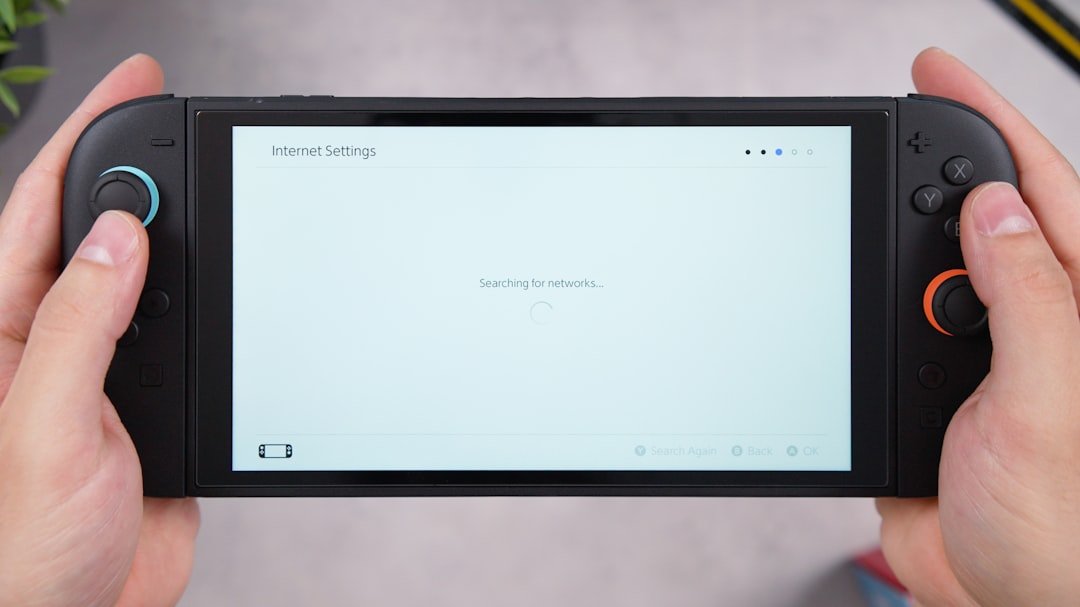
Przygotuj swój telewizor i stację dokującą
Zanim przystąpisz do podłączania nowej konsoli, warto poświęcić chwilę na przygotowanie miejsca, w którym będzie ona pracować. Kluczowe jest sprawdzenie, które wejścia w twoim telewizorze oferują najwyższą przepustowość, zwykle oznaczone jako HDMI 2.1. To właśnie do takiego portu powinieneś podłączyć stację dokującą, aby w pełni wykorzystać potencjał urządzenia, takie jak obsługa 4K przy wysokiej częstotliwości odświeżania czy technologii VRR. Jeśli twój telewizor ma tryb gry lub niskie opóźnienie wejścia, warto go aktywować – ta funkcja optymalizuje proces przetwarzania obrazu, minimalizując opóźnienie między twoją akcją a reakcją na ekranie, co jest nieocenione w dynamicznych tytułach.
Samą stację dokującą warto umieścić w dobrze wentylowanym miejscu. Choć jej konstrukcja jest przemyślana, generuje ciepło podczas intensywnej pracy, a swobodna cyrkulacja powietrza zapobiega przegrzewaniu. Unikaj więc wąskich półek zamkniętych z trzech stron lub układania na niej innych urządzeń. Pomyśl także o organizacji kabli; użycie opasek lub prostego prowadnika nie tylko poprawi estetykę stanowiska, ale także ułatwi ewentualne późniejsze manewry, gdy zajdzie potrzeba podłączenia dodatkowego akcesorium.
Warto również rozważyć konfigurację audio. Jeśli korzystasz z zewnętrznego systemu dźwiękowego, takiego jak soundbar czy zestaw kina domowego, bezpośrednie podłączenie go do telewizora lub stacji dokującej może otworzyć drogę do zaawansowanych formatów dźwięku przestrzennego. Ta pozornie drobna czynność potrafi diametralnie zmienić immersję, sprawiając, że dźwięk nie tylko towarzyszy grze, ale ją otacza. Finalnie, poświęcenie tych kilkunastu minut na przemyślane przygotowanie nie tylko zabezpiecza sprzęt, ale także buduje fundament pod czyste, płynne i w pełni satysfakcjonujące doznania wizualne i dźwiękowe, które są przecież sednem nowoczesnej rozrywki.
Znajdź odpowiednie porty w swoim telewizorze
Zanim podłączysz nowe urządzenie do telewizora, warto poświęcić chwilę na zapoznanie się z dostępnymi złączami. Współczesne telewizory oferują całą gamę portów, które różnią się nie tylko kształtem, ale przede wszystkim możliwościami. Ich zlokalizowanie jest zazwyczaj proste – większość producentów umieszcza panele wejść i wyjść na bocznej krawędzi obudowy lub na jej tylnej ścianie, czasem ukrytej za specjalną klapką. Warto zajrzeć do instrukcji obsługi, gdzie znajduje się schematyczny rysunek z dokładnym opisem każdego gniazda, co jest szczególnie pomocne, gdy telewizor jest już zamontowany na ścianie.
Kluczowe jest zrozumienie, które złącze najlepiej sprawdzi się w danej sytuacji. Dla najwyższej jakości obrazu i dźwięku, szczególnie w przypadku konsol nowej generacji lub odtwarzaczy 4K Blu-ray, niekwestionowanym królem pozostaje port HDMI w najnowszej specyfikacji. To właśnie on przesyła nieskompresowany sygnał w ultra wysokiej rozdzielczości, często wspierając technologie takie jak HDR czy wysoka częstotliwość odświeżania. Starsze urządzenia, jak dekoder telewizji kablowej, mogą korzystać z HDMI w starszym standardzie, co zwykle nie stanowi problemu dzięki wstecznej kompatybilności.
Warto jednak pamiętać o alternatywach. Porty USB służą nie tylko do odtwarzania multimediów z pendrive’a, ale często pozwalają także na zasilanie mniejszych urządzeń, jak choćby klucze z tunerem DVB-T. Gniazdo optyczne SPDIF to z kolei niezawodny sposób na podłączenie zewnętrznego systemu audio, gdy telewizor nie posiada złącza ARC w HDMI. Dla miłośników klasycznego sprzętu audio-wideo wciąż przydatne mogą być analogowe złącza typu SCART lub komponentowe, choć ich obecność w nowych modelach staje się coraz rzadsza. Ostatecznie, świadomy wybór odpowiedniego portu to gwarancja, że wykorzystamy w pełni potencjał zarówno telewizora, jak i podpiętego do niego urządzenia, unikając przy tym niepotrzebnych kompromisów w jakości obrazu czy dźwięku.
Podłącz stację dokującą do źródła zasilania
Podłączenie stacji dokującej do źródła zasilania wydaje się banalnym zadaniem, jednak to właśnie ten krok decyduje o stabilności całego późniejszego użytkowania. W przeciwieństwie do ładowania pojedynczego laptopa, stacja dokująana zasilana jest zewnętrznym zasilaczem o znacznie wyższej mocy, często przekraczającej 100W. Kluczowe jest zatem użycie oryginalnego zasilacza dostarczonego przez producenta. Zastosowanie zamiennika o nieadekwatnych parametrach może prowadzić do niedostatecznej wydajności – na przykład zewnętrzne monitory mogą się wyłączać, a podłączone dyski działać niestabilnie. Pomyśl o tym jak o zasilaniu małego mieszkania: użycie zbyt cienkiego przedłużacza do wszystkich urządzeń grozi przeciążeniem i awarią.
W praktyce, przed podłączeniem wtyczki do gniazdka, warto poświęcić chwilę na organizację okablowania. Wiele nowoczesnych stacji dokujących oferuje zasilanie pas-through, czyli możliwość ładowania samego laptopa poprzez dok, co redukuje liczbę potrzebnych kabli na biurku. Aby to działało prawidłowo, cały obwód musi być sprawny. Zaleca się najpierw podłączyć zasilacz do stacji dokującej, a dopiero potem wpiąć go do sieci. Ta sekwencja minimalizuje ryzyko wystąpienia tzw. skoków napięcia, które choć rzadkie, mogą negatywnie wpłynąć na elektronikę dokującej. Zwróć także uwagę na stan portów – jeśli zasilacz podłączany jest za pomocą złącza barrel plug, upewnij się, że wtyczka pewnie wchodzi w gniazdo, bez luzu.
Ostatnim, często pomijanym aspektem, jest wybór samego gniazdka sieciowego. W biurach z dużą ilością sprzętu lub w starszych instalacjach elektrycznych, warto podłączyć stację dokującą do listwy zasilającej z filtrem przeciwprzepięciowym. To nie tylko ochrona przed ewentualnymi anomaliami w sieci, ale także sposób na uporządkowanie przestrzeni. Pamiętaj, że stacja dokująca staje się centralnym hubem Twojej stacji roboczej; jej niezawodność zaczyna się od najprostszego, fizycznego połączenia z energią. Po prawidłowym wykonaniu tej czynności, możesz skupić się na podłączaniu peryferiów, mając pewność, że fundament Twojego cyfrowego stanowiska pracy jest solidny i bezpieczny.
Połącz stację dokującą z telewizorem za pomocą kabla HDMI
Podłączenie stacji dokującej do telewizora za pomocą kabla HDMI to proces, który w większości przypadków jest intuicyjny, jednak warto zwrócić uwagę na kilka szczegółów, by w pełni wykorzystać potencjał tego połączenia. Przede wszystkim, kluczowe jest zidentyfikowanie odpowiedniego portu HDMI w telewizorze. W nowoczesnych modelach zazwyczaj znajduje się ich kilka, a niektóre oferują dodatkowe funkcje, jak obsługa standardu HDMI ARC lub eARC, które służą głównie do transmisji dźwięku. Do podłączenia samej stacji dokującej zwykle wystarczy dowolny standardowy port. Warto jednak sprawdzić w instrukcji telewizora, czy któryś z portów jest zoptymalizowany pod kątem niskich opóźnień, co może być istotne, jeśli planujemy korzystać z dokowania w celach gamingowych.
Po fizycznym podłączeniu obu urządzeń przewodem, konieczne będzie wybranie odpowiedniego źródła sygnału w telewizorze. Robi się to za pomocą pilota, przełączając się między portami HDMI. W tym momencie ekran telewizora powinien zareagować, wyświetlając obraz z podłączonego urządzenia. Jeśli tak się nie stanie, pierwszą linią diagnostyki jest sprawdzenie samego kabla oraz pewności połączeń. Czasami pomocne może być użycie innego, sprawdzonego kabla HDMI, by wykluczyć jego awarię. Warto pamiętać, że starsze wersje kabli mogą nie obsługiwać wyższych rozdzielczości czy dynamicznego HDR, co ograniczy jakość finalnego obrazu.
Ostatnim, często pomijanym krokiem jest konfiguracja ustawień obrazu. Telewizor może nie od razu zastosować optymalny tryb wyświetlania dla sygnału ze stacji dokującej. Warto zajrzeć do ustawień obrazu i wybrać profil, taki jak „Game” dla konsoli czy „Film” dla multimediów, co znacząco wpłynie na wrażenia wizualne. Ponadto, niektóre zaawansowane stacje dokujące mogą wymagać ręcznej konfiguracji rozdzielczości wyjściowej w ustawieniach podłączonego do nich urządzenia, na przykład laptopa. Dzięki tej dbałości o szczegóły, proste połączenie kablem HDMI przekształci się w stabilne i wysokiej jakości centrum multimedialne.
Umieść konsolę Nintendo Switch w stacji dokującej
Umieszczenie konsoli Nintendo Switch w stacji dokującej to prosty, ale kluczowy rytuał dla każdego, kto chce cieszyć się grami na dużym ekranie telewizora. Proces ten jest intuicyjny – wystarczy delikatnie wsunąć konsolę w gniazdo stacji, upewniając się, że dolna część obudowy z portem USB-C idealnie pasuje do złącza wewnątrz dokowania. Charakterystyczne, satysfakcjonujące kliknięcie potwierdza poprawne podłączenie. Warto przy tym zwrócić uwagę na stan metalowych styków na spodzie konsoli oraz wewnątrz stacji; są one newralgicznym punktem połączenia i należy dbać o ich czystość, unikając kontaktu z wilgocią czy zabrudzeniami, które mogłyby zakłócić transmisję sygnału wideo i zasilanie.
Choć sam akt dokowania jest banalny, kryje za sobą interesującą transformację urządzenia. Switch przechodzi wówczas w tryb stacjonarny, zwiększając taktowanie procesora, by zapewnić wyższą rozdzielczość i stabilność klatek na telewizorze. To eleganckie rozwiązanie techniczne sprawia, że mamy do czynienia nie tyle z prostym przesyłaniem obrazu, co z faktycznym przełączaniem konsoli w wydajnościowy tryb pracy. Dla użytkownika oznacza to płynniejsze doświadczenia w wymagających tytułach, takich jak „The Legend of Zelda: Tears of the Kingdom” czy „Metroid Dread”, gdzie detale wizualne są lepiej wyeksponowane.
Praktycznym aspektem, o którym często się zapomina, jest organizacja przestrzeni wokół stacji dokującej. Powinna ona stać w dobrze wentylowanym miejscu, z zapewnionym swobodnym przepływem powietrza ze wszystkich stron, szczególnie od otworów wentylacyjnych z tyłu urządzenia. Wielu graczy chętnie wykorzystuje również stację jako centralny punkt do podłączenia dodatkowych akcesoriów – od kabla Ethernet dla stabilniejszego połączenia sieciowego po ładowarki do kontrolerów Joy-Con. Prawidłowe dokowanie to zatem nie tylko moment przejścia na duży ekran, ale też początek bardziej rozbudowanej, domowej konfiguracji gamingowej, która maksymalizuje potencjał hybrydowego charakteru konsoli.
Włącz konsolę i wybierz odpowiednie źródło sygnału w TV
Aby rozpocząć korzystanie z konsoli do gier, pierwszym i kluczowym krokiem fizycznego podłączenia jest prawidłowe wybranie źródła sygnału na telewizorze. Współczesne telewizory posiadają zazwyczaj wiele portów HDMI, a czasem również starsze wejścia, jak komponentowe czy SCART. Nawet jeśli kabel został poprawnie wpięty, obraz nie pojawi się magicznie sam z siebie – to telewizor musi zostać poinstruowany, z którego dokładnie gniazda ma odczytywać sygnał. Proces ten jest analogiczny do wybrania właściwej stacji radiowej na odbiorniku; musisz trafić na ten sam kanał, na którym nadaje twoje urządzenie.
W praktyce oznacza to sięgnięcie po pilota od telewizora i odszukanie przycisku oznaczonego jako „SOURCE”, „INPUT” lub często ikoną strzałki wpisanej w prostokąt. Naciśnięcie go wywoła na ekranie menu z listą dostępnych portów, takich jak HDMI 1, HDMI 2, AV czy Component. Twoja konsola jest podłączona do konkretnego portu HDMI – musisz zatem wybrać odpowiadającą mu pozycję. Warto zapamiętać numer tego gniazda, co przyspieszy przyszłe uruchamianie. Jeśli po wybraniu źródła ekran pozostaje czarny, upewnij się, że konsola jest włączona (może wymagać przyciśnięcia przycisku zasilania na jej obudowie, a nie tylko kontrolera) i że wszystkie połączenia kablowe są stabilne.
Głębszy insight dotyczy samej natury sygnału cyfrowego. W przeciwieństwie do analogowych anten, gdzie obraz mógł się pojawić z szumem, port HDMI transmituje dane w formie zero-jedynkowej. Albo sygnał jest odczytywany perfekcyjnie, albo go w ogóle nie ma – stąd tak istotna jest precyzja w wyborze źródła. Dodatkowo, niektóre nowoczesne telewizory oferują funkcje ułatwiające to zadanie, jak automatyczne wykrywanie aktywnego urządzenia (HDMI-CEC) czy dedykowane ikony dla konsol w menu źródła. Warto przejrzeć ustawienia telewizora pod kątem takich opcji, gdyż mogą one znacząco uprościć cały proces, sprawiając, że przyszłe uruchomienie gry będzie wymagało jedynie włączenia konsoli.
Pomyłka w tym elemencie jest częstą, choć łatwą do naprawienia przeszkodą, szczególnie dla osób mniej obeznanych z elektroniką. Nie należy się więc zrażać brakiem obrazu tuż po podłączeniu sprzętu. Traktuj ten krok jako wprowadzenie telewizora i konsoli we wspólny, zsynchronizowany stan pracy. Gdy tylko odpowiednie źródło zostanie wybrane, na ekranie powinien pojawić się interfejs systemowy konsoli, potwierdzając, że oba urządzenia komunikują się ze sobą bez zarzutu i są gotowe do dostarczania rozrywki.
Rozwiąż najczęstsze problemy z podłączaniem Switcha
Podstawową i najczęstszą przyczyną kłopotów z podłączeniem konsoli Nintendo Switch do telewizora jest użycie niewłaściwego portu HDMI na samym odbiorniku. Wiele nowoczesnych telewizorów posiada kilka wejść, z których część może być przystosowana do specyficznych standardów, jak HDMI ARC/eARC służący głównie do transmisji dźwięku do soundbara. Gdy obraz się nie pojawia, warto metodą prób i błędów podłączyć konsolę do każdego z dostępnych portów, za każdym razem upewniając się, że telewizor jest przełączony na odpowiednie źródło sygnału. Częstym przeoczeniem jest także konieczność podłączenia samej stacji dokującej do zasilacza oryginalnego lub spełniającego wymagania mocy – bez tego konsola działa wyłącznie w trybie przenośnym, a sygnał wideo nie zostanie przesłany.
Kolejnym newralgicznym punktem jest sekwencja włączania urządzeń. Elektronika bywa kapryśna w kwestii handshake, czyli procesu uzgadniania parametrów połączenia między źródłem a wyświetlaczem. Zaleca się, aby najpierw włożyć Switcha do stacji dokującej, następnie podłączyć kabel HDMI do włączonego telewizora, a dopiero na końcu włączyć konsolę. Taka kolejność często rozwiązuje problem czarnego ekranu lub komunikatu „Brak sygnału”. Warto również, po takim cyklu, sięgnąć po pilota telewizora i przejść do jego ustawień systemowych, gdzie można wypróbować opcję resetowania lub ponownego wykrywania podłączonych urządzeń.
Jeśli problemy z wyświetlaniem obrazu utrzymują się, warto zweryfikować ustawienia samej konsoli. W trybie przenośnym, w menu Ustawienia > Telewizor, można sprawdzić i zmienić rozdzielczość wyjściową. Dla starszych telewizorów pomocne może być przełączenie z trybu automatycznego na ręczny i wybór standardu 720p lub 1080p, a także wyłączenie opcji „RGB Limited”. W ekstremalnych przypadkach, gdy konsola była używana z różnymi monitorami, pomocne może być przytrzymanie przycisku zasilania na samym kontrolerze Joy-Con przez kilka sekund w momencie dokowania, co wymusza resetowanie ustawień wyjścia wideo. Pamiętajmy, że kable, choć rzadko, też bywają awaryjne – przed zakupem nowego warto przetestować zestaw z innym, sprawnym telewizorem lub monitorem, aby ostatecznie zlokalizować źródło usterki.
Najnowsze z kategorii Inne








