Przygotuj swój telefon i mysz: od czego zacząć
Zanim przystąpisz do jakichkolwiek zaawansowanych ustawień czy instalacji, kluczowe jest odpowiednie przygotowanie samych narzędzi, czyli telefonu i myszy. Proces ten często bywa pomijany, co prowadzi do frustracji w późniejszych etapach. Zacznij od telefonu – wykonaj pełną kopię zapasową danych. To nie tylko standardowe zalecenie, ale zabezpieczenie przed nieprzewidzianą utratą zdjęć, wiadomości czy konfiguracji aplikacji. Następnie zweryfikuj dostępną pamięć wewnętrzną; wiele nowoczesnych aplikacji i funkcji wymaga znaczącej przestrzeni dyskowej. Oprócz tego poświęć chwilę na aktualizację systemu operacyjnego do najnowszej wersji, co zapewni nie tylko poprawki bezpieczeństwa, ale także lepszą kompatybilność z innymi urządzeniami, w tym z myszą.
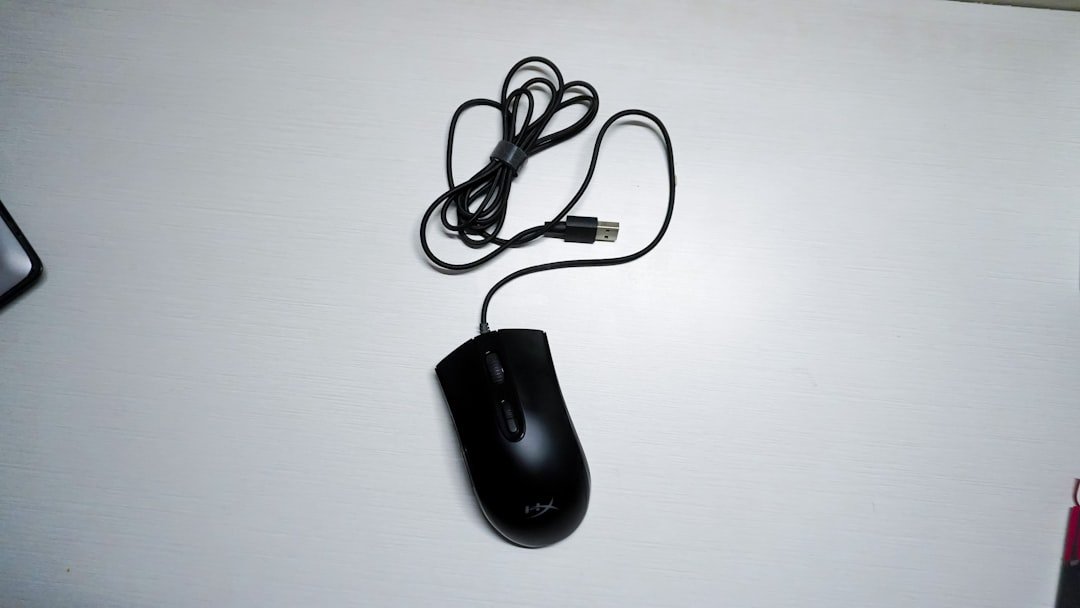
Przygotowanie myszy komputerowej wydaje się prostsze, ale i tu warto podejść metodycznie. Jeśli korzystasz z modelu bezprzewodowego, upewnij się, że bateria jest w pełni naładowana lub wymień stare ogniwa. Dla myszy przewodowej sprawdź stan kabla i złącza USB. Kluczowym, a często niedocenianym krokiem, jest aktualizacja sterowników, zwłaszcza w przypadku modeli gamingowych lub biurowych z zaawansowanymi funkcjami. Można to zrobić poprzez oficjalną aplikację producenta lub menedżer urządzeń systemu. Pamiętaj, że dobrze skonfigurowana mysz to nie tylko kwestia wygody, ale i ergonomii – poświęcenie czasu na dopasowanie podstawowej czułości (DPI) do swoich preferencji może znacząco wpłynąć na komfort pracy czy grania.
Ostatnim, spajającym elementem jest zadbanie o środowisko łączenia tych urządzeń. W przypadku planowanej współpracy telefonu z myszą, na przykład przez technologię Bluetooth, wyczyść listę sparowanych urządzeń w ustawieniach obu gadżetów. Pozwoli to uniknąć konfliktów i ułatwi nawiązanie nowego, stabilnego połączenia. Pomyśl też o fizycznym otoczeniu – wyczyść powierzchnię biurka, na której będzie pracować mysz, oraz przygotuj stabilne podparcie dla telefonu, jeśli planujesz używać go w pozycji pionowej. Te proste, fizyczne przygotowania tworzą fundament pod bezproblemową i wydajną pracę, eliminując typowe problemy na starcie.
Sprawdź kompatybilność: czy twój telefon i mysz mogą pracować razem?
Zanim połączysz swój telefon z myszką, warto poświęcić chwilę na sprawdzenie, czy te dwa urządzenia w ogóle mogą się porozumieć. Podstawą jest technologia łączności. Większość współczesnych smartfonów obsługuje standard Bluetooth, który jest najpopularniejszym i najbardziej uniwersalnym sposobem na sparowanie z bezprzewodową myszką. Proces zazwyczaj sprowadza się do wejścia w ustawienia Bluetooth w telefonie i przejścia myszy w tryb parowania. Istnieją jednak niuanse. Niektóre starsze modele myszy mogą korzystać z połączenia RF poprzez dedykowany odbiornik USB, co wymaga od telefonu posiadania portu USB-C lub użycia adaptera OTG. To kluczowe rozróżnienie: podczas gdy Bluetooth jest wbudowany, połączenie przez adapter wymaga dodatkowego sprzętu i sprawdzenia, czy nasz telefon w ogóle wspiera funkcję USB On-The-Go.
Kompatybilność to nie tylko fizyczne połączenie, ale także kwestia systemu operacyjnego. Android od dawna natywnie obsługuje myszki, traktując je jako urządzenie wskazujące, co pozwala na płynne poruszanie kursorem po ekranie. W świecie Apple sprawa jest nieco bardziej złożona. iPhone’y z systemem iOS, mimo wsparcia dla akcesoriów Bluetooth, mają ograniczoną funkcjonalność myszy głównie do asysty dostępności, podczas gdy iPady z iPadOS oferują pełnoprawną obsługę, włączając w to gesty i dodatkowe przyciski. To pokazuje, że nawet w obrębie jednej marki polityka producenta może dyktować, czy twój telefon i mysz mogą pracować razem w sposób produktywny, czy jedynie w podstawowym zakresie.
Ostatnim, często pomijanym aspektem, jest ergonomia i praktyczność takiego połączenia. Nawet technicznie udane sparowanie może nie spełnić oczekiwań, jeśli opóźnienie sygnału będzie zauważalne lub jeśli mysz nie będzie oferować podstawowych funkcji, takich przewijanie za pomocą kółka. Warto przetestować parę w działaniu, zwracając uwagę na płynność kursora i reakcję na kliknięcia. Pamiętaj też, że korzystanie z myszy na małym ekranie telefonu bywa mniej wygodne niż na tablecie czy laptopie, więc taki zestaw sprawdza się najlepiej w specyficznych scenariuszach, jak zdalne sterowanie prezentacją czy praca z arkuszem kalkulacyjnym w podróży, gdy każdy przycisk ma znaczenie.
Łączenie przez Bluetooth: konfiguracja krok po kroku

Łączenie urządzeń przez Bluetooth wydaje się proste, ale czasem napotykamy problemy, które psują całe doświadczenie. Kluczem do sukcesu jest zrozumienie, że proces ten to nie tylko włączenie opcji w ustawieniach, ale swego rodzeta „wstępne uzgodnienie” między dwoma urządzeniami. Każde z nich musi być w odpowiednim stanie: urządzenie nadawcze, np. słuchawki czy głośnik, powinno znajdować się w trybie parowania, co często sygnalizowane jest migającą diodą LED. Z kolei odbiornik, jak smartfon czy laptop, musi aktywnie skanować otoczenie w poszukiwaniu sygnału. Pomyłka na tym etapie, jak próba łączenia z urządzeniem, które nie jest widoczne dla innych, to najczęstsza przyczyna niepowodzeń.
Przechodząc do praktyki, zacznij od upewnienia się, że oba urządzenia są naładowane i znajdują się w zasięgu, który w rzeczywistości rzadko przekracza dziesięć metrów bez przeszkód. Następnie na urządzeniu źródłowym wejdź w ustawienia Bluetooth i odśwież listę dostępnych urządzeń. Gdy pojawi się nazwa twojego akcesorium, dotknij jej, aby zainicjować parowanie. Często na obu ekranach pojawi się kod PIN – jego zgodność to zabezpieczenie przed przypadkowym połączeniem z sąsiadem. Zaakceptuj go i poczekaj na potwierdzenie. Warto pamiętać, że nowoczesne profile, jak Bluetooth 5.0, oferują nie tylko większy zasięg, ale i szybsze, bardziej stabilne łączenie.
Po udanym sparowaniu większość urządzeń łączy się automatycznie przy kolejnym włączeniu, co jest niezwykle wygodne. Jednakże, jeśli napotkasz problemy z jakością dźwięku lub stabilnością połączenia, rozważ usunięcie urządzenia z listy sparowanych i powtórzenie całej procedury od początku. Czasami winowajcą są zakłócenia od innych urządzeń elektronicznych lub po prostu przeładowana pamięć podręczna modułu Bluetooth. Pomyśl o tym procesie nie jako o jednorazowej czynności, ale o elastycznym narzędziu; umiejętność resetowania połączenia i rozpoczynania od nowa jest często równie cenna, jak sama umiejętność pierwotnego sparowania. Dzięki temu podejściu łączenie przez Bluetooth stanie się intuicyjne i bezproblemowe.
Podłączenie myszy przewodowej: wykorzystanie adaptera OTG
W świecie zdominowanym przez urządzenia mobilne, podłączenie klasycznej, przewodowej myszki do smartfona czy tabletu może wydawać się anachronizmem. Okazuje się jednak, że w wielu sytuacjach jest to niezwykle praktyczne rozwiązanie, umożliwiające precyzyjną pracę z dokumentami, wygodniejsze edytowanie zdjęć czy nawet granie w wybrane tytuły. Kluczem do takiego połączenia jest niewielkie, ale niezwykle przydatne urządzenie – adapter OTG (On-The-Go). To właśnie ten mały przejściówka, podłączana do portu ładowania naszego urządzenia, przekształca go w pełnoprawny port USB hosta, zdolny do komunikacji z peryferiami.
Działanie adaptera OTG jest niezwykle proste. Wystarczy wpiąć go do złącza USB-C lub micro-USB w naszym smartfonie lub tablecie, a następnie podłączyć do niego wtyk USB myszki. W większości przypadków system operacyjny, czy to Android, czy iPadOS (przy użyciu odpowiedniego adaptera Lightning lub USB-C), natychmiast rozpozna urządzenie. Na ekranie pojawi się wskaźnik kursora, którym możemy sterować za pomocą myszy, z pełnym dostępem do prawego i lewego przycisku oraz scrolla. Co istotne, nie wymaga to zazwyczaj żadnej dodatkowej konfiguracji czy instalowania sterowników – to funkcjonalność wbudowana w nowoczesne systemy.
Warto zadać sobie pytanie, po co w ogóle korzystać z takiego zestawu, skoro ekrany dotykowe są tak responsywne. Odpowiedzi jest kilka. Przede wszystkim, mysz oferuje nieporównywalnie większą precyzję przy zaznaczaniu małych elementów interfejsu czy obrabianiu grafiki, co docenią osoby wykonujące mobilnie drobne prace edycyjne. To także wygoda podczas dłuższych sesji przeglądania internetu lub pracy z arkuszem kalkulacyjnym, gdzie nawigacja palcem bywa męcząca. Dodatkowo, jest to świetne rozwiązanie awaryjne, gdy ekran dotykowy ulegnie uszkodzeniu, ale urządzenie pozostaje sprawne – pozwala na dostęp do danych i podstawową nawigację.
Podsumowując, wykorzystanie adaptera OTG do podłączenia myszy przewodowej to doskonały przykład rozszerzania funkcjonalności naszych przenośnych urządzeń poza ich standardowe przeznaczenie. Ta prosta kombinacja przekształca smartfon czy tablet w miniaturową stację roboczą, oferującą ergonomię znaną z komputerów stacjonarnych. W dobie wszechobecnej mobilności, czasami powrót do klasycznych rozwiązań, wspartych nowoczesną technologią, okazuje się najskuteczniejszym sposobem na zwiększenie produktywności i komfortu użytkowania.
Dostosuj ustawienia: personalizacja kursora i przycisków
Dostosowanie kursora i przycisków w systemie operacyjnym to często pomijany aspekt personalizacji, który może znacząco wpłynąć na komfort codziennej pracy. W przeciwieństwie do zmiany tapety, która ma charakter głównie estetyczny, modyfikacja tych elementów interfejsu bezpośrednio dotyka ergonomii i interakcji z maszyną. Większość systemów, takich jak Windows, macOS czy popularne środowiska graficzne Linuksa, oferuje w swoich ustawieniach dostępności lub wyglądu możliwość wyboru rozmiaru i koloru wskaźnika myszy. To nie tylko kwestia gustu, ale przede wszystkim funkcjonalności – większy, kontrastowy kursor jest łatwiejszy do śledzenia na ekranie, co redukuje zmęczenie wzroku, szczególnie podczas długich sesji lub przy pracy na wysokiej rozdzielczości.
Personalizacja przycisków myszy, zarówno fizycznej, jak i wirtualnych elementów interfejsu, sięga jeszcze głębiej. Zaawansowane oprogramowanie dołączone do myszy gamingowych czy ergonomicznych pozwala na przypisanie konkretnych funkcji czy skrótów klawiaturowych do dodatkowych przycisków bocznych. To może przełożyć się na realny wzrost produktywności, na przykład poprzez przypisanie jednym kliknięciem czynności „kopiuj-wklej” czy otwarcia często używanego panelu. W kontekście samych okien dialogowych, dostosowanie może dotyczyć skalowania przycisków, co jest cenną pomocą dla użytkowników z dysfunkcjami wzroku lub korzystających z ekranów dotykowych.
Warto spojrzeć na te ustawienia przez pryzmat budowania własnego, efektywnego środowiska pracy. Gotowe schematy oferowane przez producentów są kompromisem dla przeciętnego użytkownika, jednak indywidualne dopasowanie czyni komputer narzędziem naprawdę osobistym. Przykładem może być zmiana tempa podwójnego kliknięcia – pozornie drobna, ale kluczowa dla osób o mniej precyzyjnej motoryce. Eksperymentowanie z tymi opcjami przypomina nieco strojenie instrumentu: subtelne zmiany, które razem tworzą harmonijną i wygodną całość. Finalnie, poświęcenie kilkunastu minut na kalibrację tych parametrów to inwestycja w płynniejszą i mniej męczącą codzienną współpracę z technologią.
Rozwiąż typowe problemy: mysz nie łączy się lub nie działa
Kłopoty z myszką, która odmawia współpracy, potrafią skutecznie zahamować pracę czy rozrywkę. Zanim jednak uznamy urządzenie za bezużyteczne, warto przeprowadzić kilka prostych, ale często pomijanych kroków diagnostycznych. Kluczowe jest rozróżnienie między problemami z łączeniem się a samym działaniem myszy. W przypadku modeli bezprzewodowych pierwszą deską ratunku jest sprawdzenie fizycznego przełącznika zasilania na spodzie urządzenia – bywa on nieoczekiwanie ustawiony w pozycji wyłączonej. Następnie warto wymienić baterię na nową, nawet jeśli wskaźnik naładowania wydaje się wiarygodny. Częstym źródłem kłopotów jest także sam odbiornik USB, który bywa wtykany w porty obciążone zbyt dużą ilością danych, jak te znajdujące się obok złączy Ethernet. Przeniesienie go do osobnego portu, najlepiej bezpośrednio w płycie głównej komputera, może natychmiast przywrócić stabilne połączenie.
Dla myszy Bluetooth proces parowania bywa kapryśny. Warto usunąć stare, zapamiętane połączenie z myszą w ustawieniach systemowych, a następnie zainicjować proces parowania od początku, upewniając się, że mysz jest w trybie wykrywalności. W przypadku myszy przewodowych problem często tkwi w uszkodzonym kablu lub luźnym złączu USB. Sprawdzenie integralności przewodu na całej jego długości oraz przetestowanie różnych portów może dać odpowiedź. Ciekawym insightem jest fakt, że myszy bezprzewodowe korzystające z dedykowanego odbiornika (np. technologia Logitech Unifying) są generalnie bardziej odporne na zakłócenia niż te łączące się wyłącznie przez Bluetooth, który dzieli pasmo z Wi-Fi i innymi urządzeniami.
Jeśli podstawowe działania nie przynoszą efektu, warto zajrzeć do Menedżera urządzeń w systemie Windows. Poszukaj tam ikony z żółtym wykrzyknikiem lub, co częstsze, po prostu odinstaluj sterownik myszy, a następnie pozwól systemowi na jego automatyczną reinstalację po ponownym podłączeniu urządzenia. Czasami konflikt może wynikać z oprogramowania producenta, które zarządza profilem myszy. Tymczasowe wyłączenie takiej aplikacji może potwierdzić lub wykluczyć tę ewentualność. Pamiętaj, że mysz może działać poprawnie na innym komputerze – takie proste porównanie jednoznacznie wskaże, czy źródłem problemu jest sprzęt, czy konfiguracja twojego głównego urządzenia.
Wykorzystaj mysz w pełni: najlepsze zastosowania i aplikacje
Mysz komputerowa, choć wydaje się prostym narzędziem, może stać się kluczem do znacznego zwiększenia efektywności i komfortu pracy oraz rozrywki. Wykorzystanie jej w pełni wykracza daleko poza podstawowe kliknięcie i przeciąganie. Dla użytkowników zaawansowanych kluczowe okazuje się programowanie dodatkowych przycisków, które standardowo pozostają nieużywane. Dedykowane oprogramowanie od producentów, takie jak Logitech Options czy Razer Synapse, pozwala przypisać im konkretne akcje systemowe, jak przełączanie pulpitu wirtualnego, szybkie uruchamianie aplikacji czy nawet złożone makra. To właśnie makra, czyli zapisane sekwencje kliknięć i naciśnięć klawiszy, są prawdziwą ukrytą bronią. Mogą one automatyzować powtarzalne zadania w edycji grafiki, obróbce tekstu czy nawet w grach, oszczędzając czas i minimalizując ryzyko błędu.
Poza fizycznymi przyciskami, ogromny potencjał tkwi w funkcjach systemu operacyjnego, które często są pomijane. Przykładem jest gest kliknięcia środkowym przyciskiem myszy (kółkiem), który w wielu przeglądarkach automatycznie otwiera link w nowej karcie, a na otwartej karcie powoduje jej zamknięcie. To drobne, lecz niezwykle wygodne ułatwienie. Równie praktyczne jest użycie kombinacji klawisza Ctrl i kółka do płynnego powiększania i pomniejszania widoku nie tylko na stronach internetowych, ale także w dokumentach czy interfejsach programów graficznych. W systemie Windows gest przeciągnięcia okna do krawędzi ekranu, aby je przypiąć, również jest szybszy za pomocą myszy niż skrótów klawiaturowych.
Aby w pełni wykorzystać możliwości myszy, warto sięgnąć po wyspecjalizowane aplikacje, które rozszerzają jej funkcjonalność poza domyślne ustawienia. Programy takie jak X-Mouse Button Control czy bezpłatne AutoHotkey dają niemal nieograniczoną kontrolę nad urządzeniem, pozwalając na przypisanie różnych akcji w zależności od aktywnej aplikacji. Dla graczy nieocenione są narzędzia oferujące precyzyjne dostrojenie czułości DPI w różnych profilach, co pozwala na błyskawiczne przełączanie się między precyzyjnym celowaniem a szybkim obrotem w grze. Finalnie, prawdziwe mistrzostwo w korzystaniu z myszy polega na świadomym łączeniu tych wszystkich elementów: fizycznych przycisków, systemowych gestów i zewnętrznego oprogramowania, tworząc spersonalizowany i niezwykle wydajny ekosystem pracy.
Najnowsze z kategorii Inne








