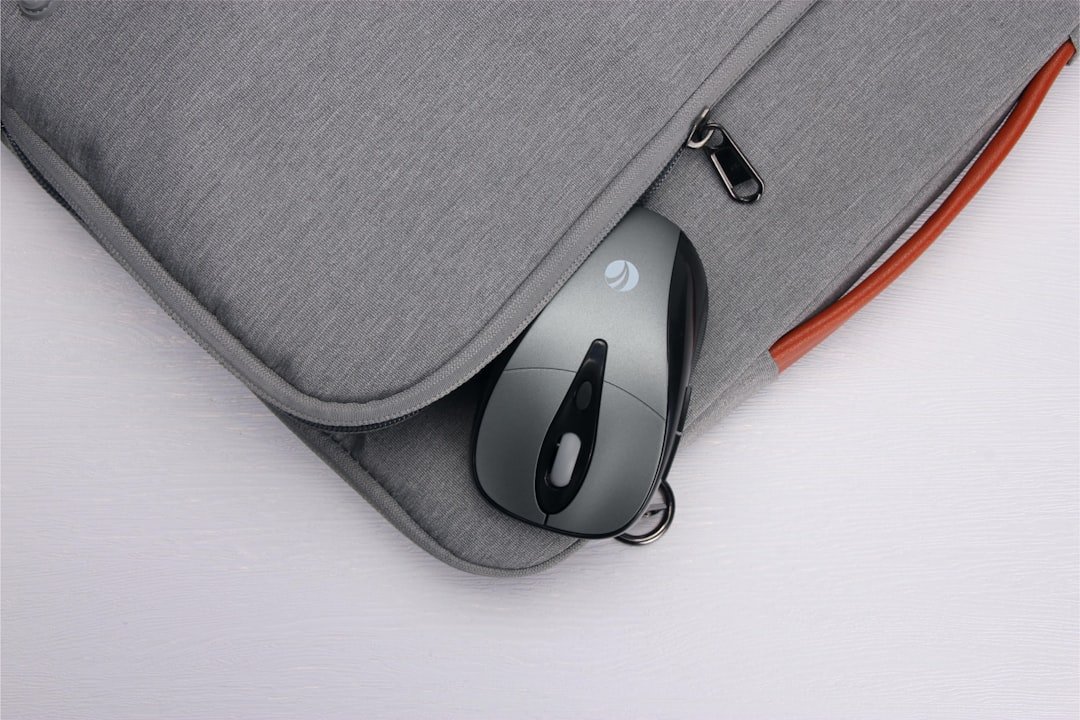
Czy Twój laptop nie ma portu USB? Oto rozwiązanie
Zauważyłeś, że nowsze modele laptopów stają się coraz smuklejsze, a liczba fizycznych złączy maleje. Jeśli twój sprzęt pozbawiony jest tradycyjnych portów USB-A, nie jesteś skazany na porzucenie ulubionej myszki, pendrive’a czy zewnętrznego dysku. To nie wada, a jedynie znak zmiany standardów, która wymaga od nas małej adaptacji. Producenci, dążąc do minimalizmu, zastępują stare złącza nowocześniejszymi portami USB-C lub Thunderbolt. Kluczem do komfortu jest zrozumienie, że te niewielkie gniazda to w rzeczywistości wszechstronne centra dowodzenia, zdolne do przesyłania danych, zasilania i obrazu jednocześnie.
Najprostszym i najbardziej elastycznym rozwiązaniem jest zakup dobrej jakości huba lub stacji dokującej z interfejsem USB-C. To małe urządzenie, często niewiele większe od ładowarki telefonu, staje się portowym centrum twojego laptopa. Warto zwrócić uwagę na modele oferujące nie tylko kilka portów USB-A, ale również czytnik kart pamięci, złącze HDMI czy Ethernet. Dzięki temu nie tylko odzyskasz łączność ze starszymi akcesoriami, ale także rozbudujesz możliwości swojego sprzętu, dodając mu funkcji, których mógł pierwotnie brakować. Pamiętaj, by wybierać huby z własnym zasilaniem, jeśli planujesz podłączać energochłonne urządzenia jak dyski HDD.
Warto potraktować tę zmianę jako okazję do modernizacji swojego ekosystemu peryferiów. Stopniowe inwestowanie w akcesoria z natywnym złączem USB-C, takie jak przenośne dyski SSD czy myszki z odbiornikiem typu C, pozwala w dłuższej perspektywie uniknąć konieczności noszenia dodatkowych adapterów. To podejście sprawdza się szczególnie w podróży, gdzie każdy gram bagażu ma znaczenie. Paradoksalnie, brak tradycyjnych portów zmusza nas do przemyślanego doboru sprzętu, co finalnie może prowadzić do stworzenia bardziej wydajnego i przenośnego stanowiska pracy. Ostatecznie, ta pozorna niedogodność otwiera drogę do szybszych transferów danych i bardziej uniwersalnego standardu ładowania, który upraszcza życie.
Jak podłączyć mysz bezprzewodową przez Bluetooth krok po kroku
Podłączenie myszy bezprzewodowej wykorzystującej technologię Bluetooth to proces, który dla wielu użytkowników wydaje się bardziej skomplikowany niż zwykłe wpięcie odbiornika USB. Rzeczywistość jest jednak inna i po kilku prostych krokach możemy cieszyć się czystym stanowiskiem pracy bez zbędnych kabli. Kluczową różnicą, o której warto pamiętać, jest brak fizycznego klucza – cała komunikacja odbywa się bezpośrednio między urządzeniem a komputerem lub tabletem, co jest ogromną zaletą przy sprzętach z ograniczoną liczbą portów, takich jak nowoczesne laptopy czy tablety.
Pierwszym i najważniejszym krokiem jest aktywacja trybu parowania w samej myszy. Zazwyczaj wymaga to przytrzymania dedykowanego przycisku, często znajdującego się na spodzie obudowy lub blisko przełącznika zasilania, przez kilka sekund, aż dioda LED zacznie migać w charakterystycznym tempie. Ten sygnał informuje, że urządzenie jest widoczne i gotowe na połączenie. Równolegle na naszym komputerze z systemem Windows, macOS czy Chrome OS należy wejść w ustawienia Bluetooth i upewnić się, że jest ono włączone. W systemie Windows wystarczy kliknąć ikonę sieci lub powiadomień na pasku zadań i aktywować panel Bluetooth, a następnie wybrać opcję „Dodaj urządzenie”.
Kiedy komputer rozpocznie skanowanie, na liście dostępnych urządzeń powinna pojawić się nazwa naszej myszy. Po jej wybraniu i potwierdzeniu, system najczęściej w ciągu kilku sekund finalizuje parowanie, a kursor na ekranie zaczyna reagować na ruch. Warto tutaj zwrócić uwagę na jedną praktyczną kwestię: niektóre myszy oferują możliwość połączenia z wieloma urządzeniami i przełączania się między nimi, co jest nieocenione, gdy pracujemy na przykład na laptopie i tablecie naprzemiennie. Po udanym sparowaniu, mysz powinna automatycznie łączyć się z komputerem przy każdym kolejnym włączeniu, o ile oczywiście oba urządzenia mają aktywny Bluetooth. Ewentualne problemy najczęściej rozwiązuje wyłączenie i ponowne włączenie funkcji Bluetooth na komputerze, ponowna procedura parowania lub wymiana baterii w myszy, która może mieć zbyt niski poziom energii do stabilnej komunikacji.
Wykorzystaj adapter USB-C lub Thunderbolt jako ratunek

W dzisiejszym świecie, gdzie liczba posiadanych urządzeń często przewyższa liczbę dostępnych portów, adapter USB-C staje się nieocenionym narzędziem. To małe, pozornie niepozorne urządzenie jest kluczem do odblokowania pełnego potencjału nowoczesnego laptopa czy tabletu. Dzięki uniwersalnemu złączu USB-C, które służy zarówno do przesyłania danych, jak i ładowania oraz transmisji obrazu, możemy w jednym porcie znaleźć rozwiązanie wielu problemów. Praktycznym przykładem jest sytuacja, gdy potrzebujemy podłączyć zewnętrzny monitor, pendrive’a oraz myszkę do ultrabooka, który dysponuje jedynie dwoma portami typu C. Wystarczy odpowiedni adapter, często w formie niewielkiej stacji dokującej, aby w mgnieniu oka odzyskać pełną funkcjonalność i wygodę pracy.
W tym kontekście warto rozważyć technologię Thunderbolt, która wykorzystując fizycznie to samo złącze co USB-C, oferuje znacznie szersze możliwości. Adapter Thunderbolt to prawdziwy ratunek dla profesjonalistów wymagających najwyższej wydajności. Gdzie standardowy adapter USB-C poradzi sobie z podłączeniem monitora Full HD, tak rozwiązanie oparte na Thunderbolcie bez wysiłku przesyła obraz na dwa monitory 4K, jednocześnie zapewniając superszybki transfer plików z dysku zewnętrznego i ładowanie laptopa. Różnica tkwi w przepustowości: Thunderbolt 3 i 4 oferują nawet 40 Gb/s, podczas gdy USB-C w wersji 3.2 często operuje na połowie tej prędkości. To sprawia, że inwestycja w adapter Thunderbolt jest zasadna dla osób pracujących z wielkimi plikami wideo czy projektami graficznymi.
Ostatecznie wybór pomiędzy adapterem USB-C a Thunderbolt sprowadza się do indywidualnych potrzeb i budżetu. Dla większości codziennych zadań, jak przeglądanie internetu, praca biurowa czy oglądanie filmów, w pełni wystarczający będzie solidny, uniwersalny adapter USB-C. Dla tych, którzy traktują swój komputer jako mobilne centrum dowodzenia i nie mogą sobie pozwolić na wąskie gardła w transferze danych, adapter Thunderbolt okaże się strategiczną inwestycją. Oba rozwiązania stanowią eleganckie wyjście z sytuacji, gdy brak portów paraliżuje naszą produktywność, przekształcając ograniczenia nowoczesnej, smukłej konstrukcji sprzętu w jego zaletę poprzez nieograniczoną możliwość rozbudowy.
Łączenie myszy z gniazdem USB-A przez hub lub stację dokującą
Współczesne stanowiska pracy, zwłaszcza te oparte o laptopy, często cierpią na niedostatek portów fizycznych. Gdy bezpośrednie gniazdo USB-A jest już zajęte przez klucz sprzętowy, pendrive’a lub kabel do ładowania, podłączenie myszki wymaga znalezienia alternatywnej drogi. Właśnie w takich sytuacjach z pomocą przychodzą huby USB oraz stacje dokujące, które przekształcają jeden port, często typu USB-C, w kilka pełnoprawnych złączy. Kluczowe jest tu zrozumienie, że dla samej myszki, będącej urządzeniem o minimalnych wymaganiach pasma, nawet najprostszy i tani hub bez zewnętrznego zasilania będzie wystarczający. Opóźnienie wprowadzane przez taki koncentrator jest znikome i nie wpłynie na komfort codziennego użytkowania.
Jednak wybór między podstawowym hubem a stacją dokującą ma szersze konsekwencje dla ergonomii całego stanowiska. Prosty rozgałęziacz USB-A rozwiązuje doraźny problem braku portu, ale stacja dokująca oferuje rozwiązanie systemowe. Pozwala ona na trwałe uporządkowanie przestrzeni roboczej – podłączamy do niej nie tylko mysz, ale także monitor, dysk zewnętrzny i sieć przewodową, a do laptopa tylko jeden kabel. To sprawia, że łączenie myszy przez stację dokującą staje się elementem szerszej filozii „jednego kabla”, która maksymalizuje wygodę przy częstym odłączaniu i przenoszeniu komputera.
Warto zwrócić uwagę na praktyczny aspekt stabilności połączenia. Niektóre zaawansowane myszy gamingowe lub ergonomiczne z własnym oprogramowaniem mogą być bardziej wrażliwe na jakość portu pośredniego. W rzadkich przypadkach korzystania z bardzo taniego, nieznanej marki huba można spotkać się z chwilowymi zanikami czułości. Dlatego, jeśli decydujemy się na tę drogę, warto wybierać akcesoria od uznanych producentów, które zapewniają odpowiednią jakość transmisji danych. Dla większości użytkowników biurowych będzie to jednak rozwiązanie całkowicie bezproblemowe i przejrzyste, działające tak, jakby mysz była podpięta bezpośrednio do komputera. Ostatecznie, łączenie myszy przez hub czy dok to nie tyle kompromis, co raczej inteligentna adaptacja ograniczonej infrastruktury portów do wymagań mobilnej ery.
Co zrobić, gdy mysz nie ma nadajnika Bluetooth?
Zdarza się, że po zakupie bezprzewodowej myszki okazuje się, iż brakuje w opakowaniu niewielkiego klucza do jej działania – nadajnika Bluetooth, często nazywanego po prostu „donglem”. Sytuacja ta nie musi oznaczać bezużyteczności urządzenia. Pierwszym i najprostszym krokiem jest dokładne sprawdzenie opakowania, szczególnie w specjalnych wytłoczeniach pod tekturą, oraz samej myszy. Niektóre modele mają schowek na odbiornik ukryty w korpusie, zwykle pod baterią lub specjalną klapką. Jeśli jednak nadajnik bezpowrotnie zaginął, istnieje kilka praktycznych rozwiązań.
Kluczową kwestią jest zrozumienie różnicy między myszami działającymi w technologii Bluetooth a tymi korzystającymi z dedykowanego odbiornika radiowego (np. Unifying lub podobnego). Jeśli Twoja mysz nie ma nadajnika Bluetooth, a opiera się na własnym protokole radiowym, najczęściej konieczny będzie zakup kompatybilnego odbiornika od tego samego producenta. Proces parowania bywa wtedy prosty – często wystarczy pobrać dedykowane oprogramowanie, które automatycznie połączy urządzenia. W przypadku starszych lub niszowych modeli może to być jednak wyzwanie, warto wtedy skontaktować się bezpośrednio z supportem producenta.
Alternatywą, która całkowicie omija problem zgubionego nadajnika, jest przekształcenie myszki w urządzenie przewodowe za pomocą odpowiedniego kabla USB. To rozwiązanie sprawdza się jednak tylko w przypadku modeli hybrydowych, zaprojektowanych z myślą o takiej dualności. Dla większości użytkowników najskuteczniejszym wyjściem awaryjnym może być wykorzystanie wbudowanego Bluetooth komputera, o ile mysz sama obsługuje ten standard. Jeśli nie, a zakup nowego dongla jest nieopłacalny, rozważ użycie uniwersalnego adaptera USB-Bluetooth, który pozwoli na połączenie z szeroką gamą urządzeń peryferyjnych, choć nie gwarantuje pełnej funkcjonalności specjalistycznych przycisków. Ostatecznie, decyzja zależy od wartości myszy, jej specyfiki oraz tego, czy priorytetem jest dla Ciebie niska latencja w grach czy wygoda codziennej pracy.
Rozwiązywanie najczęstszych problemów z parowaniem
Parowanie, choć z pozoru proste, bywa kapryśne. Jednym z najczęstszych problemów jest osadzanie się kamienia, który stopniowo blokuje kanały grzewcze i znacząco obniża wydajność urządzenia. Proces ten przypomina zwężanie się tętnic – im mniej swobodnie przepływa woda, tym słabszy jest finalny efekt. Rozwiązanie jest dwutorowe: regularne odkamienianie za pomocą środków na bazie kwasku cytrynowego lub octu oraz używanie wody destylowanej lub przefiltrowanej, co działa prewencyjnie. Warto pamiętać, że zaniedbanie tej kwestii prowadzi nie tylko do słabszego parowania, ale i skrócenia żywotności żelazka czy nawilżacza.
Kolejnym wyzwaniem jest niewystarczająca ilość pary lub jej nierównomierne wydobywanie się. Przyczyna często leży po stronie użytkownika – zbyt niska temperatura pracy na danym materiale uniemożliwia właściwą konwersję wody w parę. To tak, jakby próbować ugotować makaron na zbyt małym ogniu. Należy zawsze dopasować ustawienia mocy i rodzaju pary do tkaniny, zgodnie z zaleceniami producenta. Jeśli problem występuje mimo prawidłowych ustawień, może to wskazywać na chwilową blokadę wylotu pary przez zabrudzenia lub zalegającą wodę. W takich sytuacjach pomocne jest kilkukrotne uruchomienie funkcji intensywnego parowania w pozycji pionowej, nad zlewem.
Częstym i frustrującym zjawiskiem jest także kapanie wody z podeszwy żelazka zamiast wydobywania się suchej pary. Zwykle winowajcą jest zbyt nasycona wodą komora parowania, co często ma miejsce przy pierwszym uruchomieniu urządzenia po napełnieniu lub podczas prasowania w niskich temperaturach. Kluczowe jest pozwolenie, by urządzenie w pełni rozgrzało się do wybranej temperatury przed aktywacją funkcji parowania. Mechanizm ten potrzebuje czasu, by wytworzyć odpowiednie ciśnienie. W przypadku nawilżaczy powietrza analogicznym problemem jest osadzanie się mokrej mgiełki na meblach, co zazwyczaj świadczy o zbyt wysokim ustawieniu mocy względem kubatury pomieszczenia. Regulacja ustawień lub zmiana położenia urządzenia zwykle rozwiązuje sprawę, zapewniając równomierną i suchą dyspersję wilgoci w powietrzu.
Jak wybrać odpowiednią mysz bezprzewodową do laptopa bez USB
Wybór myszy bezprzewodowej do laptopa pozbawionego portów USB-A może wydawać się wyzwaniem, jednak współczesne technologie oferują kilka eleganckich rozwiązań. Kluczową kwestią staje się rodzaj odbiornika. Jeśli twój laptop posiada wyłącznie porty USB-C, najprostszym wyjściem jest mysz wyposażona w miniaturowy odbiornik w tym standardzie. Warto jednak zwrócić uwagę, czy w zestawie znajduje się przejściówka na USB-A, która zwiększa uniwersalność gadżetu. Alternatywą, całkowicie eliminującą potrzebę zajmowania portu, są myszy łączące się wyłącznie poprzez Bluetooth. Ten protokół jest dziś standardem w niemal każdym laptopie, pozwalając na sparowanie urządzenia bez żadnych fizycznych akcesoriów, co jest nieocenione dla minimalizmu i mobilności.
Decyzja między dedykowanym odbiornikiem a Bluetooth nie jest jednak trywialna i zależy od planowanego użycia. Modele z własnym, często oznaczanym jako 2.4 GHz, donglem zazwyczaj oferują nieco niższe opóźnienia i większą stabilność połączenia, co może mieć znaczenie podczas dynamicznej pracy z grafiką czy nawet w czasie casualowego grania. Łączność Bluetooth, choć obecnie bardzo zaawansowana, bywa niekiedy bardziej podatna na zakłócenia w zatłoczonych miejscach, jak open space czy kawiarnia. Istotnym praktycznym aspektem jest również zarządzanie energią. Mysz Bluetooth często pozwala na dłuższą pracę na jednej baterii, podczas gdy urządzenia z odbiornikiem mogą wymagać częstszego ładowania lub wymiany ogniw, oferując w zamian bezkompromisową responsywność.
Ostateczny wybór powinien uwzględniać codzienne nawyki. Dla osoby często podróżującej, która ceni sobie oszczędność miejsca w torbie, mysz Bluetooth będzie rozwiązaniem idealnym, eliminując ryzyko zgubienia malutkiego odbiornika. Dla kogoś, kto pracuje głównie przy jednym stanowisku, ale bez wolnego portu, mysz z donglem USB-C połączonym na stałe może zapewnić nieco płynniejsze doświadczenie. Niezależnie od technologii łącza, warto zwrócić uwagę na fizyczny kształt myszy oraz czy posiada ona przycisk do szybkiego przełączania między sparowanymi urządzeniami – funkcja ta znacznie zwiększa komfort, gdy korzystamy również z tabletu czy smartfona.
Najnowsze z kategorii Inne