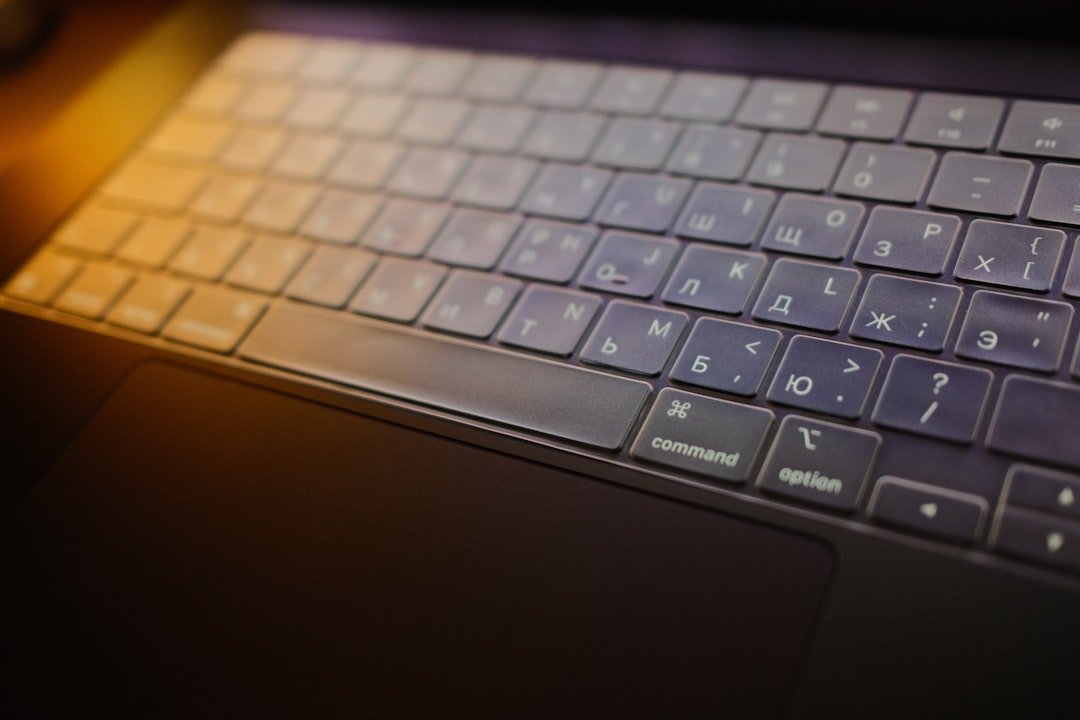
Wybierz odpowiednie złącze: przewodowy przewodnik po portach
W dzisiejszym świecie, gdzie bezprzewodowość zdaje się dominować, fizyczne porty w naszych urządzeniach wciąż pozostają kluczowe dla wydajności, niezawodności i jakości połączenia. Wybór odpowiedniego złącza to nie tylko kwestia dopasowania wtyczki do gniazda, ale strategiczna decyzja wpływająca na szybkość transferu danych, ładowanie czy jakość dźwięku. Podstawowym rozróżnieniem, które warto zrozumieć, jest podział na porty służące głównie do przesyłu danych oraz te, które pełnią dodatkowe, specjalistyczne funkcje. Do tej pierwszej grupy od lat króluje USB, które ewoluowało od standardu 2.0 do współczesnego Thunderbolta 4 czy USB4, oferując nieporównywalnie wyższe prędkości i uniwersalność. To właśnie te złącza stały się nerwem systemu, łącząc dyski zewnętrzne, kamery czy nawet monitory.
Jednak prawdziwy insight tkwi w zrozumieniu, że nie każdy port oznaczony symbolem USB-C jest taki sam. Może on kryć w sobie różne standardy – od podstawowego USB 3.2 Gen 1 po wspomniany Thunderbolt, który dodatkowo umożliwia podłączanie zewnętrznych kart graficznych. Dlatego przed zakupem akcesorium warto sprawdzić specyfikację techniczną swojego laptopa, a nie tylko kształt wtyczki. Analogiczna zasada dotyczy portów audio. Klasyczne gniazdo minijack 3,5 mm, choć uniwersalne, nie zapewni tak wiernego brzmienia jak cyfrowe wyjście optyczne lub port USB-C z wbudowanym wysokiej klasy przetwornikiem DAC, który przekształca sygnał cyfrowy na analogowy z większą precyzją.
W praktyce, planując domowe stanowisko pracy lub rozrywki, warto myśleć o portach jak o strategicznych punktach dostępu. Na przykład, szybki port Thunderbolt może posłużyć do podłączenia stacji dokującej, która z kolei rozszerzy możliwości komputera o dodatkowe monitory, sieć przewodową i peryferia, zachowując przy tym porządek na biurku. Z kolei do codziennego ładowania smartfona czy tabletu wystarczy standardowy port USB-A lub USB-C, ale już do szybkiego przesłania gigabajtów materiału wideo z kamery niezbędny będzie ten o najwyższej przepustowości. Świadomy wybór odpowiedniego złącza to zatem inwestycja w czas, wygodę i jakość całego ekosystemu technologicznego, który nas otacza.
Przygotuj sprzęt: czego potrzebujesz oprócz kabla?
Zanim przystąpisz do podłączenia nowego urządzenia, warto poświęcić chwilę na zgromadzenie kilku niezbędnych elementów, które wykraczają poza sam kabel połączeniowy. Podstawą jest oczywiście źródło zasilania, ale nie chodzi jedynie o dostęp do gniazdka. W przypadku sprzętu takiego jak laptopy, monitory czy niektóre telewizory, konieczny może być dedykowany zasilacz o odpowiedniej mocy i wtyczce. Warto sprawdzić jego specyfikację, gdyż użycie przypadkowego adaptera może skończyć się uszkodzeniem sprzętu. Równie istotne jest przygotowanie odpowiedniego środowiska sieciowego. Jeśli łączysz urządzenie do internetu, upewnij się, że znasz nazwę swojej sieci Wi-Fi oraz hasło, a w przypadku połączeń przewodowych – że masz sprawny port sieciowy w routerze i ewentualnie dodatkowy kabel Ethernet.
Kolejnym, często pomijanym aspektem jest przygotowanie oprogramowania. Wiele nowoczesnych urządzeń wymaga do pełnej funkcjonalności zainstalowania dedykowanej aplikacji na smartfonie lub komputerze. Przed rozpoczęciem procesu warto sprawdzić na stronie producenta, czy taka aplikacja istnieje i pobrać ją z oficjalnego sklepu. Równie przydatne mogą być aktualizacje sterowników, szczególnie gdy podłączamy peryferia do komputera. Proste, lecz kluczowe jest także fizyczne przygotowanie przestrzeni. Oprócz czystego biurka z dostępem do gniazdek, przyda się dobre oświetlenie oraz może lusterko, które pomoże zajrzeć w trudno dostępne porty z tyłu obudowy.
Na koniec, nie zapomnij o danych i dostępie. Przygotuj swoje loginy i hasła do kont, które będą powiązane z urządzeniem, takich jak konto Google, Apple ID, Microsoft czy konta w serwisach streamingowych. To często ostatni, lecz najważniejszy krok aktywacji. Warto również rozważyć, czy w pobliżu nie przyda się dodatkowe urządzenie, jak smartfon z aparatem, który może zeskanować kod QR, lub drugi komputer, aby w razie problemów móc szukać rozwiązań online bez przerywania procesu konfiguracji. Taka kompleksowa gotowość znacząco skraca i uprzyjemnia cały proces, zamieniając go w sprawną procedurę, a nie serię frustrujących powrotów do szuflady po kolejne niezbędne elementy.
Podłącz i włącz: fizyczne połączenie krok po kroku

Przed rozpoczęciem fizycznego łączenia komponentów, poświęć chwilę na przygotowanie przestrzeni roboczej. Upewnij się, że masz swobodny dostęp do wszystkich portów z tyłu urządzeń, a kable nie będą musiały pokonywać ostrych krawędzi lub źródła ciepła. Kluczowym, często pomijanym krokiem jest odłączenie wszystkich urządzeń od zasilania sieciowego. Choć większość portów komunikacyjnych jest zabezpieczona przed przepięciami, to właśnie podłączanie „na gorąco” jest częstą przyczyną niestabilności działania, którą później błędnie diagnozuje się jako awarię oprogramowania.
Sam proces podłączania warto rozpocząć od kabla zasilającego, który wpinamy jako ostatni, ale najpierw podłączmy go do jednostki centralnej, monitora i urządzeń peryferyjnych. Następnie skupmy się na kablu sygnałowym do monitora – niezależnie od tego, czy korzystasz z HDMI, DisplayPort, czy starszego DVI, upewnij się, że wtyczka jest skierowana w odpowiednią stronę i delikatnie, ale stanowczo dociśnięta aż do charakterystycznego kliknięcia. Podobną zasadę stosujmy do klawiatury, myszy oraz sieciowego kabla Ethernet, który oferuje znacznie stabilniejsze połączenie niż Wi-Fi w przypadku stacjonarnej konfiguracji. Pamiętaj, że porty USB są uniwersalne, ale w przypadku szybkich dysków zewnętrznych warto skorzystać z portu oznaczonego kolorem niebieskim (USB 3.0+) lub czerwonym (USB 3.2), co gwarantuje optymalną transferu danych.
Dopiero gdy wszystkie fizyczne połączenia są kompletne i sprawdzone, możemy podłączyć wtyczkę zasilacza do gniazdka sieciowego i nacisnąć przycisk power. Ta sekwencja działań nie jest jedynie formalnością. Pozwala ona systemowi na czystą, kontrolowaną inicjalizację, podczas której bios lub uefi komputera może poprawnie zidentyfikować każdy podłączony komponent. Jeśli po włączeniu urządzenie nie reaguje, pierwszą diagnozą powinno być sprawdzenie, czy przewód zasilający jest pewnie osadzony zarówno w jednostce, jak i w listwie zasilającej, co jest częstszą przyczyną problemów niż rzeczywista awaria sprzętu. Dzięki takiemu metodycznemu podejściu minimalizujemy ryzyko błędów i tworzymy solidny fundament dla dalszej konfiguracji systemu.
Skonfiguruj wyświetlanie w systemie Windows
Konfiguracja wyświetlania w systemie Windows to często pomijany, a niezwykle istotny aspekt codziennej pracy z komputerem. Odpowiednie dostosowanie parametrów ekranu przekłada się nie tylko na komfort wzrokowy, ale także na efektywność wykonywanych zadań. W przeciwieństwie do powszechnego przekonania, proces ten wykracza daleko poza prostą regulację jasności. Współczesne systemy Windows oferują zaawansowane narzędzia, które pozwalają zarządzać wieloma monitorami z precyzją, dostosowywać skalowanie interfejsu dla ostrości tekstu na ekranach 4K czy też optymalizować kolorystykę pod kątem konkretnej pracy, takiej jak obróbka grafiki lub długotrwałe czytanie dokumentów.
Kluczowym krokiem jest odwiedzenie aplikacji Ustawienia i sekcji „System”, a następnie „Ekran”. To centrum dowodzenia dla wszystkich parametrów wizualnych. Tutaj warto zwrócić uwagę na rozdzielczość, którą należy ustawić na wartość rekomendowaną dla danego panelu, aby uniknąć rozmytego obrazu. Równie ważna jest skala i układ, szczególnie gdy korzystamy z laptopa podłączonego do zewnętrznego monitora. System pozwala na intuicyjne przeciąganie wirtualnych ekranów w przestrzeni, co odzwierciedla fizyczne ustawienie naszych urządzeń, dzięki czemu przesuwanie kursora między nimi staje się naturalne. Dla użytkowników zaawansowanych, menedżer urządzeń graficznych, taki jak panel sterowania NVIDIA czy AMD, oferuje dodatkową warstwę precyzyjnych ustawień dotyczących odświeżania, synchronizacji czy korekcji kolorów.
Ostatnim, a często pomijanym elementem konfiguracji wyświetlania, są ustawienia związane z komfortem i oszczędzaniem energii. Funkcja „Night Light” łagodzi niebieskie światło emitowane przez ekran, co może znacząco poprawić jakość snu, jeśli pracujemy wieczorami. Warto też zapoznać się z planami zasilania, które mogą automatycznie przyciemniać ekran podczas pracy na baterii. Pamiętajmy, że dobrze skonfigurowany ekran to inwestycja w naszą produktywność i zdrowie. Eksperymentowanie z ustawieniami w różnych warunkach oświetleniowych pozwala znaleźć idealny, spersonalizowany balans między żywymi kolorami a długotrwałym komfortem dla oczu.
Skonfiguruj wyświetlanie w systemie macOS
Konfiguracja wyświetlania w systemie macOS to proces, który znacznie wykracza poza zwykłe ustawienie rozdzielczości. Jądrem tego systemu jest zaawansowane zarządzanie skalowaniem interfejsu, które w przeciwieństwie do prostego skalowania grafik w innych systemach, oferuje wirtualną przestrzeń renderowania. Oznacza to, że system najpierw tworzy obraz w wyższej rozdzielczości, a następnie inteligentnie go skaluje na fizyczną liczbę pikseli ekranu. Dlatego opcja „Domyślna dla wyświetlacza” w preferencjach systemowych „Monitory” jest zazwyczaj najlepszym wyborem, gwarantującym optymalną ostrość i proporcje elementów bez konieczności eksperymentowania.
Kluczowym aspektem, często pomijanym, jest zarządzanie przestrzenią kolorów. W tym samym panelu ustawień, w zakładce „Kolor”, można wybrać odpowiedni profil kolorystyczny dopasowany do modelu monitora. Dla użytkowników pracujących z grafiką czy edycją wideo, kalibracja za pomocą wbudowanego asystenta krok po kroku jest nieoceniona, pozwalając dostosować gamma, punkt bieli i kontrast do warunków oświetleniowych w pomieszczeniu. To właśnie te niuanse decydują o wierności odwzorowania barw na różnych urządzeniach.
W codziennej praktyce warto również wykorzystać funkcję Night Shift, dostępną w sekcji „Ekran” w Preferencjach systemowych. Automatyczne dostosowywanie temperatury barwowej w ciągu doby nie tylko redukuje emisję niebieskiego światła, ale przy dłuższej pracy może realnie wpłynąć na komfort widzenia. Dla użytkowników pracujących z wieloma aplikacjami naraz, opcja „Rozmieszczaj” w trybie Mission Control stanowi ukryty skarb, automatycznie porządkując okna bez nakładania się na siebie, co efektywnie zwiększa przestrzeń roboczą bez inwestycji w drugi monitor. Pamiętajmy, że prawdziwa ergonomia wyświetlania polega na harmonijnym połączenia technicznych ustawień systemu z indywidualnymi potrzebami użytkownika.
Rozwiąż typowe problemy: brak obrazu, rozdzielczość, dźwięk
Zanim sięgniemy po numer serwisowy, warto poświęcić kilka minut na samodzielną diagnozę najczęstszych usterek związanych z wyświetlaniem obrazu i dźwięku. Problemy z brakiem obrazu często mają banalne źródło. Poza oczywistym sprawdzeniem zasilania i podłączeń kablowych, kluczowe może być wybranie właściwego źródła sygnału na telewizorze lub monitorze. Wiele nowoczesnych urządzeń posiada kilka portów HDMI, a sprzęt nie zawsze automatycznie przełącza się na aktywny. Drugim istotnym krokiem jest restart urządzenia – nie chodzi o włączanie i wyłączanie pilotem, ale o odłączenie go od prądu na około minutę. Pozwala to na wyczyszczenie pamięci podręcznej i reset elektroniki, co często rozwiązuje problemy komunikacji między konsolą, dekoderem a telewizorem.
Kwestia rozdzielczości bywa bardziej złożona i często wynika z niekompatybilności ustawień między źródłem a wyświetlaczem. Jeśli obraz jest rozmyty, poszarpany lub w ogóle nie pojawia się po podłączeniu nowego sprzętu, warto tymczasowo obniżyć ustawienia rozdzielczości w menu konsoli czy komputera. Rozpoczęcie od podstawowego formatu, jak 1080p, pozwala ustalić stabilne połączenie, a dopiero później eksperymentować z wyższymi trybami, takimi jak 4K czy 120 Hz, które wymagają zarówno odpowiedniego portu, jak i kabla o wystarczającej przepustowości. Warto pamiętać, że kabel HDMI dołączony do urządzenia to często wersja minimalna; inwestycja w przewód o wyższej specyfikacji może być kluczem do uzyskania optymalnej jakości.
Gdy obraz działa poprawnie, a brakuje dźwięku, ścieżka diagnostyczna również ma swój schemat. Należy najpierw sprawdzić poziomy głośności zarówno na odtwarzaczu, jak i na telewizorze czy wzmacniaczu, pamiętając także o przyciskach wyciszenia. W przypadku systemów kina domowego istotne jest, aby urządzenie źródłowe przesyłało format dźwięku rozpoznawany przez amplituner – czasami zmiana ustawienia z bitstreamu na PCM lub odwrotnie może przywrócić audio. W nowoczesnych konfiguracjach, gdzie dźwięk przesyłany jest tym samym kablem HDMI co obraz, problem może leżeć w ustawieniach ARC lub eARC. Włączenie i skonfigurowanie tej funkcji w menu obu urządzeń często rozwiązuje problem braku dźwięku z aplikacji telewizora na zewnętrznym systemie głośników.
Zaawansowane ustawienia dla efektywnej pracy na dwóch ekranach
Praca na dwóch monitorach z pozoru wydaje się prosta – wystarczy podłączyć kabel i rozszerzyć pulpit. Jednak prawdziwy skok produktywności następuje dopiero wtedy, gdy zagłębimy się w zaawansowane ustawienia systemowe i dostosujemy je do specyfiki naszych zadań. Kluczowe jest traktowanie fizycznej konfiguracji nie jako dwóch oddzielnych przestrzeni, ale jako jednego, spójnego krajobrazu roboczego. Dlatego pierwszym krokiem powinno być precyzyjne ustawienie względnego położenia ekranów w ustawieniach systemowych, tak aby ruch kursora pomiędzy nimi odwzorowywał ich rzeczywiste ustawienie na biurku. To pozornie drobne działanie eliminuje dysonans poznawczy i przyspiesza nawigację.
Warto również wyjść poza domyślny schemat, w którym główny ekran przechowuje pasek zadań, a drugi jest jedynie rozszerzoną przestrzenią. W systemie Windows 11 lub za pomocą narzędzi firm trzecich można rozciągnąć pasek zadań na oba monitory, z opcją wyświetlania na każdym z nich tylko ikon aplikacji aktualnie na nim uruchomionych. To fundamentalna zmiana organizacyjna: każdy ekran zyskuje własną, odrębną tożsamość i kontrolę nad swoimi zasobami. Podobnie zarządzanie oknami zyskuje nowy wymiar. Oprócz standardowego przeciągania, można przypisać skróty klawiaturowe do natychmiastowego przenoszenia aktywnego okna na drugi monitor lub do jego precyzyjnego przypięcia do wybranej połowy czy ćwiartki ekranu, co jest nieocenione przy porównywaniu dokumentów lub śledzeniu danych na żywo.
Ostatnią, często pomijaną warstwą zaawansowanej konfiguracji jest zarządzanie aplikacjami w skali. Jeśli pracujesz na ekranach o różnej rozdzielczości lub gęstości pikseli (DPI), mogą pojawić się problemy z rozmytymi czcionkami lub nieprawidłowo skalowanymi interfejsami. Warto w ustawieniach kompatybilności poszczególnych programów ręcznie dostosować skalowanie DPI, aby zapewnić ostrość na każdym urządzeniu. Finalnie, efektywna praca na dwóch ekranach to nie kwestia posiadania dodatkowej powierzchni, lecz jej inteligentnej parcelacji i dostosowania narzędzi systemowych do tworzenia dedykowanych stacji roboczych – na przykład lewy ekran jako przestrzeń komunikacyjna z klientem, a prawy jako strefa skupienia i wykonania zadania.
Najnowsze z kategorii Inne








