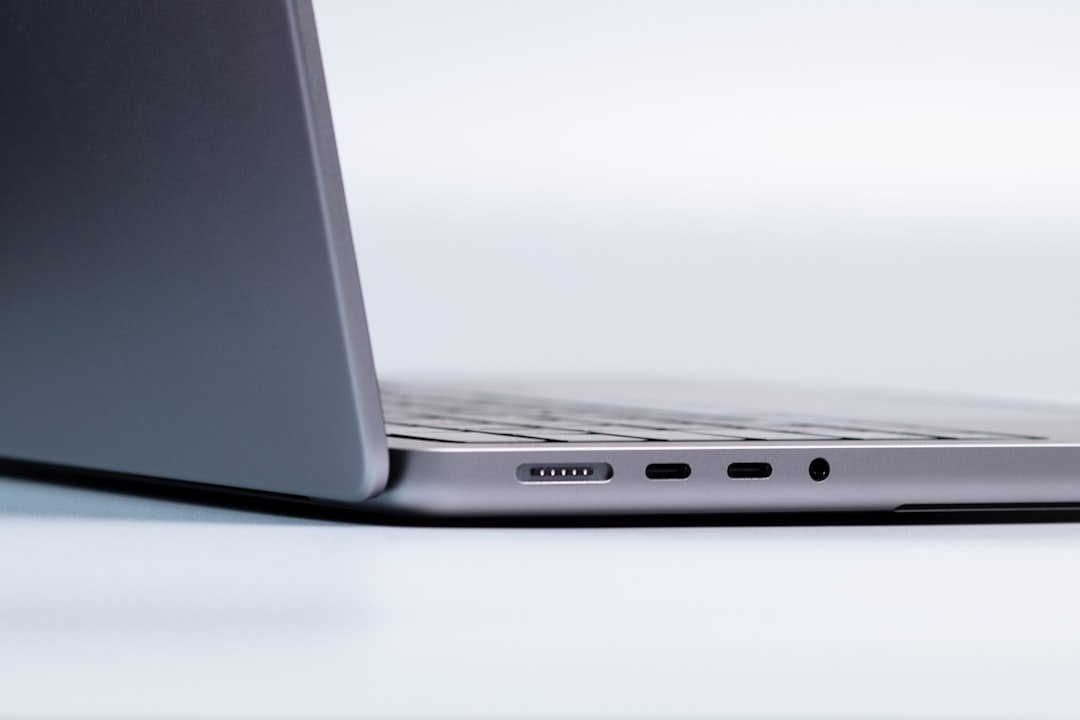
Sprawdź, czy Twój laptop ma odpowiednie wejście – rozpoznaj typy portów
Zanim podłączysz nowy monitor, dysk zewnętrzny czy stację dokującą, warto poświęcić chwilę na identyfikację portów w obudowie Twojego laptopa. To kluczowe, ponieważ różne złącza oferują odmienne możliwości pod względem szybkości przesyłu danych, mocy ładowania czy obsługiwanej rozdzielczości obrazu. Współczesne urządzenia często łączą w sobie tradycję z nowoczesnością, oferując zarówno uniwersalne porty USB-C, jak i starsze, ale wciąż funkcjonalne złącza.
Najbardziej uniwersalnym i przyszłościowym portem jest dziś USB-C, który często kryje w sobie standard Thunderbolt. Łatwo go rozpoznać po charakterystycznym, owalnym kształcie. Kluczową różnicą jest jednak logo – zwykły port USB-C może służyć do przesyłu danych i ładowania, ale dopiero wersja z symbolem pioruna (Thunderbolt 3 lub 4) gwarantuje ekstremalną prędkość, obsługę zewnętrznych kart graficznych i podłączanie kilku monitorów 4K jednocześnie. Z kolei prostokątne porty USB-A, znane od lat, wciąż są niezbędne do podpięcia większości myszek, klawiatur czy pendrive’ów, choć ich najnowsza wersja (USB 3.2) ma charakterystyczny niebieski plastik wewnątrz.
Do podłączenia zewnętrznego ekranu służą przede wszystkim porty wideo. HDMI, przypominający nieco szersze USB, jest najpopularniejszy i kompatybilny z telewizorami oraz projektorami. Dla wyższej rozdzielczości i odświeżenia, szczególnie w laptopach gamingowych lub profesjonalnych, szukaj portu DisplayPort lub jego miniaturowej wersji (mini DisplayPort), często oznaczonej ikoną z dwoma prostokątami. Warto pamiętać, że wiele nowych urządzeń transmituje sygnał wideo właśnie przez port USB-C, co wymaga odpowiedniego kabla lub adaptera. Ostatecznie, sprawdzenie specyfikacji modelu na stronie producenta rozwiewa wszelkie wątpliwości i pozwala w pełni wykorzystać potencjał sprzętu, unikając frustracji związanej z zakupem niekompatybilnych akcesoriów.
Przygotuj niezbędne akcesoria – od kabli po adaptery
Przed rozpoczęciem pracy z nowym urządzeniem, zwłaszcza w podróży lub podczas ważnego spotkania, kluczowe jest zgromadzenie odpowiednich akcesoriów. Podstawą są oczywiście kable, ale ich wybór nie powinien być przypadkowy. Warto zainwestować w przewody od sprawdzonych producentów, które posiadają odpowiednie certyfikaty – te tańsze zamienniki często nie spełniają norm dotyczących prądu ładowania czy przepustowości danych, co może skutkować wolniejszym ładowaniem, przegrzewaniem się sprzętu, a nawet uszkodzeniem portu. Prawdziwym testem jest długość kabla; krótki może być niewygodny, podczas gdy zbyt długi, choć daje swobodę, bywa mało poręczny w transporcie.
Kolejnym, często pomijanym elementem są adaptery. Współczesna elektronika charakteryzuje się różnorodnością złączy – od USB-C przez Lightning po mikro-USB, a do tego dochodzą porty w hotelowych telewizorach czy rzutnikach konferencyjnych. Posiadanie uniwersalnego adaptera wielofunkcyjnego lub kilku kluczowych przejściówek może uratować sytuację, gdy okaże się, że jedyne dostępne gniazdko jest starego typu lub potrzebujemy podłączyć laptopa do zewnętrznego monitora przez HDMI. To właśnie te małe, niepozorne elementy decydują o płynności działania całego ekosystemu naszych urządzeń.
Myśląc praktycznie, przygotowanie takiego zestawu warto oprzeć na indywidualnych potrzebach. Osoba często prezentująca będzie potrzebowała adaptera do rzutnika i pilota do prezentacji, podczas ktoś pracujący głównie w terenie – przenośnej ładowarki o wysokiej pojemności i solidnej powerbanki. Dobrym nawykiem jest stworzenie stałej, kompaktowej „apteczki technologicznej” – może to być organizer lub po prostu mała sakwa – w której zawsze znajdują się sprawdzone akcesoria. Dzięki temu unikniemy nerwowego poszukiwania brakującego kabla w ostatniej chwili, a nasza praca z technologią stanie się przede wszystkim przewidywalna i efektywna, niezależnie od okoliczności.
Podłącz mikrofon fizycznie i zabezpiecz połączenie

Przed rozpoczęciem jakiejkolwiek konfiguracji w systemie, kluczowe jest prawidłowe i stabilne podłączenie mikrofonu do komputera. Współczesne urządzenia wykorzystują najczęściej złącza analogowe 3,5 mm, USB lub profesjonalne interfejsy XLR. W przypadku popularnego jacka 3,5 mm, powszechnie używanego w headsetach czy kamerach internetowych, należy odróżnić gniazdo mikrofonowe (zazwyczaj różowe lub oznaczone ikoną mikrofonu) od wejścia na słuchawki. Wiele nowych laptopów łączy te funkcje w jeden port combo, co wymaga zastosowania odpowiedniego rozgałęźnika lub dedykowanego kabla. Mikrofony USB są pod tym względem prostsze – tutaj każdy wolny port USB-A lub USB-C stanowi potencjalne miejsce podłączenia, choć warto unikać hubów zasilanych z samego komputera, które mogą wprowadzać zakłócenia w zasilaniu urządzenia.
Bezpieczeństwo fizycznego połączenia często bywa pomijane, a ma fundamentalne znaczenie dla jakości dźwięku i komfortu pracy. Luźny kabel wsunięty do gniazda może powodować przerywane połączenie, trzaski i niepotrzebne frustracje. Upewnij się, że wtyczka jest w pełni włożona i zatrzaśnięta, jeśli mechanizm tego wymaga. W przypadku mikrofonów stojących lub podwieszanych, zadbaj o prowadzenie kabla w taki sposób, aby uniknąć jego naprężenia czy szarpnięć, które z czasem uszkadzają przewody wewnętrzne. Dla użytkowników mikrofonów XLR, które wymagają zewnętrznej karty audio lub interfejsu, kluczowe jest dokręcenie kołnierzyków złączy, co zapobiega ich przypadkowemu wysunięciu i zapewnia lepszy kontakt elektryczny.
Praktycznym insightem, o którym rzadko się mówi, jest strategiczne wybieranie portu USB. Jeśli twój mikrofon USB pobiera zasilanie wyłącznie z komputera, podłącz go bezpośrednio do portu na płycie głównej (np. z tyłu jednostki stacjonarnej), zamiast używać przednich portów lub wydłużaczy. Porty tylne są zwykle lepiej zasilane i bezpośrednio przylutowane do płyty, co minimalizuje ryzyko pojawienia się elektronicznego szumu czy przerw w transmisji danych. Po fizycznym podłączeniu i zabezpieczeniu połączenia, system operacyjny powinien automatycznie rozpoznać urządzenie, co można zweryfikować w ustawieniach dźwięku, gdzie nowy mikrofon pojawi się jako dostępne źródło wejściowe. Ten krok stanowi solidny fundament dla dalszej, już programowej, optymalizacji.
Skonfiguruj mikrofon jako domyślne urządzenie w systemie Windows
Wybór odpowiedniego mikrofonu to dopiero połowa sukcesu w uzyskaniu czystego dźwięku podczas wideokonferencji czy nagrań. Równie istotne jest upewnienie się, że system operacyjny faktycznie korzysta z tego urządzenia, a nie z wbudowanego, często gorszego modułu. Proces konfiguracji mikrofonu jako domyślnego w systemie Windows jest prosty, lecz kluczowy dla każdego, kto pracuje zdalnie, gra online lub tworzy treści multimedialne. Zaniedbanie tego kroku może skutkować tym, że nasz kolokwialnie mówiąc „super mikrofon” pozostanie niemy, a system będzie uparcie przechwytywał dźwięk z niepożądanego źródła, takiego jak kamera internetowa lub słuchawki.
Aby skutecznie skonfigurować mikrofon jako domyślne urządzenie, należy wejść w głąb ustawień dźwięku systemu Windows. Można to zrobić, klikając prawym przyciskiem myszy na ikonę głośnika w obszarze powiadomień i wybierając „Otwórz ustawienia dźwięku”. W sekcji „Wejście” zobaczysz listę dostępnych mikrofonów. Tutaj nie wystarczy jedynie, aby nasze urządzenie było aktywne; musi zostać wyraźnie wskazane jako preferowane. Kliknij na wybrany mikrofon z listy, a następnie użyj przycisku „Ustaw domyślny”. To działanie informuje wszystkie aplikacje, aby domyślnie korzystały właśnie z tego źródła dźwięku.
Warto poświęcić chwilę na dodatkową weryfikację w panelu sterowania zwanym „Mikserem głośności”. Dostęp do niego uzyskasz, klikając prawym przyciskiem na ikonę głośnika i wybierając „Otwórz mikser głośności”. Poszczególne aplikacje, takie jak przeglądarka czy komunikator, czasami mają własne, niezależne ustawienia wejścia audio. Nawet jeśli systemowy mikrofon domyślny jest ustawiony poprawnie, konkretny program może ignorować to wskazanie. Dlatego po zmianie ustawień globalnych warto uruchomić najważniejsze aplikacje i sprawdzić, czy w ich własnych opcjach dźwięku również widnieje właściwe urządzenie. Ta podwójna kontrola to gwarancja, że nasz głos będzie zawsze wyraźnie słyszany tam, gdzie tego oczekujemy.
Skonfiguruj mikrofon jako domyślne urządzenie w systemie macOS
Wybór odpowiedniego mikrofonu to dopiero połowa sukcesu w uzyskaniu czystego dźwięku podczas wideokonferencji czy nagrań na komputerze Mac. System macOS, pomimo swojej intuicyjności, nie zawsze automatycznie przełącza się na zewnętrzne urządzenie, co może prowadzić do frustrujących sytuacji, gdy rozmówcy nas nie słyszą. Dlatego ręczna konfiguracja i ustawienie mikrofonu jako domyślnego urządzenia wejściowego jest kluczową, choć prostą procedurą, którą warto opanować.
Aby dokonać tej zmiany, należy udać się do Preferencji systemowych i otworzyć sekcję „Dźwięk”. W zakładce „Wejście” zobaczysz listę wszystkich aktywnych urządzeń rejestrujących dźwięk, w tym wbudowany mikrofon Maca oraz podłączone przez USB, Bluetooth czy złącze minijack. Wybranie żądanego modelu z listy jest natychmiastowe, ale aby uczynić je trwałym rozwiązaniem, trzeba kliknąć przycisk „Użyj domyślnie” znajdujący się na dole okna. Ta decyzja jest zapamiętywana przez system, co oznacza, że przy kolejnych podłączeniach tego samego mikrofonu, macOS automatycznie rozpozna go jako priorytetowe źródło.
Warto zwrócić uwagę na wizualny wskaźnik aktywności obok wybranej pozycji – zielone paski reagujące na dźwięk. Służy on nie tylko do potwierdzenia, że mikrofon działa, ale także pozwala ocenić jego czułość i ewentualnie dostosować poziom głośności wejścia, przesuwając odpowiedni suwak. Częstym błędem jest pozostawienie zbyt wysokiego wzmocnienia, które powoduje przesterowanie i pogłos. Pamiętajmy, że oprogramowanie do spotkań, takie jak Zoom czy Teams, ma często własne ustawienia audio; zmiana w systemie macOS stanowi fundament, ale finalnie należy też sprawdzić konfigurację w samej aplikacji, aby uniknąć konfliktów.
Proces ten, choć wydaje się technicznym detalem, ma fundamentalne znaczenie dla profesjonalnego wizerunku w świecie cyfrowym. Stabilne, domyślne ustawienie mikrofonu eliminuje nerwowe poszukiwania ustawień na minutę przed ważnym spotkaniem i gwarantuje, że nasz głos będzie zawsze transmitowany z pożądaną jakością. Przyzwyczajenie do sprawdzania tej sekcji po każdym większym aktualizacji systemu lub podłączeniu nowego sprzętu to dobry nawyk, który oszczędza czasu i potencjalnych problemów.
Wykonaj test nagrywania i dostosuj ustawienia jakości dźwięku
Przed rozpoczęciem właściwej pracy nad podcastem, wideokonferencją czy nagraniem głosowym, kluczowym i często pomijanym krokiem jest przeprowadzenie kompleksowego testu nagrywania. To nie jest jednorazowa czynność polegająca na wypowiedzeniu „raz, dwa, trzy” do mikrofonu. Prawdziwy test to proces diagnostyczny, który pozwala zrozumieć, jak Twój głos brzmi w konkretnym otoczeniu z użyciem konkretnego sprzętu. Nagraj kilkuminutowy fragment mowy o zróżnicowanej dynamice – od cichej, intymnej wypowiedzi po energiczne, głośniejsze zdania. Odsłuchaj go w słuchawkach dobrej jakości, zwracając uwagę nie tylko na czystość dźwięku, ale także na tło. Czy słychać jednostajny szum klimatyzacji, odgłosy z ulicy lub pogłos, który sprawia, że głos brzmi, jakby był nagrywany w pustej łazience? Te właśnie elementy decydują o profesjonalizmie finalnego materiału.
Dopiero na podstawie wniosków z tego odsłuchu należy przystąpić do dostosowania ustawień jakości dźwięku. Parametry techniczne, które wcześniej mogły wydawać się abstrakcyjne, nabiorą praktycznego znaczenia. Kluczowym ustawieniem jest poziom wzmocnienia mikrofonu (gain). Ustaw go tak, by najgłośniejsze fragmenty nie powodowały przesterowania, czyli charakterystycznego „klikania” i zniekształceń, ale jednocześnie by cichsze partie były wyraźnie słyszalne. Wiele nowoczesnych programów do nagrywania oferuje również wbudowane filtry, które mogą być nieocenione. Filtr odszumiający (noise suppression) skutecznie poradzi sobie z jednostajnym szumem komputera, a filtr usuwający popłochy (de-esser) zmiękczy zbyt syczące głoski „s” i „sz”. Pamiętaj jednak, że nadmierna ingerencja w sygnał może prowadzić do sztucznego, „zanurzonego w wodzie” brzmienia, dlatego stosuj te narzędzia z umiarem.
Ostatecznym testem jakości powinno być odsłuchanie nagrania na różnych urządzeniach – w słuchawkach studyjnych, głośnikach laptopa, a nawet w tanich słuchawkach smartphone’a. Jeśli dźwięk pozostaje czysty i zrozumiały na każdym z nich, oznacza to, że osiągnąłeś optymalny kompromis między techniczną doskonałością a dostępnością dla szerokiej publiczności. Ten proces dostrajania nie jest stratą czasu, lecz inwestycją w wiarygodność. Słuchacz podświadomie utożsamia czysty, przyjemny dźwięk z autorytetem i rzetelnością, podczas gdy szumy i zniekształcenia mogą podważać zaufanie do prezentowanych treści, niezależnie od ich merytorycznej wartości.
Rozwiąż najczęstsze problemy: od braku dźwięku po zakłócenia
Zdarza się, że nasze urządzenia audio, od smartfonów po telewizory, przestają nagle współpracować, pozostawiając nas w irytującej ciszy lub wśród nieprzyjemnych trzasków. Zanim jednak sięgniemy po numer serwisu, warto przeprowadzić kilka prostych, logicznych kroków diagnostycznych. Kluczem jest metoda eliminacji, zaczynając od najprostszych i najbardziej prawdopodobnych przyczyn. Na przykład, problem z brakiem dźwięku często ma źródło w trybie ciszy lub wyciszenia, które mogło zostać aktywowane przypadkowo, lub w podłączonych słuchawkach Bluetooth, z którymi system wciąż utrzymuje połączenie, kierując tam strumień audio. Warto również sprawdzić fizyczne połączenia kabli – nawet luźno włożone wtyczki HDMI czy jack mogą być winowajcą.
Jeśli chodzi o zakłócenia, takie jak przerywany dźwięk, szumy czy trzaski, ich natura często wskazuje na konkretną sferę problemu. Cykliczne, rytmiczne zakłócenia w dźwięku z komputera mogą świadczyć o konflikcie zasobów systemowych, gdzie inna aplikacja przejmuje priorytet. W przypadku sprzętu bezprzewodowego, jak głośniki Bluetooth, źródłem problemu bywają przeszkody fizyczne lub interferencje z innymi urządzeniami na tej samej częstotliwości, na przykład z routerem Wi-Fi. Ciekawym porównaniem jest tu traktowanie ścieżki sygnału jak strumienia wody – każde zwężenie lub przeszkoda (słaby kabel, zakłócenia) zaburzą jego płynność.
W wielu nowoczesnych systemach, od smart TV po konsole do gier, rozwiązanie może leżeć w oprogramowaniu. Aktualizacja sterowników kart dźwiękowych lub firmware’u urządzenia jest często pomijanym, lecz niezwykle skutecznym remedium, ponieważ producenci na bieżąco łatają w ten sposób znalezione błędy. Pamiętajmy też o mocy – niedożywiony wzmacniacz lub głośnik podłączony do przeciążonego listwy zasilającej może generować wyraźne szumy. Cierpliwe przejście przez tę logiczną ścieżkę: połączenia fizyczne, ustawienia systemowe, aktualizacje i warunki środowiskowe, w przeważającej większości przypadków pozwala przywrócić czysty dźwięk bez kosztownych interwencji.
Najnowsze z kategorii Inne








