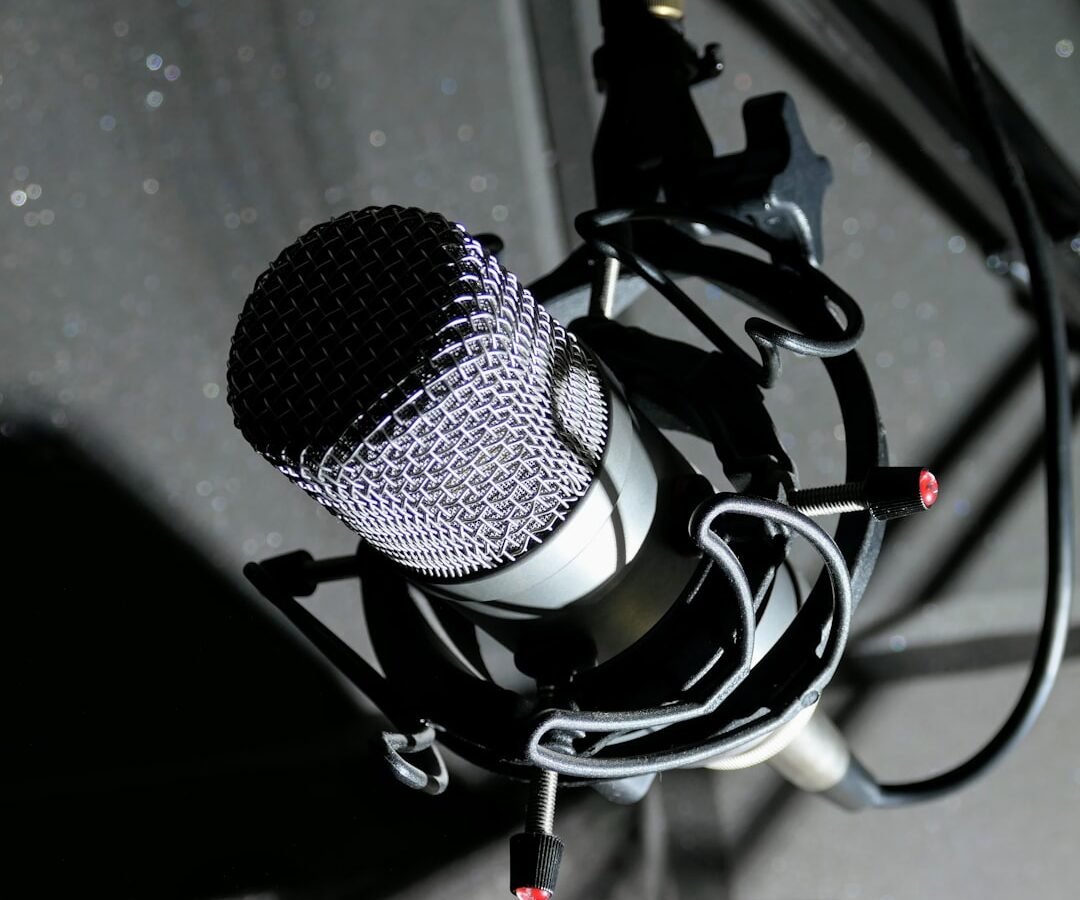
Wybierz odpowiednie złącze dla swojego mikrofonu
Wybór odpowiedniego złącza dla mikrofonu to decyzja, która rzutuje na kompatybilność, jakość dźwięku i przyszłą rozbudowę zestawu. Podstawowy podział prowadzi nas do trzech najpopularniejszych typów: XLR, USB oraz jack. Złącze XLR, z charakterystycznym trzypinowym okrągłym kształtem, to od dziesięcioleci standard profesjonalny i półprofesjonalny. Jego największą zaletą jest symetryczne przesyłanie sygnału, które skutecznie tłumi zakłócenia elektromagnetyczne nawet na długich kablach, co ma kluczowe znaczenie w studiach czy na scenie. Mikrofony z XLR wymagają jednak zewnętrznego interfejsu audio (soundcard) lub miksera, co podnosi koszt początkowej inwestycji, ale daje dostęp do wysokiej klasy przedwzmacniaczy i konwerterów.
Z drugiej strony, mikrofon z wbudowanym złączem USB jest de facto kompletnym, samodzielnym urządzeniem audio. Konwerter i przedwzmacniacz są schowane w jego obudowie, a całość łączy się bezpośrednio z portem komputera. To rozwiązanie niemal idealne dla początkujących, streamerów czy podcasterów, którzy cenią sobie prostotę i mobilność. Należy jednak pamiętać, że jakość dźwięku jest tu z góry określona przez elektronikę producenta, a możliwości rozbudowy są bardzo ograniczone. Trzecim graczem jest wszechobecny jack, najczęściej w wersji 3,5 mm lub 6,35 mm. Spotkamy go głównie w mikrofonach konsumenckich, kamerach czy rejestratorach przenośnych. Choć wygodny, często przesyła sygnał niesymetryczny, przez co bywa podatny na przydźwięki, dlatego sprawdza się najlepiej w zastosowaniach amatorskich lub jako uzupełnienie zestawu.
Ostateczny wybór sprowadza się do analizy własnych potrzeb i perspektyw. Jeśli planujesz poważną pracę z dźwiękiem i chcesz zachować elastyczność na przyszłość – na przykład możliwość wymiany mikrofonu bez zmiany całej infrastruktury – inwestycja w interfejs i mikrofon XLR jest najbardziej przyszłościowa. Dla osób, którym zależy na natychmiastowym działaniu „włóż i graj” oraz minimalizmie, mikrofon USB będzie wystarczający. Pamiętaj, że wybór złącza to tak naprawdę wybór całej ścieżki sygnałowej, od membrany mikrofonu aż do gniazda w twoim komputerze.
Przygotuj komputer do podłączenia mikrofonu
Zanim podłączysz mikrofon do komputera, warto poświęcić chwilę na przygotowanie samego urządzenia. Proces ten wykracza poza samo fizyczne włożenie wtyczki do portu, a odpowiednie przygotowanie może znacząco wpłynąć na jakość końcowego dźwięku i stabilność pracy. Zacznij od sprawdzenia dostępnych złączy w twoim komputerze. Większość mikrofonów konsumenckich korzysta ze standardowego gniazda mini-jack 3,5 mm, które często jest współdzielone z słuchawkami. W laptopach i niektórych obudowach stacjonarnych znajdziesz je zwykle z przodu lub z boku. Jeśli jednak planujesz używać mikrofonu studyjnego wymagającego złącza XLR lub USB-C, upewnij się, że twój sprzęt posiada odpowiednie porty. W przypadku ich braku konieczny będzie zakup prostego adaptera lub zewnętrznej karty dźwiękowej, która nie tylko rozszerzy możliwości podłączenia, ale często oferuje też lepszą konwersję sygnału analogowego na cyfrowy.
Kluczowym, często pomijanym krokiem, jest aktualizacja sterowników systemowych, szczególnie tych związanych z zarządzaniem dźwiękiem. Nawet najdroższy mikrofon może działać niepoprawnie, jeśli oprogramowanie komputera nie jest zsynchronizowane. Odwiedź stronę producenta twojego komputera lub płyty głównej i pobierz najnowsze sterowniki dla chipsetu audio. W systemie Windows warto również zajrzeć do Menedżera urządzeń, aby sprawdzić, czy kontrolery dźwięku i urządzenia wejściowe nie mają oznaczonych żółtych wykrzykników. Równolegle, przygotuj fizyczne otoczenie komputera. Oczyść porty z kurzu za pomocą sprężonego powietrza, a jeśli korzystasz z mikrofonu USB, zwróć uwagę na stan portów – te wielokrotnie używane mogą być poluzowane, co prowadzi do przerywanego połączenia. Warto rozważyć podłączenie przez port z tyłu komputera, który jest zwykle bezpośrednio przylutowany do płyty głównej, oferując stabilniejsze zasilanie i transmisję danych niż porty frontowe podłączone za pomocą wewnętrznych kabli.
Po wykonaniu tych przygotowań, zanim rozpoczniesz nagranie, skonfiguruj ustawienia systemowe. W panelu sterowania dźwiękiem twojego systemu operacyjnego ustaw podłączony mikrofon jako domyślne urządzenie wejściowe i wyreguluj jego poziom wzmocnienia, zaczynając od około 50%, aby uniknąć przesterowania. Praktycznym testem jest nagranie kilkuzdaniowej próbki i odsłuchanie jej w słuchawkach. Zwróć uwagę na potencjalne szumy tła lub trzaski – ich obecność na tym etapie może wskazywać na problem z samym portem, sterownikami lub jakością kabla. Pamiętaj, że czas zainwestowany w te przygotowania procentuje później płynnością pracy i czystym dźwiękiem, eliminując frustrujące problemy techniczne w najmniej oczekiwanym momencie, na przykład w trakcie ważnego spotkania online lub sesji nagraniowej.
Podłącz mikrofon analogowy przez gniazdo mini-jack
Podłączenie klasycznego mikrofonu analogowego do komputera za pomocą zwykłego gniazda mini-jack może wydawać się intuicyjne, jednak w praktyce często napotykamy na niespodzianki. Współczesne laptopy i komputery stacjonarne wyposażone są najczęściej w uniwersalne gniazdo audio, które automatycznie rozpoznaje podłączone urządzenie. Kluczowe jest zatem rozróżnienie między mikrofonem wymagającym zasilania fantomowego, typowym w studiach nagraniowych, a prostym mikrofonem analogowym, takim jak ten od słuchawek z wbudowanym mikrofonem. To drugie rozwiązanie jest kompatybilne z gniazdem mini-jack. Jeśli Twój komputer posiada dwa osobne porty – różowy dla mikrofonu i zielony dla słuchawek – podłącz wtyczkę mikrofonu do gniazda oznaczonego kolorem różowym lub ikoną mikrofonu. W przypadku jednego, kombinowanego portu, potrzebny będzie rozdzielacz audio, który rozdzieli sygnał na wejście i wyjście.
Po podłączeniu sprzętu niezbędna jest weryfikacja ustawień systemowych. W systemie Windows należy wejść w Panel sterowania lub Ustawienia systemowe, odnaleźć sekcję „Dźwięk” i zakładkę „Nagrywanie”. Powinien tam pojawić się aktywny mikrofon podłączony przez gniazdo mini-jack. Kliknij go prawym przyciskiem myszy, wybierz „Ustaw jako urządzenie domyślne” i sprawdź poziom wejścia w „Właściwościach”. Częstym problemem jest zbyt niska czułość, przez co nagrania są ledwo słyszalne. Warto wówczas zwiększyć wzmocnienie mikrofonu, uważając przy tym na pojawienie się szumów. W systemach macOS proces jest podobny – ustawienia znajdziesz w Preferencjach systemowych w sekcji „Dźwięk”.
Jakość dźwięku z takiego połączenia bywa ograniczona przez wbudowany karta dźwiękowa komputera, która jest podatna na zakłócenia elektromagnetyczne z innych komponentów. Jeśli słyszysz brzęczenie lub cyfrowy szum, problem może leżeć w niskiej jakości przetworniku analogowo-cyfrowym. Dla amatorskich wideorozmów, podcastów czy notatek głosowych rozwiązanie to jest w pełni wystarczające. Dla bardziej wymagających zastosowań, jak nagrywanie wokalu czy instrumentów, warto rozważyć zakup zewnętrznej karty dźwiękowej USB, która zapewni czystszy przetwornik i dedykowany, stabilny port. Pamiętaj, że nawet najlepszy mikrofon analogowy podłączony przez gniazdo mini-jack nie wykorzysta w pełni swojego potencjału, jeśli karta dźwiękowa będzie wąskim gardłem całego systemu.
Skonfiguruj mikrofon USB w systemie operacyjnym
Konfiguracja mikrofonu USB wydaje się banalna – podłączasz go i oczekujesz, że zadziała. W praktyce jednak, choć systemy operacyjne dążą do maksymalnej automatyzacji tego procesu, czasem potrzebna jest ręczna interwencja. Kluczem do sukcesu jest zrozumienie, że system operacyjny traktuje mikrofon USB jako odrębne urządzenie audio, całkowicie niezależne od wbudowanej karty dźwiękowej. To zarówno zaleta, jak i potencjalna pułapka. Zaleta, ponieważ otrzymujemy dedykowany, często wyższej jakości tor audio. Pułapka, ponieważ aplikacje domyślnie mogą nadal wybierać wbudowany mikrofon, co prowadzi do frustracji, gdy dźwięk nie jest rejestrowany.
W systemie Windows proces zaczyna się od wejścia do Ustawień systemowych, a następnie do sekcji Dźwięk. Po podłączeniu mikrofonu USB powinien on pojawić się na liście urządzeń wejściowych. Wybranie go jako domyślnego to dopiero połowa sukcesu. Warto kliknąć „Właściwości urządzenia” i przetestować jego działanie za pomocą wbudowanego narzędzia, obserwując pasek głośności. Częstym problemem jest zbyt niski poziom wzmocnienia, który skutkuje cichym dźwiękiem. Warto również odwiedzić zakładkę „Zaawansowane” i wypróbować różne domyślne formaty, jeśli jakość brzmienia nie jest satysfakcjonująca.
Użytkownicy macOS znajdą analogiczne ustawienia w Preferencjach systemowych, w panelu Dźwięk. System ten często świetnie radzi sobie z automatycznym przełączaniem, ale w profesjonalnych zastosowaniach, na przykład podczas nagrywania podcastu z jednoczesnym korzystaniem z komunikatora, warto na stałe ustawić mikrofon USB jako źródło wejściowe w konkretnej aplikacji, a nie globalnie. To zapewnia pełną kontrolę nad tym, które programy korzystają z którego urządzenia.
Najważniejszym i często pomijanym krokiem jest weryfikacja konfiguracji w samej aplikacji docelowej. Możesz mieć idealnie skonfigurowany mikrofon USB w systemie, ale program do wideokonferencji, edytor audio czy gra mogą mieć własne, niezależne ustawienia audio. Zawsze należy je sprawdzić jako ostatni etap procesu. Pamiętaj też, że fizyczny port USB ma znaczenie – bezpośrednie podłączenie do komputera jest bardziej stabilne niż użycie rozgałęźiaczy lub niezasilanych hubów, które mogą powodować problemy z zasilaniem i przerywaną pracą urządzenia.
Ustaw mikrofon jako domyślne urządzenie nagrywające
Wybór właściwego mikrofonu przez system operacyjny to kluczowa, choć często pomijana, konfiguracja dla komfortu pracy czy rozrywki. Wiele nowoczesnych komputerów posiada kilka potencjalnych urządzeń wejściowych dźwięku – wbudowany mikrofon w laptopie, dedykowane słuchawki z mikrofonem, zewnętrzny interfejs audio lub nawet kamera internetowa z własnym modułem nagrywającym. Gdy system nie ma poprawnie ustawionego domyślnego urządzenia nagrywającego, nasz głos może być niewyraźny, pełen zakłóceń lub całkowicie niesłyszalny dla rozmówcy podczas wideokonferencji, w grach online czy podczas nagrywania podcastu. Proces ten nie jest jednorazowy; za każdym razem, gdy podłączamy nowe akcesorium, warto zweryfikować ustawienia, ponieważ system może automatycznie i nie zawsze trafnie przestawić priorytety.
W systemie Windows najprostszą drogą jest kliknięcie prawym przyciskiem myszy na ikonę głośnika w zasobniku systemowym i wybór „Otwórz ustawienia dźwięku”. W sekcji „Wejście” pojawi się lista dostępnych mikrofonów wraz z wizualizatorem aktywności. Wybranie docelowego urządzenia z rozwijanej listy i zaznaczenie opcji „Użyj domyślnie” zapewni, że to właśnie ono będzie głównym źródłem dźwięku dla wszystkich aplikacji. Warto przy okazji wykonać krótki test przy użyciu wbudowanego narzędzia, mówiąc kilkanaście słów i obserwując reakcję wskaźnika – to pozwala nie tylko na potwierdzenie wyboru, ale także na wstępną ocenę poziomu sygnału i ewentualne dostosowanie głośności. Użytkownicy macOS znajdą analogiczne opcje w Preferencjach systemowych, w panelu „Dźwięk”, na karcie „Wejście”.
Kluczową praktyczną wskazówką jest zrozumienie, że niektóre zaawansowane aplikacje, szczególnie te do profesjonalnego nagrywania lub streamingu, często ignorują ustawienia systemowe i posiadają własne, wewnętrzne menu wyboru źródła audio. Dlatego, jeśli pomimo prawidłowej konfiguracji systemowej mikrofon nadal nie działa w konkretnym programie, należy poszukać sekcji „Audio” lub „Urządzenia” w jego preferencjach. To rozróżnienie między ustawieniami globalnymi systemu a lokalnymi ustawieniami aplikacji rozwiązuje większość problemów. Prawidłowe przypisanie mikrofonu jako domyślnego urządzenia to fundament czystej komunikacji cyfrowej, eliminujący niepotrzebną frustrację i gwarantujący, że nasz głos będzie słyszany dokładnie tak, jak tego oczekujemy.
Sprawdź działanie mikrofonu i nagraj testowy dźwięk
Zanim przystąpisz do ważnej wideokonferencji lub nagrania podcastu, warto upewnić się, że Twój mikrofon działa poprawnie i rejestruje dźwięk w satysfakcjonującej jakości. Proces weryfikacji jest prostszy, niż mogłoby się wydawać, a poświęcenie kilku minut na test może zaoszczędzić frustracji związanej z słyszalnymi szumami, trzaskami czy zbyt cichym głosem. Większość systemów operacyjnych oferuje wbudowane narzędzia do tego celu. W Windowsie można zajrzeć do Ustawień dźwięku, gdzie opcja „Sprawdź mikrofon” pozwala obserwować wizualnie reakcję na dźwięk, podczas gdy w macOS przydatna jest aplikacja Podgląd dźwięku w folderze Narzędzia.
Kluczowe znaczenie ma nie tylko samo wykrycie sygnału, ale także ocena jego charakteru. Po włączeniu nagrywania, wypowiedz kilka zdań w naturalnym tempie i tonie, używając przy tym słów zawierających zarówno dźwięki wybuchowe (jak „p” czy „b”), jak i syczące („s”, „sz”). Odtwórz nagrany plik, słuchając go przez dobrej jakości słuchawki, które lepiej wyłapują niedoskonałości niż głośniki. Zwróć uwagę na tło – czy słychać jednostajny szum lub pojedyncze trzaski? To często znak, że warto poszukać lepszego ustawienia mikrofonu lub dostosować ustawienia redukcji szumu w oprogramowaniu.
Praktycznym insightem jest zrozumienie, że środowisko akustyczne ma niemal tak duży wpływ na końcowy efekt jak sam sprzęt. Testowy dźwięk nagrany w pustej, pogłosowej łazience brzmi zupełnie inaczej niż ten uchwycony w zaaranżowanym domowym studiu z dywanami i zasłonami, które tłumią refleksy. Warto przeprowadzić taki test w docelowym miejscu pracy. Pamiętaj też, że wiele aplikacji do komunikacji, jak Teams czy Zoom, posiada własne, zaawansowane ustawienia audio, które mogą nadpisywać konfigurację systemową – finalny test warto więc wykonać właśnie w nich, korzystając z funkcji nagrywania spotkania lub sprawdzenia dźwięku przed dołączeniem. Ta dodatkowa weryfikacja daje pewność, że wszystko działa harmonijnie.
Rozwiąż najczęstsze problemy z podłączonym mikrofonem
Nieprawidłowe działanie mikrofonu to frustrująca przeszkoda, która potrafi zniweczyć planowaną wideokonferencję, nagranie głosowe czy sesję z grami online. Na szczęście większość typowych problemów ma stosunkowo proste rozwiązania, które warto przejść krok po kroku. Podstawą jest zawsze weryfikacja fizycznych połączeń – sprawdź, czy wtyczka mikrofonu jest pewnie wpięta do właściwego portu (często różowego lub oznaczoną ikoną mikrofonu) lub czy zestaw bezprzewodowy jest naładowany i poprawnie sparowany. W przypadku mikrofonów USB warto przetestować różne porty, omijając ewentualnie uszkodzone gniazda w komputerze. Równie istotne jest czyszczenie sprzętu, gdyż nagromadzona kurzowa warstwa lub drobne zanieczyszczenia na siatce ochronnej mogą znacząco tłumić dźwięk.
Kluczowym i często pomijanym obszarem są ustawienia systemowe. W systemie Windows należy odwiedzić Panel sterowania dźwiękiem, a następnie zakładkę „Nagrywanie”, aby upewnić się, że właściwe urządzenie jest ustawione jako domyślne i że jego poziom głośności jest odpowiednio podniesiony. Warto również zajrzeć do zaawansowanych właściwości, gdzie można wyłączyć opcje ekskluzywnego sterowania urządzeniem przez aplikacje, które czasami przejmują kontrolę nad mikrofonem. W macOS podobne funkcje znajdziesz w Preferencjach systemowych w sekcji „Dźwięk”. Pamiętaj, że każda aplikacja, taka jak Zoom, Discord czy Teams, ma także swoje własne, odrębne ustawienia audio – mikrofon wybrany na poziomie systemu może być inny niż ten aktywny w programie.
Częstym źródłem kłopotów są również sterowniki, zwłaszcza gdy korzystasz z dedykowanej karty dźwiękowej lub zaawansowanego interfejsu audio. Aktualizacja lub całkowite ponowne zainstalowanie sterowników z oficjalnej strony producenta może rozwiązać problemy z wykrywaniem lub jakością dźwięku. W ekstremalnych przypadkach pomocne bywa przywrócenie ustawień dźwięku do stanu domyślnego, co czyści wszystkie niestandardowe konfiguracje. Jeśli pomimo tych działań mikrofon wciąż sprawia problemy, warto go przetestować na innym urządzeniu – to prosty sposób na zlokalizowanie źródła usterki, czy leży ono po stronie sprzętu, czy konfiguracji naszego głównego komputera.
Najnowsze z kategorii Inne