Wybierz najlepsze połączenie dla swojego sprzętu
Wybór odpowiedniego kabla lub złącza często sprowadza się do pogodzenia trzech kluczowych czynników: przepustowości, kompatybilności i budżetu. Podstawową zasadą jest dopasowanie standardu łącza do najsłabszego ogniwa w całym łańcuchu sygnałowym. Na przykład, podłączenie nowoczesnego monitora 4K za pomocą przestarzałego złącza VGA to pomysł, który skazuje użytkownika na katastrofalną jakość obrazu, ponieważ sygnał jest wtedy przetwarzany analogowo. Podobnie, używanie kabla HDMI 1.4 do przesyłania obrazu w rozdzielczości 8K po prostu nie zadziała – fizyczne włożenie wtyczki do portu to nie gwarancja sukcesu. Warto zawsze sprawdzić, jakie wersje standardów obsługują zarówno źródło (karta graficzna, konsola), jak i odbiornik (telewizor, projektor), a następnie zaopatrzyć się w przewód spełniający te wymagania.
W świecie audio i wideo szczególną uwagę należy zwrócić na różnicę między sygnałem cyfrowym a analogowym oraz na możliwości poszczególnych interfejsów. Podczas gdy DisplayPort od dawna jest faworytem wśród graczy i profesjonalistów ze względu na wsparcie dla wysokich częstotliwości odświeżania i technologii adaptacyjnego synchronizowania obrazu, HDMI stał się wszechobecnym standardem w domowej rozrywce, integrując często także dźwięk i sterowanie w jednym przewodzie. Dla użytkowników poszukujących maksymalnej wierności dźwięku, analogowe złącza RCA lub optyczne Toslink wciąż mogą być wartościowym wyborem w określonych zestawach hi-fi, gdzie liczy się minimalizacja przetwarzania sygnału.
Ostatecznie, inwestycja w dobrej jakości okablowanie jest rozsądna, ale z umiarem. Droższy kabel o odpowiedniej specyfikacji może zapewnić lepszą ekranizację, trwalszą konstrukcję i gwarancję stabilnego połączenia, szczególnie na dłuższych dystansach. Nie ma jednak sensu przepłacać za produkty obiecujące „kosmiczną” jakość obrazu czy dźwięku dzięki złoconym wtyczkom, jeśli podstawowy standard techniczny pozostaje niewystarczający dla naszego sprzętu. Kluczem jest zrozumienie potrzeb własnej konfiguracji – czasami wystarczy solidny kabel HDMI 2.1, a niekoniecznie najdroższy na rynku, aby w pełni cieszyć się możliwościami nowego telewizora i konsoli.
Przygotuj laptopa i telewizor do połączenia
Połączenie laptopa z telewizorem to prosty sposób na przekształcenie ekranu domowego kina w wielofunkcyjną stację roboczą lub centrum rozrywki. Pierwszym i najważniejszym krokiem jest identyfikacja dostępnych portów w obu urządzeniach. Przyjrzyj się bocznej lub tylnej obudowie laptopa, szukając złączy HDMI, DisplayPort lub USB-C (które często pełni również funkcję wyjścia wideo). Następnie sprawdź telewizor, koncentrując się na portach HDMI – to one są obecnie standardem. Ta wstępna inwentaryzacja decyduje o wyborze kabla lub adaptera. Jeśli twój laptop ma tylko port USB-C, a telewizor klasyczne HDMI, będziesz potrzebować przejściówki lub kabla USB-C do HDMI. Warto zainwestować w przewód dobrej jakości, ponieważ tańsze modele mogą nie obsługiwać wyższych rozdzielczości czy dynamicznego HDR, co wpłynie na końcową jakość obrazu.
Zanim fizycznie połączysz urządzenia, warto poświęcić chwilę na przygotowanie oprogramowania. Na laptopie z systemem Windows przejdź do ustawień wyświetlania, gdzie po podłączeniu telewizora będziesz mógł wybrać tryb pracy: duplikowanie ekranu (to samo na obu urządzeniach) lub jego rozszerzenie (telewizor stanowi dodatkową przestrzeń roboczą). Użytkownicy macOS w Preferencjach systemowych znajdą opcję „Monitory”. Kluczowym, często pomijanym etapem, jest aktualizacja sterowników karty graficznej w laptopie, co może rozwiązać potencjalne problemy z rozdzielczością lub dźwiękiem. Również telewizor może wymagać drobnej konfiguracji. W jego ustawieniach obrazu dla konkretnego portu HDMI warto aktywować tryb „Game” lub „PC”, który minimalizuje opóźnienia przetwarzania sygnału, co jest kluczowe nie tylko dla gier, ale także dla płynnego przesuwania kursora. Częstym błędem jest korzystanie ze zbyt agresywnych presetów obrazu, jak „Dynamiczny” czy „Vivid”, które wprowadzają nienaturalne nasycenie kolorów – lepiej wybrać tryb „Filmowy” lub ręcznie wyregulować parametry.
Po wykonaniu tych przygotowań, fizyczne połączenie za pomocą kabla powinno przebiec bezproblemowo. Pamiętaj, że kolejność ma znaczenie – bezpieczniej jest podłączyć kabel do wyłączonego telewizora, a następnie uruchomić oba urządzenia. Dzięki wcześniejszej weryfikacji portów i konfiguracji unikniesz frustracji związanej z brakiem obrazu czy dźwięku, a cały proces zamieni się w szybką i satysfakcjonującą procedurę. Finalnie, dobrze przygotowane połączenie gwarantuje nie tylko techniczną poprawność, ale także optymalną jakość obrazu i responsywność, co jest istotne zarówno podczas prezentacji biznesowych, jak i seansu filmowego.
Podłącz kablem HDMI: najprostsza i najszybsza metoda
Podłączenie telewizora lub monitora za pomocą kabla HDMI to rozwiązanie, które od lat nie ma sobie równych pod względem prostoty i niezawodności. W przeciwieństwie do starszych standardów, które wymagały osobnych przewodów dla obrazu i dźwięku, HDMI przesyła sygnał cyfrowy w formie zintegrowanej. Oznacza to, że za pomocą jednego, stosunkowo cienkiego kabla uzyskujemy natychmiastowy przekaz zarówno wizji, jak i audio w wysokiej jakości. To eleganckie uproszczenie zrewolucjonizowało domowe rozrywki i środowiska pracy, eliminując plątaninę przewodów i skomplikowane procedury konfiguracji. Wystarczy włożyć wtyczkę w odpowiednie gniazdo, a urządzenia zazwyczaj automatycznie się rozpoznają, rozpoczynając współpracę.
Kluczową zaletą tej metody jest jej powszechna kompatybilność. Port HDMI stał się standardowym wyposażeniem nie tylko telewizorów i komputerów, ale także konsol do gier, projektorów, a nawet wielu smartfonów i aparatów fotograficznych. Ta uniwersalność sprawia, że będąc w posiadaniu nawet podstawowego kabla, możemy połączyć ze sobą większość sprzętu audiowizualnego w domu czy biurze. Co istotne, standard ewoluuje, oferując coraz wyższą przepustowość, co przekłada się na obsługę rozdzielczości 4K, 8K, wysokiej częstotliwości odświeżania dla płynnej gry czy zaawansowanych formatów dźwięku przestrzennego, takich jak Dolby Atmos. Warto jednak pamiętać, że starsze wersje kabli mogą nie sprostać najnowszym wymaganiom – do przesyłania obrazu Ultra HDR potrzebny będzie przewód oznaczony np. jako HDMI 2.1.
Mimo pojawiania się bezprzewodowych alternatyw, połączenie kablem HDMI pozostaje najszybsze i najbardziej stabilne, szczególnie tam, gdzie liczy się minimalne opóźnienie. Gracze czy osoby pracujące z precyzyjną grafiką docenią brak kompresji i latencji, która jest nieodłącznym elementem transmisji bezprzewodowej. Praktycznym insightem jest również fakt, że połączenie fizyczne często rozwiązuje problemy z synchronizacją dźwięku i obrazu, które czasem występują w streamingach. Dlatego, choć technologia bezprzewodowa oferuje wygodę, to **podłącz kablem HDMI** wciąż jest metodą pierwszego wyboru, gdy zależy nam na pewności, najwyższej jakości i natychmiastowym efekcie bez żadnych technicznych komplikacji.
Wykorzystaj technologię bezprzewodową Miracast i Wi-Fi Direct
Technologia Miracast i Wi-Fi Direct oferują dwa różne, choć często mylone, podejścia do bezprzewodowego przesyłania obrazu i dźwięku. Podstawowa różnica tkwi w architekturze połączenia. Miracast działa na zasadzie wirtualnego kabla HDMI, tworząc bezpośrednią, punkt-punktową sieć między urządzeniem źródłowym (np. smartfonem, laptopem) a ekranem docelowym (telewizorem, projektorem). Co kluczowe, to połączenie jest całkowicie niezależne od Twojej domowej sieci Wi-Fi – router nie jest do niego potrzebny. Dzięki temu możesz prezentować treści nawet w hotelowym pokoju lub sali konferencyjnej, gdzie nie masz dostępu do lokalnej sieci. Standard ten jest szczególnie przyjazny dla streamingu wideo, gdyż minimalizuje opóźnienia i zapewnia dobrą jakość obrazu.
Z kolei Wi-Fi Direct to bardziej uniwersalny protokół, służący do tworzenia bezprzewodowych połączeń peer-to-peer między dowolnymi urządzeniami, takimi jak drukarki, smartfony czy aparaty fotograficzne. Nie służy on wyłącznie do przesyłania multimediów na ekran, ale do szybkiej wymiany plików lub udostępniania połączenia internetowego. W kontekście ekranów, niektóre telewizory wykorzystują właśnie Wi-Fi Direct do sparowania z pilotem lub aplikacją mobilną służącą do sterowania. Choć obie technologie omijają router, ich cel jest odmienny: Miracast to wyspecjalizowane narzędzie do mirroringu ekranu, podczas gdy Wi-Fi Direct to szeroka platforma komunikacji między urządzeniami.
Praktyczne wykorzystanie tych rozwiązań zależy od Twoich potrzeb. Jeśli chcesz bez wysiłku wyświetlić film z telefonu na telewizorze, szukaj logo Miracast (często nazywanego też castingiem lub bezprzewodowym wyświetlaniem ekranu w ustawieniach systemowych). Proces jest intuicyjny i przypomina wybór drugiego monitora w komputerze. Warto jednak pamiętać, że implementacja standardu bywa różna u poszczególnych producentów, co czasem prowadzi do drobnych problemów ze zgodnością. Tymczasem Wi-Fi Direct działa często w tle, umożliwiając płynną współpracę akcesoriów z głównym urządzeniem. Łącząc siły, te technologie stopniowo redukują plątaninę kabli w naszym otoczeniu, oferując większą swobodę w zarządzaniu treściami cyfrowymi w domu i biurze.
Przesyłaj obraz przez sieć domową z funkcją DLNA
Przesyłanie zdjęć i filmów z telefonu na telewizor lub muzyki z laptopa na wieżę audio często kończyło się plątaniną kabli lub żmudnym kopiowaniem plików na pendrive. Technologia DLNA (Digital Living Network Alliance) radykalnie upraszcza ten proces, zamieniającą domową sieć Wi-Fi w inteligentną multimedialną autostradę. W dużym skrócie, jest to zestaw standardów, które pozwalają kompatybilnym urządzeniom – takim jak smartfony, telewizory, konsole czy komputery – automatycznie się odnajdywać i wymieniać treściami bezpośrednio przez lokalną sieć. Kluczowe jest tu rozróżnienie na urządzenia sterujące (np. telefon z odpowiednią aplikacją), serwery (np. komputer z udostępnionym folderem) oraz odtwarzacze (np. telewizor). Dzięki temu możesz wybrać zdjęcie na ekranie smartfona i za pomocą jednego przycisku „rzucić” je na duży ekran, tak jakby telewizor był bezprzewodowym rozszerzeniem twojego urządzenia.
Aby skorzystać z tych możliwości, potrzebujesz przede wszystkim routera tworzącego sieć domową oraz sprzętów z certyfikatem DLNA lub po prostu obsługujących ten protokół, co dziś jest standardem w większości inteligentnych urządzeń. Na komputerze z systemem Windows wystarczy często włączyć opcję „Przesyłanie strumieniowe multimediów” w Centrum sieci i udostępniania, co przekształci go w serwer. Na smartfonie warto zainstalować dedykowaną aplikację mediaserver, która uporządkuje i udostępni twoją bibliotekę. Z kolei telewizor lub odtwarzacz multimedialny, po podłączeniu do tej samej sieci, powinien automatycznie wykryć źródła. Proces ten jest znacznie bardziej elegancki niż korzystanie z pamięci USB, ponieważ daje natychmiastowy dostęp do całych kolekcji, a nie tylko do przeniesionych plików.
Warto jednak pamiętać, że DLNA ma swoje ograniczenia, które wynikają z jej wieku i uniwersalnego charakteru. Przede wszystkim działa wyłącznie w obrębie lokalnej sieci domowej, bez możliwości zdalnego dostępu przez internet. Ponadto, może być kapryśna w przypadku bardzo nowych formatów plików wideo, które nie zostały uwzględnione w oryginalnych założeniach standardu. Mimo to, dla podstawowych potrzeb przesyłania zdjęć, filmów w popularnych formatach i muzyki, pozostaje niezwykle praktycznym i bezobsługowym rozwiązaniem. Jej siłą jest transparentność – gdy wszystko jest poprawnie skonfigurowane, korzystasz z treści, nie zastanawiając się nad technologią w tle, co jest kwintesencją dobrego, domowego ekosystemu multimedialnego.
Rozwiązuj problemy z brakiem obrazu lub dźwięku
Zanim sięgniesz po skomplikowane rozwiązania, warto zacząć od prostego, lecz często pomijanego kroku: pełnego restartu urządzenia. Nie chodzi tu o zwykłe przełączenie w stan czuwania, ale o całkowite wyłączenie telewizora, monitora, projektora czy komputera na około minutę, a następnie ponowne włączenie. Ta czynność pozwala systemowi operacyjnemu lub firmware’owi na wyczyszczenie błędów w pamięci podręcznej i ponowne zainicjowanie wszystkich podsystemów, w tym tych odpowiedzialnych za przetwarzanie multimediów. To rozwiązanie, choć banalne, jest skuteczne w przypadku przejściowych konfliktów oprogramowania, które mogą blokować generowanie obrazu lub dźwięku.
Kolejnym kluczowym obszarem do sprawdzenia są połączenia kablowe. Luźny kabel HDMI, DisplayPort czy nawet zasilający to częsta przyczyna problemów. Warto nie tylko dociągnąć wtyczki, ale rozważyć ich całkowite odłączenie i ponowne podłączenie, aby zapewnić pewny kontakt. Pamiętaj również, że same kable mają ograniczoną żywotność i mogą ulec wewnętrznemu uszkodzeniu; w razie wątpliwości przetestuj sprzęt przy użyciu innego, sprawdzonego przewodu. W przypadku dźwięku zwróć uwagę na ustawienia wyjścia audio w systemie – system operacyjny może próbować wysłać sygnał do innego, domyślnego urządzenia (np. słuchawek Bluetooth lub monitora z głośnikami), zamiast do oczekiwanego zestawu głośników czy telewizora.
Gdy podstawowe kroki nie przynoszą rezultatu, czas na diagnozę sprzętową. Jeśli brakuje zarówno obrazu, jak i dźwięku, źródłem problemu może być samo urządzenie źródłowe (np. konsola, dekoder) lub jego zasilacz. Spróbuj podłączyć je do innego, sprawnego wyświetlacza. Jeśli natomiast obraz pojawia się, lecz brakuje dźwięku, problem może leżeć po stronie ustawień audio na źródle lub w samym torze audio wyświetlacza. Wiele nowoczesnych telewizorów oferuje kilka trybów dźwięku (jak PCM, Bitstream, Auto), a niewłaściwy wybór może skutkować całkowitą ciszą. Eksperymentowanie z tymi opcjami, przy jednoczesnym upewnieniu się, że głośniki nie są wyciszone lub ustawione na minimalną głośność, często prowadzi do sukcesu. Pamiętaj, że cierpliwe, metodyczne wykluczanie kolejnych potencjalnych przyczyn jest najskuteczniejszą strategią w rozwiązywaniu tego typu problemów technicznych.
Odkryj zaawansowane zastosowania połączonego ekranu
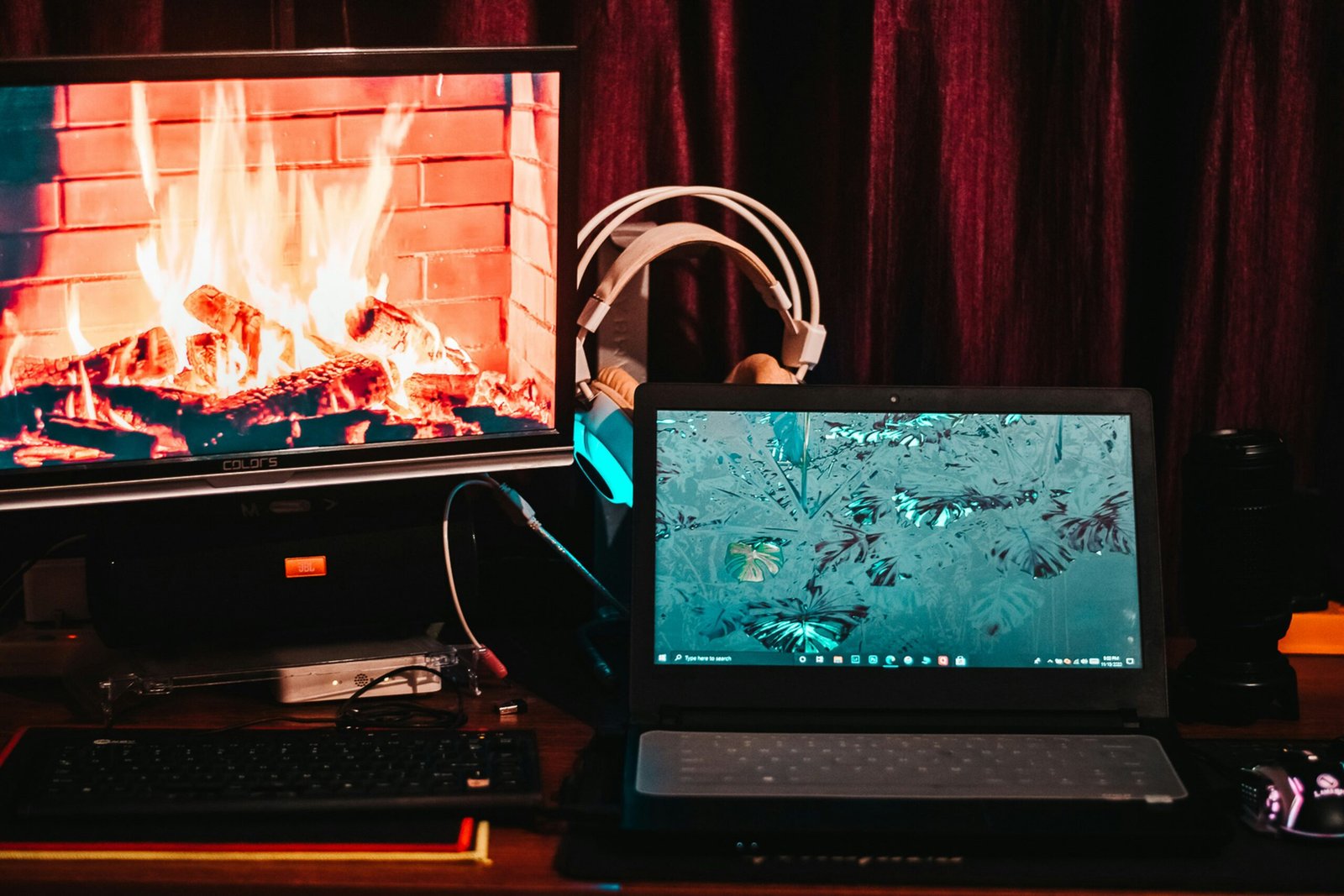
Połączony ekran dawno przestał być jedynie wygodnym rozszerzeniem pulpitu na drugą taflę szkła. Jego prawdziwy potencjał ujawnia się w zaawansowanych zastosowaniach, gdzie staje się integralnym, inteligentnym środowiskiem pracy i kreatywności. Jednym z kluczowych obszarów jest profesjonalna obróbka wideo i grafiki. Dla montażysty rozciągnięty interfejs to nie tylko więcej miejsca na podgląd – to możliwość trwałego rozłożenia wszystkich kluczowych paneli: osi czasu na głównym monitorze, a na drugim niezasłoniętej biblioteki klipów, narzędzi korekty kolorów czy okien z efektami. Eliminuje to męczące przesuwanie i minimalizowanie okien, tworząc płynny, skupiony przepływ pracy, gdzie każdy element ma swoje stałe miejsce.
To środowisko znajduje również nieocenione zastosowanie w analizie danych i handlu. Analityk może na jednym ekranie mieć otwarty dynamiczny dashboard z wykresami i strumieniem danych w czasie rzeczywistym, podczas gdy na drugim spokojnie pisze raport lub przygotowuje prezentację, bez konieczności ciągłego przełączania kontekstu. Dla programistów połączony ekran to równoległe śledzenie kodu, dokumentacji API, logów z konsoli oraz interfejsu uruchomionej aplikacji, co znacząco przyspiesza proces debugowania i rozwoju oprogramowania.
Najbardziej innowacyjne zastosowania wykraczają jednak poza prostą organizację okien. Zaawansowane oprogramowanie do streamingu pozwala wykorzystać drugi ekran jako pełnopulpitowy panel sterowania dla transmisji na żywo, z widokiem na czat, sceny, źródła i statystyki, podczas gdy główny ekran pozostaje czysty dla widzów. W edukacji i zdalnej współpracy nauczyciel lub moderator może prowadzić wykład na jednym ekranie, a na drugim monitorować pytania od uczestników, przeglądać materiały pomocnicze lub sterować pokazem slajdów, zachowując przy tym profesjonalny i uporządkowany wizerunek. To przekształca konfigurację z dwóch monitorów w centrum dowodzenia, gdzie informacja jest nie tylko wyświetlana, ale także aktywnie zarządzana i syntetyzowana w czasie rzeczywistym.
Najnowsze z kategorii Inne








