Wybierz odpowiedni kabel do swojego sprzętu
W dobie rosnącej liczby urządzeń elektronicznych w naszych domach, wybór odpowiedniego kabla często schodzi na dalszy plan, traktowany jako mało istotny detal. To błąd, który może nas drogo kosztować – dosłownie i w przenośni. Kluczową kwestią jest zrozumienie, że kabel to nie tylko pasywny przewód, lecz aktywny interfejs, który ma realny wpływ na wydajność, bezpieczeństwo i żywotność sprzętu. Podstawowym błędem jest kierowanie się wyłącznie ceną i uniwersalnym kształtem wtyczki. Dwa kable USB-C mogą wyglądać identycznie, ale jeden ledwo naładuje smartfon, a drugi z powodzeniem zasili wymagający laptop, ponieważ różni się budową wewnętrzną, grubością żył i zastosowaną elektroniką.
Przed zakupem warto zadać sobie trzy pytania: jaki standard sygnału lub mocy obsługuje moje urządzenie źródłowe i docelowe, jaką długość kabla faktycznie potrzebuję oraz jakie obciążenie ma przenosić. Dla przykładu, do przesyłania obrazu 4K z komputera do monitora konieczny będzie kabel HDMI o odpowiedniej przepustowości, oznaczony najczęściej specyfikacją np. HDMI 2.1. Z kolei do ładowania nowego smartfona warto sprawdzić, czy kabel wspiera protokół szybkiego ładowania oferowany przez producenta. Długość też ma znaczenie – zbyt długi, słabej jakości kabel do transmisji danych może powodować straty sygnału i niestabilne połączenie.
Oryginalne akcesoria od producenta sprzętu gwarantują pełną kompatybilność, ale często są znacząco droższe. Rozsądnym kompromisem jest inwestycja w produkty certyfikowanych firm trzecich, które jawnie deklarują parametry techniczne i posiadają odpowiednie atesty bezpieczeństwa. Unikajmy zaś anonimowych kabli bez żadnych oznaczeń, które mogą nie spełniać norm, stanowiąc ryzyko przegrzania czy nawet zwarcia. Pamiętajmy, że dobry kabel to inwestycja na lata, która chroni znacznie droższą elektronikę i zapewnia jej optymalne działanie, eliminując frustrujące problemy z ładowaniem czy transmisją.
Przygotuj laptopa i telewizor do połączenia
Połączenie laptopa z telewizorem to prosty sposób na przekształcenie domowego ekranu w wielkowymiarowy monitor, idealny do prezentacji, seansów filmowych czy wspólnego grania. Sukces tego przedsięwzięcia w dużej mierze zależy od starannego przygotowania obu urządzeń jeszcze przed podłączeniem kabla lub nawiązaniem połączenia bezprzewodowego. Kluczowym pierwszym krokiem jest identyfikacja dostępnych portów – zarówno w laptopie, jak i w telewizorze. Najczęściej spotykane to HDMI, który jest obecnie standardem, ale w starszym sprzęcie można natknąć się na VGA lub DVI. Warto zwrócić uwagę na konkretną wersję złącza HDMI, ponieważ nowsze (np. 2.0) są niezbędne do przesyłania obrazu 4K z wysoką częstotliwością odświeżania. Ta prosta inwentaryzacja pozwoli dobrać odpowiedni kabel lub, w przypadku jego braku, przejściówkę, taką jak USB-C do HDMI, która stała się nieodzowna w przypadku nowoczesnych ultrabooków.
Po stronie telewizora warto zajrzeć do ustawień i zlokalizować konkretny port HDMI, do którego planujemy podłączyć laptop. Wiele modeli oferuje tryb „HDMI Enhanced” lub podobny, który musi być ręcznie włączony, aby umożliwić przesyłanie pełnej rozdzielczości HDR. Równie istotne jest przygotowanie samego laptopa. Przed podłączeniem warto zaktualizować sterowniki karty graficznej – producenci jak NVIDIA, AMD czy Intel często publikują poprawki optymalizujące działanie zewnętrznych wyświetlaczy. Daje to szansę na uniknięcie późniejszych problemów z rozdzielczością czy synchronizacją dźwięku. Praktycznym insightem jest również uruchomienie prezentacji lub filmu, który chcemy wyświetlić, jeszcze na ekranie laptopa. Pozwala to na błyskawiczne przetestowanie połączenia i oszczędza czas na szukanie plików, gdy obraz już pojawi się na telewizorze.
Ostatnim, często pomijanym elementem przygotowań, jest dostosowanie ustawień zasilania laptopa. W domyślnej konfiguracji wiele komputerów przechodzi w tryb uśpienia po krótkim czasie nieaktywności lub przy zamknięciu klapy, co skutecznie przerwie seans. W Panelu sterowania należy zatem przejść do opcji zasilania i skonfigurować plan „Wysokiej wydajności”, ustawiając dla działania na zasilaczu „brak działania” po zamknięciu pokrywy. Dzięki temu laptop będzie działał niezawodnie z zamkniętą obudową, pełniąc rolę dyskretnej stacji multimedialnej. Te kilka minut poświęcone na przygotowanie sprzętu znacząco zwiększają komfort późniejszego użytkowania i minimalizują ryzyko technicznych niespodzianek, pozwalając skupić się na głównej rozrywce lub pracy.
Bezprzewodowe przesyłanie obrazu przez Wi-Fi
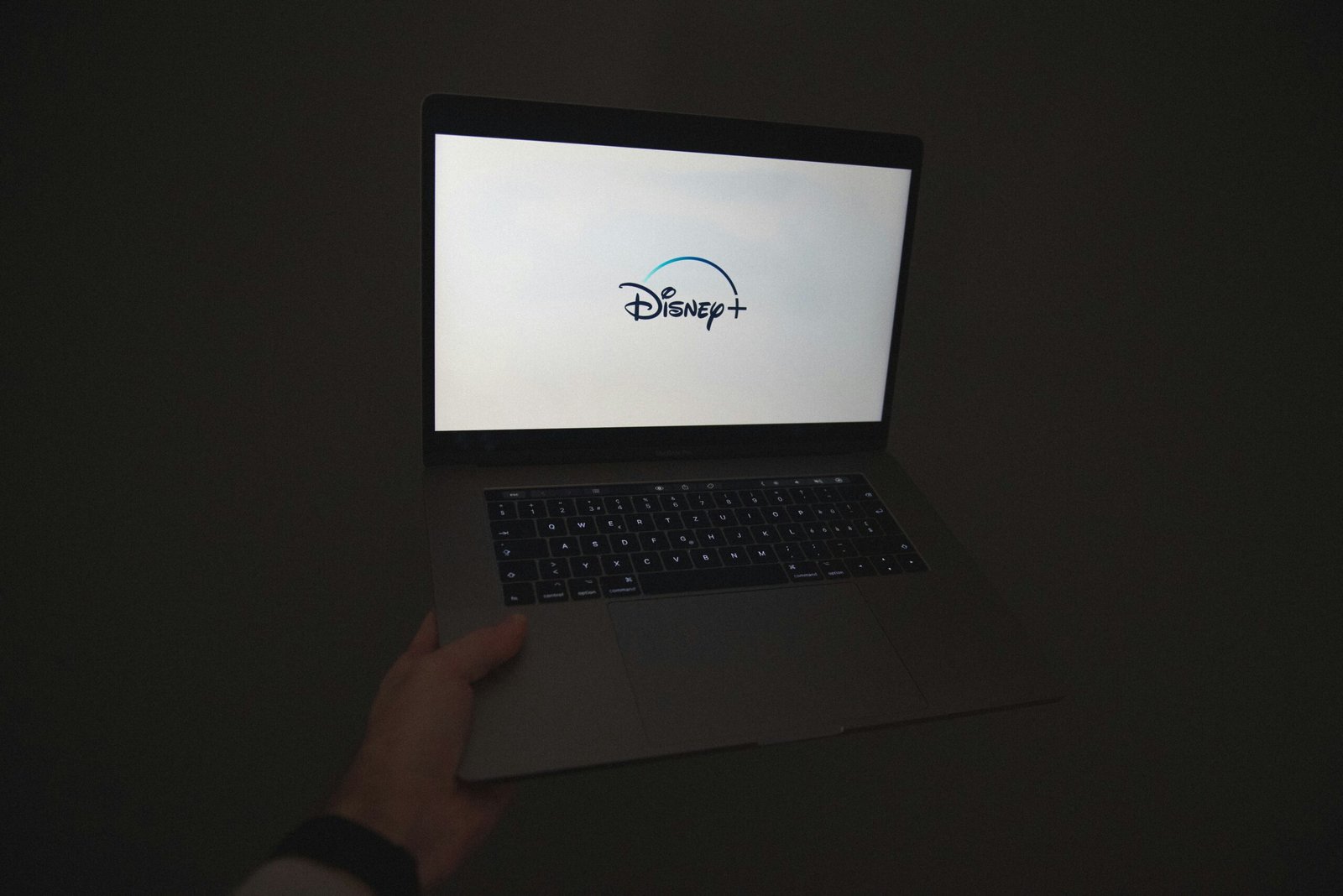
Bezprzewodowe przesyłanie obrazu przez Wi-Fi stało się dziś niemal standardem, jednak mechanizmy stojące za tą pozornie prostą funkcją są złożone i ewoluują. Podstawą jest kompresja strumieniowa, gdzie każda klatka wideo jest dynamicznie kodowana przed wysłaniem, a algorytmy takie jak H.264 czy HEVC minimalizują objętość danych bez widocznej straty jakości. Kluczową różnicą w porównaniu do zwykłego przesyłania plików jest priorytet czasu rzeczywistego – opóźnienie liczone w milisekundach jest tu często ważniejsze niż absolutna wierność pikseli. Nowoczesne standardy, jak Wi-Fi 6, wprowadzają dedykowane ścieżki danych dla tego typu transmisji, co znacząco redukuje zakłócenia nawet w zatłoczonej sieci domowej, gdzie równolegle działa kilkanaście urządzeń.
Praktyczne zastosowania tej technologii wykraczają daleko poza wyświetlanie wakacyjnych zdjęć na telewizorze. Dla profesjonalistów, takich jak fotografowie czy filmowcy, bezprzewodowy przegląd zdjęć na kalibrowanym monitorze odciąża pracę w terenie i przyspiesza selekcję materiału. W biznesie natomiast płynne, bezprzewodowe prezentacje i współdzielenie ekranu podczas spotkań stały się fundamentem efektywnej komunikacji. Ciekawym insightem jest to, że przesyłanie obrazu przez Wi-Fi często działa lepiej w stabilnym środowisku domowym niż w korporacyjnej sieci z zaawansowanymi zabezpieczeniami, które mogą wprowadzać opóźnienia. Dlatego wiele profesjonalnych rozwiązań tworzy własną, bezpośrednią sieć między nadajnikiem a odbiornikiem, omijając główny router.
Aby osiągnąć optymalną jakość, warto zwrócić uwagę na kilka praktycznych aspektów. Pasmo 5 GHz, choć ma nieco mniejszy zasięg niż 2.4 GHz, oferuje szersze kanały i mniejsze zakłócenia, co przekłada się na płynniejszy strumień w wysokiej rozdzielczości. Warto również pamiętać, że samo przesyłanie obrazu zużywa znaczną część przepustowości łącza, więc intensywne pobieranie plików na innych urządzeniach może skutkować zacinaniem się obrazu. Przyszłość tego obszaru wiąże się z dalszą integracją – standardy takie jak WiGig (802.11ad), wykorzystujące częstotliwości 60 GHz, obiecują przesyłanie nieskompresowanego wideo 4K, co otworzy nowe możliwości w zastosowaniach wirtualnej rzeczywistości i profesjonalnych studiach produkcyjnych, gdzie każdy detal obrazu ma kluczowe znaczenie.
Jak podłączyć MacBooka do telewizora?
Podłączenie MacBooka do telewizora to prosty sposób na przekształcenie ekranu telewizora w rozległą przestrzeń roboczą lub w portal do rozrywki. Kluczem do sukcesu jest identyfikacja portów wyjściowych w twoim laptopie oraz wejściowych w telewizorze. Współczesne MacBooki najczęściej wyposażone są w porty USB-C, które pełnią rolę uniwersalnego interfejsu Thunderbolt. To właśnie przez niego przesyłany jest zarówno sygnał wideo, jak i audio. W przypadku starszych modeli z portem HDMI proces jest jeszcze bardziej bezpośredni. Twoim podstawowym narzędziem będzie odpowiedni kabel, na przykład USB-C do HDMI, który jest powszechnie dostępny. Warto zainwestować w przewód dobrej jakości, ponieważ tańsze zamienniki mogą nie obsługiwać najwyższych rozdzielczości czy dynamicznego HDR, co szczególnie docenisz podczas oglądania filmów.
Po fizycznym połączeniu, telewizor powinien automatycznie wykryć sygnał. Jeśli tak się nie stanie, użyj pilota, by przełączyć źródło sygnału w telewizorze na odpowiedni port HDMI. MacBook zwykle samoczynnie optymalizuje ustawienia wyświetlania, ale dla uzyskania najlepszych efektów warto zajrzeć do Preferencji systemowych, w sekcji „Monitory”. Tutaj możesz dostosować rozdzielczość, skalowanie interfejsu czy zarządzać ustawieniami dźwięku, który w standardowym trybie będzie transmitowany przez telewizor. Ciekawą opcją jest tryb rozszerzonego pulpitu, który pozwala na swobodne przenoszenie okien między ekranem laptopa a telewizorem, co jest nieocenione przy multitaskingu.
W praktyce takie połączenie otwiera wiele nowych możliwości. Prezentacje biznesowe zyskują na profesjonalizmie, a rodzinne wieczory filmowe – na jakości obrazu prosto z serwisów streamingowych. Pamiętaj, że niektóre nowoczesne telewizory oferują również możliwość bezprzewodowego połączenia poprzez technologię AirPlay. Wystarczy, że oba urządzenia są w tej samej sieci Wi-Fi, a następnie wybierzesz ikonę AirPlay w pasku menu MacBooka. To rozwiązanie jest niezwykle wygodne, choć w przypadku wymagających zastosowań, jak gry czy edycja wideo, stabilne połączenie kablowe pozostaje niezastąpione ze względu na minimalne opóźnienia.
Rozwiąż problemy z brakiem obrazu lub dźwięku
Zdarza się, że ekran pozostaje czarny, a głośniki milczą, mimo że urządzenie wydaje się działać. Zanim sięgniesz po pomoc techniczną, warto przeprowadzić kilka prostych, ale często pomijanych kontroli. Kluczowe jest sprawdzenie fizycznych połączeń – kabel HDMI lub DisplayPort mógł ulec poluzowaniu, a porty wejściowe telewizora lub monitora bywają niepoprawnie wybrane za pomocą pilota. W przypadku dźwięku, zwłaszcza na komputerze, upewnij się, czy system operacyjny wybrał właściwe urządzenie wyjściowe, na przykład głośniki zewnętrzne zamiast wbudowanych. Częstym winowajcą są także nieaktualne sterowniki karty graficznej lub dźwiękowej; ich aktualizacja może rozwiązać problem bez dalszych komplikacji.
Warto zrozumieć, że wiele współczesnych urządzeń tworzy złożony ekosystem, gdzie problem z komunikacją między komponentami skutkuje brakiem sygnału. Na przykład telewizor może nie obsługiwać konkretnej rozdzielczości lub częstotliwości odświeżania wysyłanej przez konsolę, co prowadzi do „negocjacji” zakończonej niepowodzeniem. W takim przypadku pomocne może być podłączenie źródła do innego ekranu lub tymczasowe użycie starszego kabla, który wymusza podstawowy tryb obrazu, pozwalając na zmianę ustawień źródła. Podobna logika dotyczy dźwięku przesyłanego przez ARC/eARC – czasem wyłączenie i ponowne włączenie zasilania całego łańcucha urządzeń (tzw. „power cycle”) resetuje protokół i przywraca funkcjonalność.
Jeśli podstawowe kroki zawiodą, spróbuj zawęzić źródło usterki metodą eliminacji. Podłącz wadliwy odtwarzacz do innej, sprawdzonej jednostki wyświetlającej lub dźwiękowej, a do Twojego telewizora podepnij inne źródło, jak laptop czy odtwarzacz Blu-ray. To rozstrzygnie, czy problem leży po stronie nadajnika, czy odbiornika. Pamiętaj również o mniej oczywistych czynnikach, jak ustawienia kontroli rodzicielskiej blokujące określone treści czy wadliwy port USB, który nie dostarcza wystarczającej mocy dla zewnętrznego dekodera dźwięku. Cierpliwe, systematyczne testowanie każdego ogniwa w łańcuchu sygnałowym jest najskuteczniejszą drogą do samodzielnego zdiagnozowania i często naprawienia problemu z brakiem obrazu lub dźwięku.
Dostosuj ustawienia wyświetlania dla najlepszego efektu
Dostosowanie ustawień wyświetlania to często pomijany krok, który ma fundamentalne znaczenie dla komfortu użytkowania każdego urządzenia. Nie chodzi tu wyłącznie o kwestię estetyki, ale przede wszystkim o ergonomię i zdrowie naszych oczu. Współczesne ekrany oferują cały zestaw parametrów, których zrozumienie pozwala stworzyć spersonalizowane środowisko pracy czy rozrywki. Kluczowe jest podejście do tych ustawień nie jak do sztywnych fabrycznych predefiniowanych profili, ale jak do dynamicznego narzędzia, które powinno zmieniać się wraz z porą dnia, rodzajem wykonywanej czynności i otaczającym nas oświetleniem.
Podstawą jest zarządzanie jasnością. Zbyt wysoka wartość w ciemnym pomieszczeniu powoduje niepotrzebne zmęczenie wzroku, podczas gdy zbyt niska w słoneczny dzień uniemożliwia czytelność. Warto zaufać funkcji automatycznej regulacji, ale z rozwagą – czujniki światła otoczenia bywają niedoskonałe. Prawdziwą różnicę w długotrwałym użytkowaniu czyni jednak temperatura barwowa. Chłodna, niebieskawa paleta sprzyja skupieniu w ciągu dnia, jednak wieczorem jej nadmiar może zaburzać naturalny rytm dobowy i utrudniać zasypianie. Większość systemów operacyjnych oferuje teraz tryb nocny lub filtr światła niebieskiego, który stopniowo ociepla kolorystykę ekranu, co jest prostym, ale niezwykle efektywnym udogodnieniem.
Dla wymagających użytkowników, takich jak graficy czy miłośnicy kina, nieocenione są zaawansowane kalibracje. Tutaj w grę wchodzi precyzyjne dostrojenie parametrów jak gamma, nasycenie kolorów czy kontrast. Choć może to brzmieć technicznie, współczesne interfejsy często prowadzą użytkownika przez ten proces za pomocą intuicyjnych przykładów wizualnych. Pamiętajmy również o rozdzielczości – ustawienie natywnej, zalecanej dla danego panelu, zapewnia najwyższą ostrość tekstu i grafiki. Eksperymentowanie z tymi opcjami to inwestycja, która zwraca się z nawiązką, przekształcając standardowy interfejs w przyjazną i dopasowaną do indywidualnych potrzeb przestrzeń cyfrową. Finalnie, najlepsze ustawienia to te, które po kilku godzinach pracy nie pozostawiają uczucia zmęczenia czy dyskomfortu.
Zaawansowane opcje: dźwięk, gaming i praca na dużym ekranie
Przejście na duży ekran to coś więcej niż tylko większa przestrzeń robocza. To fundamentalna zmiana w sposobie interakcji z urządzeniem, która otwiera drzwi do nowych zastosowań, szczególnie w trzech kluczowych obszarach. W kontekście dźwięku, ekran staje się centrum multimedialnym. Systemy z wieloma głośnikami i technologiami takimi jak Dolby Atmos mogą stworzyć zaskakująco przestrzenny i immersyjny efekt kinowy, pod warunkiem odpowiedniej akustyki pomieszczenia. Warto eksperymentować z ustawieniami przestrzennego dźwięku, które potrafią wydobyć głębię nawet z filmów dokumentalnych czy koncertów, czyniąc je bardziej „namacalnymi”. To zupełnie inne doświadczenie niż słuchanie przez słuchawki, gdzie dźwięk jest intymny, ale zamknięty – tutaj wypełnia on całą przestrzeń, angażując słuchacza w inny sposób.
Jeśli chodzi o gry, duży ekran nie jest jedynie przeniesieniem rozgrywki z laptopa. Staje się on portalem do świata gry, gdzie detale środowiska, często pomijane na mniejszych wyświetlaczach, zyskują na znaczeniu i budują klimat. Kluczowe stają się jednak opcje zmniejszające opóźnienie, takie jak tryb gry wyłączający zbędne procesy w tle, oraz możliwość precyzyjnego dostrojenia częstotliwości odświeżania do parametrów monitora. Dla graczy casualowych duży ekran oferuje wyjątkowy komfort w gatunkach takich jak strategie turowane czy symulatory, gdzie przestrzeń na interfejs i widok na całe pole bitwy jest bezcenna.
W sferze zawodowej praca na dużym ekranie przekłada się na płynność myślenia, a nie tylko na produktywność. Możliwość rozłożenia obok siebie okna z research’em, edytora tekstu i kalendarza eliminuje męczące przełączanie kontekstu, pozwalając umysłowi skupić się na syntezie informacji, a nie na zarządzaniu oknami. Zaawansowane funkcje, jak podział ekranu na strefy z pamięcią układów dla różnych projektów czy precyzyjne kalibracje kolorów dla pracy graficznej, czynią z niego nie bierny wyświetlacz, lecz aktywną przestrzeń roboczą. Ostatecznie, prawdziwa wartość dużego ekranu ujawnia się, gdy przestajemy go postrzegać jako większy monitor, a zaczynamy traktować jako scenę, na której dźwięk, rozrywka i praca zyskują nowy, bardziej naturalny wymiar.
Najnowsze z kategorii Inne