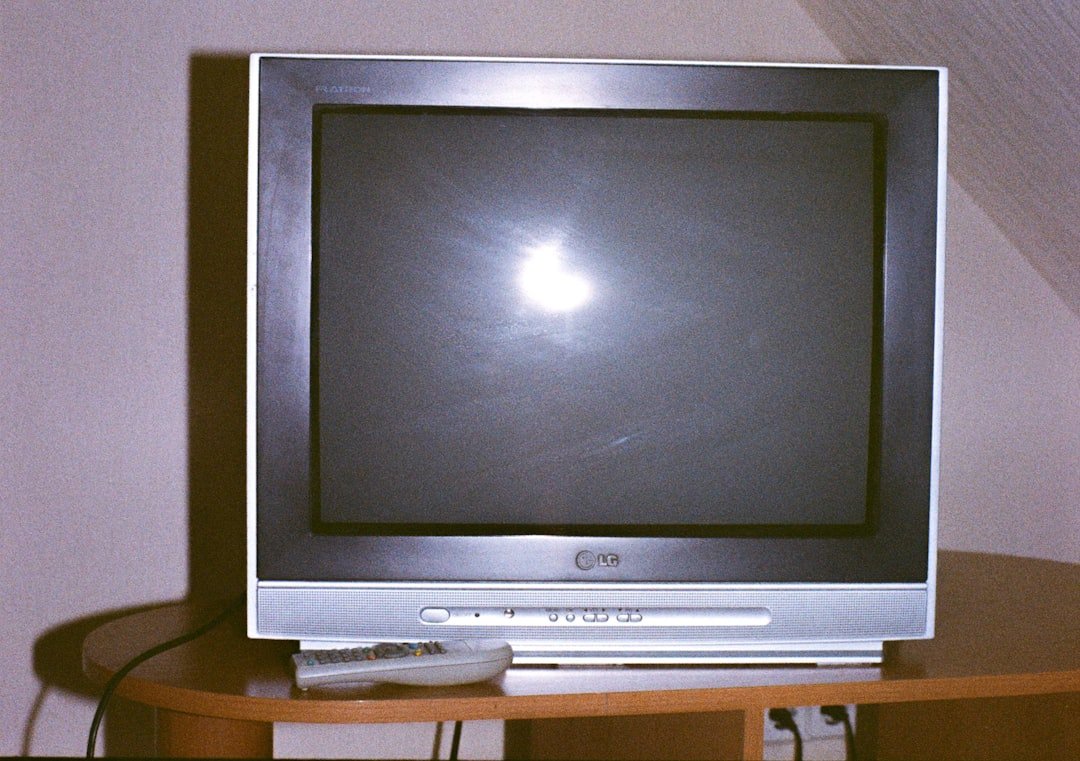
Wybierz idealne połączenie: Przewodnik po portach i złączach
W dzisiejszym świecie, gdzie liczba naszych urządzeń stale rośnie, umiejętność wyboru odpowiedniego **połączenia** staje się kluczową kompetencją. Porty i złącza to nie tylko fizyczne gniazda; to języki, jakimi mówią ze sobą nasze gadżety. Zrozumienie ich specyfiki pozwala nie tylko na sprawne podłączenie sprzętu, ale także na maksymalne wykorzystanie jego możliwości i przyszłościowanie swojej konfiguracji. Podstawowym rozróżnieniem pozostaje przepustowość, którą można porównać do szerokości autostrady – podczas gdy starsze standardy USB-A oferują wąską drogę krajową, współczesne **porty** USB-C z obsługą standardów Thunderbolt czy USB4 to wielopasmowe autostrady, przystosowane do błyskawicznego transferu ogromnych plików wideo czy zasilania nawet wymagającego laptopa.
Kluczową kwestią, często pomijaną, jest celowość danego złącza. Nie każde gniazdo USB-C jest takie samo, podobnie jak nie każdy port HDMI przekaże obraz w rozdzielczości 8K. Przykładowo, kupując monitor, warto sprawdzić, czy posiada on wejście DisplayPort, które często lepiej sprawdza się w dynamicznych grach dzięki wyższym częstotliwościom odświeżania, podczas gdy HDMI pozostaje niekwestionowanym standardem w kinie domowym. Analogicznie, wybierając dysk zewnętrzny, **połączenie** przez szybkie złącze Thunderbolt skróci czas kopiowania z godzin do minut w porównaniu do podstawowego portu USB.
Ostatecznie, wybór idealnego **połączenia** sprowadza się do analizy własnych potrzeb i świadomości kompromisów. Inwestycja w urządzenia oparte o uniwersalny i przyszłościowy standard USB-C otwiera drogę do prostszej, mniej zaśmieconej kablami przestrzeni roboczej. Jednak wciąż warto zachować adaptery do starszych, ale wciąż powszechnych złącz, jak USB-A czy czytnik kart SD, które bywają niezbędne w codziennej pracy. Pamiętajmy, że najlepsza konfiguracja to taka, która nie tylko działa dziś, ale także uwzględnia ewolucję naszego zestawu urządzeń w najbliższych latach, minimalizując potrzebę kolejnych zakupów i frustracji.
Przygotuj sprzęt: Czego potrzebujesz zanim zaczniesz podłączać
Zanim przystąpisz do fizycznego łączenia kabli i konfiguracji, kluczowe jest zgromadzenie wszystkich niezbędnych elementów. Podstawą jest oczywiście sam router dostarczony przez operatora, ale często wymaga on współpracy z modemem, szczególnie w przypadku światłowodów. Warto sprawdzić, czy te dwa urządzenia są oddzielne, czy zintegrowane w jednej obudowie. Niezbędne będą również kable sieciowe – przeważnie do zestawu dołączony jest jeden, lecz w praktyce przyda się ich więcej, aby podłączyć stacjonarny komputer czy telewizor. Pamiętaj, że do połączenia z internetem potrzebny jest kabel Ethernet z wtykami RJ-45, a nie ten do telefonu (RJ-11), które bywają myląco podobne. W przypadku rozległego mieszkania rozważ zakup przedłużacza sieciowego lub lepszej klasy kabla, aby uniknąć utraty sygnału na długich dystansach.
Równie istotne jest przygotowanie informacji, a nie tylko sprzętu. Znajdź dane do logowania do panelu administracyjnego routera, które zwykle znajdują się na naklejce na jego spodzie, oraz dane do konfiguracji WAN dostarczone przez operatora (login, hasło, typ połączenia). Brak tych szczegółów uniemożliwi poprawne skonfigurowanie dostępu do sieci. Przygotuj także komputer lub smartfon z działającą przeglądarką internetową, przez którą przeprowadzisz konfigurację. Warto zadbać o dostęp do gniazdka elektrycznego w centralnym punkcie mieszkania – lokalizacja routera ma fundamentalne znaczenie dla równomiernego zasięgu Wi-Fi. Unikaj ukrywania go w szafie lub za grubymi murami.
Praktycznym, a często pomijanym krokiem, jest mentalne zaplanowanie sieci. Zastanów się, które urządzenia chcesz podłączyć przewodowo dla maksymalnej stabilności (np. konsola do gier, dekoder telewizyjny), a które mogą działać bezprzewodowo. To pomoże ci ocenić, czy potrzebujesz dodatkowego switcha sieciowego, który rozszerzy liczbę portów LAN w routerze. Finalnie, poświęć chwilę na odkurzenie i uporządkowanie przestrzeni wokół planowanego miejsca instalacji. Chaotycznie poplątane kable nie tylko utrudniają późniejsze ewentualne modyfikacje, ale także mogą ograniczać przepływ powietrza i prowadzić do przegrzewania się sprzętu. Dobre przygotowanie to połowa sukcesu – oszczędza czas i nerwy podczas samego procesu podłączania.
Kabel HDMI: Uniwersalna metoda krok po kroku dla każdego

Kabel HDMI od lat pozostaje niekwestionowanym standardem łączącym nasze urządzenia z wyświetlaczami, jednak jego pełny potencjał często pozostaje niewykorzystany. Większość użytkowników traktuje go po prostu jako „przewód do obrazu i dźwięku”, zapominając, że to za jego pośrednictwem przesyłane są kluczowe informacje o formatach i możliwościach naszego sprzętu. Dlatego uniwersalna metoda podłączenia zaczyna się jeszcze przed fizycznym połączeniem wtyczek. Pierwszym krokiem powinno być zapoznanie się ze specyfikacją portów HDMI w telewizorze oraz źródle, takim jak konsola czy dekoder. Warto sprawdzić, czy obsługują one najnowsze standardy, jak HDMI 2.1, które umożliwiają przekaz obrazu 4K z wysoką częstotliwością odświeżania, co ma kluczowe znaczenie dla miłośników gier. Sam kabel, choć często wygląda identycznie, może być wewnętrznie zbudowany inaczej; dla podstawowych zastosowań wystarczy standardowy przewód, ale do zaawansowanych formatów HDR czy wysokiej rozdzielczości potrzebny będzie kabel o odpowiedniej przepustowości, często oznaczony jako „High Speed” lub „Ultra High Speed”.
Kolejnym, często pomijanym etapem, jest właściwa kolejność działania. Zaleca się, aby najpierw wyłączyć oba urządzenia z prądu, a następnie połączyć je za pomocą kabla HDMI. Dopiero później podłączamy zasilanie i włączamy telewizor, a na końcu urządzenie źródłowe. Taka sekwencja minimalizuje ryzyko tzw. „handshake” problemów, czyli błędów w rozpoznawaniu i ustalaniu parametrów połączenia przez elektronikę. Jeśli obraz lub dźwięk nie pojawią się, nie należy od razu wymieniać kabla. Warto zajrzeć do menu telewizora i ręcznie wybrać odpowiedni port HDMI, a następnie przejrzeć ustawienia źródła, by upewnić się, że wysyła ono sygnał w formacie kompatybilnym z monitorem. Częstym rozwiązaniem jest też wyjęcie wtyczki na kilka sekund i ponowne jej włożenie, co resetuje cyfrowe uzgadnianie protokołu.
Prawdziwa uniwersalność kabla HDMI tkwi w zrozumieniu, że to nie tylko medium transmisyjne, ale także most komunikacyjny. Na przykład, dzięki funkcji CEC (Consumer Electronics Control), za pomocą jednego pilota telewizora można sterować podstawowymi funkcjami podłączonej konsoli czy odtwarzacza Blu-ray, co znacząco upraszcza obsługę domowego kina. Kluczem jest więc podejście systemowe: traktowanie połączenia jako procesu konfiguracji, a nie jednorazowego aktu wpięcia wtyczki. Dzięki takiemu wglądowi nawet najprostszy kabel HDMI może stać się fundamentem dla wysokiej jakości doświadczeń audiowizualnych, dostosowanych do możliwości całego ekosystemu urządzeń w naszym domu.
Bezprzewodowe rozwiązania: Streamuj ekran bez kabli
Gone są czasy, gdy podłączenie komputera do telewizora czy projektora wymagało plątaniny kabli i żmudnego konfigurowania portów. Dziś **bezprzewodowe rozwiązania** do przesyłania obrazu stały się standardem, oferując niespotykaną dotąd swobodę i elastyczność. Technologie takie jak Miracast, AirPlay czy Google Cast działają na zasadzie bezpośredniego połączenia między urządzeniami lub poprzez sieć Wi-Fi, umożliwiając błyskawiczne **przesyłanie ekranu** na większy monitor. Kluczową zaletą jest tu nie tylko wygoda, ale także możliwość dynamicznej prezentacji – można swobodnie poruszać się po pokoju, przełączając slajdy prezentacji za pomocą laptopa trzymanego na kolanach, czy zatrzymać film na tablecie, by wznowić go na telewizorze w salonie.
Różnica między poszczególnymi standardami często sprowadza się do ekosystemu. Rozwiązania firmy Apple, jak AirPlay, są zoptymalizowane pod kątem płynnej współpracy między iPhone’em, MacBookiem a telewizorem Apple TV, gwarantując niskie opóźnienia i wysoką jakość obrazu. Z kolei otwarty standard Miracast, obsługiwany przez większość urządzeń z Windows i Androidem, działa jak wirtualny kabel HDMI, tworząc bezpośrednie połączenie peer-to-peer. Warto zwrócić uwagę, że sukces **streamowania ekranu** bez kabli w dużej mierze zależy od wydajności sieci domowej – przy przesyłaniu treści w 4K stabilne łącze Wi-Fi na częstotliwości 5 GHz jest niezbędne, aby uniknąć zacięć czy rozmycia obrazu.
Praktyczne zastosowania tych technologii wykraczają daleko poza rozrywkę. W edukacji nauczyciel może w sekundzie wyświetlić zawartość swojego tabletu na głównym ekranie, angażując całą klasę. W biznesie spotkania zespołów hybrydowych zyskują nową jakość, gdy każdy uczestnik może bez fizycznego podłączania się podzielić swoim pulpitem na wspólnej wideokonferencji. Nawet w domowym zaciszu **bezprzewodowe przesyłanie ekranu** zmienia sposób konsumpcji treści – telefon zamienia się w uniwersalny pilot do multimediów rozsianych po całym domu. To ewolucja, która nie tyle zastępuje kable, co redefiniuje samo pojęcie połączenia między urządzeniami, stawiając na pierwszym miejscu intuicyjność i natychmiastowość działania.
Konfiguracja obrazu i dźwięku: Kalibracja dla najlepszego efektu
Dla wielu użytkowników wyjęcie telewizora lub projektora z pudełka i podłączenie go kończy proces konfiguracji. To jednak pomija kluczowy etap, który potrafi odmienić doświadczenie z oglądania – kalibrację obrazu i dźwięku. Fabryczne ustawienia są często nadmiernie jaskrawe i nasycone, mające przyciągnąć uwagę na sklepowej półce, ale w domowym zaciszu mogą męczyć wzrok i zniekształcać artystyczną wizję twórców. Podobnie domyślny profil dźwięku rzadko kiedy jest optymalny dla konkretnej akustyki pomieszczenia. Dlatego poświęcenie godziny na dostrojenie swojego systemu to inwestycja, która zwraca się z nawiązką przy każdym seansie.
Podstawowa kalibracja obrazu zaczyna się od kontroli parametrów, które mamy pod ręką. Chodzi przede wszystkim o redukcję nadmiernej ostrości, wygaszenie trybu „dynamicznego” czy „vivid”, który sztucznie podbija kontrast, oraz regulację temperatury barwowej. Ciepły odcień bieli jest zazwyczaj przyjemniejszy dla oka niż chłodna, niebieskawa poświata. Warto sięgnąć po profesjonalne narzędzia, takie jak płyty testowe na Blu-ray czy nawet dedykowane aplikacje, które za pomocą prostych wzorów pomagają ustawić prawidłowy kontrast, jasność i nasycenie kolorów. Kluczowe jest przeprowadzanie tych poprawek w kontrolowanych warunkach oświetleniowych – przy przyciemnionym świetle, które panuje podczas typowego oglądania.
Równolegle warto zająć się dźwiękiem, którego jakość ma fundamentalny wpływ na immersję. Większość nowoczesnych systemów AV oferuje automatyczną kalibrację za pomocą dołączonego mikrofonu, która koryguje opóźnienia czasowe i dostosowuje równomierność głośności. Nie należy jednak ślepo ufać automatyce. Po jej wykonaniu dobrze jest odsłuchać znany materiał, na przykład ulubiony koncert lub film z rozbudowaną ścieżką dialogową, i ręcznie skorygować poziomy poszczególnych głośników, zwłaszcza centralnego (odpowiadającego za dialogi) i subwoofera. Częstym błędem jest przesterowanie basu, które zagłusza detale średnich tonów. Ostatecznym celem jest uzyskanie zrównoważonej, naturalnej barwy, gdzie muzyka, efekty i rozmowy splatają się w spójną całość, a nie konkurują ze sobą o uwagę. Ta synergia obrazu i dźwięku, osiągnięta przez świadomą kalibrację, przenosi domowe kino na zupełnie nowy, satysfakcjonujący poziom.
Rozwiązywanie typowych problemów: Czarne ekrany i brak dźwięku
Czarny ekran lub nagła cisza z głośników to jedne z najbardziej frustrujących doświadczeń w codziennym użytkowaniu komputera czy telewizora. Choć przyczyny mogą wydawać się poważne, często rozwiązanie leży w prostym, metodycznym sprawdzeniu kilku kluczowych elementów. W przypadku czarnego ekranu, pierwszą linią obrony jest zawsze weryfikacja połączeń kablowych – kabel HDMI lub DisplayPort mógł się poluzować lub uszkodzić. Warto również zwrócić uwagę na źródło sygnału; telewizor lub monitor może być ustawiony na niewłaściwe wejście. Gdy ekran pozostaje czarny, ale słychać pracujący system, problem może leżeć w karcie graficznej; pomocne bywa podłączenie do zintegrowanego portu wideo na płycie głównej lub, w laptopie, użycie skrótu funkcyjnego do przełączenia wyświetlacza.
Podobnie praktyczne podejście można zastosować do problemów z brakiem dźwięku. Tutaj najczęstszym winowajcą jest nie to, że system nie działa, ale że wybrał niewłaściwe urządzenie wyjściowe. Kliknij ikonę głośnika w zasobniku systemowym i upewnij się, że dźwięk jest kierowany np. do „Głośników” zamiast do niepodłączonych słuchawek USB lub wirtualnego urządzenia. Warto również zajrzeć do Menedżera urządzeń, aby sprawdzić, czy sterowniki karty dźwiękowej nie są oznaczone żółtym wykrzyknikiem, co sugeruje potrzebę ich aktualizacji lub ponownej instalacji. Często pomijanym aspektem jest fizyczna regulacja głośności – niektóre monitory z głośnikami mają własne przyciski, które mogły zostać wyciszone.
Kluczowym insightem w rozwiązywaniu tych pozornie odrębnych problemów jest zrozumienie ich wspólnego mianownika: komunikacji między komponentami. Zarówno sygnał wideo, jak i audio to strumienie danych, które mogą zostać przerwane na każdym etapie – od sterownika, przez połączenie fizyczne, po ustawienie systemowe. Metoda eliminacji, zaczynając od najprostszych i najbardziej prawdopodobnych rozwiązań, oszczędza czas i nerwy. Pamiętaj, że przed sięgnięciem po kosztowny serwis, warto wykonać pełny restart urządzeń, włącznie z odłączeniem ich od zasilania na kilkadziesiąt sekund, co pozwala na resetowanie się wewnętrznych kontrolerów sprzętowych i często przywraca prawidłową komunikację między podzespołami.
Zaawansowane zastosowania: Zamień telewizor w centrum multimedialne
Dzisiejsze telewizory, zwłaszcza modele Smart TV, to znacznie więcej niż ekrany do oglądania tradycyjnej telewizji. Stanowią one gotową platformę, którą można z łatwością przekształcić w prawdziwe centrum multimedialne, zarządzające rozrywką całej rodziny. Kluczem do tego przeobrażenia jest świadome wykorzystanie możliwości systemu operacyjnego telewizora oraz podłączonych do niego zewnętrznych urządzeń. Wiele nowoczesnych telewizorów oferuje już wbudowane aplikacje do najpopularniejszych serwisów streamingowych, jednak ich prawdziwy potencjał ujawnia się po podłączeniu konsoli do gier, komputera lub nawet domowego serwera NAS. Dzięki takiej konfiguracji jeden ekran staje się oknem na świat gier wideo, kina domowego w jakości 4K, a nawet osobistą bibliotekę zdjęć i filmów.
Aby w pełni wykorzystać ten potencjał, warto pomyśleć o integracji dźwięku. Podłączenie telewizora do systemu soundbar lub kina domowego za pomocą złącza HDMI ARC lub eARC diametralnie poprawia wrażenia, synchronizując wysokiej jakości dźwięk z obrazem. To właśnie połączenie potężnego dźwięku z wielkoformatowym wyświetlaczem tworzy atmosferę prawdziwego centrum rozrywki. Co więcej, zaawansowani użytkownicy mogą wykorzystać telewizor jako centralny punkt sterowania dla inteligentnego domu, wyświetlając na ekranie obraz z domofonu czy kamer monitoringu lub kontrolując oświetlenie i żaluzje za pomocą głosowych asystentów wbudowanych w pilota.
Ciekawym zastosowaniem wykraczającym poza standardową rozrywkę jest adaptacja telewizora na potrzeby hobby i rozwoju. Może on służyć jako interaktywna tablica do ćwiczeń fitness z wideoporadnikami wyświetlanymi w wysokiej rozdzielczości, jako wielki monitor do nauki gry na instrumentach poprzez tutoriale online, czy nawet jako galeria cyfrowa do prezentowania własnej twórczości fotograficznej. Ograniczeniem jest często tylko nasza pomysłowość. Finalnie, sukces w zbudowaniu domowego centrum multimedialnego polega nie na zakupie najdroższego sprzętu, lecz na umiejętnym połączeniu dostępnych narzędzi w spójny ekosystem, który obsługuje wszystkie nasze potrzeby – od relaksu po pracę i naukę – zachowając przy tym prostotę obsługi.
Najnowsze z kategorii Inne








